workSheet["Cell Address"].Value="Assign the Value";
workSheet["Cell Address"].Value="Assign the Value";
workSheet("Cell Address").Value="Assign the Value"
workSheet("Cell Address").Value="Assign the Value"
以下は、C# プロジェクトで上記の関数を使用して Excel セルに書き込む方法の例です。
using IronXL;// Load Excel fileWorkBook workBook = WorkBook.Load("sample.xlsx");// Open WorkSheet of sample.xlsxWorkSheet workSheet = workBook.GetWorkSheet("Sheet1");// Access A1 cell and write the valueworkSheet["A1"].Value = "new value";// Save changesworkBook.SaveAs("sample.xlsx");
using IronXL;

// Load Excel file
WorkBook workBook = WorkBook.Load("sample.xlsx");

// Open WorkSheet of sample.xlsx
WorkSheet workSheet = workBook.GetWorkSheet("Sheet1");

// Access A1 cell and write the value
workSheet["A1"].Value = "new value";

// Save changes
workBook.SaveAs("sample.xlsx");
ImportsIronXL' Load Excel filePrivate workBook AsWorkBook = WorkBook.Load("sample.xlsx")' Open WorkSheet of sample.xlsxPrivate workSheet AsWorkSheet = workBook.GetWorkSheet("Sheet1")' Access A1 cell and write the valuePrivate workSheet("A1").Value = "new value"' Save changesworkBook.SaveAs("sample.xlsx")
Imports IronXL

' Load Excel file
Private workBook As WorkBook = WorkBook.Load("sample.xlsx")

' Open WorkSheet of sample.xlsx
Private workSheet As WorkSheet = workBook.GetWorkSheet("Sheet1")

' Access A1 cell and write the value
Private workSheet("A1").Value = "new value"

' Save changes
workBook.SaveAs("sample.xlsx")
このコードは、Excelファイル sample.xlsx 内のワークシート Sheet1 のセル A1 に new value と書き込みます。 同様に、Excel ファイルの任意のセルアドレスに値を挿入することができます。セルのフォントやサイズの設定、背景色やパターンの適用など、より高度な書式設定オプションについては、IronXL が包括的なスタイル設定機能を提供します。
Value プロパティを設定すると、IronXL はそのプロパティを対応する値の型に変換しようとします。 変換を行わずに、セルに正確な値を強制的に割り当てたい場合、この評価は望ましくないことがあります。 これを行うには、値を文字列として割り当ててください。 IronXLでは、同じ効果を得るために、StringValueを使用してください。
// Assign value as stringworkSheet["A1"].StringValue = "4402-12";
// Assign value as string
workSheet["A1"].StringValue = "4402-12";
' Assign value as stringworkSheet("A1").StringValue = "4402-12"
' Assign value as string
workSheet("A1").StringValue = "4402-12"
範囲内の静的値をどのように記述すればよいですか?
"範囲"と呼ばれる複数のセルに、次のように新しい値を書き込むことができます:
// Assign a static value to a range of cellsworksheet["B2:C5"].Value = "static value";
// Assign a static value to a range of cells
worksheet["B2:C5"].Value = "static value";
' Assign a static value to a range of cellsworksheet("B2:C5").Value = "static value"
' Assign a static value to a range of cells
worksheet("B2:C5").Value = "static value"
このようにして、データが書き込まれるセルの範囲 From から To を指定します。 この範囲内のすべてのセルに new value が記述されます。 C# Excel Rangeについてさらに詳しく知りたい場合は、こちらの例をご覧ください。
以下の例を参照し、範囲指定の実際の使用方法を確認してください。
using IronXL;// Load Excel fileWorkBook workBook = WorkBook.Load("sample.xlsx");// Open WorkSheet of sample.xlsxWorkSheet workSheet = workBook.GetWorkSheet("Sheet1");// Specify range row wise and write new valueworkSheet["B2:B9"].Value = "new value";// Specify range column wise and write new valueworkSheet["C3:C7"].Value = "new value";// Save changesworkBook.SaveAs("sample.xlsx");
using IronXL;

// Load Excel file
WorkBook workBook = WorkBook.Load("sample.xlsx");

// Open WorkSheet of sample.xlsx
WorkSheet workSheet = workBook.GetWorkSheet("Sheet1");

// Specify range row wise and write new value
workSheet["B2:B9"].Value = "new value";

// Specify range column wise and write new value
workSheet["C3:C7"].Value = "new value";

// Save changes
workBook.SaveAs("sample.xlsx");
ImportsIronXL' Load Excel filePrivate workBook AsWorkBook = WorkBook.Load("sample.xlsx")' Open WorkSheet of sample.xlsxPrivate workSheet AsWorkSheet = workBook.GetWorkSheet("Sheet1")' Specify range row wise and write new valuePrivate workSheet("B2:B9").Value = "new value"' Specify range column wise and write new valuePrivate workSheet("C3:C7").Value = "new value"' Save changesworkBook.SaveAs("sample.xlsx")
Imports IronXL

' Load Excel file
Private workBook As WorkBook = WorkBook.Load("sample.xlsx")

' Open WorkSheet of sample.xlsx
Private workSheet As WorkSheet = workBook.GetWorkSheet("Sheet1")

' Specify range row wise and write new value
Private workSheet("B2:B9").Value = "new value"

' Specify range column wise and write new value
Private workSheet("C3:C7").Value = "new value"

' Save changes
workBook.SaveAs("sample.xlsx")
このコードは、B列の new value から B2 までを B9 に、そして C3 から C7をC列に書き込みます。 Excelのセルには静的な値が使用されています。
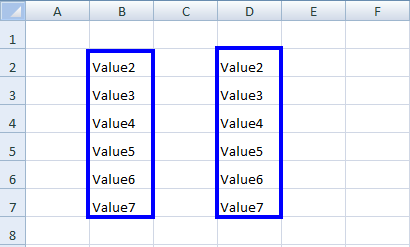
using IronXL;// Load Excel fileWorkBook workBook = WorkBook.Load("sample.xlsx");// Open WorkSheet of sample.xlsxWorkSheet workSheet = workBook.GetWorkSheet("Sheet1");// Specify range in which we want to write the valuesfor (int i = 2; i <= 7; i++){ // Write the Dynamic value in one row workSheet["B" + i].Value = "Value" + i; // Write the Dynamic value in another row workSheet["D" + i].Value = "Value" + i;}// Save changesworkBook.SaveAs("sample.xlsx");
using IronXL;

// Load Excel file
WorkBook workBook = WorkBook.Load("sample.xlsx");

// Open WorkSheet of sample.xlsx
WorkSheet workSheet = workBook.GetWorkSheet("Sheet1");

// Specify range in which we want to write the values
for (int i = 2; i <= 7; i++)
{
    // Write the Dynamic value in one row
    workSheet["B" + i].Value = "Value" + i;

    // Write the Dynamic value in another row
    workSheet["D" + i].Value = "Value" + i;
}

// Save changes
workBook.SaveAs("sample.xlsx");
ImportsIronXL' Load Excel filePrivate workBook AsWorkBook = WorkBook.Load("sample.xlsx")' Open WorkSheet of sample.xlsxPrivate workSheet AsWorkSheet = workBook.GetWorkSheet("Sheet1")' Specify range in which we want to write the valuesFor i AsInteger = 2 To 7 ' Write the Dynamic value in one row workSheet("B" & i).Value = "Value" & i ' Write the Dynamic value in another row workSheet("D" & i).Value = "Value" & iNext i' Save changesworkBook.SaveAs("sample.xlsx")
Imports IronXL

' Load Excel file
Private workBook As WorkBook = WorkBook.Load("sample.xlsx")

' Open WorkSheet of sample.xlsx
Private workSheet As WorkSheet = workBook.GetWorkSheet("Sheet1")

' Specify range in which we want to write the values
For i As Integer = 2 To 7
	' Write the Dynamic value in one row
	workSheet("B" & i).Value = "Value" & i

	' Write the Dynamic value in another row
	workSheet("D" & i).Value = "Value" & i
Next i

' Save changes
workBook.SaveAs("sample.xlsx")
using IronXL;WorkBook workBook = WorkBook.Load("sample.xlsx");WorkSheet workSheet = workBook.GetWorkSheet("Sheet1");// Write new above old in complete WorkSheetworkSheet.Replace("old", "new");// Write new above old just in row no 6 of WorkSheetworkSheet.Rows[5].Replace("old", "new");// Write new above old just in column no 5 of WorkSheetworkSheet.Columns[4].Replace("old", "new");// Write new above old just from A5 to H5 of WorkSheetworkSheet["A5:H5"].Replace("old", "new");workBook.SaveAs("sample.xlsx");
using IronXL;

WorkBook workBook = WorkBook.Load("sample.xlsx");
WorkSheet workSheet = workBook.GetWorkSheet("Sheet1");

// Write new above old in complete WorkSheet
workSheet.Replace("old", "new");

// Write new above old just in row no 6 of WorkSheet
workSheet.Rows[5].Replace("old", "new");

// Write new above old just in column no 5 of WorkSheet
workSheet.Columns[4].Replace("old", "new");

// Write new above old just from A5 to H5 of WorkSheet
workSheet["A5:H5"].Replace("old", "new");

workBook.SaveAs("sample.xlsx");
ImportsIronXLPrivate workBook AsWorkBook = WorkBook.Load("sample.xlsx")Private workSheet AsWorkSheet = workBook.GetWorkSheet("Sheet1")' Write new above old in complete WorkSheetworkSheet.Replace("old", "new")' Write new above old just in row no 6 of WorkSheetworkSheet.Rows(5).Replace("old", "new")' Write new above old just in column no 5 of WorkSheetworkSheet.Columns(4).Replace("old", "new")' Write new above old just from A5 to H5 of WorkSheetworkSheet("A5:H5").Replace("old", "new")workBook.SaveAs("sample.xlsx")
Imports IronXL

Private workBook As WorkBook = WorkBook.Load("sample.xlsx")
Private workSheet As WorkSheet = workBook.GetWorkSheet("Sheet1")

' Write new above old in complete WorkSheet
workSheet.Replace("old", "new")

' Write new above old just in row no 6 of WorkSheet
workSheet.Rows(5).Replace("old", "new")

' Write new above old just in column no 5 of WorkSheet
workSheet.Columns(4).Replace("old", "new")

' Write new above old just from A5 to H5 of WorkSheet
workSheet("A5:H5").Replace("old", "new")

workBook.SaveAs("sample.xlsx")
IronXLはMicrosoft ExcelやOffice Interopを必要とせず、独立して動作します。IronXLはスタンドアロン for .NETライブラリであり、どのようなシステム上でもプログラムによってExcelファイルの読み込み、書き込み、作成が可能であるため、サーバーアプリケーションやExcelがインストールされていない環境に最適です。
What types of Excel automation tasks can be simplified using IronXL?
IronXL simplifies many Excel automation tasks such as updating cell values, replacing data in ranges, applying styling, and writing both static and dynamic values efficiently within a .NET environment.
How do I save changes made to an Excel file using IronXL?
After making edits to an Excel worksheet with IronXL, save your changes using the SaveAs method like this: `workbook.SaveAs("filename.xlsx");`. This writes all modifications to the specified file.
Can IronXL assist with importing or exporting data in complex formats?
Yes, IronXL can help with more complex data operations, including importing from and exporting to DataSet or DataTable formats, which is essential for integrating Excel operations with other data management systems.