
Excel .NET İşlevlerini C# ile IronXL kullanarak yazın

IronXL kullanarak C# içinde Excel verilerini yazma işlemiyle, çalışma sayfalarına erişme, hücre değerlerini basit köşeli parantez notasyonu ile ayarlama ve değişiklikleri kaydetme işlemlerini gerçekleştirin. Kütüphane, belirli hücrelere, aralıklara yazma ve değerleri programatik olarak değiştirme işlemlerini karmaşık kod olmadan destekler.
C# uygulamaları genellikle dosyaları güncelleme ve programatik olarak Excel elektronik tablolarında yeni veri yazma gereksinimi duyar. Excel .NET yetenekleri bazen karmaşık olabilir, ancak IronXL kütüphanesini kullanarak bu görev kolay ve herhangi bir formatta Excel elektronik tablolarla çalışmaya olanak tanır. Doğrudan belirli hücrelere erişin ve özel değerler atayın; tüm bunlar minimal kod ile gerçekleşir. Yeni elektronik tablolar oluşturuyor veya mevcut Excel dosyalarını düzenliyor olun, IronXL, tüm Excel otomasyon ihtiyaçlarınız için sezgisel yöntemler sunar.
Hızlı Başlangıç: Belirli Bir Hücreye Değer YazmaBu örnek, IronXL kullanarak tek bir hücreye nasıl değer yazılacağını ve Excel dosyasının birkaç satırda nasıl kaydedileceğini göstermektedir.
-
1IronXL ile NuGet Package Manager'u yükleyin
-
2Bu kod parçacığını kopyalayın ve çalıştırın.
worksheet["A1"].Value = "Hello, IronXL!"; workbook.SaveAs("output.xlsx");worksheet("A1").Value = "Hello, IronXL!" workbook.SaveAs("output.xlsx")worksheet("A1").Value = "Hello, IronXL!" workbook.SaveAs("output.xlsx") -
3Canlı ortamınızda test için dağıtım yapın
Projenizde IronXL'yi bugün ücretsiz deneme sürümü ile kullanmaya başlayın
Excel .NET Talimatlarını Yazın
- Excel .NET Kütüphanesini İndirin
- Belirli hücrelere değer yazın
- Birçok hücrede statik değerler yazın
- Hücre aralığında dinamik değerler yazın
- Belirli bir satır, sütun, aralık ve daha fazlasındaki hücre değerlerini değiştirin

Excel Dosyalarına Nasıl Erişim Sağlarım?
Veri yazmak istediğiniz Excel dosyasına erişim sağlayarak başlayın. Projenizde Excel dosyasını açın ve ardından aşağıdaki kodu kullanarak belirli çalışma sayfasını açın.
// Load Excel file in the project
WorkBook workBook = WorkBook.Load("path");
// Load Excel file in the project
WorkBook workBook = WorkBook.Load("path");' Load Excel file in the project
Dim workBook As WorkBook = WorkBook.Load("path")' Load Excel file in the project
Dim workBook As WorkBook = WorkBook.Load("path")Yukarıda belirtilen Excel dosyası açılır. Sonra, çalışma sayfasına erişin.
// Open Excel WorkSheet
WorkSheet workSheet = workBook.GetWorkSheet("Sheet1");
// Open Excel WorkSheet
WorkSheet workSheet = workBook.GetWorkSheet("Sheet1");' Open Excel WorkSheet
Dim workSheet As WorkSheet = workBook.GetWorkSheet("Sheet1")' Open Excel WorkSheet
Dim workSheet As WorkSheet = workBook.GetWorkSheet("Sheet1")Excel çalışma sayfası workSheet using IronXL'inde açılır ve Excel dosyasına herhangi bir türde veri yazmak için kullanabilirsiniz. Excel dosyalarını nasıl yükleyeceğinizi ve çalışma sayfalarına farklı şekillerde nasıl erişeceğinizi öğrenmek için bağlantıdaki örnekleri inceleyin. Birden çok çalışma sayfası ile çalışmak için, programlı olarak sayfalar ekleme, yeniden adlandırma ve silme işlemlerini kapsayan çalışma sayfalarını yönetme rehberimize göz atın.
Not: Projenize IronXL referansını eklemeyi ve kütüphaneyi using IronXL ile içe aktarmayı unutmayın.
Belirli Bir Hücreye Nasıl Değer Yazarım?
Excel dosyasına yazmak için birçok farklı yöntem kullanabilirsiniz, ancak temel yaklaşım ExcelCell kullanır. Bu amaçla, açılan Excel çalışma sayfasının herhangi bir hücresine erişebilir ve aşağıdaki gibi bir değer yazabilirsiniz:
workSheet["Cell Address"].Value="Assign the Value";workSheet["Cell Address"].Value="Assign the Value";workSheet("Cell Address").Value="Assign the Value"workSheet("Cell Address").Value="Assign the Value"C# projenizde Excel hücresine yazmak için yukarıdaki fonksiyonu nasıl kullanılacağını gösteren bir örnek:
using IronXL;

// Load Excel file
WorkBook workBook = WorkBook.Load("sample.xlsx");

// Open WorkSheet of sample.xlsx
WorkSheet workSheet = workBook.GetWorkSheet("Sheet1");

// Access A1 cell and write the value
workSheet["A1"].Value = "new value";

// Save changes
workBook.SaveAs("sample.xlsx");
using IronXL;
// Load Excel file
WorkBook workBook = WorkBook.Load("sample.xlsx");
// Open WorkSheet of sample.xlsx
WorkSheet workSheet = workBook.GetWorkSheet("Sheet1");
// Access A1 cell and write the value
workSheet["A1"].Value = "new value";
// Save changes
workBook.SaveAs("sample.xlsx");Imports IronXL
' Load Excel file
Private workBook As WorkBook = WorkBook.Load("sample.xlsx")
' Open WorkSheet of sample.xlsx
Private workSheet As WorkSheet = workBook.GetWorkSheet("Sheet1")
' Access A1 cell and write the value
Private workSheet("A1").Value = "new value"
' Save changes
workBook.SaveAs("sample.xlsx")Imports IronXL
' Load Excel file
Private workBook As WorkBook = WorkBook.Load("sample.xlsx")
' Open WorkSheet of sample.xlsx
Private workSheet As WorkSheet = workBook.GetWorkSheet("Sheet1")
' Access A1 cell and write the value
Private workSheet("A1").Value = "new value"
' Save changes
workBook.SaveAs("sample.xlsx")Bu kod, Excel dosyasındaki sample.xlsx içinde Sheet1 adlı çalışma sayfasının A1 hücresine new value yazar. Aynı şekilde, bir Excel dosyasının herhangi bir hücre adresine değerler ekleyebilirsiniz. Hücre yazı tiplerini ve boyutlarını ayarlama veya arka plan renkleri ve desenleri uygulama gibi daha gelişmiş biçimlendirme seçenekleri için, IronXL kapsamlı stillendirme yetenekleri sunar.
Not: Çalışma sayfasına yeni değerler yazdıktan sonra Excel dosyasını kaydetmeyi unutmayın, yukarıdaki örnekte gösterildiği gibi.
Neden Kesin Değerler Atamayı Zorlamalıyım?
IronXL, Value özelliği ayarlarken bunu karşılık gelen değer türüne dönüştürmeye çalışır. Bazen, bu değerlendirme istenmeyebilir, çünkü hücreye hiçbir dönüşüm yapmadan kesin değeri atamak isteyebilirsiniz. Bunu yapmak için, değeri bir dizge olarak atayın. IronXL'de aynı etkiyi elde etmek için Value yerine sadece StringValue kullanın.
// Assign value as string
workSheet["A1"].StringValue = "4402-12";
// Assign value as string
workSheet["A1"].StringValue = "4402-12";' Assign value as string
workSheet("A1").StringValue = "4402-12"' Assign value as string
workSheet("A1").StringValue = "4402-12"Bir Aralıkta Statik Değerler Nasıl Yazarım?
Bir aralık olarak adlandırılan birden fazla hücreye yeni değerler şu şekilde yazılabilir:
// Assign a static value to a range of cells
worksheet["B2:C5"].Value = "static value";
// Assign a static value to a range of cells
worksheet["B2:C5"].Value = "static value";' Assign a static value to a range of cells
worksheet("B2:C5").Value = "static value"' Assign a static value to a range of cells
worksheet("B2:C5").Value = "static value"Bu şekilde, verilerin yazılacağı From ile To arasındaki hücre aralığını belirtirsiniz. new value bu aralıktaki tüm hücrelere yazılacaktır. C# Excel Aralığı hakkında daha fazlasını anlamak için, buradaki örneklere bakın.
Aşağıdaki örneği kullanarak bir aralığa nasıl yazılacağını gözlemleyin.
using IronXL;

// Load Excel file
WorkBook workBook = WorkBook.Load("sample.xlsx");

// Open WorkSheet of sample.xlsx
WorkSheet workSheet = workBook.GetWorkSheet("Sheet1");

// Specify range row wise and write new value
workSheet["B2:B9"].Value = "new value";

// Specify range column wise and write new value
workSheet["C3:C7"].Value = "new value";

// Save changes
workBook.SaveAs("sample.xlsx");
using IronXL;
// Load Excel file
WorkBook workBook = WorkBook.Load("sample.xlsx");
// Open WorkSheet of sample.xlsx
WorkSheet workSheet = workBook.GetWorkSheet("Sheet1");
// Specify range row wise and write new value
workSheet["B2:B9"].Value = "new value";
// Specify range column wise and write new value
workSheet["C3:C7"].Value = "new value";
// Save changes
workBook.SaveAs("sample.xlsx");Imports IronXL
' Load Excel file
Private workBook As WorkBook = WorkBook.Load("sample.xlsx")
' Open WorkSheet of sample.xlsx
Private workSheet As WorkSheet = workBook.GetWorkSheet("Sheet1")
' Specify range row wise and write new value
Private workSheet("B2:B9").Value = "new value"
' Specify range column wise and write new value
Private workSheet("C3:C7").Value = "new value"
' Save changes
workBook.SaveAs("sample.xlsx")Imports IronXL
' Load Excel file
Private workBook As WorkBook = WorkBook.Load("sample.xlsx")
' Open WorkSheet of sample.xlsx
Private workSheet As WorkSheet = workBook.GetWorkSheet("Sheet1")
' Specify range row wise and write new value
Private workSheet("B2:B9").Value = "new value"
' Specify range column wise and write new value
Private workSheet("C3:C7").Value = "new value"
' Save changes
workBook.SaveAs("sample.xlsx")Bu kod, new value kodunu, B2 kodundan başlayarak B9 koduna kadar Excel dosyasındaki Sheet1 çalışma sayfasının B sütununa ve C3 kodundan C7 koduna kadar C sütununa yazar: sample.xlsx. Excel hücreleri için statik değerler kullanır.
Bir Aralıkta Dinamik Değerler Nasıl Yazarım?
Aşağıda görüldüğü gibi, bir aralığa dinamik değerler de ekleyebilirsiniz. Bu, özellikle bir veritabanından veri doldurmanız gerektiğinde veya rapor oluştururken kullanışlıdır. Daha karmaşık veri işlemleri için DataSet olarak içe ve dışa aktarmayı keşfetmek isteyebilirsiniz.
using IronXL;

// Load Excel file
WorkBook workBook = WorkBook.Load("sample.xlsx");

// Open WorkSheet of sample.xlsx
WorkSheet workSheet = workBook.GetWorkSheet("Sheet1");

// Specify range in which we want to write the values
for (int i = 2; i <= 7; i++)
{
    // Write the Dynamic value in one row
    workSheet["B" + i].Value = "Value" + i;

    // Write the Dynamic value in another row
    workSheet["D" + i].Value = "Value" + i;
}

// Save changes
workBook.SaveAs("sample.xlsx");
using IronXL;
// Load Excel file
WorkBook workBook = WorkBook.Load("sample.xlsx");
// Open WorkSheet of sample.xlsx
WorkSheet workSheet = workBook.GetWorkSheet("Sheet1");
// Specify range in which we want to write the values
for (int i = 2; i <= 7; i++)
{
// Write the Dynamic value in one row
workSheet["B" + i].Value = "Value" + i;
// Write the Dynamic value in another row
workSheet["D" + i].Value = "Value" + i;
}
// Save changes
workBook.SaveAs("sample.xlsx");Imports IronXL
' Load Excel file
Private workBook As WorkBook = WorkBook.Load("sample.xlsx")
' Open WorkSheet of sample.xlsx
Private workSheet As WorkSheet = workBook.GetWorkSheet("Sheet1")
' Specify range in which we want to write the values
For i As Integer = 2 To 7
' Write the Dynamic value in one row
workSheet("B" & i).Value = "Value" & i
' Write the Dynamic value in another row
workSheet("D" & i).Value = "Value" & i
Next i
' Save changes
workBook.SaveAs("sample.xlsx")Imports IronXL
' Load Excel file
Private workBook As WorkBook = WorkBook.Load("sample.xlsx")
' Open WorkSheet of sample.xlsx
Private workSheet As WorkSheet = workBook.GetWorkSheet("Sheet1")
' Specify range in which we want to write the values
For i As Integer = 2 To 7
' Write the Dynamic value in one row
workSheet("B" & i).Value = "Value" & i
' Write the Dynamic value in another row
workSheet("D" & i).Value = "Value" & i
Next i
' Save changes
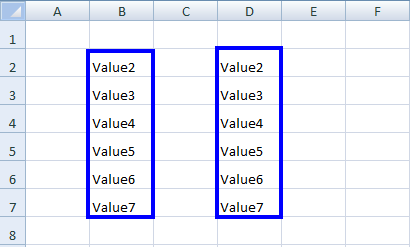
workBook.SaveAs("sample.xlsx")Yukarıdaki kod, Excel dosyasındaki sample.xlsx içinden 2 ile 7 arasındaki B sütunlarına dinamik değerler yazar. Kodun sonucunu sample.xlsx üzerinde görebilirsiniz.
Excel Hücre Değerlerini Nasıl Değiştiririm?
IronXL kullanarak, aşağıdaki gibi Replace() fonksiyonunu kullanarak eski değeri yenisiyle kolayca değiştirebilirsiniz:
workSheet.Replace("old value", "new value");workSheet.Replace("old value", "new value");workSheet.Replace("old value", "new value")workSheet.Replace("old value", "new value")Yukarıdaki fonksiyon, tam Excel çalışma sayfasındaki old value üzerine new value yazar.
Belirli Bir Satırda Değerleri Nasıl Değiştiririm?
Sadece belirli bir satırda yeni bir değer yazmak istiyorsanız, aşağıdaki adımlar uygulanabilir:
workSheet.Rows[RowIndex].Replace("old value", "new value");workSheet.Rows[RowIndex].Replace("old value", "new value");workSheet.Rows(RowIndex).Replace("old value", "new value")workSheet.Rows(RowIndex).Replace("old value", "new value")Bu, sadece belirtilen satır indeksinde old value üzerine new value yazar.
Belirli Bir Sütundaki Değerleri Nasıl Değiştiririm?
Benzer şekilde, belirli bir sütun içinde, old value üzerine new value yazmak istiyorsanız, aşağıdaki adımları izleyin:
workSheet.Columns[ColumnIndex].Replace("old value", "new value");workSheet.Columns[ColumnIndex].Replace("old value", "new value");workSheet.Columns(ColumnIndex).Replace("old value", "new value")workSheet.Columns(ColumnIndex).Replace("old value", "new value")Yukarıdaki kod, yalnızca belirtilen sütun indeksinde old value yerine new value yazar. Çalışma sayfasının geri kalanı aynı kalır.
Belirli Bir Aralıktaki Değerleri Nasıl Değiştiririm?
IronXL, yalnızca belirtilen bir aralıkta yerine old value yazarak bir new value yazma yöntemi de sunar. Bu, belirli veri bölgeleriyle çalışırken veya hesap tablonuzun belirli bir bölümündeki değerleri güncellemeniz gerektiğinde faydalıdır. Daha gelişmiş aralık işlemleri için, hücre aralıklarını sıralama rehberimize bakın.
workSheet["From Cell Address : To Cell Address"].Replace("old value", "new value");workSheet["From Cell Address : To Cell Address"].Replace("old value", "new value");workSheet("From Cell Address : To Cell Address").Replace("old value", "new value")workSheet("From Cell Address : To Cell Address").Replace("old value", "new value")Bu, yalnızca belirtilen aralıktaki hücreler içinde old value üzerine new value yazar.
Excel çalışma sayfasındaki eski değerleri yeni değerlerle değiştirmek için yukarıdaki tüm fonksiyonların nasıl kullanılacağını gösteren bir örnek.
Tam Bir Değiştirme Örneği Ne Gibi Görünür?
using IronXL;

WorkBook workBook = WorkBook.Load("sample.xlsx");
WorkSheet workSheet = workBook.GetWorkSheet("Sheet1");

// Write new above old in complete WorkSheet
workSheet.Replace("old", "new");

// Write new above old just in row no 6 of WorkSheet
workSheet.Rows[5].Replace("old", "new");

// Write new above old just in column no 5 of WorkSheet
workSheet.Columns[4].Replace("old", "new");

// Write new above old just from A5 to H5 of WorkSheet
workSheet["A5:H5"].Replace("old", "new");

workBook.SaveAs("sample.xlsx");
using IronXL;
WorkBook workBook = WorkBook.Load("sample.xlsx");
WorkSheet workSheet = workBook.GetWorkSheet("Sheet1");
// Write new above old in complete WorkSheet
workSheet.Replace("old", "new");
// Write new above old just in row no 6 of WorkSheet
workSheet.Rows[5].Replace("old", "new");
// Write new above old just in column no 5 of WorkSheet
workSheet.Columns[4].Replace("old", "new");
// Write new above old just from A5 to H5 of WorkSheet
workSheet["A5:H5"].Replace("old", "new");
workBook.SaveAs("sample.xlsx");Imports IronXL
Private workBook As WorkBook = WorkBook.Load("sample.xlsx")
Private workSheet As WorkSheet = workBook.GetWorkSheet("Sheet1")
' Write new above old in complete WorkSheet
workSheet.Replace("old", "new")
' Write new above old just in row no 6 of WorkSheet
workSheet.Rows(5).Replace("old", "new")
' Write new above old just in column no 5 of WorkSheet
workSheet.Columns(4).Replace("old", "new")
' Write new above old just from A5 to H5 of WorkSheet
workSheet("A5:H5").Replace("old", "new")
workBook.SaveAs("sample.xlsx")Imports IronXL
Private workBook As WorkBook = WorkBook.Load("sample.xlsx")
Private workSheet As WorkSheet = workBook.GetWorkSheet("Sheet1")
' Write new above old in complete WorkSheet
workSheet.Replace("old", "new")
' Write new above old just in row no 6 of WorkSheet
workSheet.Rows(5).Replace("old", "new")
' Write new above old just in column no 5 of WorkSheet
workSheet.Columns(4).Replace("old", "new")
' Write new above old just from A5 to H5 of WorkSheet
workSheet("A5:H5").Replace("old", "new")
workBook.SaveAs("sample.xlsx")Excel .NET uygulamaları yazma ve daha fazlası hakkında bilgi edinmek için, C# ile Excel dosyalarını nasıl açacağınızı ve yazacağınızı ayrıntılı olarak anlatan rehberimize göz atın. Farklı dosya formatları ile çalışıyorsanız, elektronik tablo dosya türlerini dönüştürme konusunda rehberimize de faydalı bulabilirsiniz.
Hızlı Öğretici Erişimi
API Referansını Okuyun
Sizin için kütüphanede mevcut olan tüm fonksiyonlar, özellikler, isim alanları, sınıflar ve enumları içeren IronXL belgelerini okuyun.
API Referansını Okuyun
Sıkça Sorulan Sorular
C# kullanarak belirli bir Excel hücresine nasıl değer yazabilirim?
IronXL ile belirli bir Excel hücresine değer yazabilirsiniz. Bunun için köşeli parantez kullanarak hücreye erişip Value özelliğini ayarlayın. Örneğin: worksheet["A1"].Value = "Hello, IronXL!"; Ardından, workbook.SaveAs("output.xlsx"); ile çalışma kitabını kaydedin.
IronXL ile bir Excel çalışma sayfasına erişmek ve düzenlemek için atılması gereken adımlar nelerdir?
WorkBook.Load("path") kullanarak Excel dosyanızı yükleyerek başlayın, ardından workBook.GetWorkSheet("SheetName") ile belirli çalışma sayfasına erişin. Bu çalışma sayfasındaki hücreleri köşeli parantez kullanarak erişip IronXL ile değerlerini ayarlayarak düzenleyebilirsiniz.
IronXL kullanarak bir Excel sayfasındaki hücre değerlerini değiştirebilir miyim?
Evet, IronXL ile Replace fonksiyonunu kullanarak hücre değerlerini değiştirebilirsiniz. workSheet.Replace("eski değer", "yeni değer"); gibi yöntemlerle tüm bir çalışma sayfasında, belirli bir satırda, sütunda veya belirli bir aralıkta değerleri değiştirebilirsiniz.
IronXL, Excel dosyalarındaki dinamik veri güncellemelerini nasıl ele alır?
IronXL, veritabanlarından gelen veriler veya rapor oluşturma için faydalı olan dinamik değerlerin Excel hücrelerine yazılmasını destekler. Satır veya sütunlar arasında dolaşabilir ve her hücreye ihtiyaç duyulduğu şekilde programlı olarak değerler atayabilirsiniz.
Excel aralıklarına statik değer yazarken IronXL kullanmanın avantajı nedir?
IronXL kullanarak, birden fazla hücreye veya tanımlı bir aralığa statik değerleri kolayca yazabilirsiniz. Örneğin: worksheet["B2:C5"].Value = "static value";. Bu, geniş hesap tablosu bölümlerinde toplu güncellemeleri ve veri giriş görevlerini basitleştirir.
IronXL'de bir Excel hücresine, hiçbir dönüşüm olmadan kesin bir değeri nasıl atayabilirim?
IronXL'de dönüşüm olmadan tam değerler atamak için Value yerine StringValue özelliğini kullanın. Bu, değerlerin dizi olarak kabul edilmesini sağlar. Örneğin: workSheet["A1"].StringValue = "exact value";.
IronXL ile sıralama gibi aralık işlemlerini gerçekleştirmek mümkün mü?
Evet, IronXL, belirtilen aralıklar içinde sıralama gibi gelişmiş işlemler için yetenekler sağlar. Excel sayfanızın belirli bir bölgesinde verilerin nasıl düzenleneceğini daha iyi organizasyon ve analiz için yönetebilirsiniz.
IronXL kullanarak hangi tür Excel otomasyon görevleri basitleştirilir?
IronXL, hücre değerlerini güncelleme, aralıklardaki verileri değiştirme, stil uygulama ve hem statik hem de dinamik değerleri .NET ortamında verimli bir şekilde yazma gibi birçok Excel otomasyon görevini basitleştirir.
IronXL kullanarak bir Excel dosyasına yapılan değişiklikleri nasıl kaydederim?
IronXL ile bir Excel çalışma sayfasında düzenlemeler yaptıktan sonra, workbook.SaveAs("filename.xlsx"); gibi SaveAs metodu kullanarak değişikliklerinizi kaydedin. Bu, tüm değişiklikleri belirtilen dosyaya yazar.
IronXL, karmaşık biçimlerde veri ithalatı veya ihracında yardımcı olabilir mi?
Evet, IronXL, veri ithalatı ve ihracı işlemlerinde, özellikle Excel işlemlerinin diğer veri yönetim sistemleri ile entegre edilmesi gerektiğinde DataSet veya DataTable formatlarından veya formatlarına veri aktarma gibi daha karmaşık veri işlemlerine yardımcı olabilir.

Curtis Chau, Bilgisayar Bilimleri alanında Lisans Derecesine (Carleton Üniversitesi) sahip ve Node.js, TypeScript, JavaScript ve React konularında uzmanlaşmış ön uç geliştirmeyle ilgileniyor. Sezgisel ve estetik açıdan hoş kullanıcı arayüzleri oluşturma tutkunu, Curtis modern çerçevelerle çalışmayı ve iyi yapılandırılmış, görsel olarak çekici kılavuzlar oluşturmayı seviyor.

