# IronXL ile C#'da Excel Çalışma Sayfalarını Açın
IronXL'nin `WorkBook.Load()` ve `GetWorkSheet()` yöntemlerini kullanarak, C# ile Excel çalışma sayfalarını açın ve herhangi bir Excel dosya türüne (.xls, .csv, .tsv, .xlsx) erişin ve verileri sadece iki satır kodla okuyun veya manipüle edin.
C# kullanarak Excel elektronik tabloları ve `.xls`, `.csv`, `.tsv`, ve `.xlsx` dahil tüm dosya türleri üzerinde çalışmak için Excel çalışma sayfası fonksiyonlarını açmayı öğrenin. Bir Excel çalışma sayfasını açmak, verilerini okumak ve programlı olarak manipüle etmek birçok iş uygulaması için gereklidir. IronXL, [Excel Interop](https://ironsoftware.com/csharp/excel/get-started/c-sharp-excel-interop/) ihtiyacını ortadan kaldırarak daha az kod satırı ve daha hızlı yanıt süreleri sunan bir çözüm sağlar.
*as-heading:2(Hızlı Başlangıç: Bir Çalışma Kitabını Yükleyin ve Tek Satırda Bir Çalışma Sayfası Açın)*
İki basit yöntem çağrısı, desteklenen herhangi bir Excel dosyasını yüklemenize ve adlandırılmış bir çalışma sayfası açmanıza olanak tanır - karmaşık kurulum veya interop gerekmez. IronXL, verileri anında okuma veya düzenlemeye başlamayı basit hale getirir.
```cs
:title=Open an Excel Worksheet Instantly with IronXL
WorkBook wb = WorkBook.Load("sample.xlsx"); WorkSheet ws = wb.GetWorkSheet("Sheet1");
```
<div class="hsg-featured-snippet">
<h3>Minimal İş Akışı (5 Adım)</h3>
<p>Bir Excel çalışma sayfası açmak ve üzerinde çalışmak için şu adımları izleyin:</p>
<img class="featured-snippet__image featured-snippet__image--float-right featured-snippet__image--new-template" src="/img/faq/excel/how-to-work.svg" alt="IronXL C# öğreticisi: Excel çalışma sayfalarını açmak için 5 adım - kütüphaneyi kur, çalışma kitabını yükle, çalışma sayfasını seç, verilere eriş" />
<ol>
<li><a class="js-modal-open" data-modal-id="trial-license-after-download" href="https://nuget.org/packages/IronXL.Excel/">C# kütüphanesini Excel dosyalarını açmak için yükleyin</a></li>
<li><code>WorkBook.Load()</code> kullanarak Excel dosyasını bir <code>WorkBook</code> nesnesine yükleyin</li>
<li><a href="#anchor-how-do-i-access-a-specific-worksheet">birden fazla erişim yöntemi</a> kullanarak bir <code>WorkSheet</code> seçin</li>
<li>Seçilen <code>WorkSheet</code> nesnesi üzerinden hücre verilerine erişin</li>
<li>Satır ve sütun aralığından veri alın</li>
</ol>
</div>
<br class="clear" />
<hr class="separator" />
## Excel C# Kütüphanesine Nasıl Erişirim?
DLL aracılığıyla [Excel C# Kütüphanesine erişin](/csharp/excel/packages/IronXL.zip) veya tercih ettiğiniz [NuGet yöneticisi](https://www.nuget.org/packages/IronXL.Excel) ile yükleyin. IronXL kütüphanesine erişip projenize ekledikten sonra, aşağıdaki tüm işlevleri C#'da Excel çalışma sayfalarını açmak için kullanabilirsiniz. Detaylı kurulum talimatları ve sistem gereksinimleri için [IronXL dokümantasyonuna](https://ironsoftware.com/csharp/excel/docs/) başvurun.
```shell
:ProductInstall
```
IronXL, [Linux](https://ironsoftware.com/csharp/excel/get-started/linux/), [macOS](https://ironsoftware.com/csharp/excel/get-started/macos/) ve [Docker konteynerleri](https://ironsoftware.com/csharp/excel/get-started/docker/) dahil olmak üzere birden fazla platformda dağıtımı destekler, bu da farklı geliştirme ortamları için çok yönlü olmasını sağlar.
<hr class="separator" />
## Bir Excel Dosyasını Nasıl Yüklerim?
IronXL'den `WorkBook.Load()` fonksiyonunu kullanarak Excel dosyalarını projeye yükleyin. Bu işlev, açılacak olan Excel dosyasının yolunu belirten bir dize parametresi gerektirir. IronXL, XLS, XLSX, CSV, TSV ve daha fazlasını içeren çeşitli elektronik tablo formatlarını yüklemeyi destekler. Farklı dosya türlerini yükleme hakkında kapsamlı kılavuz için [elektronik tablosu yükleme eğitimi](https://ironsoftware.com/csharp/excel/how-to/load-spreadsheet/)ne bakın.
```csharp
using IronXL;

// Get a worksheet by its name
WorkSheet workSheet = workBook.GetWorkSheet("SheetName");
```
Belirtilen yoldaki Excel dosyası, `workBook` nesnesine yüklenecek. Şimdi, açılacak Excel çalışma sayfasını belirleyin. `WorkBookLoadOptions` parametresi, [şifre korumalı çalışma kitaplarını](https://ironsoftware.com/csharp/excel/how-to/set-password-workbook/) yönetmenize ve formül yeniden hesaplama davranışını kontrol etmenize olanak tanır.
<hr class="separator" />
## Bir Excel WorkSheet Nasıl Açılır?
Bir Excel dosyasının belirli bir `WorkSheet` açmak için IronXL, `WorkBook.GetWorkSheet()` fonksiyonu sağlar. Çalışma sayfasını adıyla açmak için kullanın:
```csharp
// Get a worksheet by its name
WorkSheet workSheet = workBook.GetWorkSheet("SheetName");
```
Belirtilen `WorkSheet`, tüm verileriyle `workSheet` olarak açılacak. Bir Excel dosyasının belirli bir `WorkSheet` açmanın birkaç başka yolu vardır:
```csharp
using IronXL;
using System.Linq;
// Open by sheet index
WorkSheet workSheet = workBook.WorkSheets[0];
// Open the default worksheet
WorkSheet workSheet2 = workBook.DefaultWorkSheet;
// Open the first sheet
WorkSheet workSheet3 = workBook.WorkSheets.First();
// Open the first or default sheet
WorkSheet workSheet4 = workBook.WorkSheets.FirstOrDefault();
```
Çalışma sayfalarını ekleme, yeniden adlandırma veya silme gibi daha ileri düzey çalışma sayfası yönetim görevleri için [çalışma sayfası yönetim kılavuzu](https://ironsoftware.com/csharp/excel/how-to/manage-worksheet/)na bakın.
Şimdi, açılan Excel `WorkSheet` verilerini alın.
<hr class="separator" />
## Bir Çalışma Sayfasından Nasıl Veri Elde Edilir?
Açılan bir Excel `WorkSheet` veri almak için aşağıdaki yolları kullanın:
1. Excel `WorkSheet` belirli bir hücre değerini alın.
2. Belirli bir `Range` veri alın.
3. `WorkSheet` tüm verileri alın.
4. Verileri diğer formatlara dışa aktar.
Bu örneklerle farklı yollarla nasıl veri alacağınızı inceleyelim:
### Belirli Hücre Değerleri Nasıl Elde Edilir?
Excel `WorkSheet` veri elde etmenin ilk yaklaşımı, belirli hücre değerlerini almaktır. Onlara şu şekilde erişin:
```csharp
// Access a specific cell value by its address
string val = workSheet["Cell Address"].ToString();
```
`workSheet`, Excel dosyasının `WorkSheet`'idir, aşağıdaki örneklerde gösterildiği gibi. Belirli hücre değerlerine, satır indeksini ve sütun indeksini belirterek de erişilebilir.
```csharp
// Access a cell value by row index and column index
string val = workSheet.Rows[RowIndex].Columns[ColumnIndex].Value.ToString();
```
İşte C# projenizde Excel dosyasını nasıl açacağınız ve her iki yöntemi kullanarak belirli hücre değerlerini nasıl alacağınız üzerine bir örnek:
```csharp
using IronXL;
using System;
WorkBook workBook = WorkBook.Load("sample.xlsx");
// Open WorkSheet
WorkSheet workSheet = workBook.GetWorkSheet("Sheet1");
// Get value By Cell Address
int intValue = workSheet["C6"].Int32Value;
// Get value by Row and Column Address
string strValue = workSheet.Rows[3].Columns[1].Value.ToString();
Console.WriteLine("Getting Value by Cell Address: {0}", intValue);
Console.WriteLine("Getting Value by Row and Column Indexes: {0}", strValue);
```
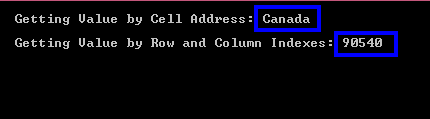
Bu kod aşağıdaki çıktıyı gösterir:
<center>
<div class="center-image-wrapper">
<a rel="nofollow" href="/img/faq/excel/c-sharp-open-excel-worksheet/1output.png" target="_blank"><img src="/img/faq/excel/c-sharp-open-excel-worksheet/1output.png" alt="Konsol, çalışma sayfası verileri alımını gösteriyor: hücre adresi 'Kanada' döndürüyor, satır/sütun indeksleri '90540' döndürüyor" class="img-responsive add-shadow" /></a>
</div>
</center>
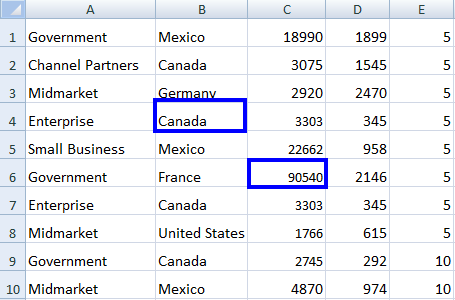
**Excel dosyasının `sample.xlsx` değeri `row [3].Column [1]` ve `C6` hücresinde:**
<center>
<div class="center-image-wrapper">
<a rel="nofollow" href="/img/faq/excel/c-sharp-open-excel-worksheet/1excel.png" target="_blank"><img src="/img/faq/excel/c-sharp-open-excel-worksheet/1excel.png" alt="Segmentleri, ülkeleri ve değerleri gösteren ve öne çıkarılmış hücrelere sahip iş verileri tablosu içeren Excel çalışma sayfası" class="img-responsive add-shadow" /></a>
</div>
</center>
Satır ve sütun indeksleri `0`'den başlar.
Excel `WorkSheets` açın ve belirli hücre verilerini alın. Açılmış Excel çalışma sayfalarından C# içinde [Excel verilerini okumak](https://ironsoftware.com/csharp/excel/#read-excel) hakkında daha fazla okuyabilirsiniz. Excel dosyalarını okuma üzerine daha fazla örnek için [Excel dosya okuma eğitimi](https://ironsoftware.com/csharp/excel/tutorials/how-to-read-excel-file-csharp/)ne göz atın.
### Belirli Bir Aralıktan Veri Nasıl Alınır?
Şimdi, IronXL kullanarak açılmış bir Excel `WorkSheet` 'dan belirli bir aralıkta veri almayı inceleyin. [aralık seçme fonksiyonelliği](https://ironsoftware.com/csharp/excel/how-to/select-range/) veri alma için güçlü seçenekler sunar.
IronXL, belirli bir aralıktaki veriyi elde etmek için akıllı bir yol sağlar. `from` 'den `to` değerlerini belirtin:
```csharp
// Access data from a specific range
var rangeData = workSheet["From Cell Address : To Cell Address"];
```
İşte açık bir Excel `WorkSheet` 'dan veri almak için aralık kullanımına bir örnek:
```csharp
using IronXL;
using System;
// Load Excel file
WorkBook workBook = WorkBook.Load("sample.xlsx");
WorkSheet workSheet = workBook.GetWorkSheet("Sheet1");
// Specify the range
foreach (var cell in workSheet["B2:B10"])
{
Console.WriteLine("Value is: {0}", cell.Text);
}
```
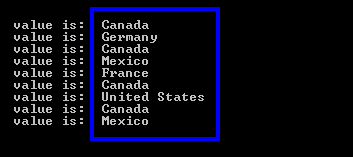
Yukarıdaki kod, `B2` 'den `B10` 'e verileri aşağıdaki gibi çekecektir:
<center>
<div class="center-image-wrapper">
<a rel="nofollow" href="/img/faq/excel/c-sharp-open-excel-worksheet/2output.png" target="_blank"><img src="/img/faq/excel/c-sharp-open-excel-worksheet/2output.png" alt="Kanada, Almanya, Meksika, Fransa, Birleşik Devletler de dahil olmak üzere çalışma sayfasından çıkarılan ülke değerlerini gösteren konsol çıktısı" class="img-responsive add-shadow" /></a>
</div>
</center>
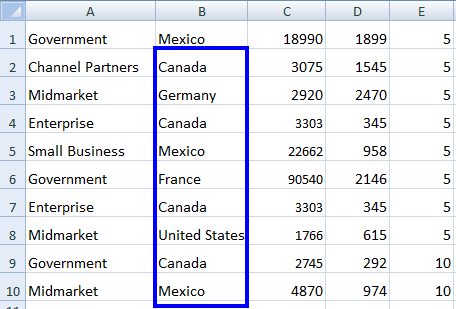
Excel dosyasının `sample.xlsx` değerleri, `B2` 'den `B10` 'e kadar:
<center>
<div class="center-image-wrapper">
<a rel="nofollow" href="/img/faq/excel/c-sharp-open-excel-worksheet/2excel.png" target="_blank"><img src="/img/faq/excel/c-sharp-open-excel-worksheet/2excel.png" alt="B sütununda ülke verileri öne çıkarılmış, iş segmentlerini ve karşılık gelen değerleri gösteren Excel tablosu" class="img-responsive add-shadow" /></a>
</div>
</center>
### Bir Satırdan Nasıl Veri Alınır?
Ayrıca belirli bir satır için bir aralık tanımlayabilirsiniz. Örneğin:
```csharp
var rowData = workSheet["A1:E1"];
```
Bu, `A1` 'den `E1` 'e kadar tüm değerleri gösterecek. [C# Excel Aralıkları](https://ironsoftware.com/csharp/excel/#excel-ranges) ve farklı satır ve sütun kimlikleriyle nasıl çalışılacağını daha fazla okuyun.
### Bir Çalışma Sayfasındaki Tüm Veriler Nasıl Alınır?
Açık Excel `WorkSheet` tüm hücre verilerini almak, IronXL ile kolaydır. Bu görev için her hücre değerine satır ve sütun indeksleri ile erişin. Tüm çalışma sayfasını, CSV, JSON veya XML gibi çeşitli formatlara dışa aktarabilirsiniz [kolay işleme](https://ironsoftware.com/csharp/excel/how-to/c-sharp-export-to-excel/) için. Aşağıdaki örneği görün, bu örnek tüm `WorkSheet` hücrelerini gezer ve bunların değerlerine erişir.
Bu örnekte, iki döngü birlikte çalışır: biri, Excel `WorkSheet` 'nin her satırını gezer ve diğeri belirli bir satırın her sütununu gezer. Bu şekilde, her hücre değerine kolayca erişilir.
```csharp
using IronXL;
using System;
using System.Linq;
// Load Excel file
WorkBook workBook = WorkBook.Load("sample2.xlsx");
WorkSheet workSheet = workBook.GetWorkSheet("Sheet1");
// Access all rows of the open Excel WorkSheet
for (int i = 0; i < workSheet.Rows.Count(); i++)
{
// Access all columns of a specific row
for (int j = 0; j < workSheet.Columns.Count(); j++)
{
// Access each cell for the specified column
Console.WriteLine(workSheet.Rows[i].Columns[j].Value.ToString());
}
}
```
Yukarıdaki kodun çıktısı, açık olan Excel `WorkSheet` her hücre değerini gösterecektir. Daha büyük veri kümeleriyle çalışırken, daha iyi performans ve bellek yönetimi için IronXL'in [`DataSet` ve `DataTable` dışa aktarma işlevselliğini](https://ironsoftware.com/csharp/excel/how-to/export-dataset-datatable/) kullanmayı düşünün.
IronXL'nin WorkBook.Load() ve GetWorkSheet() yöntemlerini kullanarak, C# ile Excel çalışma sayfalarını açın ve herhangi bir Excel dosya türüne (.xls, .csv, .tsv, .xlsx) erişin ve verileri sadece iki satır kodla okuyun veya manipüle edin.
C# kullanarak Excel elektronik tabloları ve .xls, .csv, .tsv, ve .xlsx dahil tüm dosya türleri üzerinde çalışmak için Excel çalışma sayfası fonksiyonlarını açmayı öğrenin. Bir Excel çalışma sayfasını açmak, verilerini okumak ve programlı olarak manipüle etmek birçok iş uygulaması için gereklidir. IronXL, Excel Interop ihtiyacını ortadan kaldırarak daha az kod satırı ve daha hızlı yanıt süreleri sunan bir çözüm sağlar.
Hızlı Başlangıç: Bir Çalışma Kitabını Yükleyin ve Tek Satırda Bir Çalışma Sayfası Açın
İki basit yöntem çağrısı, desteklenen herhangi bir Excel dosyasını yüklemenize ve adlandırılmış bir çalışma sayfası açmanıza olanak tanır - karmaşık kurulum veya interop gerekmez. IronXL, verileri anında okuma veya düzenlemeye başlamayı basit hale getirir.
Seçilen WorkSheet nesnesi üzerinden hücre verilerine erişin
Satır ve sütun aralığından veri alın
Excel C# Kütüphanesine Nasıl Erişirim?
DLL aracılığıyla Excel C# Kütüphanesine erişin veya tercih ettiğiniz NuGet yöneticisi ile yükleyin. IronXL kütüphanesine erişip projenize ekledikten sonra, aşağıdaki tüm işlevleri C#'da Excel çalışma sayfalarını açmak için kullanabilirsiniz. Detaylı kurulum talimatları ve sistem gereksinimleri için IronXL dokümantasyonuna başvurun.
PM > Install-Package IronXL.Excel
Install-Package IronXL.Excel
IronXL, Linux, macOS ve Docker konteynerleri dahil olmak üzere birden fazla platformda dağıtımı destekler, bu da farklı geliştirme ortamları için çok yönlü olmasını sağlar.
Bir Excel Dosyasını Nasıl Yüklerim?
IronXL'den WorkBook.Load() fonksiyonunu kullanarak Excel dosyalarını projeye yükleyin. Bu işlev, açılacak olan Excel dosyasının yolunu belirten bir dize parametresi gerektirir. IronXL, XLS, XLSX, CSV, TSV ve daha fazlasını içeren çeşitli elektronik tablo formatlarını yüklemeyi destekler. Farklı dosya türlerini yükleme hakkında kapsamlı kılavuz için elektronik tablosu yükleme eğitimine bakın.
using IronXL;// Get a worksheet by its nameWorkSheet workSheet = workBook.GetWorkSheet("SheetName");
using IronXL;

// Get a worksheet by its name
WorkSheet workSheet = workBook.GetWorkSheet("SheetName");
ImportsIronXL' Get a worksheet by its nameDim workSheet AsWorkSheet = workBook.GetWorkSheet("SheetName")
Imports IronXL

' Get a worksheet by its name
Dim workSheet As WorkSheet = workBook.GetWorkSheet("SheetName")
Belirtilen yoldaki Excel dosyası, workBook nesnesine yüklenecek. Şimdi, açılacak Excel çalışma sayfasını belirleyin. WorkBookLoadOptions parametresi, şifre korumalı çalışma kitaplarını yönetmenize ve formül yeniden hesaplama davranışını kontrol etmenize olanak tanır.
Bir Excel WorkSheet Nasıl Açılır?
Bir Excel dosyasının belirli bir WorkSheet açmak için IronXL, WorkBook.GetWorkSheet() fonksiyonu sağlar. Çalışma sayfasını adıyla açmak için kullanın:
// Get a worksheet by its nameWorkSheet workSheet = workBook.GetWorkSheet("SheetName");
// Get a worksheet by its name
WorkSheet workSheet = workBook.GetWorkSheet("SheetName");
' Get a worksheet by its nameDim workSheet AsWorkSheet = workBook.GetWorkSheet("SheetName")
' Get a worksheet by its name
Dim workSheet As WorkSheet = workBook.GetWorkSheet("SheetName")
Belirtilen WorkSheet, tüm verileriyle workSheet olarak açılacak. Bir Excel dosyasının belirli bir WorkSheet açmanın birkaç başka yolu vardır:
using IronXL;using System.Linq;// Open by sheet indexWorkSheet workSheet = workBook.WorkSheets[0];// Open the default worksheetWorkSheet workSheet2 = workBook.DefaultWorkSheet;// Open the first sheetWorkSheet workSheet3 = workBook.WorkSheets.First();// Open the first or default sheetWorkSheet workSheet4 = workBook.WorkSheets.FirstOrDefault();
using IronXL;
using System.Linq;

// Open by sheet index
WorkSheet workSheet = workBook.WorkSheets[0];

// Open the default worksheet
WorkSheet workSheet2 = workBook.DefaultWorkSheet;

// Open the first sheet
WorkSheet workSheet3 = workBook.WorkSheets.First();

// Open the first or default sheet
WorkSheet workSheet4 = workBook.WorkSheets.FirstOrDefault();
ImportsIronXLImportsSystem.Linq' Open by sheet indexPrivate workSheet AsWorkSheet = workBook.WorkSheets(0)' Open the default worksheetPrivate workSheet2 AsWorkSheet = workBook.DefaultWorkSheet' Open the first sheetPrivate workSheet3 AsWorkSheet = workBook.WorkSheets.First()' Open the first or default sheetPrivate workSheet4 AsWorkSheet = workBook.WorkSheets.FirstOrDefault()
Imports IronXL
Imports System.Linq

' Open by sheet index
Private workSheet As WorkSheet = workBook.WorkSheets(0)

' Open the default worksheet
Private workSheet2 As WorkSheet = workBook.DefaultWorkSheet

' Open the first sheet
Private workSheet3 As WorkSheet = workBook.WorkSheets.First()

' Open the first or default sheet
Private workSheet4 As WorkSheet = workBook.WorkSheets.FirstOrDefault()
Çalışma sayfalarını ekleme, yeniden adlandırma veya silme gibi daha ileri düzey çalışma sayfası yönetim görevleri için çalışma sayfası yönetim kılavuzuna bakın.
Şimdi, açılan Excel WorkSheet verilerini alın.
Bir Çalışma Sayfasından Nasıl Veri Elde Edilir?
Açılan bir Excel WorkSheet veri almak için aşağıdaki yolları kullanın:
Excel WorkSheet belirli bir hücre değerini alın.
Belirli bir Range veri alın.
WorkSheet tüm verileri alın.
Verileri diğer formatlara dışa aktar.
Bu örneklerle farklı yollarla nasıl veri alacağınızı inceleyelim:
Belirli Hücre Değerleri Nasıl Elde Edilir?
Excel WorkSheet veri elde etmenin ilk yaklaşımı, belirli hücre değerlerini almaktır. Onlara şu şekilde erişin:
// Access a specific cell value by its addressstring val = workSheet["Cell Address"].ToString();
// Access a specific cell value by its address
string val = workSheet["Cell Address"].ToString();
' Access a specific cell value by its addressDim val AsString = workSheet("Cell Address").ToString()
' Access a specific cell value by its address
Dim val As String = workSheet("Cell Address").ToString()
workSheet, Excel dosyasının WorkSheet'idir, aşağıdaki örneklerde gösterildiği gibi. Belirli hücre değerlerine, satır indeksini ve sütun indeksini belirterek de erişilebilir.
// Access a cell value by row index and column indexstring val = workSheet.Rows[RowIndex].Columns[ColumnIndex].Value.ToString();
// Access a cell value by row index and column index
string val = workSheet.Rows[RowIndex].Columns[ColumnIndex].Value.ToString();
' Access a cell value by row index and column indexDim val AsString = workSheet.Rows(RowIndex).Columns(ColumnIndex).Value.ToString()
' Access a cell value by row index and column index
Dim val As String = workSheet.Rows(RowIndex).Columns(ColumnIndex).Value.ToString()
İşte C# projenizde Excel dosyasını nasıl açacağınız ve her iki yöntemi kullanarak belirli hücre değerlerini nasıl alacağınız üzerine bir örnek:
using IronXL;using System;WorkBook workBook = WorkBook.Load("sample.xlsx");// Open WorkSheetWorkSheet workSheet = workBook.GetWorkSheet("Sheet1");// Get value By Cell Addressint intValue = workSheet["C6"].Int32Value;// Get value by Row and Column Addressstring strValue = workSheet.Rows[3].Columns[1].Value.ToString();Console.WriteLine("Getting Value by Cell Address: {0}", intValue);Console.WriteLine("Getting Value by Row and Column Indexes: {0}", strValue);
using IronXL;
using System;

WorkBook workBook = WorkBook.Load("sample.xlsx");

// Open WorkSheet
WorkSheet workSheet = workBook.GetWorkSheet("Sheet1");

// Get value By Cell Address
int intValue = workSheet["C6"].Int32Value;

// Get value by Row and Column Address
string strValue = workSheet.Rows[3].Columns[1].Value.ToString();

Console.WriteLine("Getting Value by Cell Address: {0}", intValue);
Console.WriteLine("Getting Value by Row and Column Indexes: {0}", strValue);
ImportsIronXLImportsSystemPrivate workBook AsWorkBook = WorkBook.Load("sample.xlsx")' Open WorkSheetPrivate workSheet AsWorkSheet = workBook.GetWorkSheet("Sheet1")' Get value By Cell AddressPrivate intValue AsInteger = workSheet("C6").Int32Value' Get value by Row and Column AddressPrivate strValue AsString = workSheet.Rows(3).Columns(1).Value.ToString()Console.WriteLine("Getting Value by Cell Address: {0}", intValue)Console.WriteLine("Getting Value by Row and Column Indexes: {0}", strValue)
Imports IronXL
Imports System

Private workBook As WorkBook = WorkBook.Load("sample.xlsx")

' Open WorkSheet
Private workSheet As WorkSheet = workBook.GetWorkSheet("Sheet1")

' Get value By Cell Address
Private intValue As Integer = workSheet("C6").Int32Value

' Get value by Row and Column Address
Private strValue As String = workSheet.Rows(3).Columns(1).Value.ToString()

Console.WriteLine("Getting Value by Cell Address: {0}", intValue)
Console.WriteLine("Getting Value by Row and Column Indexes: {0}", strValue)
Bu kod aşağıdaki çıktıyı gösterir:
Excel dosyasının sample.xlsx değeri row [3].Column [1] ve C6 hücresinde:
Satır ve sütun indeksleri 0'den başlar.
Excel WorkSheets açın ve belirli hücre verilerini alın. Açılmış Excel çalışma sayfalarından C# içinde Excel verilerini okumak hakkında daha fazla okuyabilirsiniz. Excel dosyalarını okuma üzerine daha fazla örnek için Excel dosya okuma eğitimine göz atın.
Belirli Bir Aralıktan Veri Nasıl Alınır?
Şimdi, IronXL kullanarak açılmış bir Excel WorkSheet 'dan belirli bir aralıkta veri almayı inceleyin. aralık seçme fonksiyonelliği veri alma için güçlü seçenekler sunar.
IronXL, belirli bir aralıktaki veriyi elde etmek için akıllı bir yol sağlar. from 'den to değerlerini belirtin:
// Access data from a specific rangevar rangeData = workSheet["From Cell Address : To Cell Address"];
// Access data from a specific range
var rangeData = workSheet["From Cell Address : To Cell Address"];
' Access data from a specific rangeDim rangeData = workSheet("From Cell Address : To Cell Address")
' Access data from a specific range
Dim rangeData = workSheet("From Cell Address : To Cell Address")
İşte açık bir Excel WorkSheet 'dan veri almak için aralık kullanımına bir örnek:
using IronXL;using System;// Load Excel fileWorkBook workBook = WorkBook.Load("sample.xlsx");WorkSheet workSheet = workBook.GetWorkSheet("Sheet1");// Specify the rangeforeach (var cell in workSheet["B2:B10"]){Console.WriteLine("Value is: {0}", cell.Text);}
using IronXL;
using System;

// Load Excel file
WorkBook workBook = WorkBook.Load("sample.xlsx");
WorkSheet workSheet = workBook.GetWorkSheet("Sheet1");

// Specify the range
foreach (var cell in workSheet["B2:B10"])
{
    Console.WriteLine("Value is: {0}", cell.Text);
}
ImportsIronXLImportsSystem' Load Excel fileDim workBook AsWorkBook = WorkBook.Load("sample.xlsx")Dim workSheet AsWorkSheet = workBook.GetWorkSheet("Sheet1")' Specify the rangeFor Each cell In workSheet("B2:B10")Console.WriteLine("Value is: {0}", cell.Text)Next
Imports IronXL
Imports System

' Load Excel file
Dim workBook As WorkBook = WorkBook.Load("sample.xlsx")
Dim workSheet As WorkSheet = workBook.GetWorkSheet("Sheet1")

' Specify the range
For Each cell In workSheet("B2:B10")
    Console.WriteLine("Value is: {0}", cell.Text)
Next
Yukarıdaki kod, B2 'den B10 'e verileri aşağıdaki gibi çekecektir:
Excel dosyasının sample.xlsx değerleri, B2 'den B10 'e kadar:
Bir Satırdan Nasıl Veri Alınır?
Ayrıca belirli bir satır için bir aralık tanımlayabilirsiniz. Örneğin:
var rowData = workSheet["A1:E1"];
var rowData = workSheet["A1:E1"];
Dim rowData = workSheet("A1:E1")
Dim rowData = workSheet("A1:E1")
Bu, A1 'den E1 'e kadar tüm değerleri gösterecek. C# Excel Aralıkları ve farklı satır ve sütun kimlikleriyle nasıl çalışılacağını daha fazla okuyun.
Bir Çalışma Sayfasındaki Tüm Veriler Nasıl Alınır?
Açık Excel WorkSheet tüm hücre verilerini almak, IronXL ile kolaydır. Bu görev için her hücre değerine satır ve sütun indeksleri ile erişin. Tüm çalışma sayfasını, CSV, JSON veya XML gibi çeşitli formatlara dışa aktarabilirsiniz kolay işleme için. Aşağıdaki örneği görün, bu örnek tüm WorkSheet hücrelerini gezer ve bunların değerlerine erişir.
Bu örnekte, iki döngü birlikte çalışır: biri, Excel WorkSheet 'nin her satırını gezer ve diğeri belirli bir satırın her sütununu gezer. Bu şekilde, her hücre değerine kolayca erişilir.
using IronXL;using System;using System.Linq;// Load Excel fileWorkBook workBook = WorkBook.Load("sample2.xlsx");WorkSheet workSheet = workBook.GetWorkSheet("Sheet1");// Access all rows of the open Excel WorkSheetfor (int i = 0; i < workSheet.Rows.Count(); i++){ // Access all columns of a specific row for (int j = 0; j < workSheet.Columns.Count(); j++) { // Access each cell for the specified columnConsole.WriteLine(workSheet.Rows[i].Columns[j].Value.ToString()); }}
using IronXL;
using System;
using System.Linq;

// Load Excel file
WorkBook workBook = WorkBook.Load("sample2.xlsx");
WorkSheet workSheet = workBook.GetWorkSheet("Sheet1");

// Access all rows of the open Excel WorkSheet
for (int i = 0; i < workSheet.Rows.Count(); i++)
{
    // Access all columns of a specific row
    for (int j = 0; j < workSheet.Columns.Count(); j++)
    {
        // Access each cell for the specified column
        Console.WriteLine(workSheet.Rows[i].Columns[j].Value.ToString());
    }
}
ImportsIronXLImportsSystemImportsSystem.Linq' Load Excel filePrivate workBook AsWorkBook = WorkBook.Load("sample2.xlsx")Private workSheet AsWorkSheet = workBook.GetWorkSheet("Sheet1")' Access all rows of the open Excel WorkSheetFor i AsInteger = 0 To workSheet.Rows.Count() - 1 ' Access all columns of a specific row For j AsInteger = 0 To workSheet.Columns.Count() - 1 ' Access each cell for the specified columnConsole.WriteLine(workSheet.Rows(i).Columns(j).Value.ToString()) Next jNext i
Imports IronXL
Imports System
Imports System.Linq

' Load Excel file
Private workBook As WorkBook = WorkBook.Load("sample2.xlsx")
Private workSheet As WorkSheet = workBook.GetWorkSheet("Sheet1")

' Access all rows of the open Excel WorkSheet
For i As Integer = 0 To workSheet.Rows.Count() - 1
	' Access all columns of a specific row
	For j As Integer = 0 To workSheet.Columns.Count() - 1
		' Access each cell for the specified column
		Console.WriteLine(workSheet.Rows(i).Columns(j).Value.ToString())
	Next j
Next i
Yukarıdaki kodun çıktısı, açık olan Excel WorkSheet her hücre değerini gösterecektir. Daha büyük veri kümeleriyle çalışırken, daha iyi performans ve bellek yönetimi için IronXL'in DataSet ve DataTable dışa aktarma işlevselliğini kullanmayı düşünün.
Sıkça Sorulan Sorular
Excel çalışma sayfasını C#'de Microsoft Office kurulumu yapmadan nasıl açarım?
IronXL, WorkBook.Load() ve GetWorkSheet() yöntemlerini kullanarak basit bir çözüm sunar. Sadece iki satır kodla, Excel Interop veya sisteminizde Microsoft Office kurulumu gerektirmeden herhangi bir Excel dosyasını (.xls, .xlsx, .csv, .tsv) açabilirsiniz.
Excel çalışma sayfası açarken hangi dosya formatları desteklenir?
IronXL, .xls (eski Excel formatı), .xlsx (modern Excel formatı), .csv (virgülle ayrılmış değerler) ve .tsv (sekme ile ayrılmış değerler) dahil olmak üzere çeşitli elektronik tablo formatlarını destekler. WorkBook.Load() fonksiyonu, tüm bu formatları sorunsuz bir şekilde otomatik olarak işler.
Excel çalışma sayfası uygulamamı Linux veya macOS'ta dağıtabilir miyim?
Evet, IronXL, Linux, macOS ve Docker konteynerleri dahil olmak üzere çapraz platform dağıtımını destekler. Bu, platforma özel kısıtlamaları ortadan kaldırarak Windows'un ötesindeki çeşitli geliştirme ortamları için çok yönlü olmasını sağlar.
Projeme Excel C# kütüphanesini nasıl kurabilirim?
IronXL'ye DLL indirerek veya NuGet paket yöneticisi üzerinden erişebilirsiniz. Kütüphane, detaylı kurulum talimatları ve sistem gereksinimleri için kapsamlı bir belge sunar, böylece hızlıca başlayabilirsiniz.
Bir Excel dosyasını yüklemek ve belirli bir çalışma sayfasına erişmek için temel kod nedir?
Basitçe iki satır kullanın: WorkBook wb = WorkBook.Load("sample.xlsx"); WorkSheet ws = wb.GetWorkSheet("Sheet1");. Bu, Excel dosyanızı yükler ve adlandırılmış çalışma sayfasını ani veri erişimi ve manipülasyonu için açar.
Can IronXL handle password-protected Excel workbooks?
IronXL supports loading password-protected workbooks through its LoadingOptions parameter, which allows you to specify the password when opening the workbook.
How do I install IronXL to start working with Excel worksheets in C#?
You can install IronXL via the NuGet package manager by searching for IronXL.Excel or by downloading the library directly from Iron Software's website.
What platforms are supported by IronXL for Excel operations?
IronXL supports a wide range of platforms including Windows, Linux, macOS, and even Docker containers, making it adaptable for various development environments.
How does IronXL compare to using Excel Interop for C# applications?
IronXL provides a more efficient approach compared to Excel Interop by requiring fewer lines of code, offering faster performance, and eliminating dependencies on Excel installations.
Can I export data from an Excel worksheet to other formats using IronXL?
Yes, IronXL allows you to export data from an Excel worksheet to formats like CSV, JSON, or XML, enabling easier data handling and integration with other systems.
Curtis Chau, Bilgisayar Bilimleri alanında Lisans Derecesine (Carleton Üniversitesi) sahip ve Node.js, TypeScript, JavaScript ve React konularında uzmanlaşmış ön uç geliştirmeyle ilgileniyor. Sezgisel ve estetik açıdan hoş kullanıcı arayüzleri oluşturma tutkunu, Curtis modern çerçevelerle çalışmayı ve iyi yapılandırılmış, görsel olarak çekici kılavuzlar oluşturmayı seviyor.