
C# ; Ouvrez des feuilles de calcul Excel avec IronXL

Ouvrez des feuilles de calcul Excel en C# en utilisant les méthodes WorkBook.Load() et GetWorkSheet() d'IronXL pour accéder à tout type de fichier Excel (.xls, .csv, .tsv, .xlsx) et lire ou manipuler des données avec seulement deux lignes de code.
Apprenez à utiliser C# pour ouvrir des fonctions de feuille de calcul Excel pour travailler avec des feuilles de calcul Excel et tous les types de fichiers, y compris .xls, .csv, .tsv et .xlsx. L'ouverture d'une feuille de calcul Excel, la lecture de ses données et leur manipulation programmatique sont essentielles pour de nombreuses applications commerciales. IronXL propose une approche rationalisée qui élimine le besoin de Excel Interop, offrant une solution avec moins de lignes de code et des temps de réponse plus rapides.
Deux simples appels de méthode suffisent pour charger n'importe quel fichier Excel compatible et ouvrir une feuille de calcul nommée ; aucune configuration complexe ni interopérabilité n'est requise. IronXL permet de commencer à lire ou à modifier des données immédiatement, en toute simplicité.
-
1Install IronXL with NuGet Package Manager
-
2Copiez et exécutez cet extrait de code.
WorkBook wb = WorkBook.Load("sample.xlsx"); WorkSheet ws = wb.GetWorkSheet("Sheet1");Dim wb As WorkBook = WorkBook.Load("sample.xlsx") Dim ws As WorkSheet = wb.GetWorkSheet("Sheet1")Dim wb As WorkBook = WorkBook.Load("sample.xlsx") Dim ws As WorkSheet = wb.GetWorkSheet("Sheet1") -
3Déployez pour tester sur votre environnement de production.
Commencez à utiliser IronXL dans votre projet dès aujourd'hui avec un essai gratuit
Flux de travail minimal (5 étapes)
Pour ouvrir et travailler avec une feuille de calcul Excel, suivez ces étapes :

- Installez la bibliothèque C# pour ouvrir des fichiers Excel
- Chargez le fichier Excel dans un objet
WorkBooken utilisantWorkBook.Load() - Sélectionnez une
WorkSheeten utilisant plusieurs méthodes d'accès - Accédez aux données des cellules via l'objet
WorkSheetsélectionné - Récupérer les données de la plage de lignes et de colonnes
Comment accéder à la bibliothèque C## d'Excel ?
Accédez à la bibliothèque Excel C# via DLL ou installez-la à l'aide de votre gestionnaire NuGet préféré. Une fois que vous avez accédé à la bibliothèque IronXL et que vous l'avez ajoutée à votre projet, vous pouvez utiliser toutes les fonctions ci-dessous pour ouvrir des feuilles de calcul Excel en C#. Pour des instructions d'installation détaillées et la configuration requise, consultez la documentation IronXL.
IronXL prend en charge le déploiement sur plusieurs plateformes, notamment Linux, macOS, et Conteneurs Docker, ce qui le rend polyvalent pour divers environnements de développement.
Comment charger un fichier Excel?
Utilisez la fonction WorkBook.Load() d'IronXL pour charger des fichiers Excel dans le projet. Cette fonction requiert un paramètre de type chaîne de caractères, qui correspond au chemin d'accès au fichier Excel à ouvrir. IronXL prend en charge le chargement de divers formats de feuilles de calcul, notamment XLS, XLSX, CSV, TSV, etc. Pour obtenir des conseils complets sur le chargement de différents types de fichiers, consultez le tutoriel sur le chargement de feuilles de calcul.
using IronXL;

// Get a worksheet by its name
WorkSheet workSheet = workBook.GetWorkSheet("SheetName");
using IronXL;
// Get a worksheet by its name
WorkSheet workSheet = workBook.GetWorkSheet("SheetName");Imports IronXL
' Get a worksheet by its name
Dim workSheet As WorkSheet = workBook.GetWorkSheet("SheetName")Imports IronXL
' Get a worksheet by its name
Dim workSheet As WorkSheet = workBook.GetWorkSheet("SheetName")Le fichier Excel au chemin spécifié sera chargé dans l'objet workBook. Indiquez maintenant la feuille de calcul Excel à ouvrir. Le paramètre WorkBookLoadOptions vous permet de gérer les cahiers de travail protégés par mot de passe et de contrôler le comportement du recalcul des formules.
Comment ouvrir une feuille de calcul Excel?
Pour ouvrir une WorkSheet spécifique d'un fichier Excel, IronXL fournit la fonction WorkBook.GetWorkSheet(). Utilisez-le pour ouvrir la feuille de calcul par son nom :
// Get a worksheet by its name
WorkSheet workSheet = workBook.GetWorkSheet("SheetName");
// Get a worksheet by its name
WorkSheet workSheet = workBook.GetWorkSheet("SheetName");' Get a worksheet by its name
Dim workSheet As WorkSheet = workBook.GetWorkSheet("SheetName")' Get a worksheet by its name
Dim workSheet As WorkSheet = workBook.GetWorkSheet("SheetName")La WorkSheet spécifiée s'ouvrira dans workSheet avec toutes ses données. Il existe plusieurs autres façons d'ouvrir une WorkSheet spécifique d'un fichier Excel :
using IronXL;
using System.Linq;

// Open by sheet index
WorkSheet workSheet = workBook.WorkSheets[0];

// Open the default worksheet
WorkSheet workSheet2 = workBook.DefaultWorkSheet;

// Open the first sheet
WorkSheet workSheet3 = workBook.WorkSheets.First();

// Open the first or default sheet
WorkSheet workSheet4 = workBook.WorkSheets.FirstOrDefault();
using IronXL;
using System.Linq;
// Open by sheet index
WorkSheet workSheet = workBook.WorkSheets[0];
// Open the default worksheet
WorkSheet workSheet2 = workBook.DefaultWorkSheet;
// Open the first sheet
WorkSheet workSheet3 = workBook.WorkSheets.First();
// Open the first or default sheet
WorkSheet workSheet4 = workBook.WorkSheets.FirstOrDefault();Imports IronXL
Imports System.Linq
' Open by sheet index
Private workSheet As WorkSheet = workBook.WorkSheets(0)
' Open the default worksheet
Private workSheet2 As WorkSheet = workBook.DefaultWorkSheet
' Open the first sheet
Private workSheet3 As WorkSheet = workBook.WorkSheets.First()
' Open the first or default sheet
Private workSheet4 As WorkSheet = workBook.WorkSheets.FirstOrDefault()Imports IronXL
Imports System.Linq
' Open by sheet index
Private workSheet As WorkSheet = workBook.WorkSheets(0)
' Open the default worksheet
Private workSheet2 As WorkSheet = workBook.DefaultWorkSheet
' Open the first sheet
Private workSheet3 As WorkSheet = workBook.WorkSheets.First()
' Open the first or default sheet
Private workSheet4 As WorkSheet = workBook.WorkSheets.FirstOrDefault()Pour des tâches de gestion de feuilles de calcul plus avancées telles que l'ajout, le renommage ou la suppression de feuilles de calcul, reportez-vous au guide de gestion des feuilles de calcul.
Maintenant, obtenez des données de la WorkSheet Excel ouverte.
Comment obtenir des données à partir d'une feuille de travail ?
Obtenez des données d'une WorkSheet Excel ouverte de la manière suivante :
- Obtenez une valeur de cellule spécifique de
WorkSheetExcel. - Obtenez des données dans un
Rangespécifique. - Obtenez toutes les données de
WorkSheet. - Exporter des données vers d'autres formats.
Voyons comment obtenir des données de différentes manières à l'aide de ces exemples :
Comment obtenir des valeurs de cellules spécifiques?
La première approche pour obtenir des données d'une WorkSheet Excel est de récupérer des valeurs de cellule spécifiques. Accédez-y comme ceci :
// Access a specific cell value by its address
string val = workSheet["Cell Address"].ToString();
// Access a specific cell value by its address
string val = workSheet["Cell Address"].ToString();' Access a specific cell value by its address
Dim val As String = workSheet("Cell Address").ToString()' Access a specific cell value by its address
Dim val As String = workSheet("Cell Address").ToString()workSheet est le WorkSheet du fichier Excel, comme indiqué dans les exemples suivants. Il est également possible d'accéder à des valeurs de cellules spécifiques en spécifiant l'indice de ligne et l'indice de colonne.
// Access a cell value by row index and column index
string val = workSheet.Rows[RowIndex].Columns[ColumnIndex].Value.ToString();
// Access a cell value by row index and column index
string val = workSheet.Rows[RowIndex].Columns[ColumnIndex].Value.ToString();' Access a cell value by row index and column index
Dim val As String = workSheet.Rows(RowIndex).Columns(ColumnIndex).Value.ToString()' Access a cell value by row index and column index
Dim val As String = workSheet.Rows(RowIndex).Columns(ColumnIndex).Value.ToString()Voici un exemple de la façon d'ouvrir un fichier Excel dans votre projet C# et d'obtenir des valeurs de cellules spécifiques à l'aide des deux méthodes :
using IronXL;
using System;

WorkBook workBook = WorkBook.Load("sample.xlsx");

// Open WorkSheet
WorkSheet workSheet = workBook.GetWorkSheet("Sheet1");

// Get value By Cell Address
int intValue = workSheet["C6"].Int32Value;

// Get value by Row and Column Address
string strValue = workSheet.Rows[3].Columns[1].Value.ToString();

Console.WriteLine("Getting Value by Cell Address: {0}", intValue);
Console.WriteLine("Getting Value by Row and Column Indexes: {0}", strValue);
using IronXL;
using System;
WorkBook workBook = WorkBook.Load("sample.xlsx");
// Open WorkSheet
WorkSheet workSheet = workBook.GetWorkSheet("Sheet1");
// Get value By Cell Address
int intValue = workSheet["C6"].Int32Value;
// Get value by Row and Column Address
string strValue = workSheet.Rows[3].Columns[1].Value.ToString();
Console.WriteLine("Getting Value by Cell Address: {0}", intValue);
Console.WriteLine("Getting Value by Row and Column Indexes: {0}", strValue);Imports IronXL
Imports System
Private workBook As WorkBook = WorkBook.Load("sample.xlsx")
' Open WorkSheet
Private workSheet As WorkSheet = workBook.GetWorkSheet("Sheet1")
' Get value By Cell Address
Private intValue As Integer = workSheet("C6").Int32Value
' Get value by Row and Column Address
Private strValue As String = workSheet.Rows(3).Columns(1).Value.ToString()
Console.WriteLine("Getting Value by Cell Address: {0}", intValue)
Console.WriteLine("Getting Value by Row and Column Indexes: {0}", strValue)Imports IronXL
Imports System
Private workBook As WorkBook = WorkBook.Load("sample.xlsx")
' Open WorkSheet
Private workSheet As WorkSheet = workBook.GetWorkSheet("Sheet1")
' Get value By Cell Address
Private intValue As Integer = workSheet("C6").Int32Value
' Get value by Row and Column Address
Private strValue As String = workSheet.Rows(3).Columns(1).Value.ToString()
Console.WriteLine("Getting Value by Cell Address: {0}", intValue)
Console.WriteLine("Getting Value by Row and Column Indexes: {0}", strValue)Ce code affiche la sortie suivante :
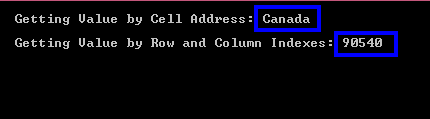
Valeur du fichier Excel sample.xlsx dans la cellule row [3].Column [1] et C6 :
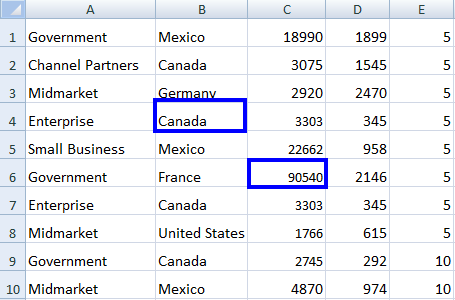
Les indices des lignes et colonnes commencent à 0.
Ouvrez WorkSheets Excel et obtenez des données de cellules spécifiques, et vous pouvez lire davantage sur la façon de lire les données Excel en C# de feuilles de calcul Excel déjà ouvertes. Pour plus d'exemples sur la lecture de fichiers Excel, consultez le tutoriel comment lire un fichier Excel.
Comment obtenir des données à partir d'une plage spécifique?
Examinez maintenant comment obtenir des données dans une plage spécifique d'une WorkSheet Excel ouverte en utilisant IronXL. La fonctionnalité sélectionner une plage offre des options puissantes pour l'extraction de données.
IronXL offre une méthode intelligente pour obtenir des données dans une plage spécifique. Spécifiez from pour to valeurs :
// Access data from a specific range
var rangeData = workSheet["From Cell Address : To Cell Address"];
// Access data from a specific range
var rangeData = workSheet["From Cell Address : To Cell Address"];' Access data from a specific range
Dim rangeData = workSheet("From Cell Address : To Cell Address")' Access data from a specific range
Dim rangeData = workSheet("From Cell Address : To Cell Address")Voici un exemple d'utilisation de la plage pour obtenir des données d'une WorkSheet Excel ouverte :
using IronXL;
using System;

// Load Excel file
WorkBook workBook = WorkBook.Load("sample.xlsx");
WorkSheet workSheet = workBook.GetWorkSheet("Sheet1");

// Specify the range
foreach (var cell in workSheet["B2:B10"])
{
    Console.WriteLine("Value is: {0}", cell.Text);
}
using IronXL;
using System;
// Load Excel file
WorkBook workBook = WorkBook.Load("sample.xlsx");
WorkSheet workSheet = workBook.GetWorkSheet("Sheet1");
// Specify the range
foreach (var cell in workSheet["B2:B10"])
{
Console.WriteLine("Value is: {0}", cell.Text);
}Imports IronXL
Imports System
' Load Excel file
Dim workBook As WorkBook = WorkBook.Load("sample.xlsx")
Dim workSheet As WorkSheet = workBook.GetWorkSheet("Sheet1")
' Specify the range
For Each cell In workSheet("B2:B10")
Console.WriteLine("Value is: {0}", cell.Text)
NextImports IronXL
Imports System
' Load Excel file
Dim workBook As WorkBook = WorkBook.Load("sample.xlsx")
Dim workSheet As WorkSheet = workBook.GetWorkSheet("Sheet1")
' Specify the range
For Each cell In workSheet("B2:B10")
Console.WriteLine("Value is: {0}", cell.Text)
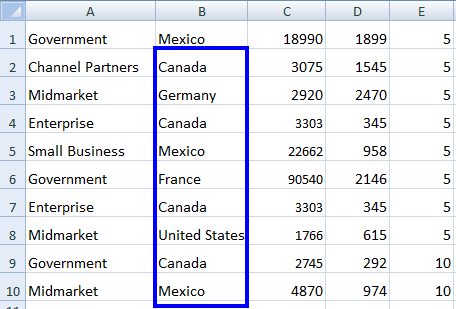
NextLe code ci-dessus tirera des données de B2 à B10 comme suit :
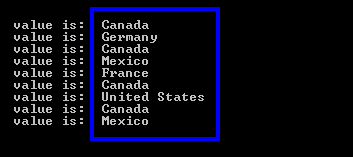
Les valeurs du fichier Excel sample.xlsx, de B2 à B10 :
Comment obtenir des données à partir d'une ligne?
Vous pouvez également décrire une plage pour une ligne spécifique. Par exemple :
var rowData = workSheet["A1:E1"];var rowData = workSheet["A1:E1"];Dim rowData = workSheet("A1:E1")Dim rowData = workSheet("A1:E1")Cela affichera toutes les valeurs de A1 à E1. Pour en savoir plus sur les plages Excel en C# et sur la manière de travailler avec différentes identifications de lignes et de colonnes, consultez cet article.
Comment obtenir toutes les données d'une feuille de travail ?
Obtenir toutes les données de cellules de la WorkSheet Excel ouverte est facile avec IronXL. Pour cette tâche, accédez à chaque valeur de cellule par les index de ligne et de colonne. Vous pouvez également exporter l'intégralité de la feuille de calcul vers différents formats tels que CSV, JSON ou XML pour faciliter le traitement. Voir l'exemple suivant, qui parcourt toutes les cellules WorkSheet et accède à leurs valeurs.
Dans cet exemple, deux boucles fonctionnent ensemble : l'une parcourt chaque ligne de la WorkSheet Excel et l'autre parcourt chaque colonne d'une ligne spécifique. De cette manière, chaque valeur de cellule est facilement accessible.
using IronXL;
using System;
using System.Linq;

// Load Excel file
WorkBook workBook = WorkBook.Load("sample2.xlsx");
WorkSheet workSheet = workBook.GetWorkSheet("Sheet1");

// Access all rows of the open Excel WorkSheet
for (int i = 0; i < workSheet.Rows.Count(); i++)
{
    // Access all columns of a specific row
    for (int j = 0; j < workSheet.Columns.Count(); j++)
    {
        // Access each cell for the specified column
        Console.WriteLine(workSheet.Rows[i].Columns[j].Value.ToString());
    }
}
using IronXL;
using System;
using System.Linq;
// Load Excel file
WorkBook workBook = WorkBook.Load("sample2.xlsx");
WorkSheet workSheet = workBook.GetWorkSheet("Sheet1");
// Access all rows of the open Excel WorkSheet
for (int i = 0; i < workSheet.Rows.Count(); i++)
{
// Access all columns of a specific row
for (int j = 0; j < workSheet.Columns.Count(); j++)
{
// Access each cell for the specified column
Console.WriteLine(workSheet.Rows[i].Columns[j].Value.ToString());
}
}Imports IronXL
Imports System
Imports System.Linq
' Load Excel file
Private workBook As WorkBook = WorkBook.Load("sample2.xlsx")
Private workSheet As WorkSheet = workBook.GetWorkSheet("Sheet1")
' Access all rows of the open Excel WorkSheet
For i As Integer = 0 To workSheet.Rows.Count() - 1
' Access all columns of a specific row
For j As Integer = 0 To workSheet.Columns.Count() - 1
' Access each cell for the specified column
Console.WriteLine(workSheet.Rows(i).Columns(j).Value.ToString())
Next j
Next iImports IronXL
Imports System
Imports System.Linq
' Load Excel file
Private workBook As WorkBook = WorkBook.Load("sample2.xlsx")
Private workSheet As WorkSheet = workBook.GetWorkSheet("Sheet1")
' Access all rows of the open Excel WorkSheet
For i As Integer = 0 To workSheet.Rows.Count() - 1
' Access all columns of a specific row
For j As Integer = 0 To workSheet.Columns.Count() - 1
' Access each cell for the specified column
Console.WriteLine(workSheet.Rows(i).Columns(j).Value.ToString())
Next j
Next iLa sortie du code ci-dessus affichera la valeur de chaque cellule de la WorkSheet Excel ouverte en entier. Pour travailler avec de plus grands ensembles de données, envisagez d'utiliser la fonctionnalité d'exportation DataSet et DataTable d'IronXL pour améliorer les performances et la gestion de la mémoire.
Questions Fréquemment Posées
Comment ouvrir une feuille de calcul Excel en C# sans que Microsoft Office soit installé ?
IronXL propose une solution simple en utilisant les méthodes WorkBook.Load() et GetWorkSheet(). Avec seulement deux lignes de code, vous pouvez ouvrir n'importe quel fichier Excel (.xls, .xlsx, .csv, .tsv) sans avoir besoin d'Excel Interop ou d'installer Microsoft Office sur votre système.
Quels sont les formats de fichiers pris en charge lors de l'ouverture de feuilles de calcul Excel ?
IronXL prend en charge plusieurs formats de feuilles de calcul, notamment .xls (ancien format Excel), .xlsx (format Excel moderne), .csv (valeurs séparées par des virgules) et .tsv (valeurs séparées par des tabulations). La fonction WorkBook.Load() gère automatiquement tous ces formats de manière transparente.
Puis-je déployer mon application de feuille de calcul Excel sur Linux ou macOS ?
Oui, IronXL prend en charge le déploiement multiplateforme, notamment Linux, macOS et les conteneurs Docker. Cela le rend polyvalent pour divers environnements de développement au-delà de Windows, en éliminant les limitations spécifiques à la plateforme.
Comment installer la bibliothèque Excel C# pour mon projet ?
Vous pouvez accéder à IronXL par le biais d'un téléchargement de DLL ou l'installer via le Package Manager NuGet. La bibliothèque fournit une documentation complète contenant des instructions d'installation détaillées et la configuration requise pour démarrer rapidement.
Quel est le code de base pour charger un fichier Excel et accéder à une feuille de calcul spécifique ?
Il suffit d'utiliser deux lignes : WorkBook wb = WorkBook.Load("sample.xlsx") ; WorkSheet ws = wb.GetWorkSheet("Sheet1") ; Ceci charge votre fichier Excel et ouvre la feuille de calcul nommée pour un accès et une manipulation immédiats des données.
Can IronXL handle password-protected Excel workbooks?
IronXL supports loading password-protected workbooks through its LoadingOptions parameter, which allows you to specify the password when opening the workbook.
How do I install IronXL to start working with Excel worksheets in C#?
You can install IronXL via the NuGet package manager by searching for IronXL.Excel or by downloading the library directly from Iron Software's website.
What platforms are supported by IronXL for Excel operations?
IronXL supports a wide range of platforms including Windows, Linux, macOS, and even Docker containers, making it adaptable for various development environments.
How does IronXL compare to using Excel Interop for C# applications?
IronXL provides a more efficient approach compared to Excel Interop by requiring fewer lines of code, offering faster performance, and eliminating dependencies on Excel installations.
Can I export data from an Excel worksheet to other formats using IronXL?
Yes, IronXL allows you to export data from an Excel worksheet to formats like CSV, JSON, or XML, enabling easier data handling and integration with other systems.

Curtis Chau détient un baccalauréat en informatique (Université de Carleton) et se spécialise dans le développement front-end avec expertise en Node.js, TypeScript, JavaScript et React. Passionné par la création d'interfaces utilisateur intuitives et esthétiquement plaisantes, Curtis aime travailler avec des frameworks modernes et créer des manuels bien structurés et visuellement attrayants.



