# Comment convertir XLSX en CSV, JSON, XML et plus encore en C#
`IronXL` convertit les fichiers Excel en plusieurs formats, y compris JSON, CSV, XML et d'anciens formats Excel comme XLS, en utilisant des commandes simples en une ligne qui éliminent l'analyse manuelle.
`IronXL` convertit tout fichier Excel en divers formats, offrant aux développeurs des outils pour [travailler avec Excel en C# sans Interop](https://ironsoftware.com/csharp/excel/get-started/c-sharp-excel-interop/). Que ce soit pour migrer des données entre systèmes, créer des exportations de données pour des applications web ou s'intégrer à des systèmes existants, `IronXL` simplifie le processus de conversion.
Ces formats comprennent : JSON pour les API web modernes, CSV pour l'échange de données, XML pour le stockage de données structurées et les anciens formats Excel tels que XLS pour la rétrocompatibilité. Chaque format répond à des cas d'utilisation spécifiques : CSV fonctionne bien pour les importations de bases de données, JSON s'intègre aux API REST et XML maintient les relations hiérarchiques entre les données.
Cet article démontre comment utiliser `IronXL` pour convertir en XML, CSV, JSON et exporter des feuilles de calcul Excel en tant qu'ensembles de données pour une intégration directe avec les contrôles de données .NET.
*as-heading:2(Démarrage rapide : Convertir un fichier XLSX en CSV en une seule ligne)*
Cet exemple montre comment `IronXL` convertit un classeur Excel existant en un fichier CSV en une seule ligne. Chargez votre classeur et enregistrez-le directement en tant que CSV pour commencer immédiatement.
```cs
:title=Quick & Easy XLSX to CSV Conversion
IronXL.WorkBook.Load("input.xlsx").SaveAsCsv("output.csv");
```
<div class="hsg-featured-snippet">
<h3>Flux de travail minimal (5 étapes)</h3>
<ol>
<li><a class="js-modal-open" data-modal-id="trial-license-after-download" href="https://nuget.org/packages/IronXL.Excel/">Téléchargez la bibliothèque C# pour convertir XLSX en CSV</a></li>
<li>Charger une feuille de calcul Excel XLSX existante</li>
<li>Accéder ou modifier le classeur</li>
<li>Exporter vers un fichier CSV ou plusieurs autres formats, y compris JSON, TSV, et XML</li>
<li>Vérifiez les fichiers de sortie et appliquez un traitement supplémentaire</li>
</ol>
</div>
<hr class="separator" />
<p class="main-content__segment-title">Étape 1</p>
## Comment installer la bibliothèque IronXL?
Tout d'abord, installez `IronXL` avant de l'utiliser dans vos applications. `IronXL` supports [.NET MAUI](https://ironsoftware.com/csharp/excel/get-started/read-create-excel-net-maui/), [Blazor](https://ironsoftware.com/csharp/excel/get-started/blazor-read-excel-file-tutorial/), and traditional .NET applications. Utilisez l'une ou l'autre de ces méthodes d'installation :
Téléchargement : [https://ironsoftware.com/csharp/excel/docs/](https://ironsoftware.com/csharp/excel/docs/)
Vous pouvez également utiliser le Package Manager NuGet :
* Cliquez avec le bouton droit sur le nom de la solution dans l'Explorateur de solutions.
* Cliquez sur Gérer les packages NuGet
* Parcourir pour `IronXL.Excel`
* Installer
```shell
:ProductInstall
```
<hr class="separator" />
<p class="main-content__segment-title">Didacticiel de prise en main</p>
## Comment convertir des fichiers Excel en différents formats ?
`IronXL` fournit des [capacités de conversion](https://ironsoftware.com/csharp/excel/how-to/convert-spreadsheet-file-types/) qui gèrent automatiquement l'analyse et le formatage complexes.
Ajoutez le code suivant :
```csharp
using IronXL;

// Load an existing Excel workbook
WorkBook workbook = WorkBook.Load("Normal_Excel_File.xlsx");

// Set metadata title for the workbook
workbook.Metadata.Title = "Normal_Excel_File.xlsx";

// Save the workbook in different formats
workbook.SaveAs("XLS_Export.xls");
workbook.SaveAs("XLSX_Export.xlsx");
workbook.SaveAsCsv("CSV_Export.csv");
workbook.SaveAsJson("JSON_Export.json");
workbook.SaveAsXml("XML_Export.xml");

// Convert the workbook to a DataSet, allowing integration with other data tools like DataGridView
System.Data.DataSet dataSet = workbook.ToDataSet();
```
Le code ci-dessus charge un fichier XLSX, ajoute un titre, puis le convertit en plusieurs formats. Lors de la conversion en CSV, `IronXL` gère les caractères spéciaux, les cellules multi-lignes et le bon échappement. Pour les exportations JSON, il crée une représentation objet structurée des données de votre feuille de calcul. La conversion XML préserve le formatage des cellules et les types de données. Enfin, il exporte le `Worksheet` en tant que `DataSet` pour une utilisation avec les objets `DataGridView`, ce qui fonctionne bien lorsqu'on [travaille avec `DataTables`](https://ironsoftware.com/csharp/excel/how-to/csharp-datatable-to-csv/).
Voici un autre exemple montrant comment convertir des feuilles de calcul spécifiques avec des options personnalisées :
```csharp
using IronXL;
// Load workbook and select specific worksheet
WorkBook workbook = WorkBook.Load("MultiSheet.xlsx");
WorkSheet sheet = workbook.GetWorkSheet("SalesData");
// Convert just one worksheet to CSV with custom delimiter
sheet.SaveAsCsv("SalesData.csv", delimiter: ";");
// Export to JSON
sheet.SaveAsJson("SalesData.json");
// Convert to XML
sheet.SaveAsXml("SalesData.xml");
```
Pour les scénarios avancés, vous pouvez [exporter vers plusieurs formats simultanément](https://ironsoftware.com/csharp/excel/examples/export-excel-spreadsheet/) ou traiter efficacement des fichiers volumineux :
```csharp
using IronXL;
using System.Threading.Tasks;
// Async conversion for large files
public async Task ConvertLargeFileAsync(string inputPath)
{
WorkBook workbook = WorkBook.Load(inputPath);
// Parallel export to multiple formats
var tasks = new[]
{
Task.Run(() => workbook.SaveAsCsv("output.csv")),
Task.Run(() => workbook.SaveAsJson("output.json")),
Task.Run(() => workbook.SaveAsXml("output.xml"))
};
await Task.WhenAll(tasks);
}
```
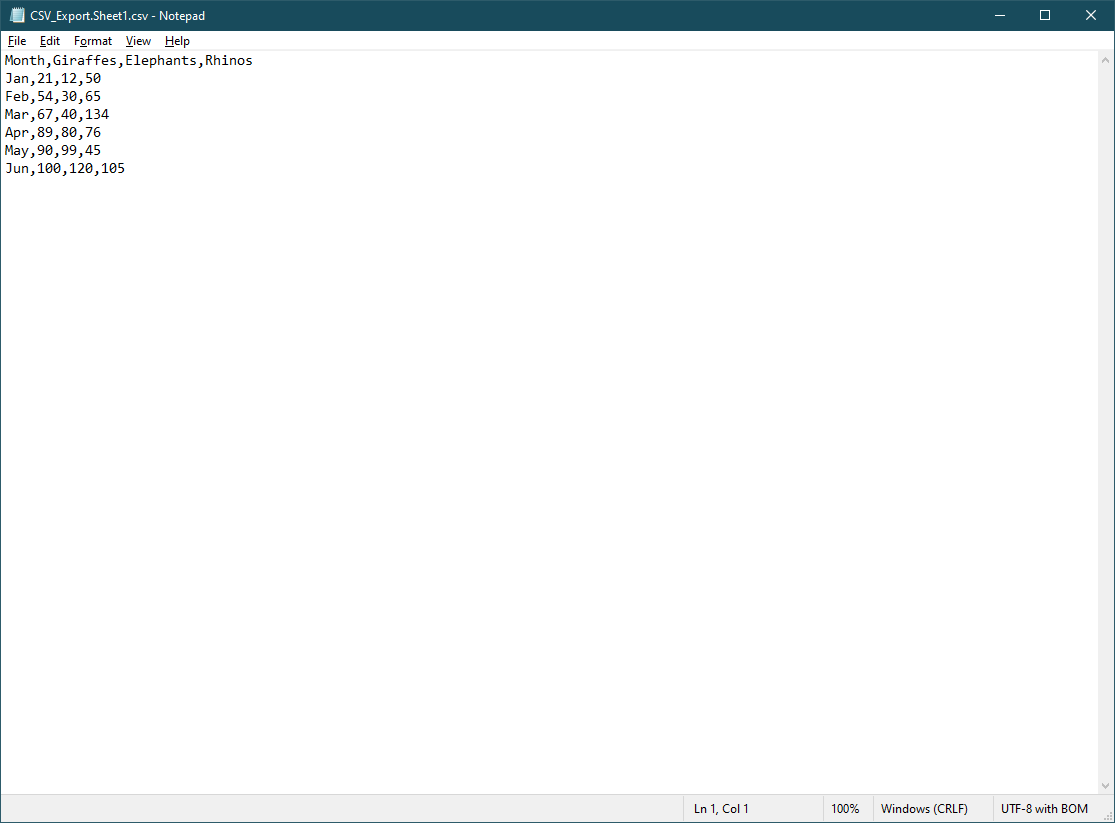
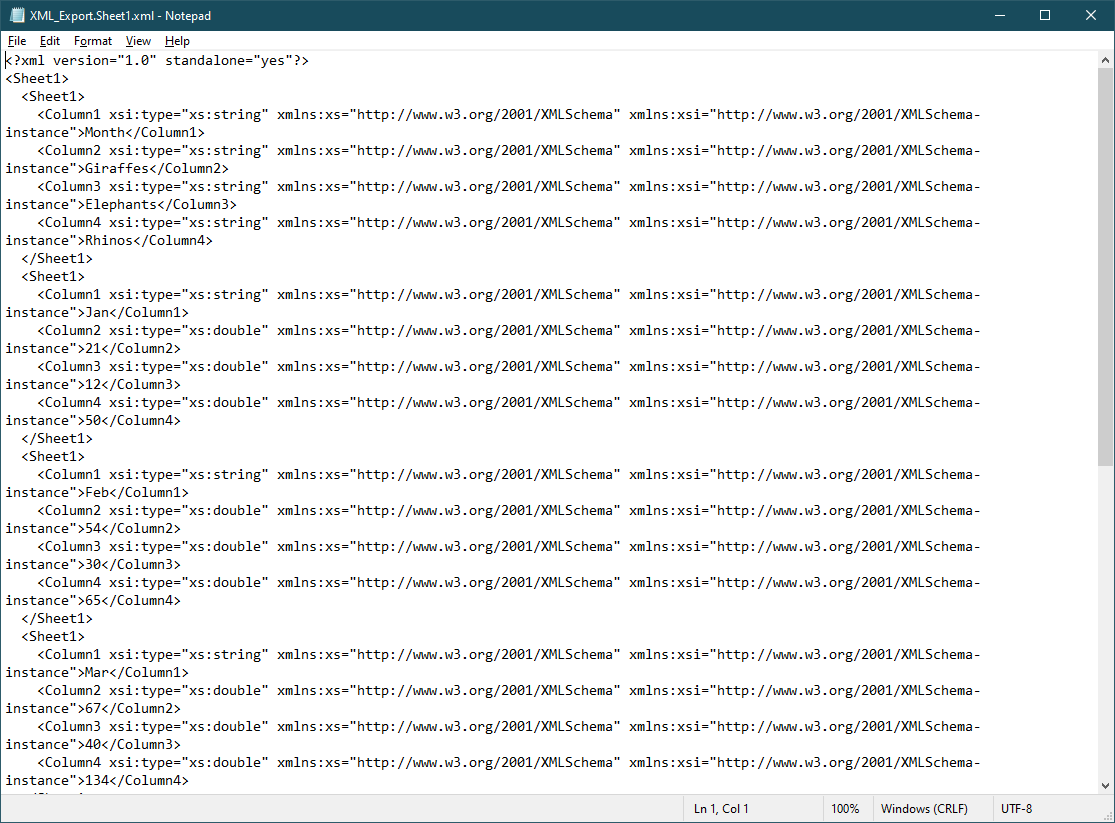
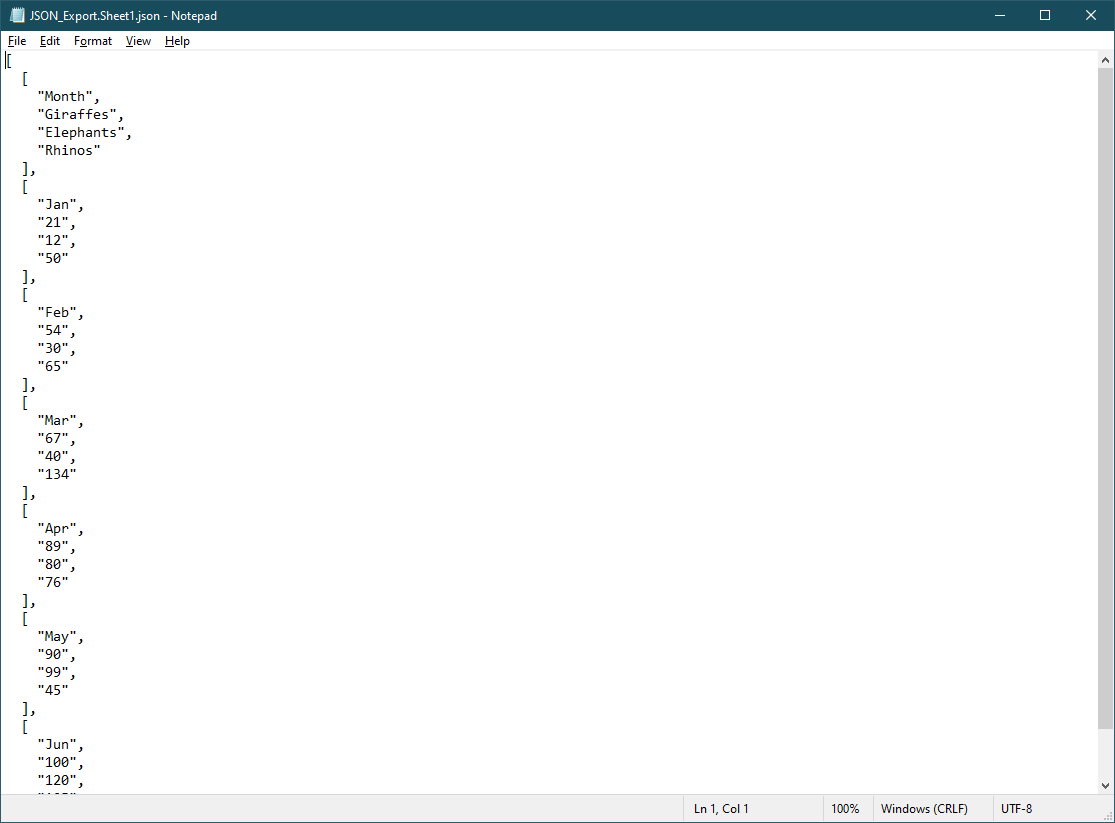
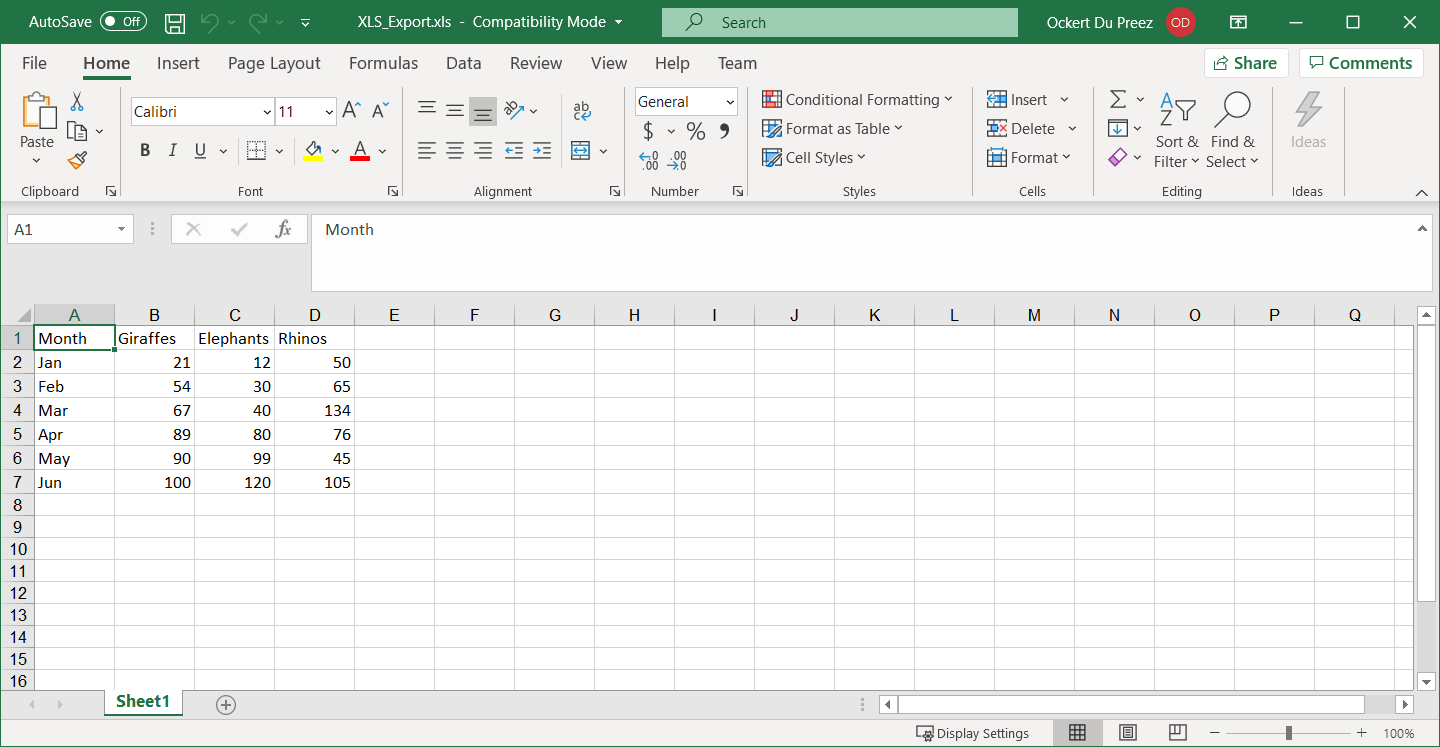
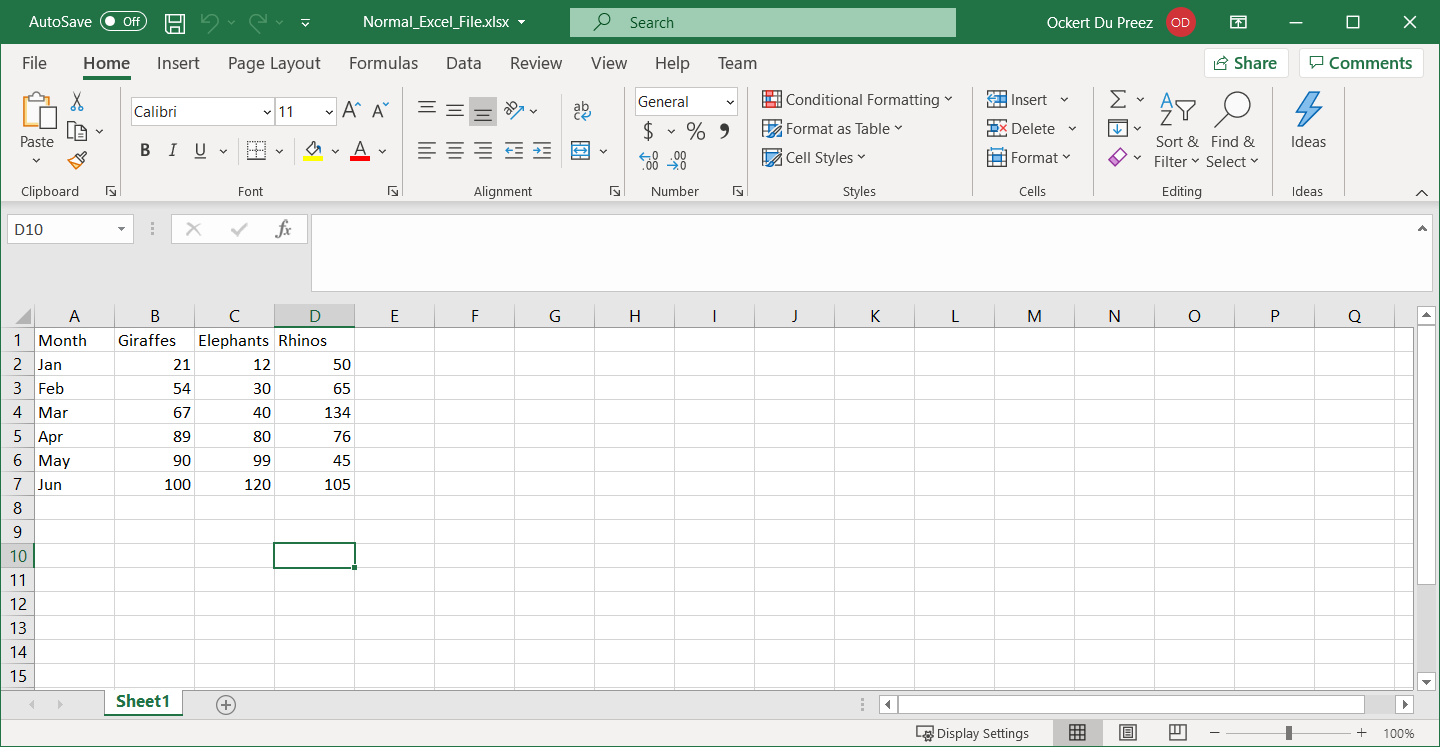
Les différents fichiers exportés sont présentés ci-dessous.
<div class="content-img-align-center">
<div class="center-image-wrapper">
<a
href="/img/faq/excel/csharp-convert-xlsx-to-csv/csv-file-export.png"
target="_blank"
>
<img
classe="img-responsive"
src="/img/faq/excel/csharp-convert-xlsx-to-csv/csv-file-export.png"
alt="Exportation d'un fichier CSV montrant des valeurs séparées par des virgules dans un éditeur de texte avec des données correctement échappées" />
</a>
<div class="image-description">
<span class="image-description-text_strong">Figure 1</span> <span class="image-description-text_regular">-</span> <span class="image-description-text_italic">Exportation de fichier CSV</span>
</div>
</div>
</div>
<div class="content-img-align-center">
<div class="center-image-wrapper">
<a
href="/img/faq/excel/csharp-convert-xlsx-to-csv/xml-export.png"
target="_blank"
>
<img
classe="img-responsive"
src="/img/faq/excel/csharp-convert-xlsx-to-csv/xml-export.png"
alt="Exportation XML affichant une structure hiérarchique avec des éléments et des attributs correctement formatés représentant des données Excel" />
</a>
<div class="image-description">
<span class="image-description-text_strong">Figure 2</span> <span class="image-description-text_regular">-</span> <span class="image-description-text_italic">Exportation XML</span>
</div>
</div>
</div>
<div class="content-img-align-center">
<div class="center-image-wrapper">
<a
href="/img/faq/excel/csharp-convert-xlsx-to-csv/json-export.png"
target="_blank"
>
<img
classe="img-responsive"
src="/img/faq/excel/csharp-convert-xlsx-to-csv/json-export.png"
alt="Exportation JSON montrant des données structurées dans le format de notation d'objet JavaScript avec l'imbrication et les types de données appropriés" />
</a>
<div class="image-description">
<span class="image-description-text_strong">Figure 3</span> <span class="image-description-text_regular">-</span> <span class="image-description-text_italic">Exportation JSON</span>
</div>
</div>
</div>
<div class="content-img-align-center">
<div class="center-image-wrapper">
<a
href="/img/faq/excel/csharp-convert-xlsx-to-csv/xls-export.png"
target="_blank"
>
<img
classe="img-responsive"
src="/img/faq/excel/csharp-convert-xlsx-to-csv/xls-export.png"
alt="Exportation XLS ouverte dans Microsoft Excel montrant la compatibilité avec l'ancien format Excel tout en préservant le formatage" />
</a>
<div class="image-description">
<span class="image-description-text_strong">Figure 4</span> <span class="image-description-text_regular">-</span> <span class="image-description-text_italic">Exportation XLS</span>
</div>
</div>
</div>
<div class="content-img-align-center">
<div class="center-image-wrapper">
<a
href="/img/faq/excel/csharp-convert-xlsx-to-csv/excel-input-for-all-exports.png"
target="_blank"
>
<img
classe="img-responsive"
src="/img/faq/excel/csharp-convert-xlsx-to-csv/excel-input-for-all-exports.png"
alt="Fichier Excel XLSX original montrant les données sources avec plusieurs colonnes et le formatage avant la conversion vers différents formats" />
</a>
<div class="image-description">
<span class="image-description-text_strong">Figure 5</span> <span class="image-description-text_regular">-</span> <span class="image-description-text_italic">Saisie Excel pour toutes les exportations</span>
</div>
</div>
</div>
Chaque format de conversion remplit des fonctions différentes dans les applications modernes. Les fichiers CSV conviennent parfaitement pour [importer des données dans des bases de données](https://ironsoftware.com/csharp/excel/examples/load-excel-from-sql-database/) ou des outils d'analyse de données. Le format JSON convient aux API web et aux applications JavaScript. XML maintient la structure des données et est couramment utilisé dans les systèmes d'entreprise. Le format XLS hérité garantit la compatibilité avec les anciennes versions d'Excel et les systèmes qui exigent une compatibilité ascendante.
Lorsqu'on travaille avec ces conversions, `IronXL` gère automatiquement de nombreuses complexités :
- **Codage des caractères** : Codage UTF-8 correct pour les caractères internationaux
- **Préservation des types de données** : Maintient le formatage des chiffres, des dates et du texte
- **Évaluation de la formule** : [Calcule les résultats de la formule](https://ironsoftware.com/csharp/excel/how-to/edit-formulas/) avant l'exportation
- **Large File Handling** : utilisation efficace de la mémoire pour les feuilles de calcul volumineuses
- **Gestion des erreurs** : Traitement gracieux des fichiers corrompus ou protégés
Pour les applications nécessitant des performances élevées ou traitant des [limites de taille de fichier](https://ironsoftware.com/csharp/excel/troubleshooting/file-size-limits/), `IronXL` fournit des options d'optimisation. Vous pouvez intégrer ces conversions dans des flux de travail automatisés, des services web ou des applications de bureau.
<hr class="separator" />
<p class="main-content__segment-title">Accès rapide à la bibliothèque</p>
<div class="tutorial-section">
<div class="row">
<div class="col-sm-8">
<h3>Documentation de référence de l'API IronXL</h3>
<p>En savoir plus et partager comment fusionner, défusionner et travailler avec des cellules dans des tableurs Excel en utilisant la Documentation de Référence API <code>IronXL</code> pratique.</p>
<a class="doc-link" href="/csharp/excel/object-reference/api/" target="_blank"> Documentation de référence de l'API IronXL <i class="fa fa-chevron-right"></i></a>
</div>
<div class="col-sm-4">
<div class="tutorial-image">
<img style="max-width: 110px; width: 100px; height: 140px;" alt="" class="img-responsive add-shadow" src="/img/svgs/documentation.svg" width="100" height="140" />
</div>
</div>
</div>
</div>
IronXL convertit les fichiers Excel en plusieurs formats, y compris JSON, CSV, XML et d'anciens formats Excel comme XLS, en utilisant des commandes simples en une ligne qui éliminent l'analyse manuelle.
IronXL convertit tout fichier Excel en divers formats, offrant aux développeurs des outils pour travailler avec Excel en C# sans Interop. Que ce soit pour migrer des données entre systèmes, créer des exportations de données pour des applications web ou s'intégrer à des systèmes existants, IronXL simplifie le processus de conversion.
Ces formats comprennent : JSON pour les API web modernes, CSV pour l'échange de données, XML pour le stockage de données structurées et les anciens formats Excel tels que XLS pour la rétrocompatibilité. Chaque format répond à des cas d'utilisation spécifiques : CSV fonctionne bien pour les importations de bases de données, JSON s'intègre aux API REST et XML maintient les relations hiérarchiques entre les données.
Cet article démontre comment utiliser IronXL pour convertir en XML, CSV, JSON et exporter des feuilles de calcul Excel en tant qu'ensembles de données pour une intégration directe avec les contrôles de données .NET.
Démarrage rapide : Convertir un fichier XLSX en CSV en une seule ligne
Cet exemple montre comment IronXL convertit un classeur Excel existant en un fichier CSV en une seule ligne. Chargez votre classeur et enregistrez-le directement en tant que CSV pour commencer immédiatement.
Charger une feuille de calcul Excel XLSX existante
Accéder ou modifier le classeur
Exporter vers un fichier CSV ou plusieurs autres formats, y compris JSON, TSV, et XML
Vérifiez les fichiers de sortie et appliquez un traitement supplémentaire
Étape 1
Comment installer la bibliothèque IronXL?
Tout d'abord, installez IronXL avant de l'utiliser dans vos applications. IronXL supports .NET MAUI, Blazor, and traditional .NET applications. Utilisez l'une ou l'autre de ces méthodes d'installation :
Vous pouvez également utiliser le Package Manager NuGet :
Cliquez avec le bouton droit sur le nom de la solution dans l'Explorateur de solutions.
Cliquez sur Gérer les packages NuGet
Parcourir pour IronXL.Excel
Installer
PM > Install-Package IronXL.Excel
Install-Package IronXL.Excel
Didacticiel de prise en main
Comment convertir des fichiers Excel en différents formats ?
IronXL fournit des capacités de conversion qui gèrent automatiquement l'analyse et le formatage complexes.
Ajoutez le code suivant :
using IronXL;// Load an existing Excel workbookWorkBook workbook = WorkBook.Load("Normal_Excel_File.xlsx");// Set metadata title for the workbookworkbook.Metadata.Title = "Normal_Excel_File.xlsx";// Save the workbook in different formatsworkbook.SaveAs("XLS_Export.xls");workbook.SaveAs("XLSX_Export.xlsx");workbook.SaveAsCsv("CSV_Export.csv");workbook.SaveAsJson("JSON_Export.json");workbook.SaveAsXml("XML_Export.xml");// Convert the workbook to a DataSet, allowing integration with other data tools like DataGridViewSystem.Data.DataSet dataSet = workbook.ToDataSet();
using IronXL;

// Load an existing Excel workbook
WorkBook workbook = WorkBook.Load("Normal_Excel_File.xlsx");

// Set metadata title for the workbook
workbook.Metadata.Title = "Normal_Excel_File.xlsx";

// Save the workbook in different formats
workbook.SaveAs("XLS_Export.xls");
workbook.SaveAs("XLSX_Export.xlsx");
workbook.SaveAsCsv("CSV_Export.csv");
workbook.SaveAsJson("JSON_Export.json");
workbook.SaveAsXml("XML_Export.xml");

// Convert the workbook to a DataSet, allowing integration with other data tools like DataGridView
System.Data.DataSet dataSet = workbook.ToDataSet();
ImportsIronXL' Load an existing Excel workbookDim workbook AsWorkBook = WorkBook.Load("Normal_Excel_File.xlsx")' Set metadata title for the workbookworkbook.Metadata.Title = "Normal_Excel_File.xlsx"' Save the workbook in different formatsworkbook.SaveAs("XLS_Export.xls")workbook.SaveAs("XLSX_Export.xlsx")workbook.SaveAsCsv("CSV_Export.csv")workbook.SaveAsJson("JSON_Export.json")workbook.SaveAsXml("XML_Export.xml")' Convert the workbook to a DataSet, allowing integration with other data tools like DataGridViewDim dataSet AsSystem.Data.DataSet = workbook.ToDataSet()
Imports IronXL

' Load an existing Excel workbook
Dim workbook As WorkBook = WorkBook.Load("Normal_Excel_File.xlsx")

' Set metadata title for the workbook
workbook.Metadata.Title = "Normal_Excel_File.xlsx"

' Save the workbook in different formats
workbook.SaveAs("XLS_Export.xls")
workbook.SaveAs("XLSX_Export.xlsx")
workbook.SaveAsCsv("CSV_Export.csv")
workbook.SaveAsJson("JSON_Export.json")
workbook.SaveAsXml("XML_Export.xml")

' Convert the workbook to a DataSet, allowing integration with other data tools like DataGridView
Dim dataSet As System.Data.DataSet = workbook.ToDataSet()
Le code ci-dessus charge un fichier XLSX, ajoute un titre, puis le convertit en plusieurs formats. Lors de la conversion en CSV, IronXL gère les caractères spéciaux, les cellules multi-lignes et le bon échappement. Pour les exportations JSON, il crée une représentation objet structurée des données de votre feuille de calcul. La conversion XML préserve le formatage des cellules et les types de données. Enfin, il exporte le Worksheet en tant que DataSet pour une utilisation avec les objets DataGridView, ce qui fonctionne bien lorsqu'on travaille avec DataTables.
Voici un autre exemple montrant comment convertir des feuilles de calcul spécifiques avec des options personnalisées :
using IronXL;// Load workbook and select specific worksheetWorkBook workbook = WorkBook.Load("MultiSheet.xlsx");WorkSheet sheet = workbook.GetWorkSheet("SalesData");// Convert just one worksheet to CSV with custom delimitersheet.SaveAsCsv("SalesData.csv", delimiter: ";");// Export to JSONsheet.SaveAsJson("SalesData.json");// Convert to XMLsheet.SaveAsXml("SalesData.xml");
using IronXL;

// Load workbook and select specific worksheet
WorkBook workbook = WorkBook.Load("MultiSheet.xlsx");
WorkSheet sheet = workbook.GetWorkSheet("SalesData");

// Convert just one worksheet to CSV with custom delimiter
sheet.SaveAsCsv("SalesData.csv", delimiter: ";");

// Export to JSON
sheet.SaveAsJson("SalesData.json");

// Convert to XML
sheet.SaveAsXml("SalesData.xml");
ImportsIronXL' Load workbook and select specific worksheetDim workbook AsWorkBook = WorkBook.Load("MultiSheet.xlsx")Dim sheet AsWorkSheet = workbook.GetWorkSheet("SalesData")' Convert just one worksheet to CSV with custom delimitersheet.SaveAsCsv("SalesData.csv", delimiter:=";")' Export to JSONsheet.SaveAsJson("SalesData.json")' Convert to XMLsheet.SaveAsXml("SalesData.xml")
Imports IronXL

' Load workbook and select specific worksheet
Dim workbook As WorkBook = WorkBook.Load("MultiSheet.xlsx")
Dim sheet As WorkSheet = workbook.GetWorkSheet("SalesData")

' Convert just one worksheet to CSV with custom delimiter
sheet.SaveAsCsv("SalesData.csv", delimiter:=";")

' Export to JSON
sheet.SaveAsJson("SalesData.json")

' Convert to XML
sheet.SaveAsXml("SalesData.xml")
using IronXL;using System.Threading.Tasks;// Async conversion for large filespublic async TaskConvertLargeFileAsync(string inputPath){ WorkBook workbook = WorkBook.Load(inputPath); // Parallel export to multiple formats var tasks = new[] {Task.Run(() => workbook.SaveAsCsv("output.csv")),Task.Run(() => workbook.SaveAsJson("output.json")),Task.Run(() => workbook.SaveAsXml("output.xml")) }; awaitTask.WhenAll(tasks);}
using IronXL;
using System.Threading.Tasks;

// Async conversion for large files
public async Task ConvertLargeFileAsync(string inputPath)
{
    WorkBook workbook = WorkBook.Load(inputPath);

    // Parallel export to multiple formats
    var tasks = new[]
    {
        Task.Run(() => workbook.SaveAsCsv("output.csv")),
        Task.Run(() => workbook.SaveAsJson("output.json")),
        Task.Run(() => workbook.SaveAsXml("output.xml"))
    };

    await Task.WhenAll(tasks);
}
ImportsIronXLImportsSystem.Threading.Tasks' Async conversion for large filesPublicAsync Function ConvertLargeFileAsync(inputPath AsString) AsTask Dim workbook AsWorkBook = WorkBook.Load(inputPath) ' Parallel export to multiple formats Dim tasks = New Task() {Task.Run(Sub() workbook.SaveAsCsv("output.csv")),Task.Run(Sub() workbook.SaveAsJson("output.json")),Task.Run(Sub() workbook.SaveAsXml("output.xml")) }AwaitTask.WhenAll(tasks)End Function
Imports IronXL
Imports System.Threading.Tasks

' Async conversion for large files
Public Async Function ConvertLargeFileAsync(inputPath As String) As Task
    Dim workbook As WorkBook = WorkBook.Load(inputPath)

    ' Parallel export to multiple formats
    Dim tasks = New Task() {
        Task.Run(Sub() workbook.SaveAsCsv("output.csv")),
        Task.Run(Sub() workbook.SaveAsJson("output.json")),
        Task.Run(Sub() workbook.SaveAsXml("output.xml"))
    }

    Await Task.WhenAll(tasks)
End Function
Les différents fichiers exportés sont présentés ci-dessous.
Figure 1-Exportation de fichier CSV
Figure 2-Exportation XML
Figure 3-Exportation JSON
Figure 4-Exportation XLS
Figure 5-Saisie Excel pour toutes les exportations
Chaque format de conversion remplit des fonctions différentes dans les applications modernes. Les fichiers CSV conviennent parfaitement pour importer des données dans des bases de données ou des outils d'analyse de données. Le format JSON convient aux API web et aux applications JavaScript. XML maintient la structure des données et est couramment utilisé dans les systèmes d'entreprise. Le format XLS hérité garantit la compatibilité avec les anciennes versions d'Excel et les systèmes qui exigent une compatibilité ascendante.
Lorsqu'on travaille avec ces conversions, IronXL gère automatiquement de nombreuses complexités :
Codage des caractères : Codage UTF-8 correct pour les caractères internationaux
Préservation des types de données : Maintient le formatage des chiffres, des dates et du texte
Large File Handling : utilisation efficace de la mémoire pour les feuilles de calcul volumineuses
Gestion des erreurs : Traitement gracieux des fichiers corrompus ou protégés
Pour les applications nécessitant des performances élevées ou traitant des limites de taille de fichier, IronXL fournit des options d'optimisation. Vous pouvez intégrer ces conversions dans des flux de travail automatisés, des services web ou des applications de bureau.
Accès rapide à la bibliothèque
Documentation de référence de l'API IronXL
En savoir plus et partager comment fusionner, défusionner et travailler avec des cellules dans des tableurs Excel en utilisant la Documentation de Référence API IronXL pratique.
Comment convertir XLSX en CSV en C# sans qu'Excel soit installé ?
IronXL vous permet de convertir XLSX en CSV avec une seule ligne de code : IronXL.WorkBook.Load("input.xlsx").SaveAsCsv("output.csv"). Ceci fonctionne sans que Microsoft Excel ou Interop ne soit installé sur votre système.
Vers quels formats de fichier puis-je convertir des fichiers Excel à l'aide de C# ?
IronXL prend en charge la conversion des fichiers Excel en plusieurs formats, notamment CSV, JSON, XML, TSV et les anciens formats Excel comme XLS. Chaque format est idéal pour différents cas d'utilisation - CSV pour les importations de bases de données, JSON pour les API REST, et XML pour maintenir des structures de données hiérarchiques.
Comment installer la bibliothèque de conversion Excel pour C# ?
Installez IronXL à l'aide du Package Manager NuGet en recherchant "IronXL.Excel" ou via la console du Package Manager avec la commande "Install-Package IronXL". La bibliothèque prend en charge les applications .NET MAUI, Blazor et les applications .NET traditionnelles.
Puis-je convertir Excel en JSON pour l'utiliser avec des API web ?
Oui, IronXL fournit une conversion intégrée d'Excel au format JSON, ce qui facilite l'intégration des données Excel avec les API web modernes et les services REST. La conversion gère automatiquement les structures de données complexes.
La conversion Excel gère-t-elle les caractères spéciaux et le formatage ?
IronXL gère automatiquement les caractères spéciaux, les cellules multilignes et les échappements appropriés lors de la conversion de fichiers Excel vers des formats tels que CSV. Il n'est donc plus nécessaire de procéder à une analyse manuelle ou à des corrections de formatage.
How does IronXL handle formula evaluation in Excel files?
IronXL can evaluate formulas in Excel files before export, ensuring that the final output includes computed values rather than the formula text.
What are the advantages of using JSON format with IronXL?
The JSON format is advantageous for its integration with web APIs and JavaScript applications. IronXL enables conversion of Excel data to JSON, preserving the structured data representation.
How does IronXL ensure compatibility with older Excel versions?
IronXL can export Excel files to the legacy XLS format, maintaining backward compatibility for applications and systems that require older Excel file support.
Can IronXL be used for automated workflows involving Excel file conversions?
Yes, IronXL supports integration into automated workflows and web services, providing efficient and comprehensive conversion solutions for diverse applications.
Does IronXL support large file handling during Excel conversions?
IronXL is optimized for large files, using efficient memory management to process big spreadsheets during conversions while maintaining performance.
Curtis Chau détient un baccalauréat en informatique (Université de Carleton) et se spécialise dans le développement front-end avec expertise en Node.js, TypeScript, JavaScript et React. Passionné par la création d'interfaces utilisateur intuitives et esthétiquement plaisantes, Curtis aime travailler avec des frameworks modernes et créer des manuels bien structurés et visuellement attrayants.