
Comment créer un fichier Excel en C# (tutoriel .NET)

La plupart des équipes avec lesquelles je travaille ont besoin de générer des fichiers Excel aussi souvent, sinon plus souvent, qu'elles ne les lisent : factures, exportations, rapports mensuels que l'équipe financière peut ouvrir et filtrer. J'ai mis en œuvre ce processus des dizaines de fois dans des applications console, des services ASP.NET et des services de traitement en arrière-plan. L'API d'IronXL suit suffisamment la logique d'Excel pour que le code se lit presque comme une spécification, mais il y a quelques décisions de formatage et de sauvegarde qui comptent plus que ce que la interface de l'API laisse paraître. Ce guide explique comment je génère réellement des fichiers XLSX en production, y compris les pièges qui m'ont coûté du temps lors des premiers essais.
La bibliothèque fonctionne sur .NET 8, .NET 9, .NET Core et .NET Framework, sur Windows, Linux, macOS, Azure et AWS, sans Microsoft Office sur l'hôte. Les chemins de code ci-dessous sont les mêmes pour toutes ces cibles.
Démarrage rapide : Créer un fichier ExcelTrois lignes mettent en place un nouveau classeur, écrivent une valeur dans A1 et enregistrent le fichier sur disque. Aucun processus Excel impliqué, pas de marshaling COM.
-
1Installez IronXL avec NuGet Package Manager
-
2Copiez et exécutez cet extrait de code.
WorkBook book = IronXL.WorkBook.Create(IronXL.ExcelFileFormat.XLSX); book.CreateWorkSheet("Sheet1")["A1"].Value = "Hello World"; book.SaveAs("MyFile.xlsx");Dim book As WorkBook = IronXL.WorkBook.Create(IronXL.ExcelFileFormat.XLSX) book.CreateWorkSheet("Sheet1")("A1").Value = "Hello World" book.SaveAs("MyFile.xlsx")Dim book As WorkBook = IronXL.WorkBook.Create(IronXL.ExcelFileFormat.XLSX) book.CreateWorkSheet("Sheet1")("A1").Value = "Hello World" book.SaveAs("MyFile.xlsx") -
3Déployez pour tester sur votre environnement de production.
Commencez à utiliser IronXL dans votre projet dès aujourd'hui avec un essai gratuit
Flux de travail minimal (5 étapes)
- Téléchargez et installez la bibliothèque IronXL C#
- Configurez votre projet .NET
- Créez un
Workbooket unWorksheet - Définissez les valeurs des cellules, la mise en forme et les formules
- Enregistrez votre fichier Excel
Qu'est-ce qu'IronXL et pourquoi l'utiliser pour la création de fichiers Excel ?
IronXL est une API Excel pour C# et VB.NET permettant la lecture, l'édition et la création de fichiers de tableur. Elle ne nécessite ni Microsoft Office ni Excel Interop, ce qui limite le déploiement à une référence NuGet et à une directive using.
IronXL prend entièrement en charge les environnements .NET 9, .NET 8, .NET Core, .NET Framework, Xamarin, Mobile, Linux, macOS et Azure.
Caractéristiques d'IronXL
- Assistance humaine directe de notre équipe de développement .NET
- Installation rapide avec Microsoft Visual Studio
- GRATUIT pour le développement. Licences à partir de $999
Comment créer et enregistrer rapidement un fichier Excel ?
Installez IronXL via NuGet ou téléchargez directement la DLL. La classe WorkBook est le point d'entrée pour toutes les opérations Excel, et la classe WorkSheet expose des méthodes pour manipuler des feuilles individuelles. Le guide complet pas à pas commence à l'étape 1 ci-dessous.
Comment installer la bibliothèque C# IronXL ?
Installez IronXL via le gestionnaire de packages NuGet dans Visual Studio ou utilisez la console du gestionnaire de packages :
Accédez au Gestionnaire de packages NuGet via le menu Projet ou en cliquant avec le bouton droit sur votre projet dans l'Explorateur de solutions.
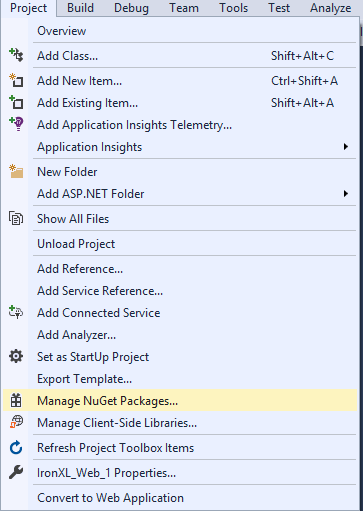
Figure 3 - Accéder au gestionnaire de packages NuGet via le menu Projet
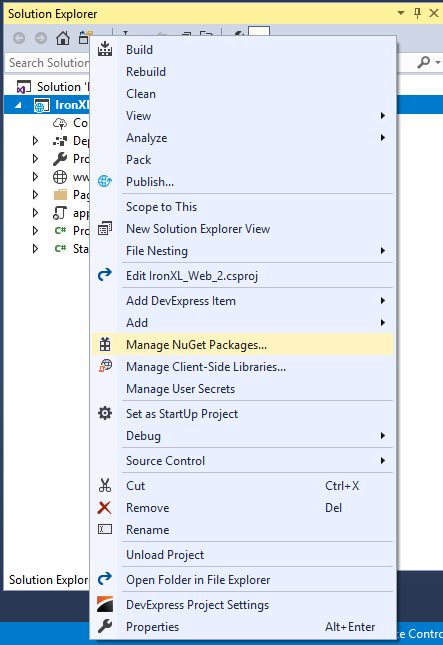
Figure 4 - Menu contextuel clic droit dans l'explorateur de solutions
Recherchez IronXL.Excel dans la liste des packages et cliquez sur Installer.

Figure 5 - Installation d'IronXL.Excel via le gestionnaire de packages NuGet
Alternativement, téléchargez directement la DLL IronXL et ajoutez-le comme référence à votre projet via Explorateur de solutions > Références > Recherchez IronXL.dll.
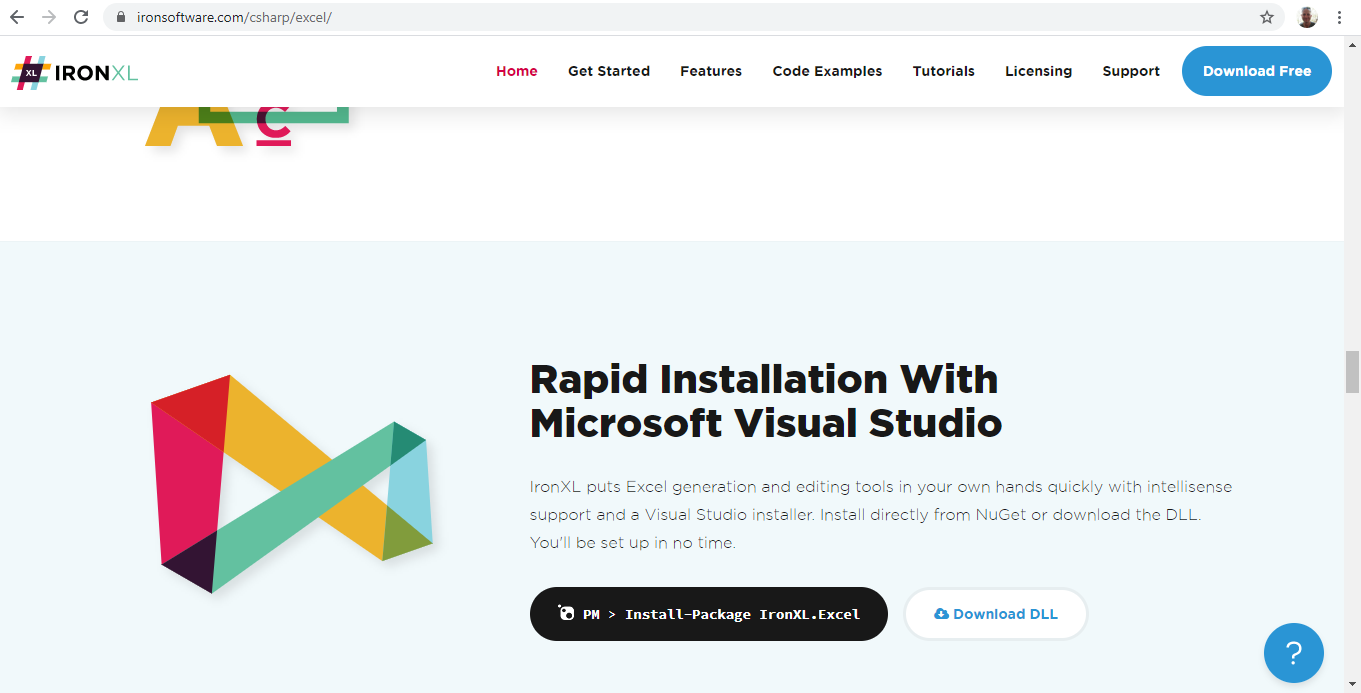
Figure 6 - Téléchargez la bibliothèque IronXL depuis le site officiel
Comment configurer mon projet .NET ?
IronXL fonctionne avec n'importe quel type de projet .NET : applications consoles, applications web ASP.NET, APIs, ou outils de bureau. L'exemple ci-dessous utilise une application Web ASP.NET, mais les mêmes chemins de code fonctionnent à travers tous les modèles de projet.
Suivez ces étapes pour créer un site web ASP.NET :
-
Ouvrez Visual Studio
-
Cliquez sur Fichier > Nouveau projet
-
Sélectionnez Web sous Visual C# dans la liste Type de projet
-
Sélectionnez une application Web ASP.NET
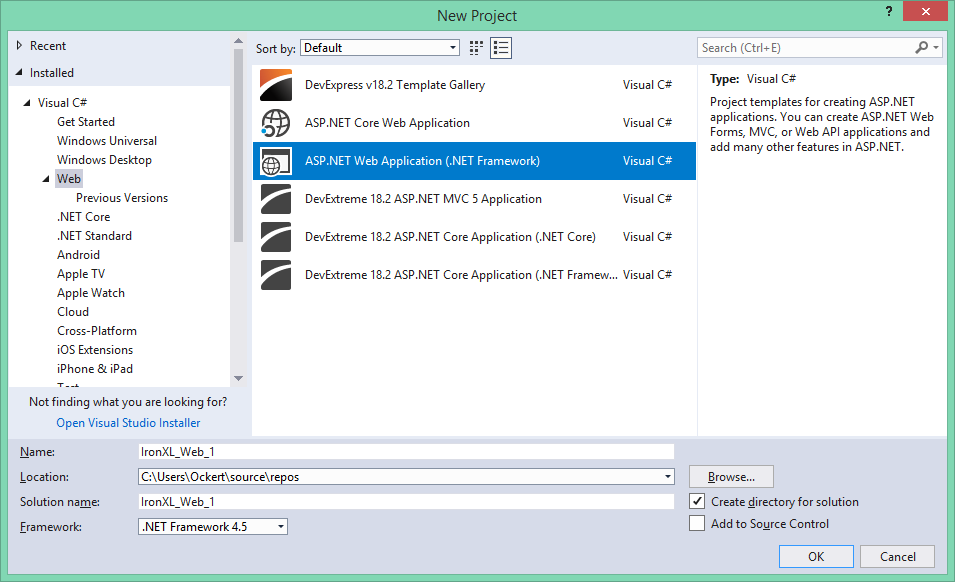
Figure 1 - Créer un projet ASP.NET
-
Cliquez sur OK
-
Sélectionnez le modèle Web Forms
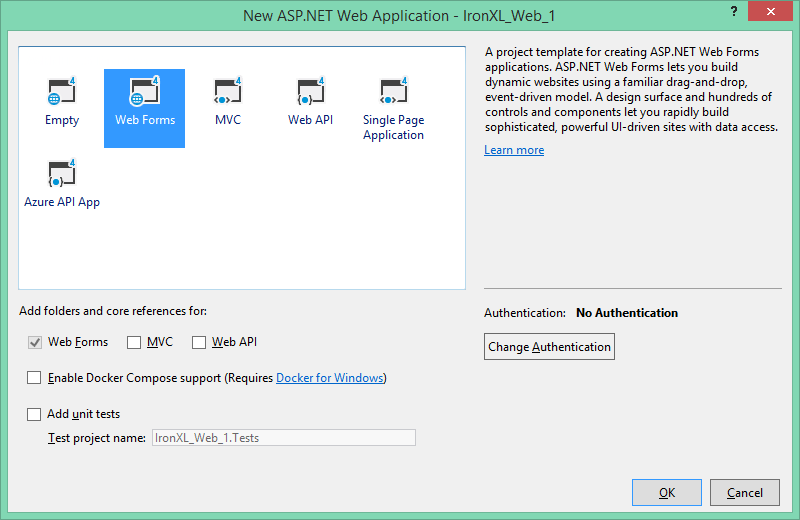
Figure 2 - Sélectionner le modèle Web Forms
-
Cliquez sur OK
Une fois votre projet prêt, installez IronXL pour commencer à créer des fichiers Excel par programmation.
Comment créer un classeur Excel en C# ?
Pour créer un classeur, il suffit d'appeler WorkBook.Create, en passant le format de fichier sous forme de valeur d'énumération :
WorkSheet workSheet = workBook.CreateWorkSheet("2020 Budget");WorkSheet workSheet = workBook.CreateWorkSheet("2020 Budget");Dim workSheet As WorkSheet = workBook.CreateWorkSheet("2020 Budget")Dim workSheet As WorkSheet = workBook.CreateWorkSheet("2020 Budget")La méthode Create prend en charge les formats XLS (Excel 97-2003) et XLSX (Excel 2007+). XLSX est recommandé pour de meilleures performances et des fichiers plus petits.
- XLSX : Recommandé pour toutes les versions modernes d'Excel (2007+) - fichiers plus petits, meilleures performances
- XLS : Ancien format pour la compatibilité avec Excel 97-2003
Comment ajouter une feuille de calcul à mon classeur ?
Ajoutez des feuilles de calcul via CreateWorkSheet :
workSheet["A1"].Value = "January";
workSheet["B1"].Value = "February";
workSheet["C1"].Value = "March";
workSheet["D1"].Value = "April";
workSheet["E1"].Value = "May";
workSheet["F1"].Value = "June";
workSheet["G1"].Value = "July";
workSheet["H1"].Value = "August";
workSheet["I1"].Value = "September";
workSheet["J1"].Value = "October";
workSheet["K1"].Value = "November";
workSheet["L1"].Value = "December";
workSheet["A1"].Value = "January";
workSheet["B1"].Value = "February";
workSheet["C1"].Value = "March";
workSheet["D1"].Value = "April";
workSheet["E1"].Value = "May";
workSheet["F1"].Value = "June";
workSheet["G1"].Value = "July";
workSheet["H1"].Value = "August";
workSheet["I1"].Value = "September";
workSheet["J1"].Value = "October";
workSheet["K1"].Value = "November";
workSheet["L1"].Value = "December";workSheet("A1").Value = "January"
workSheet("B1").Value = "February"
workSheet("C1").Value = "March"
workSheet("D1").Value = "April"
workSheet("E1").Value = "May"
workSheet("F1").Value = "June"
workSheet("G1").Value = "July"
workSheet("H1").Value = "August"
workSheet("I1").Value = "September"
workSheet("J1").Value = "October"
workSheet("K1").Value = "November"
workSheet("L1").Value = "December"workSheet("A1").Value = "January"
workSheet("B1").Value = "February"
workSheet("C1").Value = "March"
workSheet("D1").Value = "April"
workSheet("E1").Value = "May"
workSheet("F1").Value = "June"
workSheet("G1").Value = "July"
workSheet("H1").Value = "August"
workSheet("I1").Value = "September"
workSheet("J1").Value = "October"
workSheet("K1").Value = "November"
workSheet("L1").Value = "December"Un classeur contient une ou plusieurs feuilles de calcul. Chaque feuille de calcul est composée de lignes et de colonnes, avec des cellules à leurs intersections. Utilisez la méthode CreateWorkSheet pour ajouter de nouvelles feuilles à votre classeur.
WorkBook.CreateWorkSheet(String): Ajoute une nouvelle feuille avec le nom d'onglet donnéWorkSheet: Récupère une feuille existante par son nom- Les noms des feuilles doivent être uniques au sein d'un classeur.
Comment définir les valeurs des cellules dans Excel ?
Comment puis-je définir manuellement les valeurs des cellules ?
L'accès aux cellules utilise les mêmes chaînes d'adresses de style A1 que vous voyez dans Excel :
Random r = new Random();
for (int i = 2 ; i <= 11 ; i++)
{
    workSheet["A" + i].Value = r.Next(1, 1000);
    workSheet["B" + i].Value = r.Next(1000, 2000);
    workSheet["C" + i].Value = r.Next(2000, 3000);
    workSheet["D" + i].Value = r.Next(3000, 4000);
    workSheet["E" + i].Value = r.Next(4000, 5000);
    workSheet["F" + i].Value = r.Next(5000, 6000);
    workSheet["G" + i].Value = r.Next(6000, 7000);
    workSheet["H" + i].Value = r.Next(7000, 8000);
    workSheet["I" + i].Value = r.Next(8000, 9000);
    workSheet["J" + i].Value = r.Next(9000, 10000);
    workSheet["K" + i].Value = r.Next(10000, 11000);
    workSheet["L" + i].Value = r.Next(11000, 12000);
}
Random r = new Random();
for (int i = 2 ; i <= 11 ; i++)
{
workSheet["A" + i].Value = r.Next(1, 1000);
workSheet["B" + i].Value = r.Next(1000, 2000);
workSheet["C" + i].Value = r.Next(2000, 3000);
workSheet["D" + i].Value = r.Next(3000, 4000);
workSheet["E" + i].Value = r.Next(4000, 5000);
workSheet["F" + i].Value = r.Next(5000, 6000);
workSheet["G" + i].Value = r.Next(6000, 7000);
workSheet["H" + i].Value = r.Next(7000, 8000);
workSheet["I" + i].Value = r.Next(8000, 9000);
workSheet["J" + i].Value = r.Next(9000, 10000);
workSheet["K" + i].Value = r.Next(10000, 11000);
workSheet["L" + i].Value = r.Next(11000, 12000);
}Dim r As New Random()
For i As Integer = 2 To 11
workSheet("A" & i).Value = r.Next(1, 1000)
workSheet("B" & i).Value = r.Next(1000, 2000)
workSheet("C" & i).Value = r.Next(2000, 3000)
workSheet("D" & i).Value = r.Next(3000, 4000)
workSheet("E" & i).Value = r.Next(4000, 5000)
workSheet("F" & i).Value = r.Next(5000, 6000)
workSheet("G" & i).Value = r.Next(6000, 7000)
workSheet("H" & i).Value = r.Next(7000, 8000)
workSheet("I" & i).Value = r.Next(8000, 9000)
workSheet("J" & i).Value = r.Next(9000, 10000)
workSheet("K" & i).Value = r.Next(10000, 11000)
workSheet("L" & i).Value = r.Next(11000, 12000)
Next iDim r As New Random()
For i As Integer = 2 To 11
workSheet("A" & i).Value = r.Next(1, 1000)
workSheet("B" & i).Value = r.Next(1000, 2000)
workSheet("C" & i).Value = r.Next(2000, 3000)
workSheet("D" & i).Value = r.Next(3000, 4000)
workSheet("E" & i).Value = r.Next(4000, 5000)
workSheet("F" & i).Value = r.Next(5000, 6000)
workSheet("G" & i).Value = r.Next(6000, 7000)
workSheet("H" & i).Value = r.Next(7000, 8000)
workSheet("I" & i).Value = r.Next(8000, 9000)
workSheet("J" & i).Value = r.Next(9000, 10000)
workSheet("K" & i).Value = r.Next(10000, 11000)
workSheet("L" & i).Value = r.Next(11000, 12000)
Next iLa propriété Value accepte divers types de données incluant chaînes, nombres, dates, et booléens. IronXL formate automatiquement les cellules en fonction du type de données.
Comment puis-je définir dynamiquement les valeurs des cellules ?
Lorsque le nombre de lignes est connu au moment de l'exécution, l'interpolation de chaîne facilite la lecture du corps de la boucle :
// Initialize random number generator for sample data
Random r = new Random();

// Populate cells with random budget data for each month
for (int i = 2; i <= 11; i++)
{
    // Set different budget categories with increasing ranges
    workSheet[$"A{i}"].Value = r.Next(1, 1000);     // Office Supplies
    workSheet[$"B{i}"].Value = r.Next(1000, 2000);  // Utilities
    workSheet[$"C{i}"].Value = r.Next(2000, 3000);  // Rent
    workSheet[$"D{i}"].Value = r.Next(3000, 4000);  // Salaries
    workSheet[$"E{i}"].Value = r.Next(4000, 5000);  // Marketing
    workSheet[$"F{i}"].Value = r.Next(5000, 6000);  // IT Services
    workSheet[$"G{i}"].Value = r.Next(6000, 7000);  // Travel
    workSheet[$"H{i}"].Value = r.Next(7000, 8000);  // Training
    workSheet[$"I{i}"].Value = r.Next(8000, 9000);  // Insurance
    workSheet[$"J{i}"].Value = r.Next(9000, 10000); // Equipment
    workSheet[$"K{i}"].Value = r.Next(10000, 11000); // Research
    workSheet[$"L{i}"].Value = r.Next(11000, 12000); // Misc
}

// Alternative: Set range of cells with same value
workSheet["A13:L13"].Value = 0; // Initialize totals row
// Initialize random number generator for sample data
Random r = new Random();
// Populate cells with random budget data for each month
for (int i = 2; i <= 11; i++)
{
// Set different budget categories with increasing ranges
workSheet[$"A{i}"].Value = r.Next(1, 1000); // Office Supplies
workSheet[$"B{i}"].Value = r.Next(1000, 2000); // Utilities
workSheet[$"C{i}"].Value = r.Next(2000, 3000); // Rent
workSheet[$"D{i}"].Value = r.Next(3000, 4000); // Salaries
workSheet[$"E{i}"].Value = r.Next(4000, 5000); // Marketing
workSheet[$"F{i}"].Value = r.Next(5000, 6000); // IT Services
workSheet[$"G{i}"].Value = r.Next(6000, 7000); // Travel
workSheet[$"H{i}"].Value = r.Next(7000, 8000); // Training
workSheet[$"I{i}"].Value = r.Next(8000, 9000); // Insurance
workSheet[$"J{i}"].Value = r.Next(9000, 10000); // Equipment
workSheet[$"K{i}"].Value = r.Next(10000, 11000); // Research
workSheet[$"L{i}"].Value = r.Next(11000, 12000); // Misc
}
// Alternative: Set range of cells with same value
workSheet["A13:L13"].Value = 0; // Initialize totals row' Initialize random number generator for sample data
Dim r As New Random()
' Populate cells with random budget data for each month
For i As Integer = 2 To 11
' Set different budget categories with increasing ranges
workSheet($"A{i}").Value = r.Next(1, 1000) ' Office Supplies
workSheet($"B{i}").Value = r.Next(1000, 2000) ' Utilities
workSheet($"C{i}").Value = r.Next(2000, 3000) ' Rent
workSheet($"D{i}").Value = r.Next(3000, 4000) ' Salaries
workSheet($"E{i}").Value = r.Next(4000, 5000) ' Marketing
workSheet($"F{i}").Value = r.Next(5000, 6000) ' IT Services
workSheet($"G{i}").Value = r.Next(6000, 7000) ' Travel
workSheet($"H{i}").Value = r.Next(7000, 8000) ' Training
workSheet($"I{i}").Value = r.Next(8000, 9000) ' Insurance
workSheet($"J{i}").Value = r.Next(9000, 10000) ' Equipment
workSheet($"K{i}").Value = r.Next(10000, 11000) ' Research
workSheet($"L{i}").Value = r.Next(11000, 12000) ' Misc
Next i
' Alternative: Set range of cells with same value
workSheet("A13:L13").Value = 0 ' Initialize totals row' Initialize random number generator for sample data
Dim r As New Random()
' Populate cells with random budget data for each month
For i As Integer = 2 To 11
' Set different budget categories with increasing ranges
workSheet($"A{i}").Value = r.Next(1, 1000) ' Office Supplies
workSheet($"B{i}").Value = r.Next(1000, 2000) ' Utilities
workSheet($"C{i}").Value = r.Next(2000, 3000) ' Rent
workSheet($"D{i}").Value = r.Next(3000, 4000) ' Salaries
workSheet($"E{i}").Value = r.Next(4000, 5000) ' Marketing
workSheet($"F{i}").Value = r.Next(5000, 6000) ' IT Services
workSheet($"G{i}").Value = r.Next(6000, 7000) ' Travel
workSheet($"H{i}").Value = r.Next(7000, 8000) ' Training
workSheet($"I{i}").Value = r.Next(8000, 9000) ' Insurance
workSheet($"J{i}").Value = r.Next(9000, 10000) ' Equipment
workSheet($"K{i}").Value = r.Next(10000, 11000) ' Research
workSheet($"L{i}").Value = r.Next(11000, 12000) ' Misc
Next i
' Alternative: Set range of cells with same value
workSheet("A13:L13").Value = 0 ' Initialize totals rowL'interpolation de chaînes ($"...") facilite la référence dynamique aux cellules. L'indexeur Item prend en charge aussi bien les cellules individuelles que les plages.
Comment puis-je remplir un fichier Excel à partir d'une base de données ?
L'importation de données depuis des bases de données vers Excel est une exigence courante :
workSheet["A1:L1"].Style.SetBackgroundColor("#d3d3d3");workSheet["A1:L1"].Style.SetBackgroundColor("#d3d3d3");workSheet("A1:L1").Style.SetBackgroundColor("#d3d3d3")workSheet("A1:L1").Style.SetBackgroundColor("#d3d3d3")Cet exemple illustre la lecture de données Excel à partir de bases de données, l'application d'une mise en forme et l'utilisation de formules pour les calculs. La propriété FormatString permet un formatage numérique personnalisé comme dans Excel.
Comment appliquer une mise en forme aux cellules Excel ?
Comment puis-je définir les couleurs d'arrière-plan dans Excel ?
Les arrière-plans, couleurs alternées des lignes, et modifications des couleurs de police passent tous par l'objet Style sur une cellule ou une plage :
// Set header row background to light gray using hex color
workSheet["A1:L1"].Style.SetBackgroundColor("#d3d3d3");

// Apply different colors for data categorization
workSheet["A2:A11"].Style.SetBackgroundColor("#E7F3FF"); // Light blue for January
workSheet["B2:B11"].Style.SetBackgroundColor("#FFF2CC"); // Light yellow for February

// Highlight important cells with bold colors
workSheet["L12"].Style.SetBackgroundColor("#FF0000"); // Red for totals
workSheet["L12"].Style.Font.SetColor("#FFFFFF"); // White text

// Create alternating row colors for better readability
for (int row = 2; row <= 11; row++)
{
    if (row % 2 == 0)
    {
        workSheet[$"A{row}:L{row}"].Style.SetBackgroundColor("#F2F2F2");
    }
}
// Set header row background to light gray using hex color
workSheet["A1:L1"].Style.SetBackgroundColor("#d3d3d3");
// Apply different colors for data categorization
workSheet["A2:A11"].Style.SetBackgroundColor("#E7F3FF"); // Light blue for January
workSheet["B2:B11"].Style.SetBackgroundColor("#FFF2CC"); // Light yellow for February
// Highlight important cells with bold colors
workSheet["L12"].Style.SetBackgroundColor("#FF0000"); // Red for totals
workSheet["L12"].Style.Font.SetColor("#FFFFFF"); // White text
// Create alternating row colors for better readability
for (int row = 2; row <= 11; row++)
{
if (row % 2 == 0)
{
workSheet[$"A{row}:L{row}"].Style.SetBackgroundColor("#F2F2F2");
}
}' Set header row background to light gray using hex color
workSheet("A1:L1").Style.SetBackgroundColor("#d3d3d3")
' Apply different colors for data categorization
workSheet("A2:A11").Style.SetBackgroundColor("#E7F3FF") ' Light blue for January
workSheet("B2:B11").Style.SetBackgroundColor("#FFF2CC") ' Light yellow for February
' Highlight important cells with bold colors
workSheet("L12").Style.SetBackgroundColor("#FF0000") ' Red for totals
workSheet("L12").Style.Font.SetColor("#FFFFFF") ' White text
' Create alternating row colors for better readability
For row As Integer = 2 To 11
If row Mod 2 = 0 Then
workSheet($"A{row}:L{row}").Style.SetBackgroundColor("#F2F2F2")
End If
Next row' Set header row background to light gray using hex color
workSheet("A1:L1").Style.SetBackgroundColor("#d3d3d3")
' Apply different colors for data categorization
workSheet("A2:A11").Style.SetBackgroundColor("#E7F3FF") ' Light blue for January
workSheet("B2:B11").Style.SetBackgroundColor("#FFF2CC") ' Light yellow for February
' Highlight important cells with bold colors
workSheet("L12").Style.SetBackgroundColor("#FF0000") ' Red for totals
workSheet("L12").Style.Font.SetColor("#FFFFFF") ' White text
' Create alternating row colors for better readability
For row As Integer = 2 To 11
If row Mod 2 = 0 Then
workSheet($"A{row}:L{row}").Style.SetBackgroundColor("#F2F2F2")
End If
Next rowLa méthode SetBackgroundColor accepte les codes couleurs hexadécimaux. Associez les couleurs d'arrière-plan à Font.SetColor pour préserver un contraste suffisant sur les fonds sombres.
Comment créer des bordures dans Excel ?
Les bordures permettent de définir les régions de données et d'améliorer leur structure :
// Use IronXL built-in aggregations
decimal sum = workSheet["A2:A11"].Sum();
decimal avg = workSheet["B2:B11"].Avg();
decimal max = workSheet["C2:C11"].Max();
decimal min = workSheet["D2:D11"].Min();

// Assign value to cells
workSheet["A12"].Value = sum;
workSheet["B12"].Value = avg;
workSheet["C12"].Value = max;
workSheet["D12"].Value = min;
// Use IronXL built-in aggregations
decimal sum = workSheet["A2:A11"].Sum();
decimal avg = workSheet["B2:B11"].Avg();
decimal max = workSheet["C2:C11"].Max();
decimal min = workSheet["D2:D11"].Min();
// Assign value to cells
workSheet["A12"].Value = sum;
workSheet["B12"].Value = avg;
workSheet["C12"].Value = max;
workSheet["D12"].Value = min;' Use IronXL built-in aggregations
Dim sum As Decimal = workSheet("A2:A11").Sum()
Dim avg As Decimal = workSheet("B2:B11").Avg()
Dim max As Decimal = workSheet("C2:C11").Max()
Dim min As Decimal = workSheet("D2:D11").Min()
' Assign value to cells
workSheet("A12").Value = sum
workSheet("B12").Value = avg
workSheet("C12").Value = max
workSheet("D12").Value = min' Use IronXL built-in aggregations
Dim sum As Decimal = workSheet("A2:A11").Sum()
Dim avg As Decimal = workSheet("B2:B11").Avg()
Dim max As Decimal = workSheet("C2:C11").Max()
Dim min As Decimal = workSheet("D2:D11").Min()
' Assign value to cells
workSheet("A12").Value = sum
workSheet("B12").Value = avg
workSheet("C12").Value = max
workSheet("D12").Value = minIronXL prend en charge divers types de bordures incluant Mince, Moyen, Épais, Double, Pointillé, et Discontinu. Chaque bord peut être stylisé indépendamment.
Comment utiliser des formules Excel en C# ?
IronXL évalue les formules Excel lors de l'écriture, donc les valeurs sont correctes dès que le classeur est enregistré :
// Use built-in aggregation functions for ranges
decimal sum = workSheet["A2:A11"].Sum();
decimal avg = workSheet["B2:B11"].Avg();
decimal max = workSheet["C2:C11"].Max();
decimal min = workSheet["D2:D11"].Min();

// Assign calculated values to cells
workSheet["A12"].Value = sum;
workSheet["B12"].Value = avg;
workSheet["C12"].Value = max;
workSheet["D12"].Value = min;

// Or use Excel formulas directly
workSheet["A12"].Formula = "=SUM(A2:A11)";
workSheet["B12"].Formula = "=AVERAGE(B2:B11)";
workSheet["C12"].Formula = "=MAX(C2:C11)";
workSheet["D12"].Formula = "=MIN(D2:D11)";

// Complex formulas with multiple functions
workSheet["E12"].Formula = "=IF(SUM(E2:E11)>50000,\"Over Budget\",\"On Track\")";
workSheet["F12"].Formula = "=SUMIF(F2:F11,\">5000\")";

// Percentage calculations
workSheet["G12"].Formula = "=G11/SUM(G2:G11)*100";
workSheet["G12"].FormatString = "0.00%";

// Ensure all formulas calculate
workBook.EvaluateAll();
// Use built-in aggregation functions for ranges
decimal sum = workSheet["A2:A11"].Sum();
decimal avg = workSheet["B2:B11"].Avg();
decimal max = workSheet["C2:C11"].Max();
decimal min = workSheet["D2:D11"].Min();
// Assign calculated values to cells
workSheet["A12"].Value = sum;
workSheet["B12"].Value = avg;
workSheet["C12"].Value = max;
workSheet["D12"].Value = min;
// Or use Excel formulas directly
workSheet["A12"].Formula = "=SUM(A2:A11)";
workSheet["B12"].Formula = "=AVERAGE(B2:B11)";
workSheet["C12"].Formula = "=MAX(C2:C11)";
workSheet["D12"].Formula = "=MIN(D2:D11)";
// Complex formulas with multiple functions
workSheet["E12"].Formula = "=IF(SUM(E2:E11)>50000,\"Over Budget\",\"On Track\")";
workSheet["F12"].Formula = "=SUMIF(F2:F11,\">5000\")";
// Percentage calculations
workSheet["G12"].Formula = "=G11/SUM(G2:G11)*100";
workSheet["G12"].FormatString = "0.00%";
// Ensure all formulas calculate
workBook.EvaluateAll();' Use built-in aggregation functions for ranges
Dim sum As Decimal = workSheet("A2:A11").Sum()
Dim avg As Decimal = workSheet("B2:B11").Avg()
Dim max As Decimal = workSheet("C2:C11").Max()
Dim min As Decimal = workSheet("D2:D11").Min()
' Assign calculated values to cells
workSheet("A12").Value = sum
workSheet("B12").Value = avg
workSheet("C12").Value = max
workSheet("D12").Value = min
' Or use Excel formulas directly
workSheet("A12").Formula = "=SUM(A2:A11)"
workSheet("B12").Formula = "=AVERAGE(B2:B11)"
workSheet("C12").Formula = "=MAX(C2:C11)"
workSheet("D12").Formula = "=MIN(D2:D11)"
' Complex formulas with multiple functions
workSheet("E12").Formula = "=IF(SUM(E2:E11)>50000,""Over Budget"",""On Track"")"
workSheet("F12").Formula = "=SUMIF(F2:F11,"">5000"")"
' Percentage calculations
workSheet("G12").Formula = "=G11/SUM(G2:G11)*100"
workSheet("G12").FormatString = "0.00%"
' Ensure all formulas calculate
workBook.EvaluateAll()' Use built-in aggregation functions for ranges
Dim sum As Decimal = workSheet("A2:A11").Sum()
Dim avg As Decimal = workSheet("B2:B11").Avg()
Dim max As Decimal = workSheet("C2:C11").Max()
Dim min As Decimal = workSheet("D2:D11").Min()
' Assign calculated values to cells
workSheet("A12").Value = sum
workSheet("B12").Value = avg
workSheet("C12").Value = max
workSheet("D12").Value = min
' Or use Excel formulas directly
workSheet("A12").Formula = "=SUM(A2:A11)"
workSheet("B12").Formula = "=AVERAGE(B2:B11)"
workSheet("C12").Formula = "=MAX(C2:C11)"
workSheet("D12").Formula = "=MIN(D2:D11)"
' Complex formulas with multiple functions
workSheet("E12").Formula = "=IF(SUM(E2:E11)>50000,""Over Budget"",""On Track"")"
workSheet("F12").Formula = "=SUMIF(F2:F11,"">5000"")"
' Percentage calculations
workSheet("G12").Formula = "=G11/SUM(G2:G11)*100"
workSheet("G12").FormatString = "0.00%"
' Ensure all formulas calculate
workBook.EvaluateAll()La classe Range fournit des méthodes comme Sum, Average, Max, et Min pour des calculs rapides. Pour des scénarios plus complexes, utilisez la propriété Formula pour définir directement des formules Excel.
.Sum(), .Avg(), .Max(), et .Min() d'IronXL aux chaînes de formule brute lors du travail avec des plages. Elles sont typées de façon sécurisée et évitent les erreurs de syntaxe de formule lors de la compilation.Comment puis-je définir les propriétés de la feuille de calcul et d'impression ?
Utilisez IronXL pour protéger les feuilles de calcul individuelles, figer les lignes et les colonnes et définir les options de format d'impression.
Comment configurer les propriétés d'une feuille de calcul ?
Protéger les feuilles de calcul et contrôler les options d'affichage :
workSheet.SetPrintArea("A1:L12");
workSheet.PrintSetup.PrintOrientation = IronXL.Printing.PrintOrientation.Landscape;
workSheet.PrintSetup.PaperSize = IronXL.Printing.PaperSize.A4;
workSheet.SetPrintArea("A1:L12");
workSheet.PrintSetup.PrintOrientation = IronXL.Printing.PrintOrientation.Landscape;
workSheet.PrintSetup.PaperSize = IronXL.Printing.PaperSize.A4;workSheet.SetPrintArea("A1:L12")
workSheet.PrintSetup.PrintOrientation = IronXL.Printing.PrintOrientation.Landscape
workSheet.PrintSetup.PaperSize = IronXL.Printing.PaperSize.A4workSheet.SetPrintArea("A1:L12")
workSheet.PrintSetup.PrintOrientation = IronXL.Printing.PrintOrientation.Landscape
workSheet.PrintSetup.PaperSize = IronXL.Printing.PaperSize.A4La protection des feuilles de calcul prévient les modifications accidentelles tandis que les volets figés maintiennent les lignes ou colonnes importantes visibles lors du défilement.
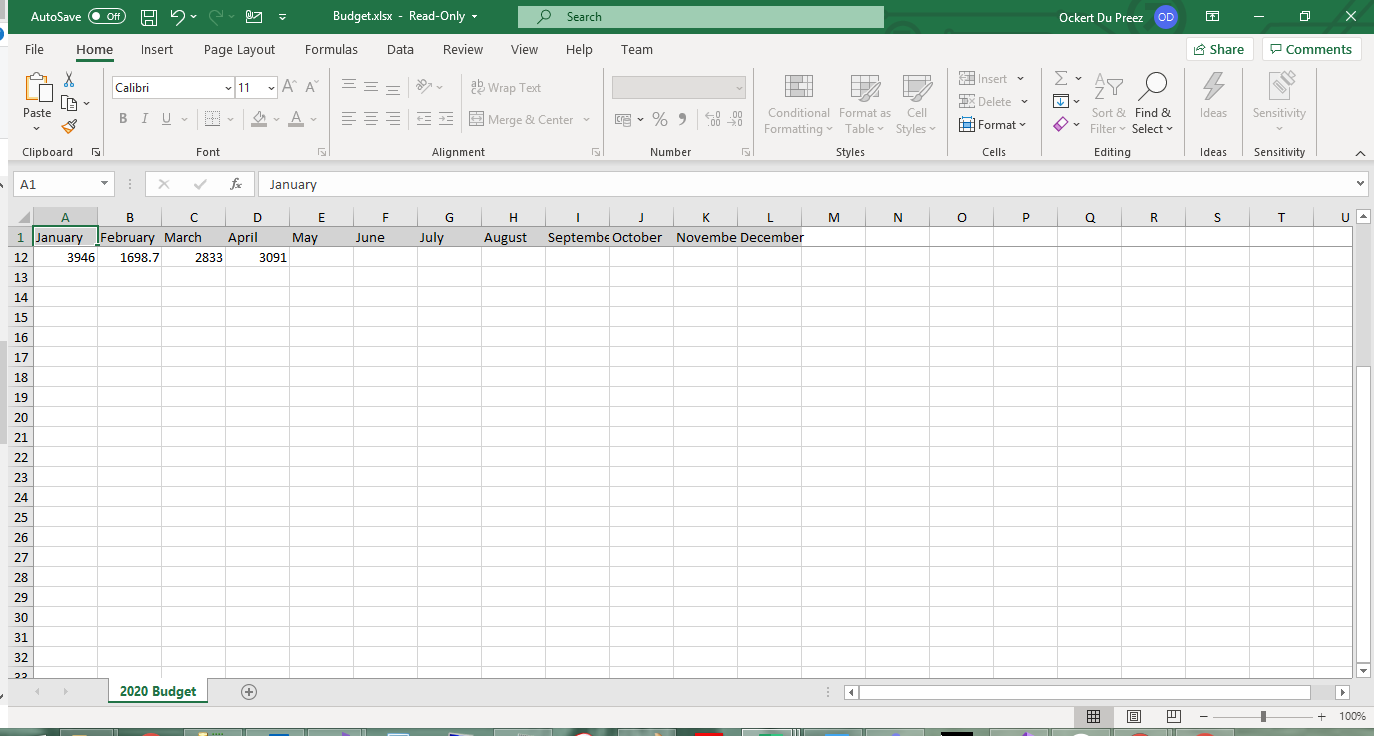
Figure 7 - La ligne d'en-tête figée reste visible lors du défilement

Figure 8 - La protection par mot de passe empêche les modifications non autorisées
Comment configurer les paramètres de page et d'impression ?
Les options de disposition d'impression (orientation, taille du papier, marges, mise à l'échelle, en-têtes, pieds de page) sont toutes exposées via WorkSheet.PrintSetup :
workBook.SaveAs("Budget.xlsx");workBook.SaveAs("Budget.xlsx");workBook.SaveAs("Budget.xlsx")workBook.SaveAs("Budget.xlsx")La classe IPrintSetup fournit des options de configuration d'impression complètes correspondant aux paramètres d'impression d'Excel.
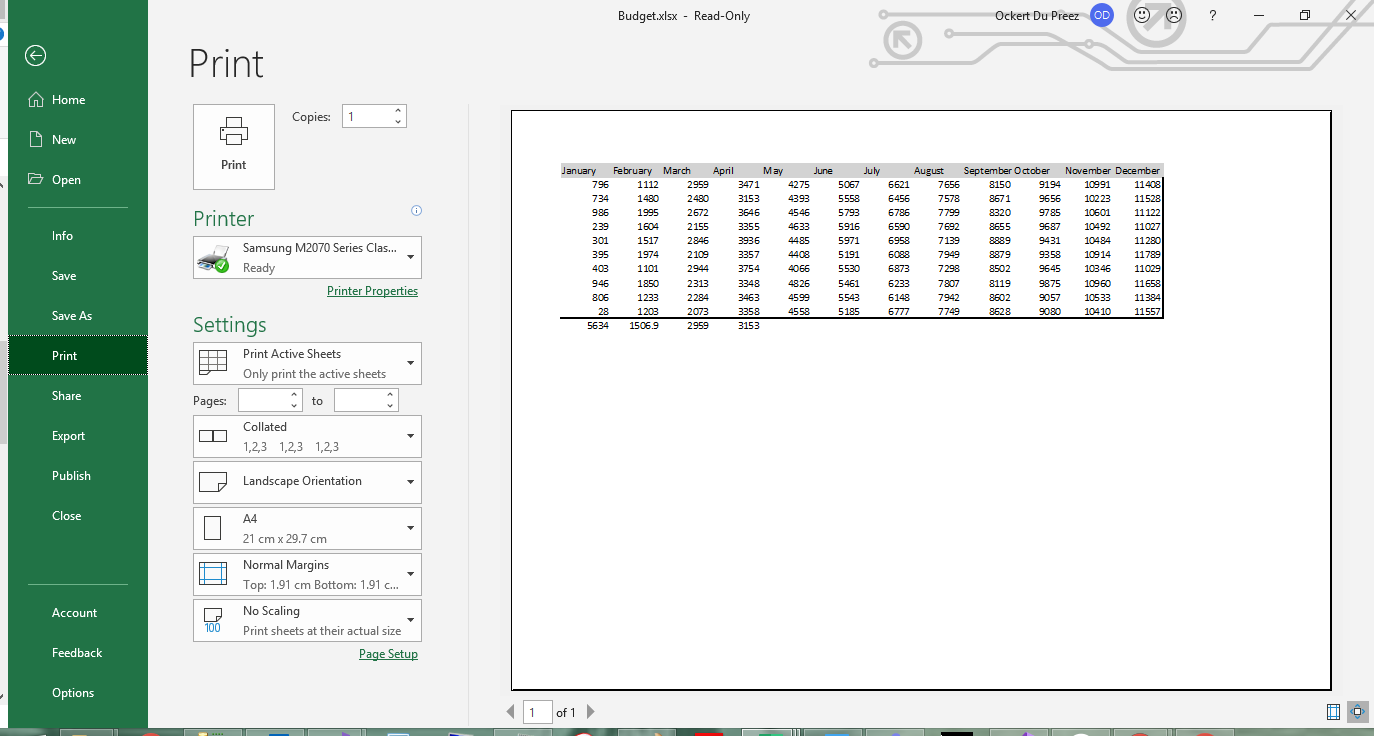
Figure 9 - Aperçu avant impression avec orientation paysage et marges personnalisées
Comment enregistrer mon classeur Excel ?
Enregistrez votre classeur dans différents formats :
// Save as XLSX (recommended for modern Excel)
workBook.SaveAs("Budget.xlsx");

// Save as XLS for legacy compatibility
workBook.SaveAs("Budget.xls");

// Save as CSV for data exchange
workBook.SaveAsCsv("Budget.csv");

// Save as JSON for web applications
workBook.SaveAsJson("Budget.json");

// Save to stream for web downloads or cloud storage
using (var stream = new MemoryStream())
{
    workBook.SaveAs(stream);
    byte[] excelData = stream.ToArray();
    // Send to client or save to cloud
}

// Save as CSV — IronXL writes UTF-8 by default
workBook.SaveAsCsv("Budget_UTF8.csv");
// Save as XLSX (recommended for modern Excel)
workBook.SaveAs("Budget.xlsx");
// Save as XLS for legacy compatibility
workBook.SaveAs("Budget.xls");
// Save as CSV for data exchange
workBook.SaveAsCsv("Budget.csv");
// Save as JSON for web applications
workBook.SaveAsJson("Budget.json");
// Save to stream for web downloads or cloud storage
using (var stream = new MemoryStream())
{
workBook.SaveAs(stream);
byte[] excelData = stream.ToArray();
// Send to client or save to cloud
}
// Save as CSV — IronXL writes UTF-8 by default
workBook.SaveAsCsv("Budget_UTF8.csv");' Save as XLSX (recommended for modern Excel)
workBook.SaveAs("Budget.xlsx")
' Save as XLS for legacy compatibility
workBook.SaveAs("Budget.xls")
' Save as CSV for data exchange
workBook.SaveAsCsv("Budget.csv")
' Save as JSON for web applications
workBook.SaveAsJson("Budget.json")
' Save to stream for web downloads or cloud storage
Using stream As New MemoryStream()
workBook.SaveAs(stream)
Dim excelData As Byte() = stream.ToArray()
' Send to client or save to cloud
End Using
' Save as CSV — IronXL writes UTF-8 by default
workBook.SaveAsCsv("Budget_UTF8.csv")' Save as XLSX (recommended for modern Excel)
workBook.SaveAs("Budget.xlsx")
' Save as XLS for legacy compatibility
workBook.SaveAs("Budget.xls")
' Save as CSV for data exchange
workBook.SaveAsCsv("Budget.csv")
' Save as JSON for web applications
workBook.SaveAsJson("Budget.json")
' Save to stream for web downloads or cloud storage
Using stream As New MemoryStream()
workBook.SaveAs(stream)
Dim excelData As Byte() = stream.ToArray()
' Send to client or save to cloud
End Using
' Save as CSV — IronXL writes UTF-8 by default
workBook.SaveAsCsv("Budget_UTF8.csv")IronXL prend en charge plusieurs formats d'exportation incluant XLSX, XLS, CSV, TSV, et JSON. La méthode Save choisit le format à partir de l'extension du fichier.
- XLSX / XLS : Format Excel complet avec formatage, formules, et plusieurs feuilles
- CSV : Texte brut pour l'échange de données, une feuille par fichier
- JSON : Sortie structurée pour les APIs web et les pipelines de données
- Flux : Sortie en mémoire, utile pour les téléchargements web ou le stockage cloud
Combien de temps prend réellement la génération ?
Pour un classeur de la taille que la plupart des exportations en production atteignent - de l'ordre de 10 000 lignes et quelques colonnes - la génération et un seul appel à SaveAs pour l'enregistrement sur disque prennent généralement moins d'une seconde une fois le processus initialisé. La première exécution dans un nouveau processus est plus lente car elle est dominée par le chargement des assemblies IronXL et l'initialisation du compilateur JIT ; les exécutions suivantes se stabilisent dans une plage plus rapide et relativement constante avec certaines variations d'une exécution à l'autre dues à l'activité en arrière-plan. Les chronométrages exacts sont spécifiques à l'environnement, donc mesurez sur votre propre matériel cible plutôt que de compter sur un seul chiffre publié - le banc d'essai reproductible dans l'exemple CreateExcelBenchmark ci-dessous vous permet de faire exactement cela.
Pour des classeurs sensiblement plus grands (centaines de milliers de lignes, plusieurs feuilles, mise en forme complexe), écrivez le classeur entier en mémoire et appelez SaveAs exactement une fois à la fin. La cause la plus fréquente des demandes d'assistance concernant la lenteur des exportations est l'appel de SaveAs à plusieurs reprises à l'intérieur d'une boucle alors que le classeur grandit : chaque sauvegarde sérialise l'état actuel complet, donc le coût augmente à chaque itération.
Pièges courants
Certains pièges sont suffisamment fréquents pour mériter leur propre section.
Oublier FormatString sur les dates et les devises
Le piège de formatage que je vois le plus : définir .Value sur un DateTime mais oublier FormatString. La date est stockée correctement, mais Excel l'affiche comme un numéro de série brut (45292 signifie 2024-01-01) jusqu'à ce que vous appliquiez une chaîne de format comme "yyyy-MM-dd". La devise a le même problème : le nombre est correct, mais sans "$#,##0.00" il s'affiche comme un simple décimal. Je note maintenant la valeur et le format sur des lignes adjacentes, de sorte que les deux ne peuvent pas diverger :
var dateCell = sheet["A2"];
dateCell.Value = DateTime.Today;
dateCell.FormatString = "yyyy-MM-dd";

var moneyCell = sheet["B2"];
moneyCell.Value = 1499.95m;
moneyCell.FormatString = "$#,##0.00";
var dateCell = sheet["A2"];
dateCell.Value = DateTime.Today;
dateCell.FormatString = "yyyy-MM-dd";
var moneyCell = sheet["B2"];
moneyCell.Value = 1499.95m;
moneyCell.FormatString = "$#,##0.00";Dim dateCell = sheet("A2")
dateCell.Value = DateTime.Today
dateCell.FormatString = "yyyy-MM-dd"
Dim moneyCell = sheet("B2")
moneyCell.Value = 1499.95D
moneyCell.FormatString = "$#,##0.00"Dim dateCell = sheet("A2")
dateCell.Value = DateTime.Today
dateCell.FormatString = "yyyy-MM-dd"
Dim moneyCell = sheet("B2")
moneyCell.Value = 1499.95D
moneyCell.FormatString = "$#,##0.00"XLS va tronquer silencieusement à 65 536 lignes
Celle-ci est mentionnée dans la section de choix de format près du haut de l'article, mais elle mérite sa place ici parce que le mode de défaillance est silencieux : ExcelFileFormat.XLS plafonne à 65 536 lignes par feuille, et les lignes au-delà de cette limite sont supprimées sans exception ni avertissement. L'exportation "réussit" et vos données sont perdues. Choisissez XLSX pour les volumes de données importants, sauf si un système en aval ne peut pas lire ce format.
"Excel dit que le fichier est corrompu"
Si un fichier généré refuse de s'ouvrir ou qu'Excel déclare qu'il est corrompu, la cause est presque toujours l'une des deux suivantes. Soit le flux de fichier n'a pas été correctement fermé et libéré, donc les octets sur disque sont tronqués ; ou vous avez écrit dans un fichier qui était encore verrouillé par une exécution précédente, et seule une partie des données a été écrite. Assurez-vous que SaveAs (ou le flux qui l'enveloppe) soit entièrement terminé avant que quoi que ce soit d'autre ne touche le fichier, et préférez un bloc using autour de tout MemoryStream ou FileStream dans lequel vous enregistrez un classeur.
Projet d'exemple pour les chiffres de benchmark
Si vous voulez reproduire les chiffres de temps précédents, le banc d'essai est une petite application console .NET 9 :
// CreateExcelBenchmark/Program.cs (excerpt)
IronXL.License.LicenseKey = Environment.GetEnvironmentVariable("IRONXL_LICENSE_KEY");

var sw = Stopwatch.StartNew();
var workbook = WorkBook.Create(ExcelFileFormat.XLSX);
var sheet = workbook.CreateWorkSheet("Data");
sheet["A1"].Value = "Id";
sheet["B1"].Value = "Name";
sheet["C1"].Value = "Amount";
for (int i = 0; i < 10_000; i++)
{
    int row = i + 2;
    sheet[$"A{row}"].Value = i + 1;
    sheet[$"B{row}"].Value = $"Item {i + 1}";
    sheet[$"C{row}"].Value = (i + 1) * 1.25m;
}
workbook.SaveAs("Generated.xlsx");
sw.Stop();
Console.WriteLine($"cold: {sw.Elapsed.TotalMilliseconds:F1} ms");
// CreateExcelBenchmark/Program.cs (excerpt)
IronXL.License.LicenseKey = Environment.GetEnvironmentVariable("IRONXL_LICENSE_KEY");
var sw = Stopwatch.StartNew();
var workbook = WorkBook.Create(ExcelFileFormat.XLSX);
var sheet = workbook.CreateWorkSheet("Data");
sheet["A1"].Value = "Id";
sheet["B1"].Value = "Name";
sheet["C1"].Value = "Amount";
for (int i = 0; i < 10_000; i++)
{
int row = i + 2;
sheet[$"A{row}"].Value = i + 1;
sheet[$"B{row}"].Value = $"Item {i + 1}";
sheet[$"C{row}"].Value = (i + 1) * 1.25m;
}
workbook.SaveAs("Generated.xlsx");
sw.Stop();
Console.WriteLine($"cold: {sw.Elapsed.TotalMilliseconds:F1} ms");Imports System
Imports System.Diagnostics
Imports IronXL
Module Program
Sub Main()
License.LicenseKey = Environment.GetEnvironmentVariable("IRONXL_LICENSE_KEY")
Dim sw As Stopwatch = Stopwatch.StartNew()
Dim workbook As WorkBook = WorkBook.Create(ExcelFileFormat.XLSX)
Dim sheet As WorkSheet = workbook.CreateWorkSheet("Data")
sheet("A1").Value = "Id"
sheet("B1").Value = "Name"
sheet("C1").Value = "Amount"
For i As Integer = 0 To 9999
Dim row As Integer = i + 2
sheet($"A{row}").Value = i + 1
sheet($"B{row}").Value = $"Item {i + 1}"
sheet($"C{row}").Value = (i + 1) * 1.25D
Next
workbook.SaveAs("Generated.xlsx")
sw.Stop()
Console.WriteLine($"cold: {sw.Elapsed.TotalMilliseconds:F1} ms")
End Sub
End ModuleImports System
Imports System.Diagnostics
Imports IronXL
Module Program
Sub Main()
License.LicenseKey = Environment.GetEnvironmentVariable("IRONXL_LICENSE_KEY")
Dim sw As Stopwatch = Stopwatch.StartNew()
Dim workbook As WorkBook = WorkBook.Create(ExcelFileFormat.XLSX)
Dim sheet As WorkSheet = workbook.CreateWorkSheet("Data")
sheet("A1").Value = "Id"
sheet("B1").Value = "Name"
sheet("C1").Value = "Amount"
For i As Integer = 0 To 9999
Dim row As Integer = i + 2
sheet($"A{row}").Value = i + 1
sheet($"B{row}").Value = $"Item {i + 1}"
sheet($"C{row}").Value = (i + 1) * 1.25D
Next
workbook.SaveAs("Generated.xlsx")
sw.Stop()
Console.WriteLine($"cold: {sw.Elapsed.TotalMilliseconds:F1} ms")
End Sub
End ModuleExécutez-le avec dotnet run -c Release et adaptez le nombre de lignes, le nombre de colonnes ou la mise en forme pour observer comment les durées évoluent avec la complexité du classeur.
Référence et ressources relatives aux objets
La référence de l'API IronXL couvre toutes les classes et méthodes, qu'elles soient abordées ou non dans ce tutoriel.
Tutoriels supplémentaires pour les opérations Excel connexes :
- Lire et éditer des fichiers Excel existants
- Fusionner des cellules dans Excel
- Créer des graphiques Excel en C#
- Guide de formatage et de stylisation des cellules
- Convertir entre les formats de tableur
Résumé
IronXL.Excel génère des classeurs Excel en XLSX, XLS, CSV, et JSON sans dépendre de Microsoft Office ou Interop. La recette que je suis pour chaque projet est la même : créer le classeur, ajouter une feuille de calcul, écrire des valeurs et des formules, définir des chaînes de format là où l'affichage compte, et sauvegarder une fois à la fin.
Prêt à utiliser IronXL en production ? Commencez votre essai gratuit ou consultez les options de licence.
Questions fréquemment posées
Qu'est-ce qu'IronXL et pourquoi est-il utile pour créer des fichiers Excel en C#?
IronXL est une API Excel pour C# et VB.NET qui permet aux développeurs de lire, modifier et créer des fichiers de feuille de calcul sans avoir besoin de Microsoft Office ou d'Excel Interop. Il est particulièrement utile pour générer des fichiers Excel dans des applications où vous souhaitez simplifier le déploiement avec simplement une référence de paquet NuGet.
Comment puis-je rapidement créer et enregistrer un fichier Excel en utilisant IronXL?
Pour créer et enregistrer rapidement un fichier Excel en utilisant IronXL, installez d’abord la bibliothèque via NuGet ou téléchargez directement le DLL, puis utilisez les classes WorkBook et WorkSheet pour manipuler votre classeur Excel et enfin enregistrez le document en utilisant la méthode SaveAs.
Quelles plateformes et frameworks sont pris en charge par IronXL?
IronXL prend en charge .NET 9, .NET 8, .NET Core, .NET Framework, Xamarin, Mobile, Linux, macOS, Azure, et les environnements AWS, offrant beaucoup de flexibilité à travers différents scénarios de développement et de déploiement.
Puis-je formater des cellules dans les fichiers Excel créés avec IronXL?
Oui, avec IronXL, vous pouvez appliquer divers formats aux cellules comme définir des couleurs de fond, des bordures, et des formats de nombres personnalisés. Vous pouvez également définir des conditions complexes pour le formatage, rendant vos données à la fois fonctionnelles et esthétiquement attrayantes.
Est-il possible d'utiliser des formules Excel en créant des classeurs avec IronXL?
Oui, IronXL vous permet d'utiliser et d'évaluer directement les formules Excel. Cela garantit que lorsque le classeur est enregistré, toutes les formules sont calculées et les résultats sont immédiatement reflétés dans le fichier Excel.
Comment puis-je gérer efficacement de grands fichiers Excel avec IronXL?
Pour de grands fichiers, il est recommandé de créer entièrement le classeur en mémoire et d'appeler SaveAs seulement une fois à la fin. Cette approche évite le surcoût des multiples opérations d'entrées/sorties et garantit un processus de création de classeur plus rapide et plus efficace.
Quels sont les formats d'exportation supportés par IronXL?
IronXL supporte l'exportation des fichiers Excel dans plusieurs formats tels que XLSX, XLS, CSV, et JSON, vous offrant une large gamme d'options pour intégrer vos données créées avec d'autres systèmes ou applications.
IronXL prend-il en charge la gestion dynamique des données dans les feuilles de calcul?
Oui, IronXL vous permet de définir dynamiquement des valeurs de cellules en utilisant l'interpolation de chaînes et des constructions de boucle, facilitant la création de feuilles de calcul dynamiques et orientées données.
Comment appliquer les paramètres de page et d'impression en utilisant IronXL?
La classe PrintSetup d'IronXL fournit des options pour définir les paramètres d'impression comme l'orientation, la taille du papier, et les marges, rendant simple la préparation de documents pour une impression directe depuis votre code.
Quelles sont les erreurs courantes à éviter lors de l'utilisation d'IronXL?
Les erreurs courantes incluent oublier de définir FormatString sur les cellules, surtout pour les dates et les monnaies, et utiliser l'ancien format XLS qui tronque les lignes à 65 536. Configurer correctement les flux de fichiers et choisir le bon format de fichier peuvent prévenir ces problèmes.

Jacob Mellor est directeur de la technologie chez Iron Software et un ingénieur visionnaire pionnier de la technologie C# PDF. En tant que développeur à l'origine de la base de code centrale d'Iron Software, il a façonné l'architecture des produits de l'entreprise depuis sa création, la transformant aux côtés du PDG Cameron Rimington en une entreprise de plus de 50 personnes au service de la NASA, de Tesla et d'agences gouvernementales mondiales.

