
Jak utworzyć plik Excel w C# (samouczek .NET)

Większość zespołów, z którymi pracuję, musi generować pliki Excel przynajmniej równie często, jak je odczytuje: faktury, eksporty danych i miesięczne raporty, które zespół finansowy może otwierać i filtrować. Wdrażałem ten proces dziesiątki razy w aplikacjach konsolowych, usługach ASP.NET i procesach roboczych działających w tle. API IronXL jest na tyle zbliżone do sposobu działania Excela, że kod czyta się niemal jak specyfikację. Niektóre decyzje dotyczące formatowania i zapisu mają jednak większe znaczenie, niż sugeruje sam interfejs API. Ten przewodnik opisuje, jak generuję pliki XLSX w środowisku produkcyjnym, uwzględniając pułapki, które początkowo kosztowały mnie sporo czasu.
Biblioteka działa na .NET 8, .NET 9, .NET Core i .NET Framework w systemach Windows, Linux i macOS oraz w Azure i AWS, bez Microsoft Office na hoście. Poniższy kod działa tak samo we wszystkich tych środowiskach.
Szybki start: Tworzenie pliku ExcelTrzy linie kodu tworzą nowy skoroszyt, wpisują wartość do A1 i zapisują plik na dysku. Nie wymaga to procesu Excela ani marshalingu COM.
-
1Zainstaluj IronXL z NuGet Package Manager
-
2Skopiuj i uruchom ten fragment kodu.
WorkBook book = IronXL.WorkBook.Create(IronXL.ExcelFileFormat.XLSX); book.CreateWorkSheet("Sheet1")["A1"].Value = "Hello World"; book.SaveAs("MyFile.xlsx");Dim book As WorkBook = IronXL.WorkBook.Create(IronXL.ExcelFileFormat.XLSX) book.CreateWorkSheet("Sheet1")("A1").Value = "Hello World" book.SaveAs("MyFile.xlsx")Dim book As WorkBook = IronXL.WorkBook.Create(IronXL.ExcelFileFormat.XLSX) book.CreateWorkSheet("Sheet1")("A1").Value = "Hello World" book.SaveAs("MyFile.xlsx") -
3Wdrożenie do testowania w środowisku produkcyjnym
Rozpocznij korzystanie z IronXL w swoim projekcie już dziś z darmową wersją próbną
Minimalny proces (5 kroków)
- Pobrać i zainstalować bibliotekę C# IronXL
- Skonfigurować projekt .NET
- Utworzyć
WorkbookorazWorksheet - Ustawić wartości komórek, formatowanie i formuły
- Zapisać plik Excel
Czym jest IronXL i dlaczego warto używać go do tworzenia plików Excel?
IronXL to biblioteka API C# i VB.NET do odczytu, edycji i tworzenia plików arkuszy kalkulacyjnych. Nie wymaga Microsoft Office ani Excel Interop, co redukuje wdrożenie do referencji NuGet i dyrektywy using.
IronXL w pełni obsługuje .NET 9, .NET 8, .NET Core, .NET Framework, Xamarin, Mobile, Linux, macOS i środowiska Azure.
Funkcje IronXL
- Bezpośrednie wsparcie od naszego zespołu deweloperów .NET
- Szybka instalacja za pomocą Microsoft Visual Studio
- BEZPŁATNE do celów programistycznych. Licencje od $999
Jak szybko utworzyć i zapisać plik Excel?
Zainstalować IronXL przez NuGet lub pobrać bezpośrednio plik DLL. Klasa WorkBook to punkt wejścia do wszystkich operacji na plikach Excel, a klasa WorkSheet udostępnia metody do pracy z pojedynczymi arkuszami. Szczegółowa instrukcja krok po kroku rozpoczyna się od kroku 1 poniżej.
Jak zainstalować bibliotekę IronXL dla C#?
Zainstalować IronXL przez Menedżera pakietów NuGet w Visual Studio lub użyć konsoli Menedżera pakietów:
Menedżer pakietów NuGet można otworzyć z menu Projekt lub po kliknięciu projektu prawym przyciskiem myszy w Eksploratorze rozwiązań.
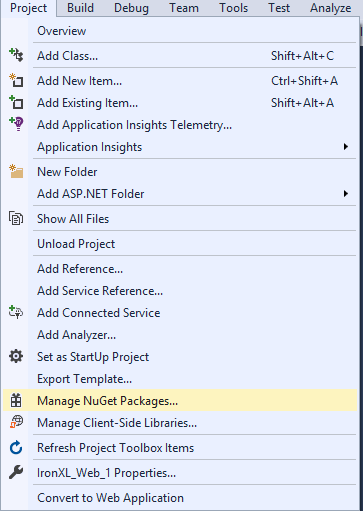
Rysunek 3 - Dostęp do Menedżera Pakietów NuGet przez menu Projektu
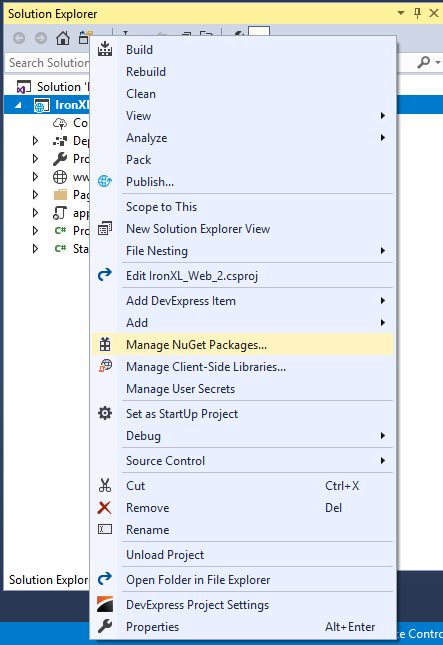
Rysunek 4 - Menu kontekstowe po kliknięciu prawym przyciskiem myszy w Eksploratorze Rozwiązań
Wyszukać IronXL.Excel na liście pakietów i kliknąć Zainstaluj.

Rysunek 5 - Instalacja IronXL.Excel przez Menedżera Pakietów NuGet
Alternatywnie można pobrać bezpośrednio plik DLL IronXL i dodać go jako odwołanie do projektu przez Eksplorator rozwiązań > Odwołania > Przeglądaj, wybierając IronXL.dll.
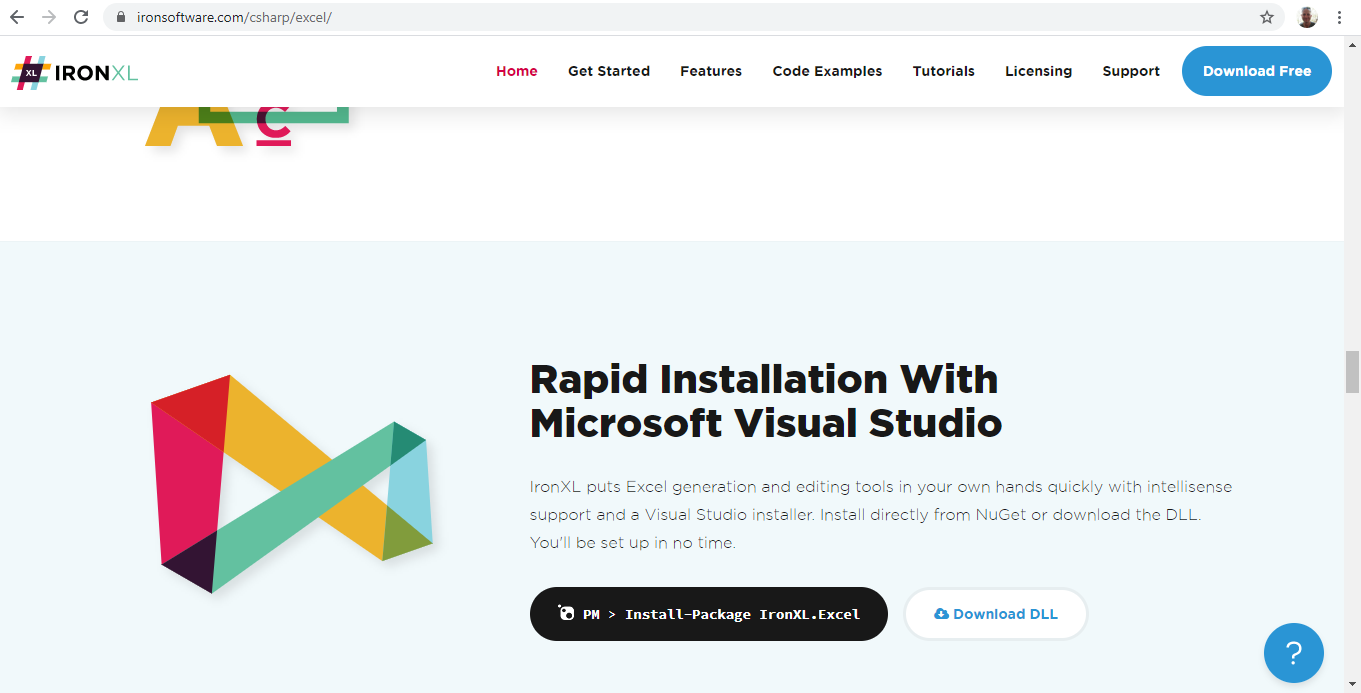
Rysunek 6 - Pobieranie biblioteki IronXL z oficjalnej strony internetowej
Jak skonfigurować projekt .NET?
IronXL współpracuje z każdym typem projektu .NET: aplikacjami konsolowymi, aplikacjami webowymi ASP.NET, API czy narzędziami desktopowymi. Poniższy przykład używa aplikacji webowej ASP.NET, ale te same ścieżki kodu działają we wszystkich szablonach projektów.
Aby utworzyć stronę internetową ASP.NET, należy wykonać następujące kroki:
-
Otworzyć Visual Studio
-
Kliknąć Plik > Nowy projekt
-
Wybrać Web w kategorii Visual C# na liście typów projektów
-
Wybrać aplikację webową ASP.NET
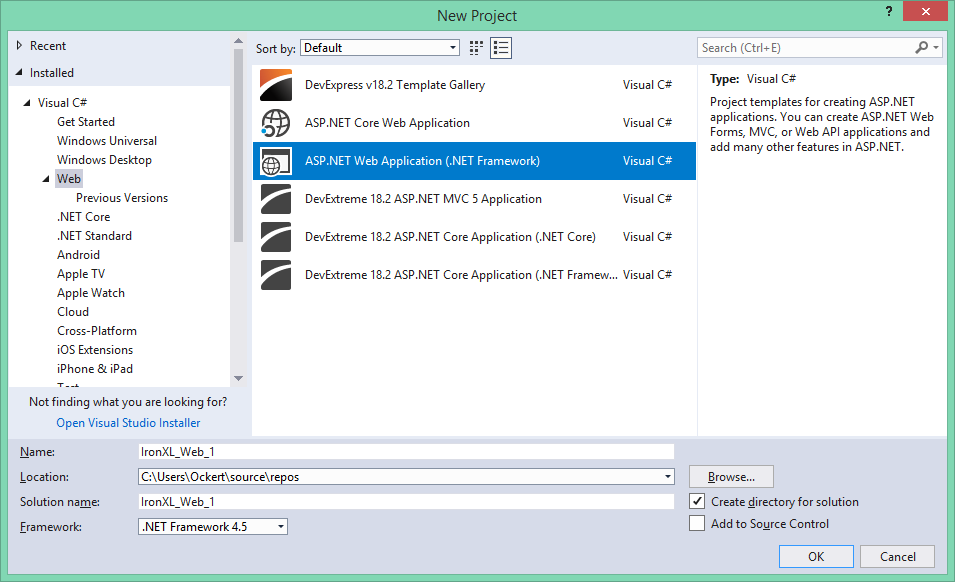
Rysunek 1 - Tworzenie nowego projektu ASP.NET
-
Kliknąć OK
-
Wybrać szablon Web Forms
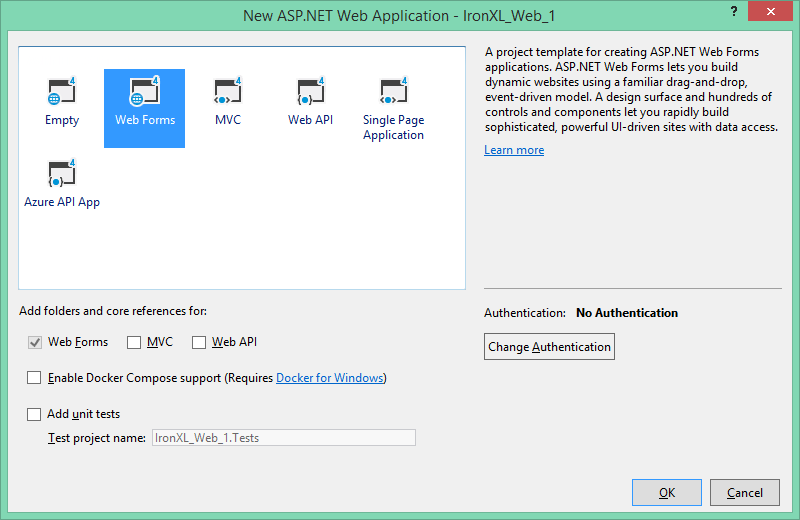
Rysunek 2 - Wybór szablonu Web Forms
-
Kliknąć OK
Po przygotowaniu projektu należy zainstalować IronXL, aby rozpocząć programowe tworzenie plików Excel.
Jak utworzyć skoroszyt Excel w C#?
Nowy skoroszyt to jedno wywołanie WorkBook.Create, z formatem pliku przekazywanym jako enum:
WorkSheet workSheet = workBook.CreateWorkSheet("2020 Budget");WorkSheet workSheet = workBook.CreateWorkSheet("2020 Budget");Dim workSheet As WorkSheet = workBook.CreateWorkSheet("2020 Budget")Dim workSheet As WorkSheet = workBook.CreateWorkSheet("2020 Budget")Metoda Create obsługuje zarówno formaty XLS (Excel 97-2003), jak i XLSX (Excel 2007+). XLSX jest zalecany dla lepszej wydajności i mniejszych rozmiarów plików.
- XLSX: Polecane dla wszystkich nowoczesnych wersji Excela (2007+) - mniejsze pliki, lepsza wydajność
- XLS: Format dla zachowania zgodności z Excel 97-2003
Jak dodać arkusz do skoroszytu?
Dodać arkusze za pomocą CreateWorkSheet:
workSheet["A1"].Value = "January";
workSheet["B1"].Value = "February";
workSheet["C1"].Value = "March";
workSheet["D1"].Value = "April";
workSheet["E1"].Value = "May";
workSheet["F1"].Value = "June";
workSheet["G1"].Value = "July";
workSheet["H1"].Value = "August";
workSheet["I1"].Value = "September";
workSheet["J1"].Value = "October";
workSheet["K1"].Value = "November";
workSheet["L1"].Value = "December";
workSheet["A1"].Value = "January";
workSheet["B1"].Value = "February";
workSheet["C1"].Value = "March";
workSheet["D1"].Value = "April";
workSheet["E1"].Value = "May";
workSheet["F1"].Value = "June";
workSheet["G1"].Value = "July";
workSheet["H1"].Value = "August";
workSheet["I1"].Value = "September";
workSheet["J1"].Value = "October";
workSheet["K1"].Value = "November";
workSheet["L1"].Value = "December";workSheet("A1").Value = "January"
workSheet("B1").Value = "February"
workSheet("C1").Value = "March"
workSheet("D1").Value = "April"
workSheet("E1").Value = "May"
workSheet("F1").Value = "June"
workSheet("G1").Value = "July"
workSheet("H1").Value = "August"
workSheet("I1").Value = "September"
workSheet("J1").Value = "October"
workSheet("K1").Value = "November"
workSheet("L1").Value = "December"workSheet("A1").Value = "January"
workSheet("B1").Value = "February"
workSheet("C1").Value = "March"
workSheet("D1").Value = "April"
workSheet("E1").Value = "May"
workSheet("F1").Value = "June"
workSheet("G1").Value = "July"
workSheet("H1").Value = "August"
workSheet("I1").Value = "September"
workSheet("J1").Value = "October"
workSheet("K1").Value = "November"
workSheet("L1").Value = "December"Skoroszyt zawiera jeden lub więcej arkuszy. Każdy arkusz składa się z wierszy i kolumn, z komórkami na ich przecięciach. Aby dodać nowe arkusze do skoroszytu, należy użyć metody CreateWorkSheet.
WorkBook.CreateWorkSheet(String): Dodaje nowy arkusz z podaną nazwą kartyWorkSheet: Pobiera istniejący arkusz według nazwy- Nazwy arkuszy muszą być unikalne w ramach skoroszytu
Jak ustawić wartości komórek w Excelu?
Jak ręcznie ustawić wartości komórek?
Dostęp do komórek odbywa się za pomocą ciągów adresów w stylu A1, takich samych jak w Excelu:
Random r = new Random();
for (int i = 2 ; i <= 11 ; i++)
{
    workSheet["A" + i].Value = r.Next(1, 1000);
    workSheet["B" + i].Value = r.Next(1000, 2000);
    workSheet["C" + i].Value = r.Next(2000, 3000);
    workSheet["D" + i].Value = r.Next(3000, 4000);
    workSheet["E" + i].Value = r.Next(4000, 5000);
    workSheet["F" + i].Value = r.Next(5000, 6000);
    workSheet["G" + i].Value = r.Next(6000, 7000);
    workSheet["H" + i].Value = r.Next(7000, 8000);
    workSheet["I" + i].Value = r.Next(8000, 9000);
    workSheet["J" + i].Value = r.Next(9000, 10000);
    workSheet["K" + i].Value = r.Next(10000, 11000);
    workSheet["L" + i].Value = r.Next(11000, 12000);
}
Random r = new Random();
for (int i = 2 ; i <= 11 ; i++)
{
workSheet["A" + i].Value = r.Next(1, 1000);
workSheet["B" + i].Value = r.Next(1000, 2000);
workSheet["C" + i].Value = r.Next(2000, 3000);
workSheet["D" + i].Value = r.Next(3000, 4000);
workSheet["E" + i].Value = r.Next(4000, 5000);
workSheet["F" + i].Value = r.Next(5000, 6000);
workSheet["G" + i].Value = r.Next(6000, 7000);
workSheet["H" + i].Value = r.Next(7000, 8000);
workSheet["I" + i].Value = r.Next(8000, 9000);
workSheet["J" + i].Value = r.Next(9000, 10000);
workSheet["K" + i].Value = r.Next(10000, 11000);
workSheet["L" + i].Value = r.Next(11000, 12000);
}Dim r As New Random()
For i As Integer = 2 To 11
workSheet("A" & i).Value = r.Next(1, 1000)
workSheet("B" & i).Value = r.Next(1000, 2000)
workSheet("C" & i).Value = r.Next(2000, 3000)
workSheet("D" & i).Value = r.Next(3000, 4000)
workSheet("E" & i).Value = r.Next(4000, 5000)
workSheet("F" & i).Value = r.Next(5000, 6000)
workSheet("G" & i).Value = r.Next(6000, 7000)
workSheet("H" & i).Value = r.Next(7000, 8000)
workSheet("I" & i).Value = r.Next(8000, 9000)
workSheet("J" & i).Value = r.Next(9000, 10000)
workSheet("K" & i).Value = r.Next(10000, 11000)
workSheet("L" & i).Value = r.Next(11000, 12000)
Next iDim r As New Random()
For i As Integer = 2 To 11
workSheet("A" & i).Value = r.Next(1, 1000)
workSheet("B" & i).Value = r.Next(1000, 2000)
workSheet("C" & i).Value = r.Next(2000, 3000)
workSheet("D" & i).Value = r.Next(3000, 4000)
workSheet("E" & i).Value = r.Next(4000, 5000)
workSheet("F" & i).Value = r.Next(5000, 6000)
workSheet("G" & i).Value = r.Next(6000, 7000)
workSheet("H" & i).Value = r.Next(7000, 8000)
workSheet("I" & i).Value = r.Next(8000, 9000)
workSheet("J" & i).Value = r.Next(9000, 10000)
workSheet("K" & i).Value = r.Next(10000, 11000)
workSheet("L" & i).Value = r.Next(11000, 12000)
Next iWłaściwość Value akceptuje różne typy danych, w tym stringi, liczby, daty i wartości logiczne. IronXL automatycznie formatuje komórki na podstawie typu danych.
Jak dynamicznie ustawić wartości komórek?
Gdy liczba wierszy jest znana w czasie wykonywania, interpolacja ciągów znaków ułatwia odczyt kodu wewnątrz pętli:
// Initialize random number generator for sample data
Random r = new Random();

// Populate cells with random budget data for each month
for (int i = 2; i <= 11; i++)
{
    // Set different budget categories with increasing ranges
    workSheet[$"A{i}"].Value = r.Next(1, 1000);     // Office Supplies
    workSheet[$"B{i}"].Value = r.Next(1000, 2000);  // Utilities
    workSheet[$"C{i}"].Value = r.Next(2000, 3000);  // Rent
    workSheet[$"D{i}"].Value = r.Next(3000, 4000);  // Salaries
    workSheet[$"E{i}"].Value = r.Next(4000, 5000);  // Marketing
    workSheet[$"F{i}"].Value = r.Next(5000, 6000);  // IT Services
    workSheet[$"G{i}"].Value = r.Next(6000, 7000);  // Travel
    workSheet[$"H{i}"].Value = r.Next(7000, 8000);  // Training
    workSheet[$"I{i}"].Value = r.Next(8000, 9000);  // Insurance
    workSheet[$"J{i}"].Value = r.Next(9000, 10000); // Equipment
    workSheet[$"K{i}"].Value = r.Next(10000, 11000); // Research
    workSheet[$"L{i}"].Value = r.Next(11000, 12000); // Misc
}

// Alternative: Set range of cells with same value
workSheet["A13:L13"].Value = 0; // Initialize totals row
// Initialize random number generator for sample data
Random r = new Random();
// Populate cells with random budget data for each month
for (int i = 2; i <= 11; i++)
{
// Set different budget categories with increasing ranges
workSheet[$"A{i}"].Value = r.Next(1, 1000); // Office Supplies
workSheet[$"B{i}"].Value = r.Next(1000, 2000); // Utilities
workSheet[$"C{i}"].Value = r.Next(2000, 3000); // Rent
workSheet[$"D{i}"].Value = r.Next(3000, 4000); // Salaries
workSheet[$"E{i}"].Value = r.Next(4000, 5000); // Marketing
workSheet[$"F{i}"].Value = r.Next(5000, 6000); // IT Services
workSheet[$"G{i}"].Value = r.Next(6000, 7000); // Travel
workSheet[$"H{i}"].Value = r.Next(7000, 8000); // Training
workSheet[$"I{i}"].Value = r.Next(8000, 9000); // Insurance
workSheet[$"J{i}"].Value = r.Next(9000, 10000); // Equipment
workSheet[$"K{i}"].Value = r.Next(10000, 11000); // Research
workSheet[$"L{i}"].Value = r.Next(11000, 12000); // Misc
}
// Alternative: Set range of cells with same value
workSheet["A13:L13"].Value = 0; // Initialize totals row' Initialize random number generator for sample data
Dim r As New Random()
' Populate cells with random budget data for each month
For i As Integer = 2 To 11
' Set different budget categories with increasing ranges
workSheet($"A{i}").Value = r.Next(1, 1000) ' Office Supplies
workSheet($"B{i}").Value = r.Next(1000, 2000) ' Utilities
workSheet($"C{i}").Value = r.Next(2000, 3000) ' Rent
workSheet($"D{i}").Value = r.Next(3000, 4000) ' Salaries
workSheet($"E{i}").Value = r.Next(4000, 5000) ' Marketing
workSheet($"F{i}").Value = r.Next(5000, 6000) ' IT Services
workSheet($"G{i}").Value = r.Next(6000, 7000) ' Travel
workSheet($"H{i}").Value = r.Next(7000, 8000) ' Training
workSheet($"I{i}").Value = r.Next(8000, 9000) ' Insurance
workSheet($"J{i}").Value = r.Next(9000, 10000) ' Equipment
workSheet($"K{i}").Value = r.Next(10000, 11000) ' Research
workSheet($"L{i}").Value = r.Next(11000, 12000) ' Misc
Next i
' Alternative: Set range of cells with same value
workSheet("A13:L13").Value = 0 ' Initialize totals row' Initialize random number generator for sample data
Dim r As New Random()
' Populate cells with random budget data for each month
For i As Integer = 2 To 11
' Set different budget categories with increasing ranges
workSheet($"A{i}").Value = r.Next(1, 1000) ' Office Supplies
workSheet($"B{i}").Value = r.Next(1000, 2000) ' Utilities
workSheet($"C{i}").Value = r.Next(2000, 3000) ' Rent
workSheet($"D{i}").Value = r.Next(3000, 4000) ' Salaries
workSheet($"E{i}").Value = r.Next(4000, 5000) ' Marketing
workSheet($"F{i}").Value = r.Next(5000, 6000) ' IT Services
workSheet($"G{i}").Value = r.Next(6000, 7000) ' Travel
workSheet($"H{i}").Value = r.Next(7000, 8000) ' Training
workSheet($"I{i}").Value = r.Next(8000, 9000) ' Insurance
workSheet($"J{i}").Value = r.Next(9000, 10000) ' Equipment
workSheet($"K{i}").Value = r.Next(10000, 11000) ' Research
workSheet($"L{i}").Value = r.Next(11000, 12000) ' Misc
Next i
' Alternative: Set range of cells with same value
workSheet("A13:L13").Value = 0 ' Initialize totals rowInterpolacja stringowa ($"...") ułatwia dynamiczne odwoływanie się do komórek. Indeksator Item obsługuje zarówno pojedyncze komórki, jak i zakresy.
Jak załadować dane do Excela z bazy danych?
Ładowanie danych z baz danych do Excela jest powszechnym wymaganiem:
workSheet["A1:L1"].Style.SetBackgroundColor("#d3d3d3");workSheet["A1:L1"].Style.SetBackgroundColor("#d3d3d3");workSheet("A1:L1").Style.SetBackgroundColor("#d3d3d3")workSheet("A1:L1").Style.SetBackgroundColor("#d3d3d3")Ten przykład demonstruje czytanie danych Excel z baz danych, stosowanie formatowania i używanie formuł do obliczeń. Właściwość FormatString umożliwia niestandardowe formatowanie liczb, podobnie jak w Excelu.
Jak stosować formatowanie do komórek Excel?
Jak ustawić kolory tła w Excelu?
Tła, naprzemienne kolory wierszy i nadpisywanie koloru czcionki są obsługiwane przez obiekt Style na komórce lub zakresie:
// Set header row background to light gray using hex color
workSheet["A1:L1"].Style.SetBackgroundColor("#d3d3d3");

// Apply different colors for data categorization
workSheet["A2:A11"].Style.SetBackgroundColor("#E7F3FF"); // Light blue for January
workSheet["B2:B11"].Style.SetBackgroundColor("#FFF2CC"); // Light yellow for February

// Highlight important cells with bold colors
workSheet["L12"].Style.SetBackgroundColor("#FF0000"); // Red for totals
workSheet["L12"].Style.Font.SetColor("#FFFFFF"); // White text

// Create alternating row colors for better readability
for (int row = 2; row <= 11; row++)
{
    if (row % 2 == 0)
    {
        workSheet[$"A{row}:L{row}"].Style.SetBackgroundColor("#F2F2F2");
    }
}
// Set header row background to light gray using hex color
workSheet["A1:L1"].Style.SetBackgroundColor("#d3d3d3");
// Apply different colors for data categorization
workSheet["A2:A11"].Style.SetBackgroundColor("#E7F3FF"); // Light blue for January
workSheet["B2:B11"].Style.SetBackgroundColor("#FFF2CC"); // Light yellow for February
// Highlight important cells with bold colors
workSheet["L12"].Style.SetBackgroundColor("#FF0000"); // Red for totals
workSheet["L12"].Style.Font.SetColor("#FFFFFF"); // White text
// Create alternating row colors for better readability
for (int row = 2; row <= 11; row++)
{
if (row % 2 == 0)
{
workSheet[$"A{row}:L{row}"].Style.SetBackgroundColor("#F2F2F2");
}
}' Set header row background to light gray using hex color
workSheet("A1:L1").Style.SetBackgroundColor("#d3d3d3")
' Apply different colors for data categorization
workSheet("A2:A11").Style.SetBackgroundColor("#E7F3FF") ' Light blue for January
workSheet("B2:B11").Style.SetBackgroundColor("#FFF2CC") ' Light yellow for February
' Highlight important cells with bold colors
workSheet("L12").Style.SetBackgroundColor("#FF0000") ' Red for totals
workSheet("L12").Style.Font.SetColor("#FFFFFF") ' White text
' Create alternating row colors for better readability
For row As Integer = 2 To 11
If row Mod 2 = 0 Then
workSheet($"A{row}:L{row}").Style.SetBackgroundColor("#F2F2F2")
End If
Next row' Set header row background to light gray using hex color
workSheet("A1:L1").Style.SetBackgroundColor("#d3d3d3")
' Apply different colors for data categorization
workSheet("A2:A11").Style.SetBackgroundColor("#E7F3FF") ' Light blue for January
workSheet("B2:B11").Style.SetBackgroundColor("#FFF2CC") ' Light yellow for February
' Highlight important cells with bold colors
workSheet("L12").Style.SetBackgroundColor("#FF0000") ' Red for totals
workSheet("L12").Style.Font.SetColor("#FFFFFF") ' White text
' Create alternating row colors for better readability
For row As Integer = 2 To 11
If row Mod 2 = 0 Then
workSheet($"A{row}:L{row}").Style.SetBackgroundColor("#F2F2F2")
End If
Next rowMetoda SetBackgroundColor akceptuje szesnastkowe kody kolorów. Kolory tła należy dobierać wraz z Font.SetColor, aby zapewnić czytelny kontrast na ciemniejszych wypełnieniach.
Jak utworzyć obramowania w Excelu?
Obramowania pomagają definiować obszary danych i poprawić strukturę:
// Use IronXL built-in aggregations
decimal sum = workSheet["A2:A11"].Sum();
decimal avg = workSheet["B2:B11"].Avg();
decimal max = workSheet["C2:C11"].Max();
decimal min = workSheet["D2:D11"].Min();

// Assign value to cells
workSheet["A12"].Value = sum;
workSheet["B12"].Value = avg;
workSheet["C12"].Value = max;
workSheet["D12"].Value = min;
// Use IronXL built-in aggregations
decimal sum = workSheet["A2:A11"].Sum();
decimal avg = workSheet["B2:B11"].Avg();
decimal max = workSheet["C2:C11"].Max();
decimal min = workSheet["D2:D11"].Min();
// Assign value to cells
workSheet["A12"].Value = sum;
workSheet["B12"].Value = avg;
workSheet["C12"].Value = max;
workSheet["D12"].Value = min;' Use IronXL built-in aggregations
Dim sum As Decimal = workSheet("A2:A11").Sum()
Dim avg As Decimal = workSheet("B2:B11").Avg()
Dim max As Decimal = workSheet("C2:C11").Max()
Dim min As Decimal = workSheet("D2:D11").Min()
' Assign value to cells
workSheet("A12").Value = sum
workSheet("B12").Value = avg
workSheet("C12").Value = max
workSheet("D12").Value = min' Use IronXL built-in aggregations
Dim sum As Decimal = workSheet("A2:A11").Sum()
Dim avg As Decimal = workSheet("B2:B11").Avg()
Dim max As Decimal = workSheet("C2:C11").Max()
Dim min As Decimal = workSheet("D2:D11").Min()
' Assign value to cells
workSheet("A12").Value = sum
workSheet("B12").Value = avg
workSheet("C12").Value = max
workSheet("D12").Value = minIronXL obsługuje różne rodzaje obramowań, w tym Thin, Medium, Thick, Double, Dotted i Dashed. Każdą stronę obramowania można formatować niezależnie.
Jak używać formuł Excela w C#?
IronXL oblicza formuły Excela podczas zapisu, więc wartości są poprawne od razu po zapisaniu skoroszytu:
// Use built-in aggregation functions for ranges
decimal sum = workSheet["A2:A11"].Sum();
decimal avg = workSheet["B2:B11"].Avg();
decimal max = workSheet["C2:C11"].Max();
decimal min = workSheet["D2:D11"].Min();

// Assign calculated values to cells
workSheet["A12"].Value = sum;
workSheet["B12"].Value = avg;
workSheet["C12"].Value = max;
workSheet["D12"].Value = min;

// Or use Excel formulas directly
workSheet["A12"].Formula = "=SUM(A2:A11)";
workSheet["B12"].Formula = "=AVERAGE(B2:B11)";
workSheet["C12"].Formula = "=MAX(C2:C11)";
workSheet["D12"].Formula = "=MIN(D2:D11)";

// Complex formulas with multiple functions
workSheet["E12"].Formula = "=IF(SUM(E2:E11)>50000,\"Over Budget\",\"On Track\")";
workSheet["F12"].Formula = "=SUMIF(F2:F11,\">5000\")";

// Percentage calculations
workSheet["G12"].Formula = "=G11/SUM(G2:G11)*100";
workSheet["G12"].FormatString = "0.00%";

// Ensure all formulas calculate
workBook.EvaluateAll();
// Use built-in aggregation functions for ranges
decimal sum = workSheet["A2:A11"].Sum();
decimal avg = workSheet["B2:B11"].Avg();
decimal max = workSheet["C2:C11"].Max();
decimal min = workSheet["D2:D11"].Min();
// Assign calculated values to cells
workSheet["A12"].Value = sum;
workSheet["B12"].Value = avg;
workSheet["C12"].Value = max;
workSheet["D12"].Value = min;
// Or use Excel formulas directly
workSheet["A12"].Formula = "=SUM(A2:A11)";
workSheet["B12"].Formula = "=AVERAGE(B2:B11)";
workSheet["C12"].Formula = "=MAX(C2:C11)";
workSheet["D12"].Formula = "=MIN(D2:D11)";
// Complex formulas with multiple functions
workSheet["E12"].Formula = "=IF(SUM(E2:E11)>50000,\"Over Budget\",\"On Track\")";
workSheet["F12"].Formula = "=SUMIF(F2:F11,\">5000\")";
// Percentage calculations
workSheet["G12"].Formula = "=G11/SUM(G2:G11)*100";
workSheet["G12"].FormatString = "0.00%";
// Ensure all formulas calculate
workBook.EvaluateAll();' Use built-in aggregation functions for ranges
Dim sum As Decimal = workSheet("A2:A11").Sum()
Dim avg As Decimal = workSheet("B2:B11").Avg()
Dim max As Decimal = workSheet("C2:C11").Max()
Dim min As Decimal = workSheet("D2:D11").Min()
' Assign calculated values to cells
workSheet("A12").Value = sum
workSheet("B12").Value = avg
workSheet("C12").Value = max
workSheet("D12").Value = min
' Or use Excel formulas directly
workSheet("A12").Formula = "=SUM(A2:A11)"
workSheet("B12").Formula = "=AVERAGE(B2:B11)"
workSheet("C12").Formula = "=MAX(C2:C11)"
workSheet("D12").Formula = "=MIN(D2:D11)"
' Complex formulas with multiple functions
workSheet("E12").Formula = "=IF(SUM(E2:E11)>50000,""Over Budget"",""On Track"")"
workSheet("F12").Formula = "=SUMIF(F2:F11,"">5000"")"
' Percentage calculations
workSheet("G12").Formula = "=G11/SUM(G2:G11)*100"
workSheet("G12").FormatString = "0.00%"
' Ensure all formulas calculate
workBook.EvaluateAll()' Use built-in aggregation functions for ranges
Dim sum As Decimal = workSheet("A2:A11").Sum()
Dim avg As Decimal = workSheet("B2:B11").Avg()
Dim max As Decimal = workSheet("C2:C11").Max()
Dim min As Decimal = workSheet("D2:D11").Min()
' Assign calculated values to cells
workSheet("A12").Value = sum
workSheet("B12").Value = avg
workSheet("C12").Value = max
workSheet("D12").Value = min
' Or use Excel formulas directly
workSheet("A12").Formula = "=SUM(A2:A11)"
workSheet("B12").Formula = "=AVERAGE(B2:B11)"
workSheet("C12").Formula = "=MAX(C2:C11)"
workSheet("D12").Formula = "=MIN(D2:D11)"
' Complex formulas with multiple functions
workSheet("E12").Formula = "=IF(SUM(E2:E11)>50000,""Over Budget"",""On Track"")"
workSheet("F12").Formula = "=SUMIF(F2:F11,"">5000"")"
' Percentage calculations
workSheet("G12").Formula = "=G11/SUM(G2:G11)*100"
workSheet("G12").FormatString = "0.00%"
' Ensure all formulas calculate
workBook.EvaluateAll()Klasa Range udostępnia metody takie jak Sum, Average, Max i Min do szybkich obliczeń. W bardziej złożonych scenariuszach należy użyć właściwości Formula, aby bezpośrednio ustawić formuły Excela.
.Sum(), .Avg(), .Max() i .Min() zamiast formuł zapisanych jako ciągi znaków. Zapewniają one bezpieczeństwo typów i pozwalają uniknąć błędów składni formuł na etapie kompilacji.Jak ustawić właściwości arkusza i drukowania?
Za pomocą IronXL można chronić poszczególne arkusze, zamrażać wiersze i kolumny oraz ustawiać opcje formatu wydruku.
Jak skonfigurować właściwości arkusza?
Ochrona arkuszy i sterowanie opcjami wyświetlania:
workSheet.SetPrintArea("A1:L12");
workSheet.PrintSetup.PrintOrientation = IronXL.Printing.PrintOrientation.Landscape;
workSheet.PrintSetup.PaperSize = IronXL.Printing.PaperSize.A4;
workSheet.SetPrintArea("A1:L12");
workSheet.PrintSetup.PrintOrientation = IronXL.Printing.PrintOrientation.Landscape;
workSheet.PrintSetup.PaperSize = IronXL.Printing.PaperSize.A4;workSheet.SetPrintArea("A1:L12")
workSheet.PrintSetup.PrintOrientation = IronXL.Printing.PrintOrientation.Landscape
workSheet.PrintSetup.PaperSize = IronXL.Printing.PaperSize.A4workSheet.SetPrintArea("A1:L12")
workSheet.PrintSetup.PrintOrientation = IronXL.Printing.PrintOrientation.Landscape
workSheet.PrintSetup.PaperSize = IronXL.Printing.PaperSize.A4Zabezpieczenie arkusza zapobiega przypadkowym modyfikacjom, podczas gdy zamrożenie okienek utrzymuje widoczność ważnych wierszy lub kolumn podczas przewijania.
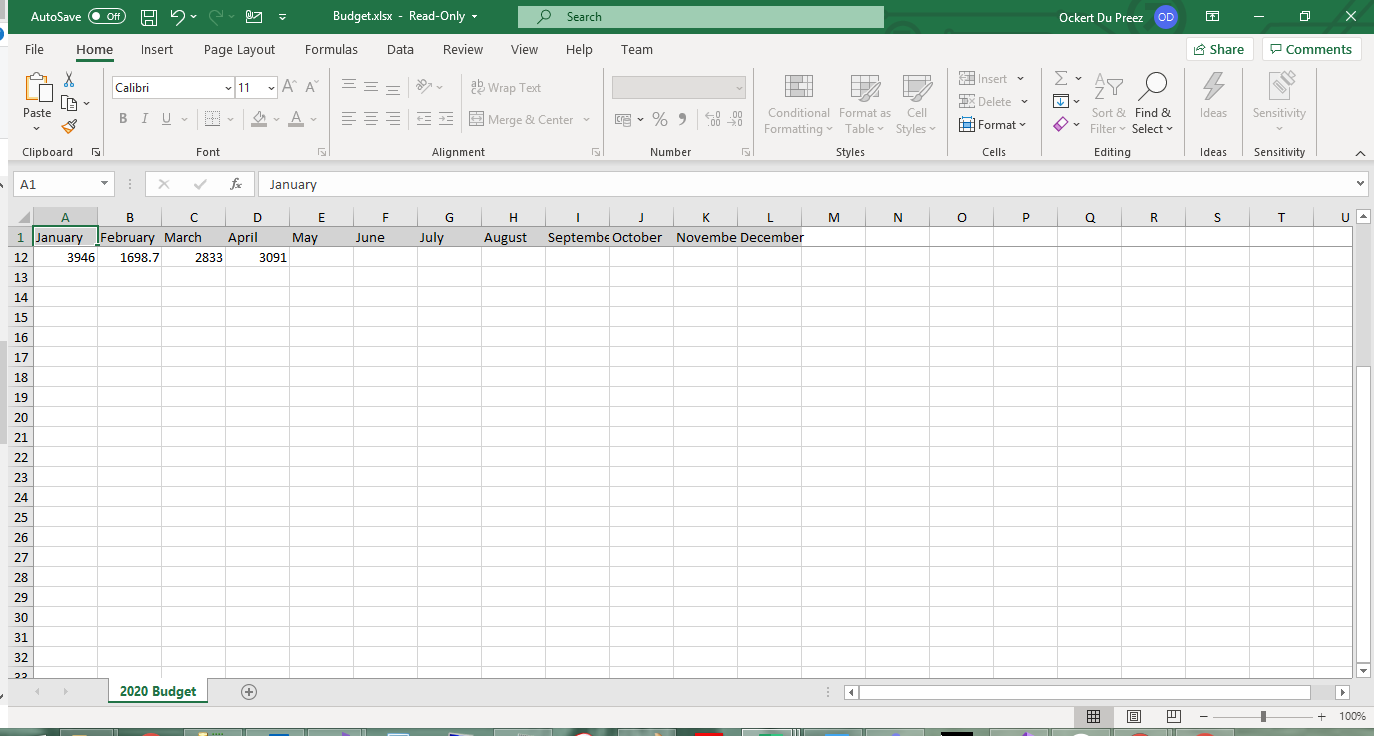
Rysunek 7 - Zamrożony wiersz nagłówka pozostaje widoczny podczas przewijania

Rysunek 8 - Ochrona hasłem zapobiega nieautoryzowanym edycjom
Jak skonfigurować ustawienia strony i drukowania?
Opcje układu wydruku (orientacja, rozmiar papieru, marginesy, skalowanie, nagłówki, stopki) są dostępne przez WorkSheet.PrintSetup:
workBook.SaveAs("Budget.xlsx");workBook.SaveAs("Budget.xlsx");workBook.SaveAs("Budget.xlsx")workBook.SaveAs("Budget.xlsx")Klasa IPrintSetup zapewnia kompleksowe opcje konfiguracji druku zgodne z ustawieniami druku Excela.
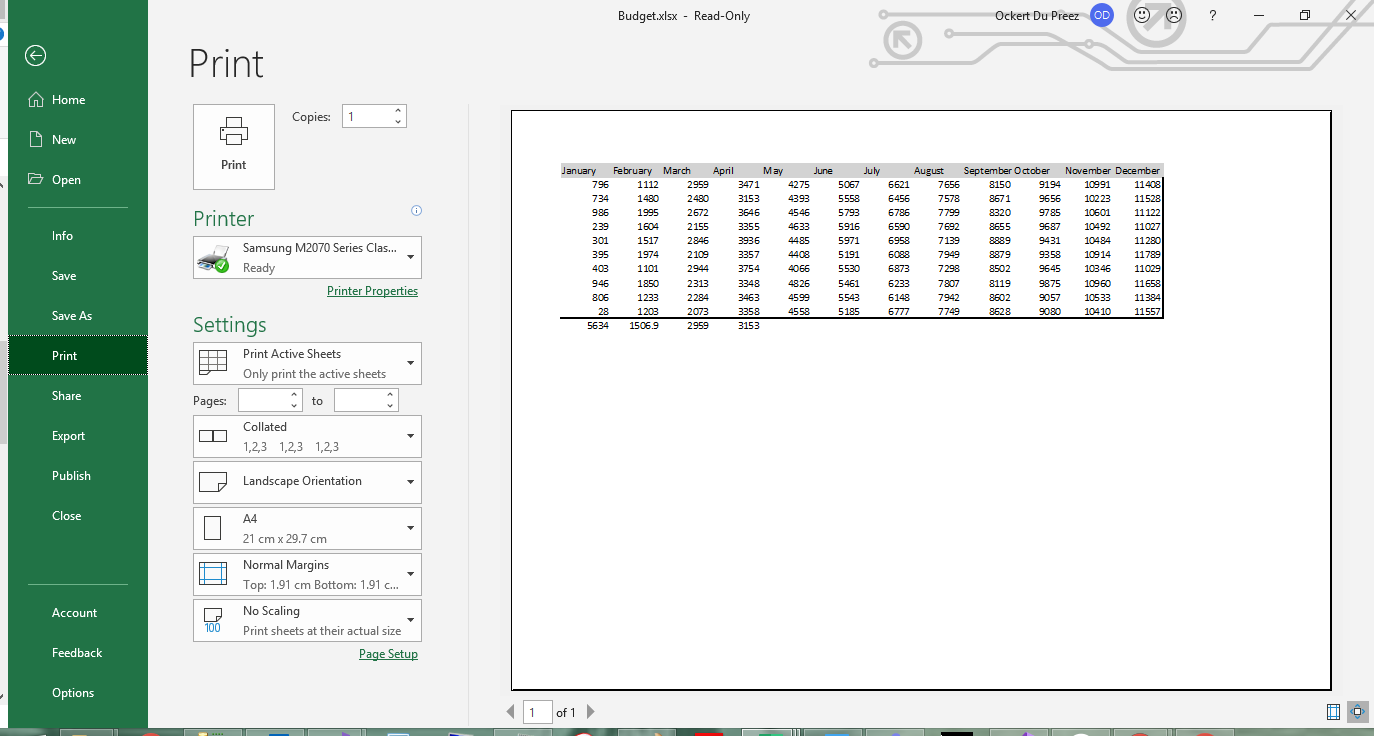
Rysunek 9 - Podgląd wydruku z orientacją poziomą i niestandardowymi marginesami
Jak zapisać skoroszyt Excel?
Skoroszyt można zapisać w różnych formatach:
// Save as XLSX (recommended for modern Excel)
workBook.SaveAs("Budget.xlsx");

// Save as XLS for legacy compatibility
workBook.SaveAs("Budget.xls");

// Save as CSV for data exchange
workBook.SaveAsCsv("Budget.csv");

// Save as JSON for web applications
workBook.SaveAsJson("Budget.json");

// Save to stream for web downloads or cloud storage
using (var stream = new MemoryStream())
{
    workBook.SaveAs(stream);
    byte[] excelData = stream.ToArray();
    // Send to client or save to cloud
}

// Save as CSV — IronXL writes UTF-8 by default
workBook.SaveAsCsv("Budget_UTF8.csv");
// Save as XLSX (recommended for modern Excel)
workBook.SaveAs("Budget.xlsx");
// Save as XLS for legacy compatibility
workBook.SaveAs("Budget.xls");
// Save as CSV for data exchange
workBook.SaveAsCsv("Budget.csv");
// Save as JSON for web applications
workBook.SaveAsJson("Budget.json");
// Save to stream for web downloads or cloud storage
using (var stream = new MemoryStream())
{
workBook.SaveAs(stream);
byte[] excelData = stream.ToArray();
// Send to client or save to cloud
}
// Save as CSV — IronXL writes UTF-8 by default
workBook.SaveAsCsv("Budget_UTF8.csv");' Save as XLSX (recommended for modern Excel)
workBook.SaveAs("Budget.xlsx")
' Save as XLS for legacy compatibility
workBook.SaveAs("Budget.xls")
' Save as CSV for data exchange
workBook.SaveAsCsv("Budget.csv")
' Save as JSON for web applications
workBook.SaveAsJson("Budget.json")
' Save to stream for web downloads or cloud storage
Using stream As New MemoryStream()
workBook.SaveAs(stream)
Dim excelData As Byte() = stream.ToArray()
' Send to client or save to cloud
End Using
' Save as CSV — IronXL writes UTF-8 by default
workBook.SaveAsCsv("Budget_UTF8.csv")' Save as XLSX (recommended for modern Excel)
workBook.SaveAs("Budget.xlsx")
' Save as XLS for legacy compatibility
workBook.SaveAs("Budget.xls")
' Save as CSV for data exchange
workBook.SaveAsCsv("Budget.csv")
' Save as JSON for web applications
workBook.SaveAsJson("Budget.json")
' Save to stream for web downloads or cloud storage
Using stream As New MemoryStream()
workBook.SaveAs(stream)
Dim excelData As Byte() = stream.ToArray()
' Send to client or save to cloud
End Using
' Save as CSV — IronXL writes UTF-8 by default
workBook.SaveAsCsv("Budget_UTF8.csv")IronXL obsługuje wiele formatów eksportu, w tym XLSX, XLS, CSV, TSV i JSON. Metoda Save wybiera format na podstawie rozszerzenia pliku.
- XLSX / XLS: Pełny format Excela z formatowaniem, formułami i wieloma arkuszami
- CSV: Czysty tekst do wymiany danych, jeden arkusz na plik
- JSON: Ustrukturyzowane dane wyjściowe dla API webowych i potoków przetwarzania danych
- Strumień: Wynik w pamięci, przydatny do pobierania przez sieć lub przechowywania w chmurze
Jak długo faktycznie trwa generowanie?
Dla skoroszytu o rozmiarze typowego eksportu produkcyjnego - rzędu 10 000 wierszy i kilku kolumn - generowanie i jednorazowy zapis SaveAs na dysk zazwyczaj trwają mniej niż sekundę po rozgrzaniu procesu. Pierwsze wykonanie w nowym procesie jest wolniejsze, ponieważ większość czasu zajmują ładowanie zestawów IronXL i rozgrzewanie JIT. Kolejne wykonania są szybsze i mają dość stabilne czasy, z pewnymi wahaniami wynikającymi z aktywności w tle. Dokładne czasy zależą od środowiska, dlatego należy wykonywać pomiary na docelowym sprzęcie zamiast polegać na jednej opublikowanej wartości. Umożliwia to narzędzie do powtarzalnych pomiarów w poniższym przykładzie CreateExcelBenchmark.
W przypadku znacznie większych skoroszytów (setki tysięcy wierszy, wiele arkuszy, rozbudowane formatowanie) należy utworzyć cały skoroszyt w pamięci i wywołać SaveAs tylko raz na końcu. Najczęstszą przyczyną zgłoszeń „dlaczego mój eksport jest tak wolny?” jest wielokrotne wywoływanie SaveAs wewnątrz pętli w miarę rozrastania się skoroszytu: każdy zapis serializuje cały bieżący stan, więc koszt rośnie z każdą iteracją.
Typowe pułapki
Niektóre problemy występują na tyle często, że zasługują na osobną sekcję.
Zapominanie o FormatString przy datach i walutach
Najczęściej spotykana przeze mnie pułapka formatowania to ustawienie .Value na DateTime bez ustawienia FormatString. Data jest przechowywana poprawnie, ale Excel wyświetla ją jako surowy numer seryjny (45 292 oznacza 01.01.2024), dopóki nie zostanie zastosowany format taki jak "yyyy-MM-dd". Podobny problem dotyczy walut: liczba jest poprawna, ale bez "$#,##0.00" wyświetla się jako zwykła liczba dziesiętna. Teraz zapisuję wartość i format w sąsiednich liniach, aby zawsze były ustawiane razem:
var dateCell = sheet["A2"];
dateCell.Value = DateTime.Today;
dateCell.FormatString = "yyyy-MM-dd";

var moneyCell = sheet["B2"];
moneyCell.Value = 1499.95m;
moneyCell.FormatString = "$#,##0.00";
var dateCell = sheet["A2"];
dateCell.Value = DateTime.Today;
dateCell.FormatString = "yyyy-MM-dd";
var moneyCell = sheet["B2"];
moneyCell.Value = 1499.95m;
moneyCell.FormatString = "$#,##0.00";Dim dateCell = sheet("A2")
dateCell.Value = DateTime.Today
dateCell.FormatString = "yyyy-MM-dd"
Dim moneyCell = sheet("B2")
moneyCell.Value = 1499.95D
moneyCell.FormatString = "$#,##0.00"Dim dateCell = sheet("A2")
dateCell.Value = DateTime.Today
dateCell.FormatString = "yyyy-MM-dd"
Dim moneyCell = sheet("B2")
moneyCell.Value = 1499.95D
moneyCell.FormatString = "$#,##0.00"XLS obcina dane do 65 536 wierszy bez ostrzeżenia
Wspomniano o tym już w sekcji wyboru formatu na początku artykułu, ale warto powtórzyć to tutaj, ponieważ błąd występuje bez ostrzeżenia: ExcelFileFormat.XLS ma limit 65 536 wierszy na arkusz, a wiersze powyżej tego limitu są pomijane bez wyjątku lub ostrzeżenia. Eksport kończy się „powodzeniem”, ale dane znikają. Przy dużych ilościach danych należy wybrać XLSX, chyba że system odbierający dane nie potrafi odczytać tego formatu.
„Excel mówi, że plik jest uszkodzony”
Jeśli wygenerowany plik nie daje się otworzyć lub Excel zgłasza jego uszkodzenie, przyczyna jest niemal zawsze jedna z dwóch. Strumień pliku nie został poprawnie zwolniony, więc dane na dysku są niekompletne, albo zapisano plik pod ścieżką wciąż zablokowaną przez poprzednie uruchomienie i zapisano tylko część danych. Należy upewnić się, że SaveAs (lub powiązany strumień) zakończył działanie, zanim inna operacja uzyska dostęp do pliku. Zaleca się stosowanie bloku using dla każdego obiektu MemoryStream lub FileStream używanego do zapisu skoroszytu.
Przykładowy projekt do pomiaru wydajności
Aby odtworzyć podane wcześniej czasy, można użyć niewielkiej aplikacji konsolowej .NET 9:
// CreateExcelBenchmark/Program.cs (excerpt)
IronXL.License.LicenseKey = Environment.GetEnvironmentVariable("IRONXL_LICENSE_KEY");

var sw = Stopwatch.StartNew();
var workbook = WorkBook.Create(ExcelFileFormat.XLSX);
var sheet = workbook.CreateWorkSheet("Data");
sheet["A1"].Value = "Id";
sheet["B1"].Value = "Name";
sheet["C1"].Value = "Amount";
for (int i = 0; i < 10_000; i++)
{
    int row = i + 2;
    sheet[$"A{row}"].Value = i + 1;
    sheet[$"B{row}"].Value = $"Item {i + 1}";
    sheet[$"C{row}"].Value = (i + 1) * 1.25m;
}
workbook.SaveAs("Generated.xlsx");
sw.Stop();
Console.WriteLine($"cold: {sw.Elapsed.TotalMilliseconds:F1} ms");
// CreateExcelBenchmark/Program.cs (excerpt)
IronXL.License.LicenseKey = Environment.GetEnvironmentVariable("IRONXL_LICENSE_KEY");
var sw = Stopwatch.StartNew();
var workbook = WorkBook.Create(ExcelFileFormat.XLSX);
var sheet = workbook.CreateWorkSheet("Data");
sheet["A1"].Value = "Id";
sheet["B1"].Value = "Name";
sheet["C1"].Value = "Amount";
for (int i = 0; i < 10_000; i++)
{
int row = i + 2;
sheet[$"A{row}"].Value = i + 1;
sheet[$"B{row}"].Value = $"Item {i + 1}";
sheet[$"C{row}"].Value = (i + 1) * 1.25m;
}
workbook.SaveAs("Generated.xlsx");
sw.Stop();
Console.WriteLine($"cold: {sw.Elapsed.TotalMilliseconds:F1} ms");Imports System
Imports System.Diagnostics
Imports IronXL
Module Program
Sub Main()
License.LicenseKey = Environment.GetEnvironmentVariable("IRONXL_LICENSE_KEY")
Dim sw As Stopwatch = Stopwatch.StartNew()
Dim workbook As WorkBook = WorkBook.Create(ExcelFileFormat.XLSX)
Dim sheet As WorkSheet = workbook.CreateWorkSheet("Data")
sheet("A1").Value = "Id"
sheet("B1").Value = "Name"
sheet("C1").Value = "Amount"
For i As Integer = 0 To 9999
Dim row As Integer = i + 2
sheet($"A{row}").Value = i + 1
sheet($"B{row}").Value = $"Item {i + 1}"
sheet($"C{row}").Value = (i + 1) * 1.25D
Next
workbook.SaveAs("Generated.xlsx")
sw.Stop()
Console.WriteLine($"cold: {sw.Elapsed.TotalMilliseconds:F1} ms")
End Sub
End ModuleImports System
Imports System.Diagnostics
Imports IronXL
Module Program
Sub Main()
License.LicenseKey = Environment.GetEnvironmentVariable("IRONXL_LICENSE_KEY")
Dim sw As Stopwatch = Stopwatch.StartNew()
Dim workbook As WorkBook = WorkBook.Create(ExcelFileFormat.XLSX)
Dim sheet As WorkSheet = workbook.CreateWorkSheet("Data")
sheet("A1").Value = "Id"
sheet("B1").Value = "Name"
sheet("C1").Value = "Amount"
For i As Integer = 0 To 9999
Dim row As Integer = i + 2
sheet($"A{row}").Value = i + 1
sheet($"B{row}").Value = $"Item {i + 1}"
sheet($"C{row}").Value = (i + 1) * 1.25D
Next
workbook.SaveAs("Generated.xlsx")
sw.Stop()
Console.WriteLine($"cold: {sw.Elapsed.TotalMilliseconds:F1} ms")
End Sub
End ModuleUruchomić ją za pomocą dotnet run -c Release i dostosować liczbę wierszy, kolumn lub formatowanie, aby sprawdzić, jak złożoność skoroszytu wpływa na wyniki pomiarów.
Odnośniki i zasoby
Dokumentacja API IronXL obejmuje każdą klasę i metodę, którą ten samouczek omawia, oraz te, których nie.
Dodatkowe samouczki dla pokrewnych operacji Excel:
- Odczyt i edycja istniejących plików Excel
- Scalanie komórek w Excelu
- Tworzenie wykresów w Excelu w C#
- Przewodnik po formatach i stylizacji komórek
- Konwersja pomiędzy formatami arkuszy kalkulacyjnych
Podsumowanie
IronXL.Excel generuje skoroszyty Excel w formatach XLSX, XLS, CSV i JSON bez zależności od Microsoft Office lub Interop. W każdym projekcie stosuję ten sam schemat: utworzyć skoroszyt, dodać arkusz, wpisać wartości i formuły, ustawić ciągi formatu tam, gdzie ma to znaczenie dla wyświetlania, i zapisać plik raz na końcu.
Aby rozpocząć korzystanie z IronXL w środowisku produkcyjnym, można rozpocząć bezpłatny okres próbny lub sprawdzić opcje licencjonowania.
Najczęściej zadawane pytania
Czym jest IronXL i dlaczego jest przydatny do tworzenia plików Excel w C#?
IronXL to Excel API dla C# i VB.NET, które pozwala programistom czytać, edytować i tworzyć pliki arkuszy kalkulacyjnych bez potrzeby korzystania z Microsoft Office lub Excel Interop. Jest szczególnie przydatny do generowania plików Excel w aplikacjach, w których chcesz zachować prostotę wdrożenia z jedynie odniesieniem do pakietu NuGet.
Jak mogę szybko utworzyć i zapisać plik Excel za pomocą IronXL?
Aby szybko utworzyć i zapisać plik Excel za pomocą IronXL, najpierw zainstaluj bibliotekę przez NuGet lub pobierz bezpośrednio DLL, następnie użyj klas WorkBook i WorkSheet do manipulacji skoroszytem Excel, a na koniec zapisz dokument używając metody SaveAs.
Które platformy i frameworki obsługuje IronXL?
IronXL obsługuje .NET 9, .NET 8, .NET Core, .NET Framework, Xamarin, Mobile, Linux, macOS, Azure i Srodowisko AWS, zapewniając dużo elastyczności w różnych scenariuszach tworzenia i wdrażania.
Czy mogę formatować komórki w plikach Excel tworzonych za pomocą IronXL?
Tak, w IronXL można zastosować różne formaty do komórek, takie jak ustawianie kolorów tła, obramowań i niestandardowych formatów liczb. Można również definiować złożone warunki formatowania, czyniąc dane zarówno funkcjonalnymi, jak i atrakcyjnymi wizualnie.
Czy można używać formuł Excel podczas tworzenia skoroszytów z IronXL?
Tak, IronXL pozwala na używanie i ocenianie formuł Excel bezpośrednio. Dzięki temu po zapisaniu skoroszytu wszystkie formuły są obliczane, a wyniki są od razu widoczne w pliku Excel.
Jak mogę efektywnie zarządzać dużymi plikami Excel z IronXL?
Dla dużych plików, zaleca się całkowite utworzenie skoroszytu w pamięci i wywołanie SaveAs tylko raz na końcu. To podejście unika obciążeń wielokrotnych operacji IO plików i zapewnia szybszy i bardziej wydajny proces tworzenia skoroszytów.
Jakie formaty eksportu obsługuje IronXL?
IronXL obsługuje eksportowanie plików Excel w wielu formatach, takich jak XLSX, XLS, CSV i JSON, dając szeroki zakres opcji integracji utworzonych danych z innymi systemami lub aplikacjami.
Czy IronXL obsługuje dynamiczne przetwarzanie danych w arkuszach?
Tak, IronXL pozwala na dynamiczne ustawianie wartości komórek przy użyciu interpolacji łańcuchów znaków i konstrukcji pętli, ułatwiając tworzenie dynamicznych i opartych na danych arkuszy kalkulacyjnych.
Jak zastosować ustawienia strony i drukowania za pomocą IronXL?
Klasa PrintSetup w IronXL zapewnia opcje definiowania ustawień drukowania, takich jak orientacja, rozmiar papieru i marginesy, co pozwala w prosty sposób przygotować dokumenty do drukowania bezpośrednio z kodu.
Jakie są częste błędy do uniknięcia podczas używania IronXL?
Do częstych błędów należy zapominanie o ustawieniu FormatString w komórkach, zwłaszcza dla dat i waluty, oraz używanie starszego formatu XLS, który skraca wiersze do 65 536. Prawidłowa konfiguracja strumieni plików i wybór odpowiedniego formatu pliku może zapobiec tym problemom.

Jacob Mellor jest Chief Technology Officer w Iron Software i wizjonerskim inżynierem, pionierem technologii C# PDF. Jako pierwotny deweloper głównej bazy kodowej Iron Software, kształtuje architekturę produktów firmy od jej początku, przekształcając ją wspólnie z CEO Cameron Rimington w firmę liczącą ponad 50 osób, obsługującą NASA, Teslę i światowe agencje rządowe.

