
C# Write to Excel [Without Using Interop] Code Example Tutorial

Śledź przykłady krok po kroku, jak tworzyć, otwierać i zapisywać pliki Excel przy użyciu C#, oraz stosować podstawowe operacje, takie jak sumowanie, średnia, liczenie i więcej. IronXL.Excel to samodzielna biblioteka oprogramowania .NET do odczytu szerokiej gamy formatów arkuszy kalkulacyjnych. Nie wymaga zainstalowanego Microsoft Excel ani nie zależy od Interop.
Gotowy, aby generować pliki Excel w mniej niż minutę? Ten przykład używa IronXL do stworzenia skoroszytu, zapisania wartości w komórce i zapisania pliku - wszystko bez zbytecznych formalności i bez potrzeby Interopu. To najszybsza droga, aby zacząć pracować z operacjami na plikach Excela w C#.
-
1Install IronXL with NuGet Package Manager
-
2Skopiuj i uruchom ten fragment kodu.
var workbook = IronXL.WorkBook.Create(IronXL.ExcelFileFormat.XLSX); workbook.CreateWorkSheet("Data")["A1"].Value = "Fast Start"; workbook.SaveAs("quick.xlsx");Dim workbook = IronXL.WorkBook.Create(IronXL.ExcelFileFormat.XLSX) workbook.CreateWorkSheet("Data")("A1").Value = "Fast Start" workbook.SaveAs("quick.xlsx")Dim workbook = IronXL.WorkBook.Create(IronXL.ExcelFileFormat.XLSX) workbook.CreateWorkSheet("Data")("A1").Value = "Fast Start" workbook.SaveAs("quick.xlsx") -
3Wdrożenie do testowania w środowisku produkcyjnym
Rozpocznij używanie IronXL w swoim projekcie już dziś z darmową wersją próbną
Minimalny proces (5 kroków)
- Pobierz bibliotekę Zapisz Excel C#
- Utwórz i otwórz nowy plik CSV lub XML jako skoroszyt Excel
- Zapisz i wyeksportuj swój skoroszyt Excel
- Zastosuj zaawansowane operacje w wielu arkuszach Excel
- Zintegruj się z bazą danych Excel
Przegląd
Użyj IronXL do otwierania i zapisywania plików Excel
Otwieraj, zapisuj, zapisuj i dostosowuj pliki Excel z łatwą w użyciu biblioteką IronXL C#.
Pobierz przykładowy projekt z GitHub lub użyj własnego i postępuj zgodnie z tutorialem.
- Zainstaluj Bibliotekę
IronXL.Excelz NuGet lub pobraną DLL - Użyj metody
WorkBook.Load, aby odczytać dowolny dokument XLS, XLSX lub CSV. - Uzyskaj wartości komórek za pomocą intuicyjnej składni:
sheet["A11"].DecimalValue
W tym tutorialu przeprowadzimy cię przez:
- Instalowanie
IronXL.Excel: jak zainstalowaćIronXL.Exceldo istniejącego projektu. - Podstawowe operacje: podstawowe kroki operacyjne z Excelem do tworzenia lub otwierania skoroszytu, wybierania arkusza, wybierania komórki i zapisywania skoroszytu.
- Zaawansowane operacje arkusza: jak wykorzystać różne możliwości manipulacji, takie jak dodawanie nagłówków lub stopek, operacje matematyczne i inne funkcje.
Otwórz plik Excel: Szybki kod
using IronXL;

WorkBook workBook = WorkBook.Load("test.xlsx");
WorkSheet workSheet = workBook.DefaultWorkSheet;
IronXL.Range range = workSheet["A2:A8"];
decimal total = 0;

// iterate over range of cells
foreach (var cell in range)
{
    Console.WriteLine("Cell {0} has value '{1}'", cell.RowIndex, cell.Value);
    if (cell.IsNumeric)
    {
        // Get decimal value to avoid floating numbers precision issue
        total += cell.DecimalValue;
    }
}

// Check formula evaluation
if (workSheet["A11"].DecimalValue == total)
{
    Console.WriteLine("Basic Test Passed");
}
using IronXL;
WorkBook workBook = WorkBook.Load("test.xlsx");
WorkSheet workSheet = workBook.DefaultWorkSheet;
IronXL.Range range = workSheet["A2:A8"];
decimal total = 0;
// iterate over range of cells
foreach (var cell in range)
{
Console.WriteLine("Cell {0} has value '{1}'", cell.RowIndex, cell.Value);
if (cell.IsNumeric)
{
// Get decimal value to avoid floating numbers precision issue
total += cell.DecimalValue;
}
}
// Check formula evaluation
if (workSheet["A11"].DecimalValue == total)
{
Console.WriteLine("Basic Test Passed");
}Imports IronXL
Private workBook As WorkBook = WorkBook.Load("test.xlsx")
Private workSheet As WorkSheet = workBook.DefaultWorkSheet
Private range As IronXL.Range = workSheet("A2:A8")
Private total As Decimal = 0
' iterate over range of cells
For Each cell In range
Console.WriteLine("Cell {0} has value '{1}'", cell.RowIndex, cell.Value)
If cell.IsNumeric Then
' Get decimal value to avoid floating numbers precision issue
total += cell.DecimalValue
End If
Next cell
' Check formula evaluation
If workSheet("A11").DecimalValue = total Then
Console.WriteLine("Basic Test Passed")
End IfImports IronXL
Private workBook As WorkBook = WorkBook.Load("test.xlsx")
Private workSheet As WorkSheet = workBook.DefaultWorkSheet
Private range As IronXL.Range = workSheet("A2:A8")
Private total As Decimal = 0
' iterate over range of cells
For Each cell In range
Console.WriteLine("Cell {0} has value '{1}'", cell.RowIndex, cell.Value)
If cell.IsNumeric Then
' Get decimal value to avoid floating numbers precision issue
total += cell.DecimalValue
End If
Next cell
' Check formula evaluation
If workSheet("A11").DecimalValue = total Then
Console.WriteLine("Basic Test Passed")
End IfZapisz i zapisz zmiany w pliku Excel: Szybki kod
workSheet["B1"].Value = 11.54;

// Save Changes
workBook.SaveAs("test.xlsx");
workSheet["B1"].Value = 11.54;
// Save Changes
workBook.SaveAs("test.xlsx");workSheet("B1").Value = 11.54
' Save Changes
workBook.SaveAs("test.xlsx")workSheet("B1").Value = 11.54
' Save Changes
workBook.SaveAs("test.xlsx")Krok 1
1. Zainstaluj Bibliotekę IronXL.Excel ZA DARMO
IronXL.Excel zapewnia elastyczną i potężną bibliotekę do otwierania, odczytywania, edytowania i zapisywania plików Excel w .NET. Może być zainstalowana i używana we wszystkich typach projektów .NET, takich jak aplikacje Windows, ASP.NET MVC i .NET Core Application.
Zainstaluj bibliotekę Excel do swojego projektu Visual Studio za pomocą NuGet
Pierwszym krokiem będzie zainstalowanie IronXL.Excel. Aby dodać bibliotekę IronXL.Excel do projektu, mamy dwie możliwości: Menedżer Pakietów NuGet lub Konsola Menedżera Pakietów NuGet.
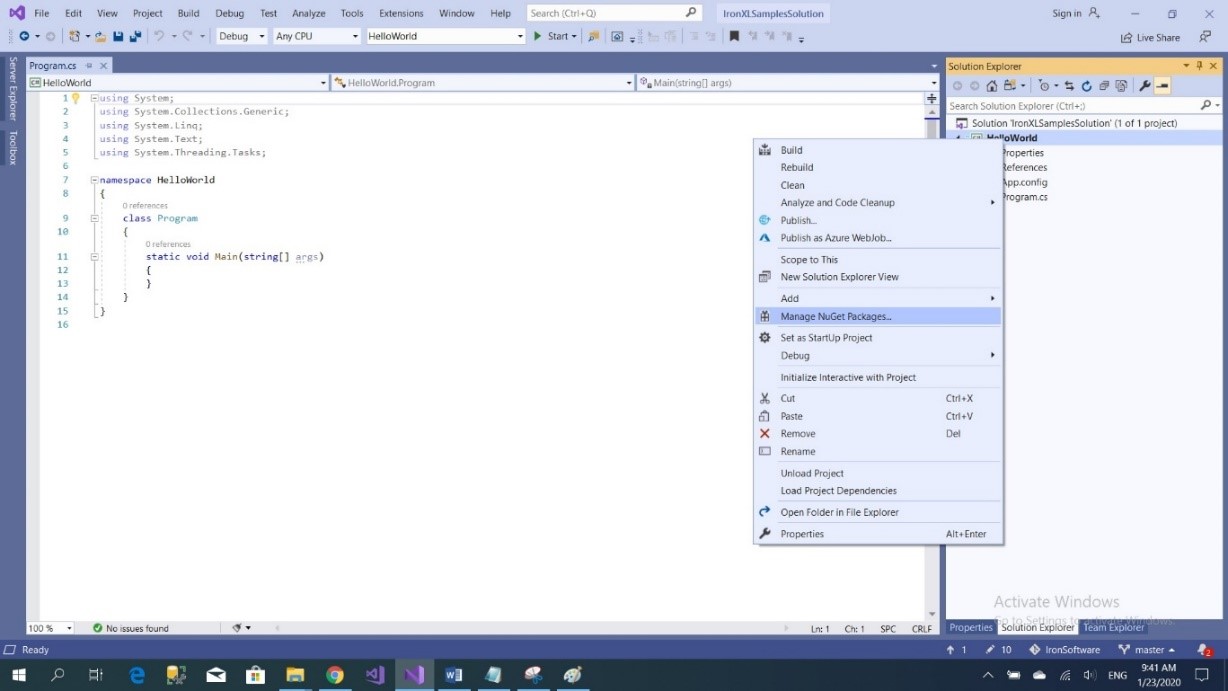
Aby dodać bibliotekę IronXL.Excel do naszego projektu za pomocą NuGet, możemy to zrobić przy użyciu wizualnego interfejsu Menedżera Pakietów NuGet:
- Użyj myszy -> kliknij prawym przyciskiem myszy nazwę projektu -> Wybierz zarządzanie pakietami NuGet
- Z zakładki przeglądania -> wyszukaj
IronXL.Excel-> Zainstaluj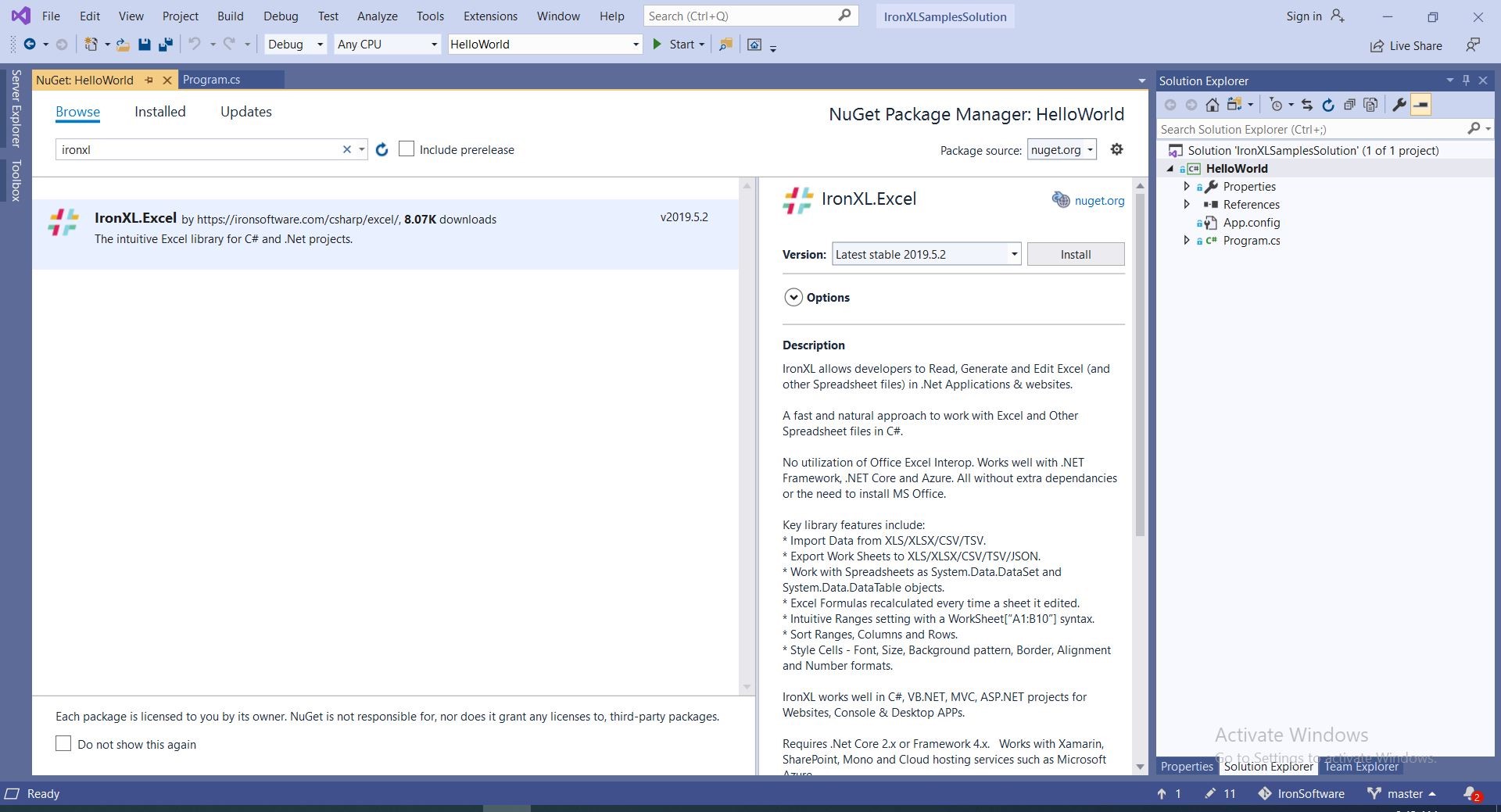
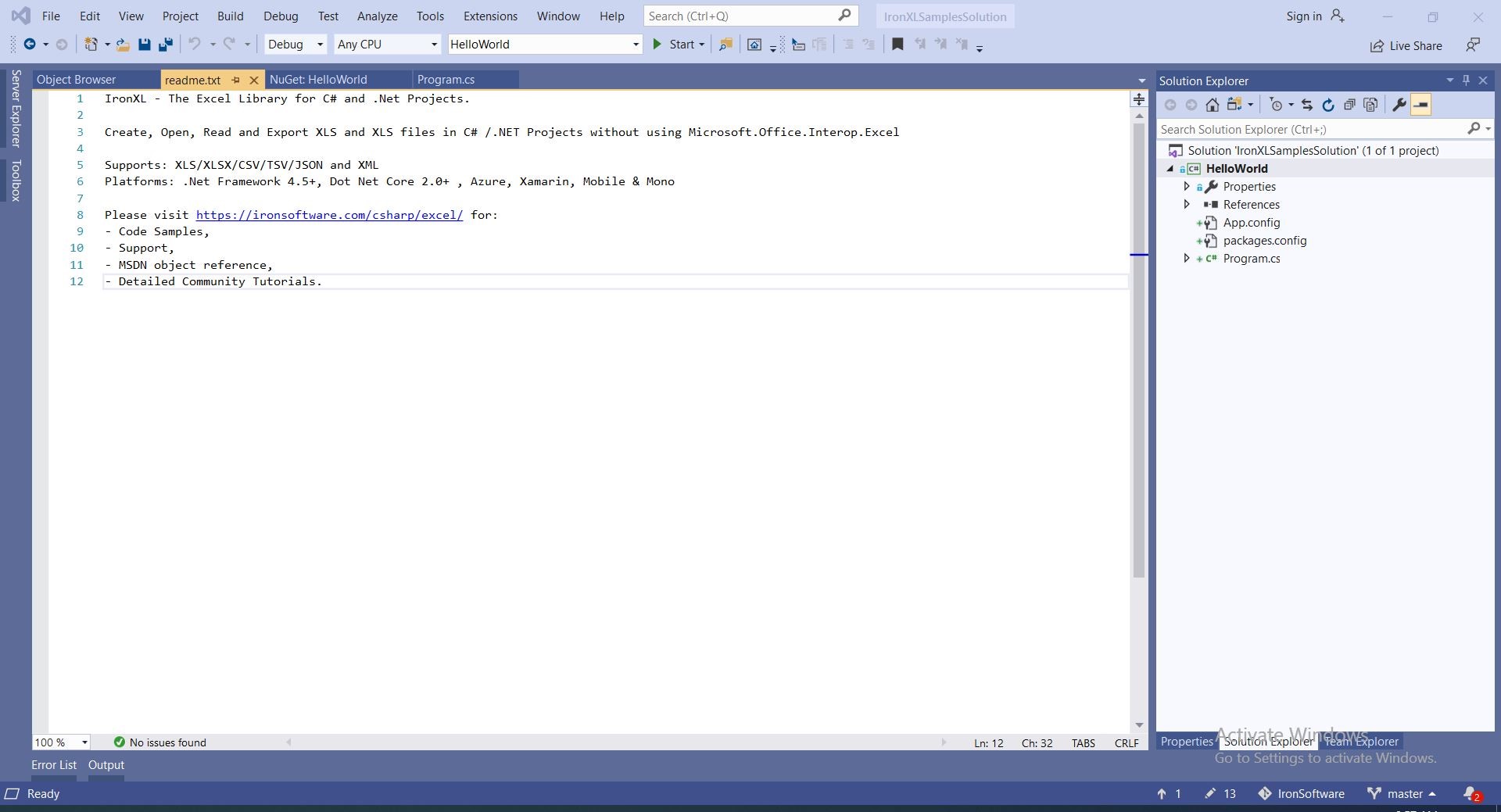
- I gotowe
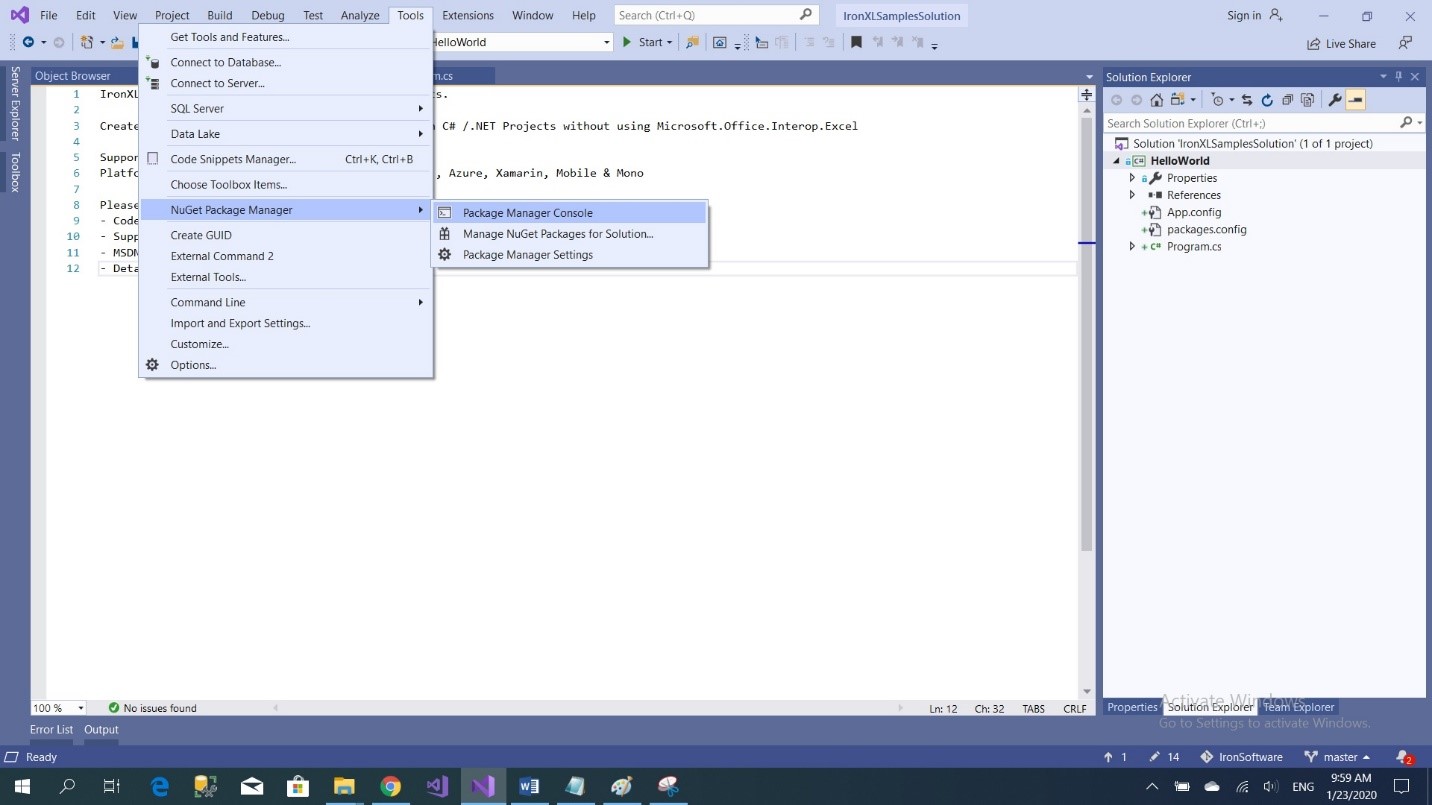
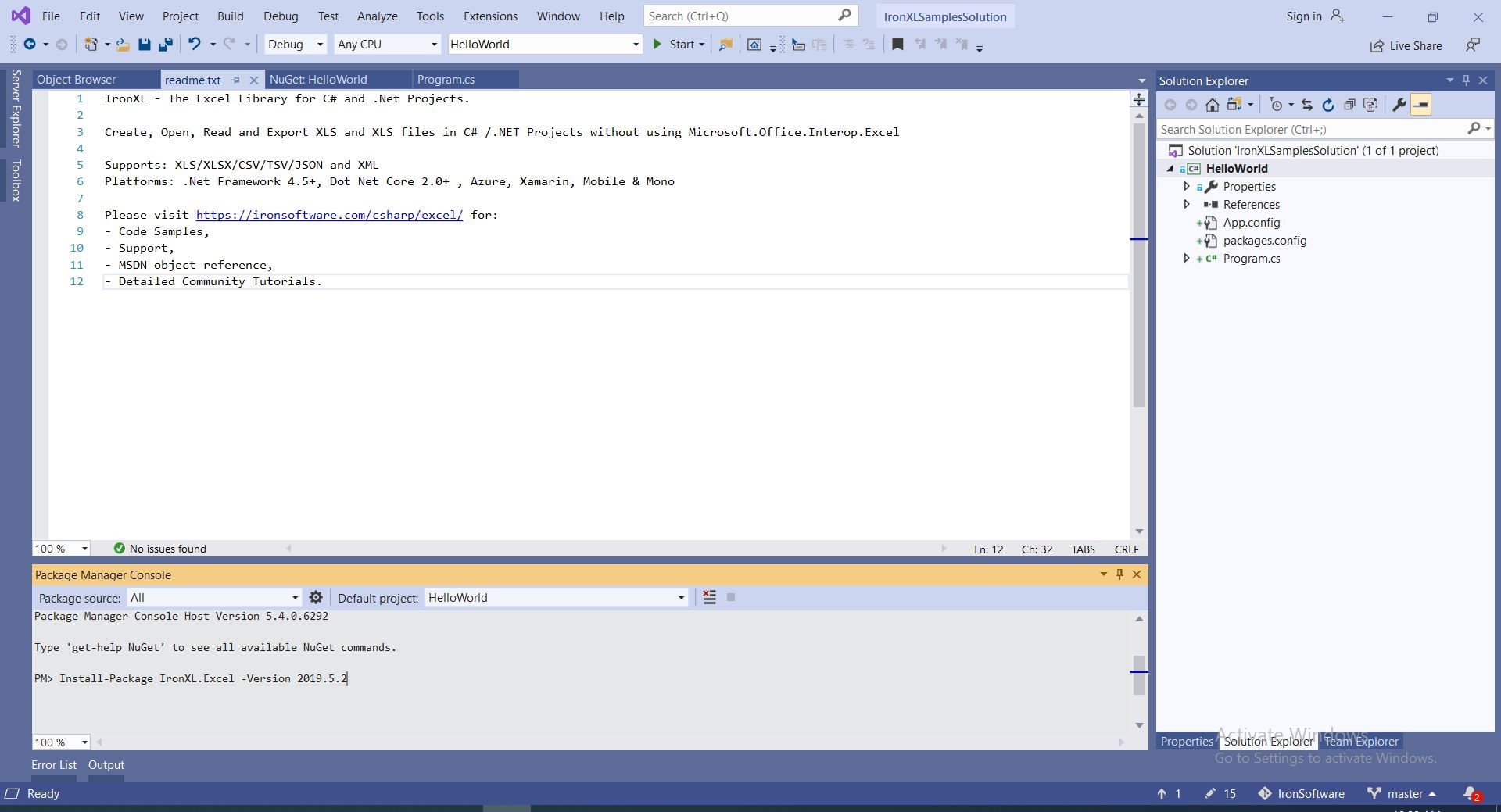
Instalacja za pomocą NuGet Package Manager Console
- Z narzędzi -> Menedżer pakietów NuGet -> Konsola Menedżera pakietów
- Uruchom polecenie
Ręczna instalacja przy użyciu DLL
You may also choose to manually install the DLL to your project or to your global assembly cache.Poradniki "Jak to zrobić"
2. Podstawowe operacje: Tworzenie, Otwieranie, Zapis
2.1. Projekt przykładowy: HelloWorld Aplikacja Konsolowa
Utwórz projekt HelloWorld w Visual Studio.
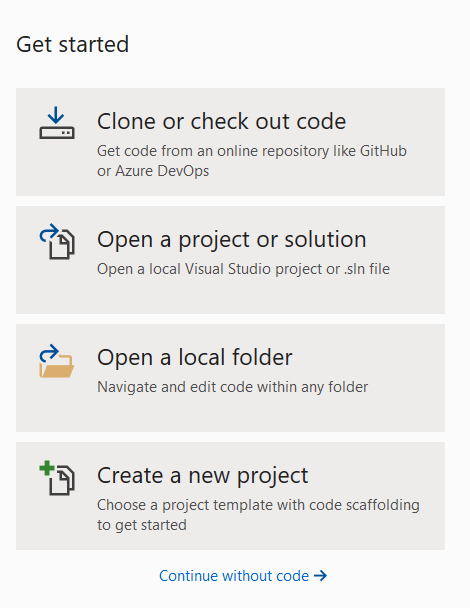
- Otwórz Visual Studio

- Wybierz Utwórz nowy projekt
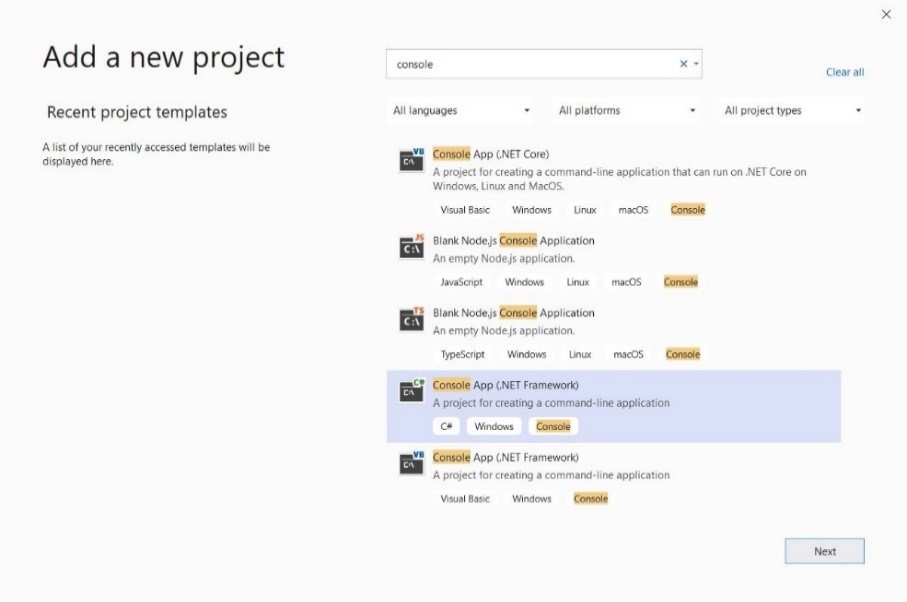
- Wybierz Aplikację Konsolową (.NET framework)
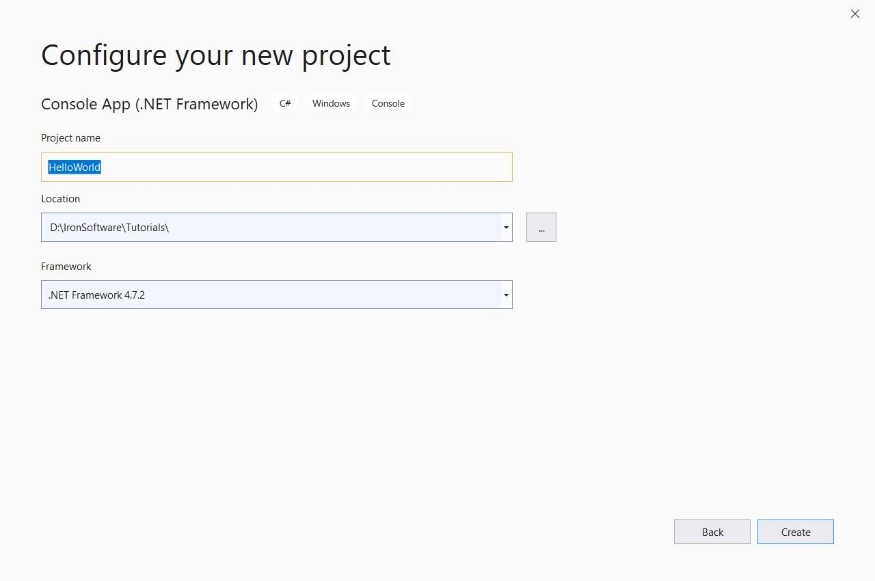
- Nadaj przykładowi nazwę "HelloWorld" i kliknij utwórz
- Teraz aplikacja konsolowa została utworzona
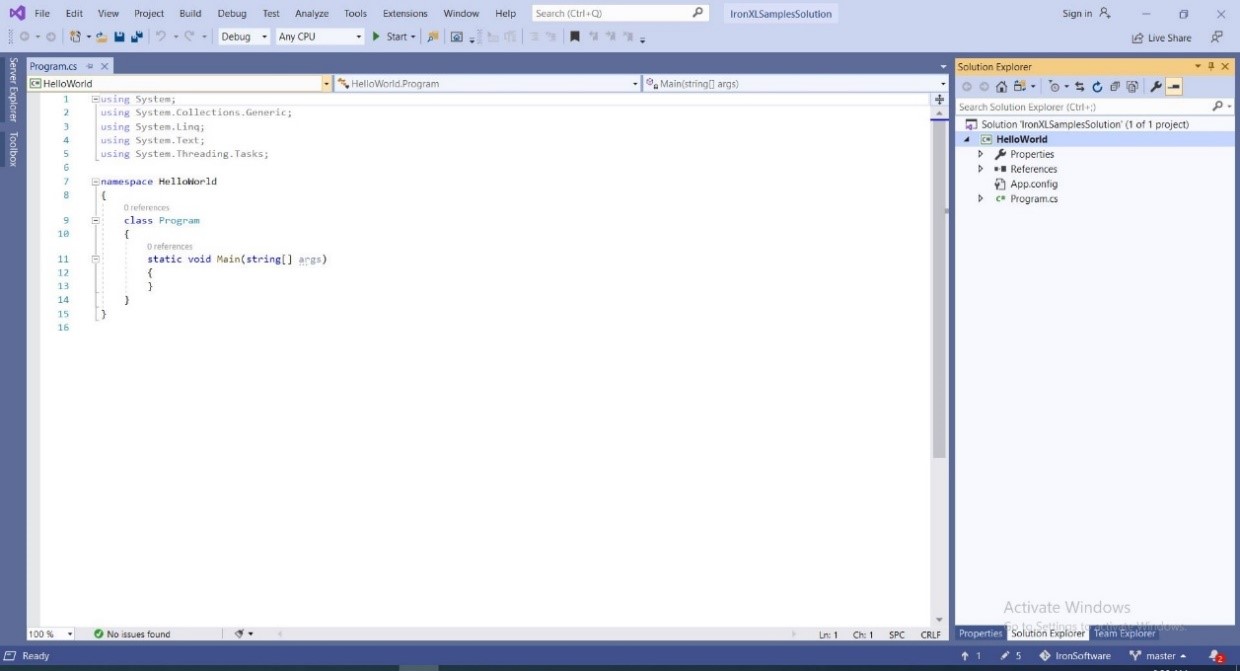
- Dodaj
IronXL.Exceldo swojego projektu -> kliknij zainstaluj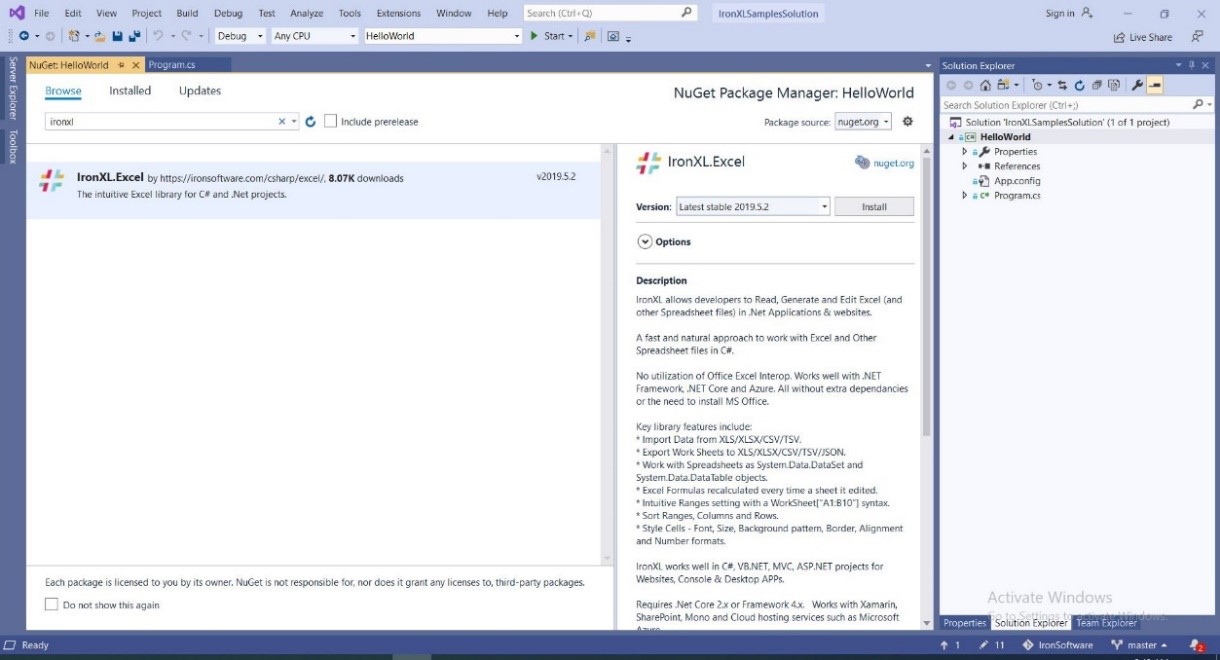
- Dodaj kod do odczytu pierwszej komórki w pierwszym arkuszu z pliku Excel i wyświetl go
WorkBook workBook = IronXL.WorkBook.Load($@"{Directory.GetCurrentDirectory()}\Files\CSVList.csv");
WorkSheet workSheet = workBook.WorkSheets.First();
string cell = workSheet["A1"].StringValue;
Console.WriteLine(cell);
WorkBook workBook = IronXL.WorkBook.Load($@"{Directory.GetCurrentDirectory()}\Files\CSVList.csv");
WorkSheet workSheet = workBook.WorkSheets.First();
string cell = workSheet["A1"].StringValue;
Console.WriteLine(cell);Dim workBook As WorkBook = IronXL.WorkBook.Load($"{Directory.GetCurrentDirectory()}\Files\CSVList.csv")
Dim workSheet As WorkSheet = workBook.WorkSheets.First()
Dim cell As String = workSheet("A1").StringValue
Console.WriteLine(cell)Dim workBook As WorkBook = IronXL.WorkBook.Load($"{Directory.GetCurrentDirectory()}\Files\CSVList.csv")
Dim workSheet As WorkSheet = workBook.WorkSheets.First()
Dim cell As String = workSheet("A1").StringValue
Console.WriteLine(cell)...
Dalsza lektura
Aby dowiedzieć się więcej o pracy z IronXL, możesz zajrzeć do innych tutoriali w tej sekcji, a także do przykładów na naszej stronie głównej, które większość deweloperów uznaje za wystarczające do rozpoczęcia.
Nasza Dokumentacja API zawiera specyficzne odniesienia do klasy WorkBook.
Często Zadawane Pytania
Jak otworzyć plik Excel w języku C# bez użycia Interop?
Możesz użyć metody WorkBook.Load IronXL, aby otworzyć pliki XLS, XLSX lub CSV w C# bez potrzeby Microsoft Excel lub Interop.
Jakie są kroki pisania danych do pliku Excel w C#?
Aby pisać dane do pliku Excel w C#, użyj IronXL do tworzenia skoroszytu i arkusza, ustawiaj wartości w określonych komórkach używając worksheet["A1"].Value = "Your Value" i zapisz skoroszyt metodą SaveAs.
Jak mogę manipulować arkuszami Excel za pomocą IronXL?
Za pomocą IronXL, możesz dodawać, zmieniać nazwę lub usuwać arkusze, ustawiać nagłówki i stopki oraz wykonywać obliczenia matematyczne bezpośrednio na danych w arkuszu.
Czy można odczytać wartości komórek z pliku Excel używając C#?
Tak, używając IronXL możesz odczytywać wartości komórek składnią jak sheet["A1"].Text aby pobrać tekst z konkretnej komórki w pliku Excel.
Jak zainstalować IronXL w projekcie .NET?
Możesz zainstalować IronXL w swoim projekcie .NET używając Menedżera pakietów NuGet, wyszukując IronXL.Excel lub używając polecenia w Konsoli Menedżera pakietów Install-Package IronXL.Excel.
Czy IronXL można używać w projektach ASP.NET MVC?
Tak, IronXL jest kompatybilny z projektami ASP.NET MVC, umożliwiając obsługę operacji na plikach Excel wewnątrz aplikacji webowych.
Jakie formaty plików obsługuje IronXL dla operacji na Excelu?
IronXL wspiera odczyt i zapis formatów Excel takich jak XLS, XLSX i CSV, umożliwiając elastyczne zarządzanie danymi w aplikacjach C#.
Gdzie mogę znaleźć przykłady kodu użycia IronXL?
Przykłady kodu użycia IronXL można znaleźć w tutorialu na stronie IronXL oraz w projektach przykładowych dostępnych na GitHub.
Jakie są zalety użycia IronXL do manipulacji plikami Excel?
IronXL umożliwia deweloperom zarządzanie plikami Excel w C# bez potrzeby Microsoft Excel lub Interop, oferując prosty API do tworzenia, odczytu i edycji dokumentów Excel.
What syntax does IronXL use for accessing cell values?
IronXL uses intuitive syntax for accessing cell values, such as sheet["A1"].StringValue to read the value of the first cell in a worksheet.

Curtis Chau posiada tytuł licencjata z informatyki (Uniwersytet Carleton) i specjalizuje się w front-endowym rozwoju, z ekspertką w Node.js, TypeScript, JavaScript i React. Pasjonuje się tworzeniem intuicyjnych i estetycznie przyjemnych interfejsów użytkownika, Curtis cieszy się pracą z nowoczesnymi frameworkami i tworzeniem dobrze zorganizowanych, atrakcyjnych wizualnie podręczników.



