
C# Write to Excel [Without Using Interop] Code Example Tutorial

Siga ejemplos paso a paso de cómo crear, abrir y guardar archivos Excel con C#, y aplicar operaciones básicas como obtener la suma, el promedio, el conteo y más. IronXL.Excel es una biblioteca de software .NET autónoma para leer una amplia gama de formatos de hojas de cálculo. No requiere que Microsoft Excel esté instalado, ni depende de Interop.
¿Listo para generar archivos Excel en menos de un minuto? Este ejemplo utiliza IronXL para crear un libro de trabajo, escribir un valor en una celda y guardar el archivo, todo con mínima complicación y sin depender de Interop. Es la forma más rápida de empezar con operaciones de archivos de Excel en C#.
-
1Install IronXL with NuGet Package Manager
-
2Copie y ejecute este fragmento de código.
var workbook = IronXL.WorkBook.Create(IronXL.ExcelFileFormat.XLSX); workbook.CreateWorkSheet("Data")["A1"].Value = "Fast Start"; workbook.SaveAs("quick.xlsx");Dim workbook = IronXL.WorkBook.Create(IronXL.ExcelFileFormat.XLSX) workbook.CreateWorkSheet("Data")("A1").Value = "Fast Start" workbook.SaveAs("quick.xlsx") -
3Despliegue para probar en su entorno real
Comienza a usar IronXL en tu proyecto hoy mismo con una prueba gratuita
Flujo de trabajo mínimo (5 pasos)
- Descargue la biblioteca Write Excel C#
- Cree y abra un nuevo archivo CSV o XML de Excel como un libro de Excel
- Guardar y exportar su libro de Excel
- Aplique operaciones avanzadas en sus múltiples hojas de cálculo de Excel
- Integrar con la Base de Datos de Excel
Resumen
Utilice IronXL para abrir y escribir archivos de Excel
Abra, escriba, guarde y personalice archivos de Excel con la fácil de usar biblioteca de C# de IronXL.
Descargue un proyecto de ejemplo de GitHub o use el suyo, y siga el tutorial.
- Instale la biblioteca
IronXL.Exceldesde NuGet o descargue el DLL - Use el método
WorkBook.Loadpara leer cualquier documento XLS, XLSX o CSV. - Obtenga los valores de las celdas usando una sintaxis intuitiva:
sheet["A11"].DecimalValue
En este tutorial, lo guiaremos por:
- Instalando
IronXL.Excel: cómo instalarIronXL.Excelen un proyecto existente. - Operaciones Básicas: pasos básicos de operación con Excel para Crear o Abrir un cuaderno de trabajo, seleccionar hoja, seleccionar celda y guardar el cuaderno de trabajo.
- Operaciones Avanzadas de Hoja: cómo utilizar diferentes capacidades de manipulación como agregar encabezados o pies de página, operaciones matemáticas y otras características.
Abrir un archivo de Excel: Código rápido
using IronXL;

WorkBook workBook = WorkBook.Load("test.xlsx");
WorkSheet workSheet = workBook.DefaultWorkSheet;
IronXL.Range range = workSheet["A2:A8"];
decimal total = 0;

// iterate over range of cells
foreach (var cell in range)
{
    Console.WriteLine("Cell {0} has value '{1}'", cell.RowIndex, cell.Value);
    if (cell.IsNumeric)
    {
        // Get decimal value to avoid floating numbers precision issue
        total += cell.DecimalValue;
    }
}

// Check formula evaluation
if (workSheet["A11"].DecimalValue == total)
{
    Console.WriteLine("Basic Test Passed");
}Imports IronXL
Private workBook As WorkBook = WorkBook.Load("test.xlsx")
Private workSheet As WorkSheet = workBook.DefaultWorkSheet
Private range As IronXL.Range = workSheet("A2:A8")
Private total As Decimal = 0
' iterate over range of cells
For Each cell In range
Console.WriteLine("Cell {0} has value '{1}'", cell.RowIndex, cell.Value)
If cell.IsNumeric Then
' Get decimal value to avoid floating numbers precision issue
total += cell.DecimalValue
End If
Next cell
' Check formula evaluation
If workSheet("A11").DecimalValue = total Then
Console.WriteLine("Basic Test Passed")
End IfEscribir y guardar cambios en el archivo de Excel: Código rápido
workSheet["B1"].Value = 11.54;

// Save Changes
workBook.SaveAs("test.xlsx");workSheet("B1").Value = 11.54
' Save Changes
workBook.SaveAs("test.xlsx")Paso 1
1. Instale la Biblioteca IronXL.Excel GRATIS
IronXL.Excel proporciona una biblioteca flexible y poderosa para abrir, leer, editar y guardar archivos de Excel en .NET. Puede ser instalada y utilizada en todos los tipos de proyectos .NET, como aplicaciones de Windows, ASP.NET MVC, y la Aplicación .NET Core.
Instale la biblioteca de Excel en su proyecto de Visual Studio con NuGet
El primer paso será instalar IronXL.Excel. Para añadir la biblioteca IronXL.Excel al proyecto, tenemos dos maneras: Administrador de Paquetes NuGet o Consola del Administrador de Paquetes NuGet.
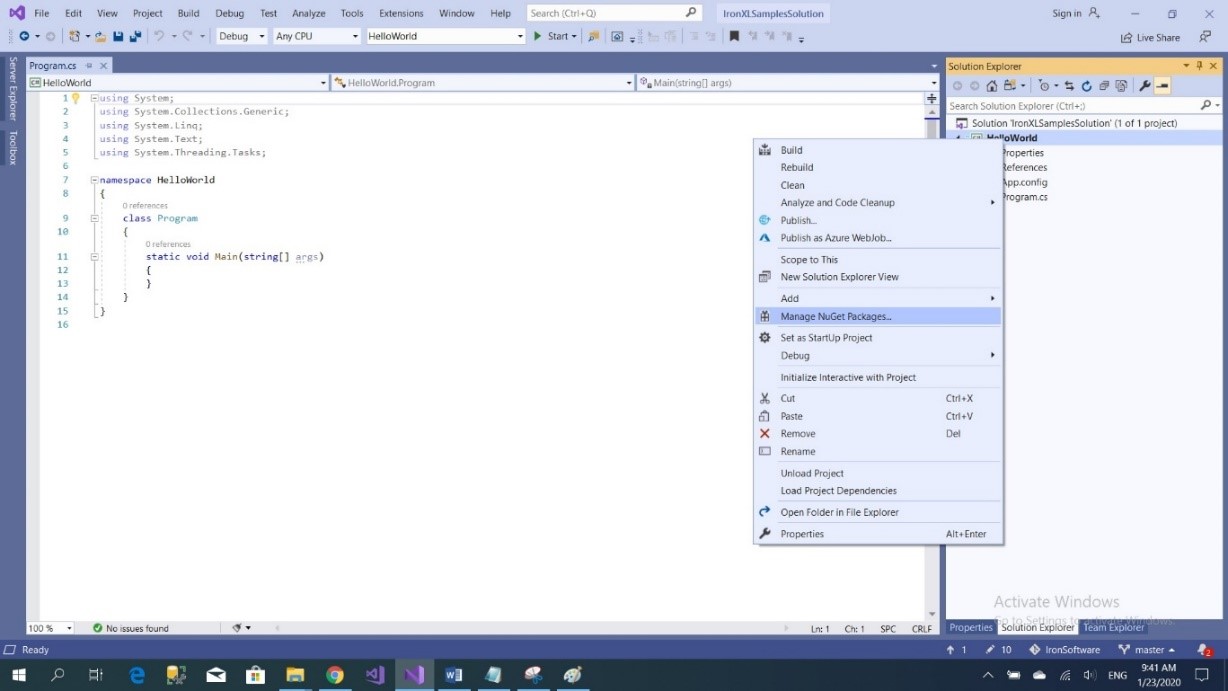
Para agregar la biblioteca IronXL.Excel a nuestro proyecto usando NuGet, podemos hacerlo mediante una interfaz visual, el Administrador de Paquetes NuGet:
- Usando el mouse -> clic derecho sobre el nombre del proyecto -> Seleccionar gestionar Paquete NuGet
- Desde la pestaña de exploración -> busque
IronXL.Excel-> Instalar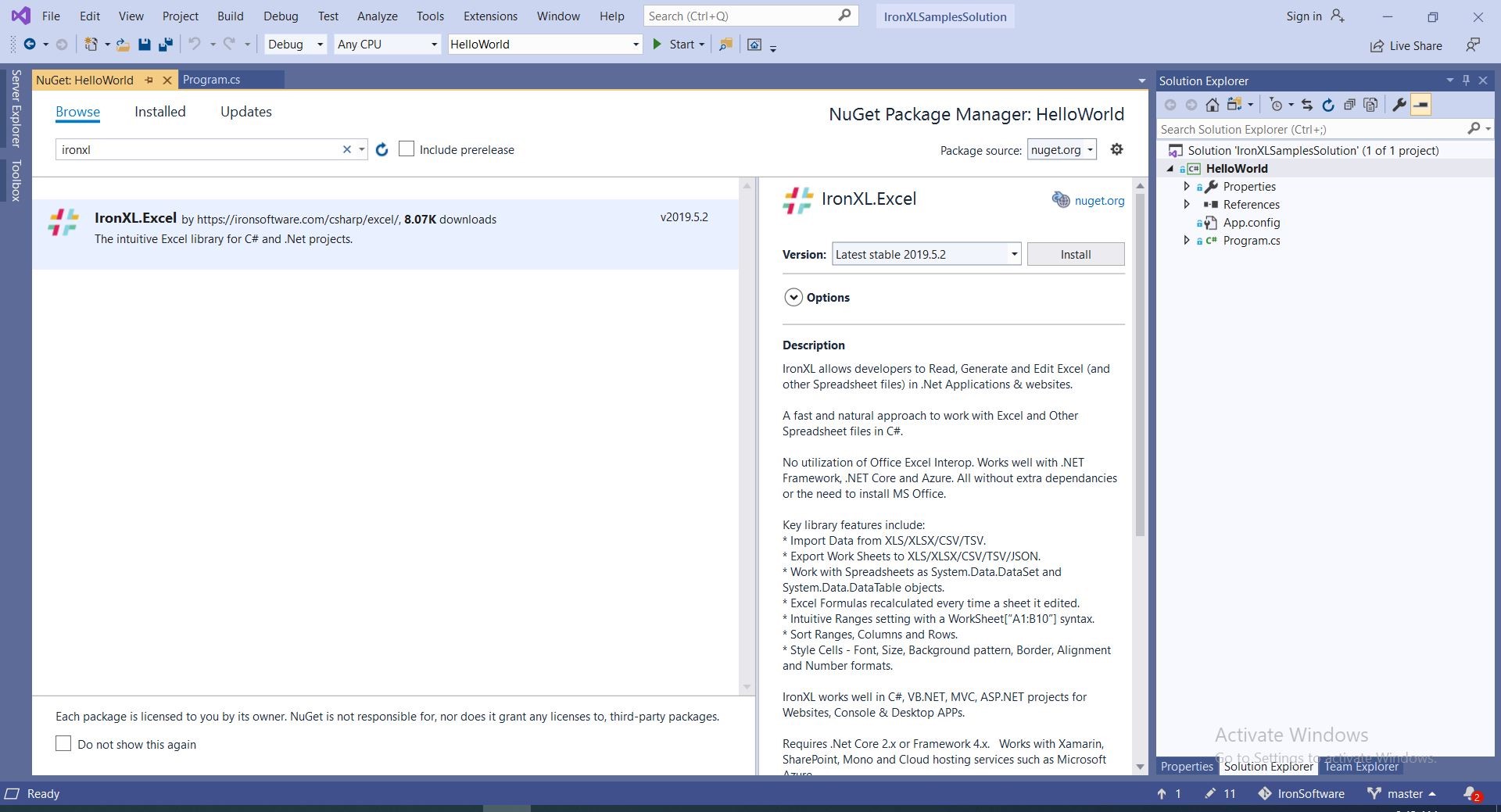
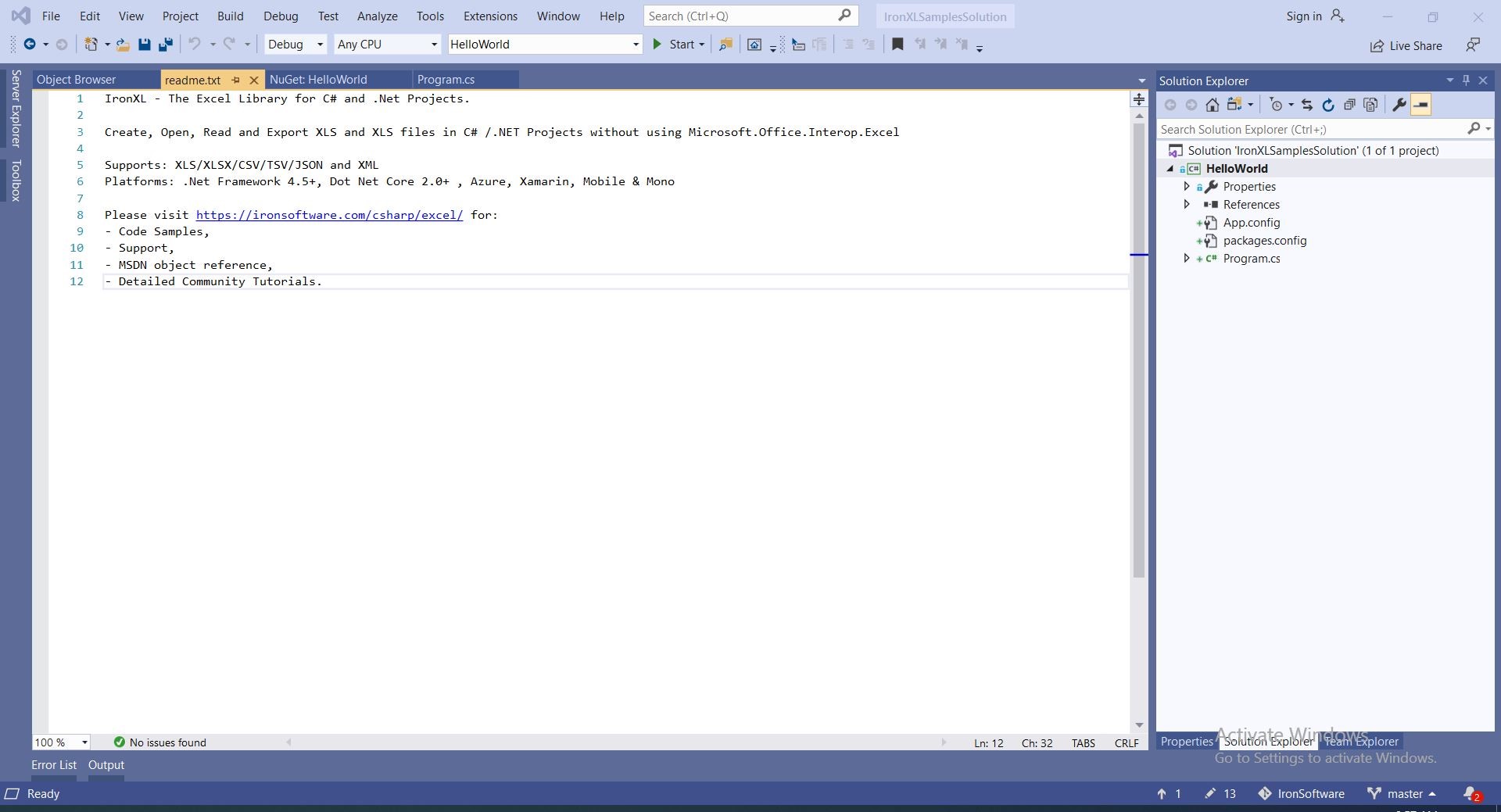
- Y hemos terminado
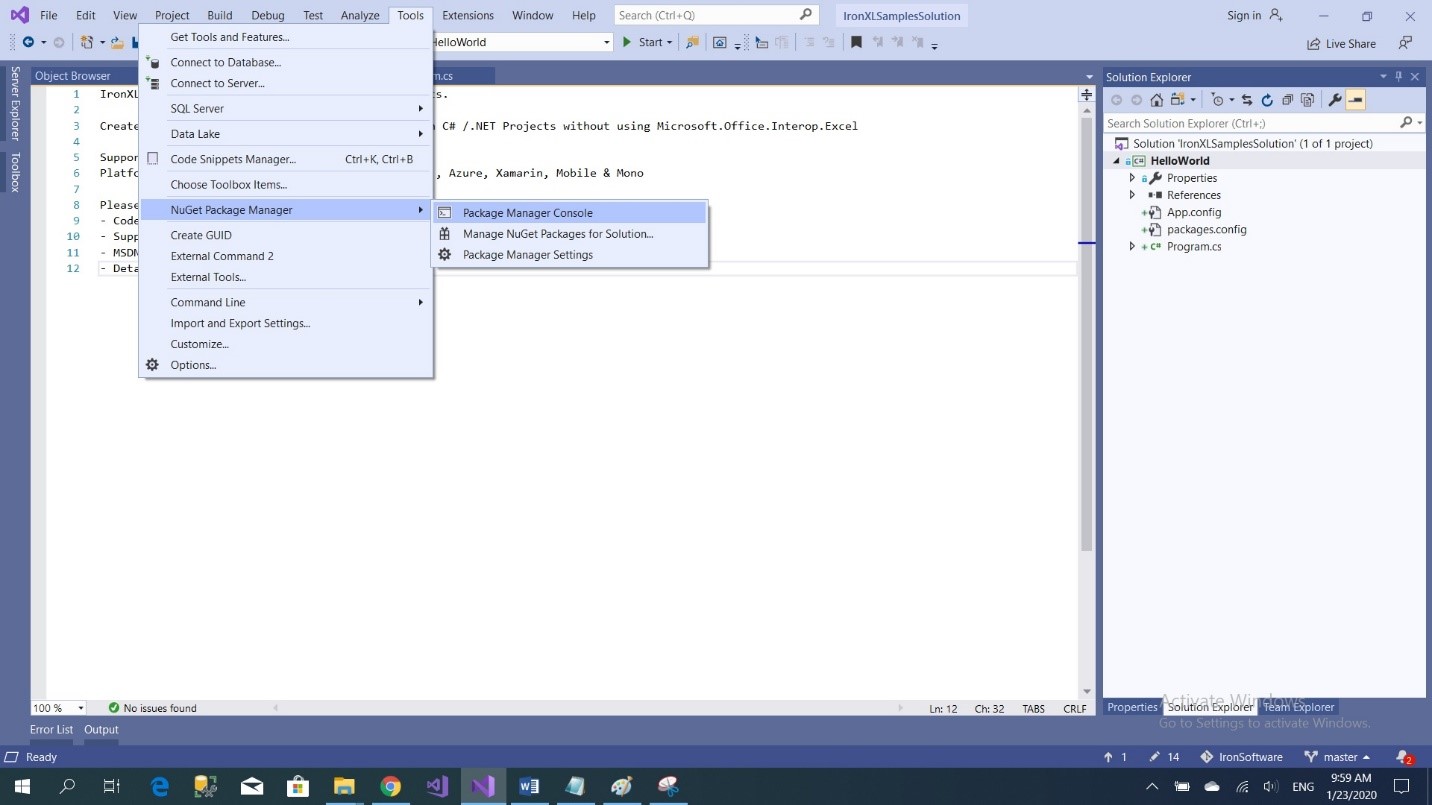
Instalar mediante la consola del administrador de paquetes NuGet
- Desde herramientas -> Administrador de Paquetes NuGet -> Consola del Administrador de Paquetes
- Ejecutar comando
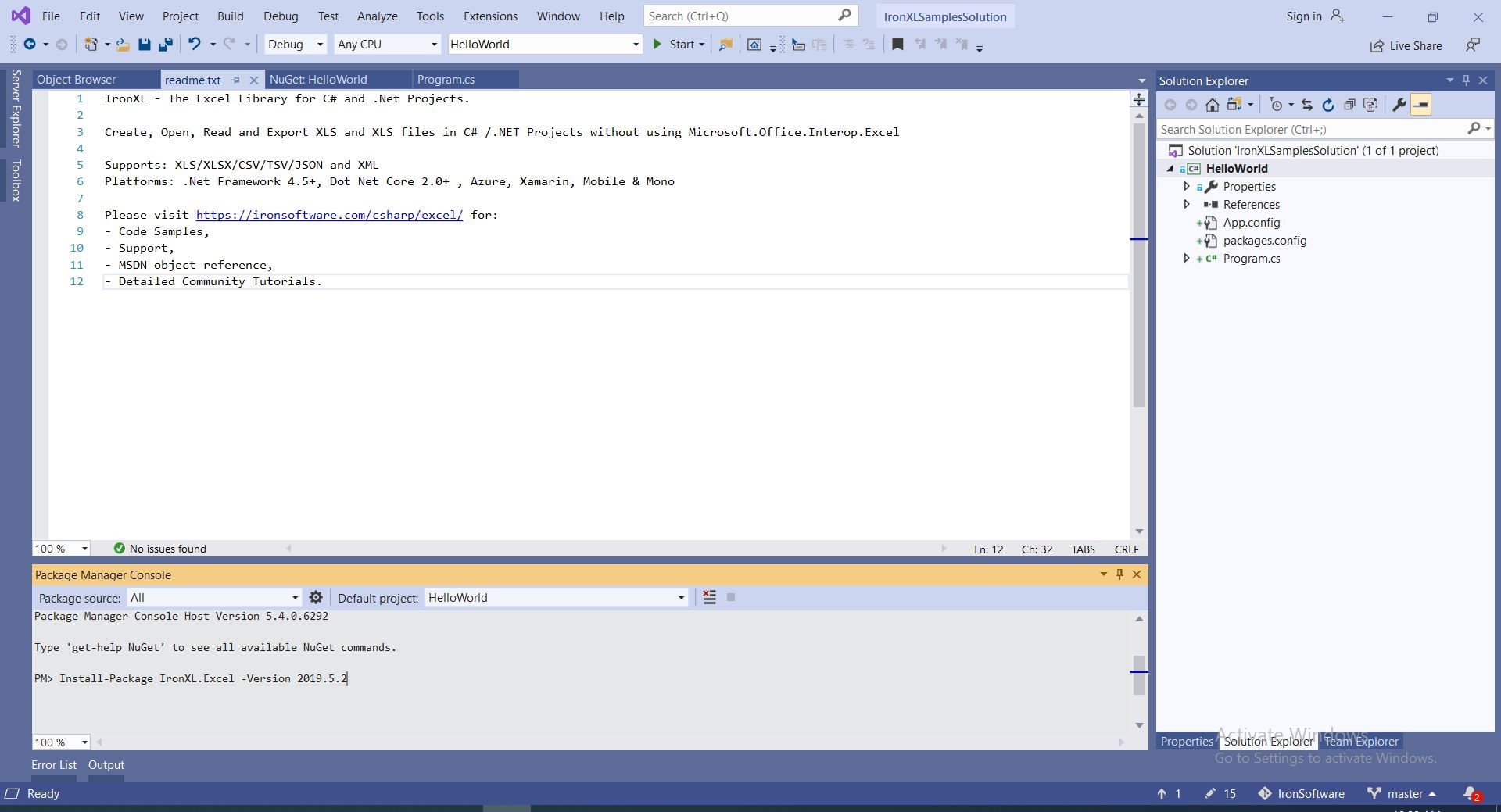
Instalar manualmente con la DLL
You may also choose to manually install the DLL to your project or to your global assembly cache.Tutoriales prácticos
2. Operaciones básicas: crear, abrir, guardar
2.1. Proyecto de Ejemplo: HelloWorld Aplicación de Consola
Cree un Proyecto HelloWorld en Visual Studio.
- Abre Visual Studio

- Elegir Crear Nuevo Proyecto
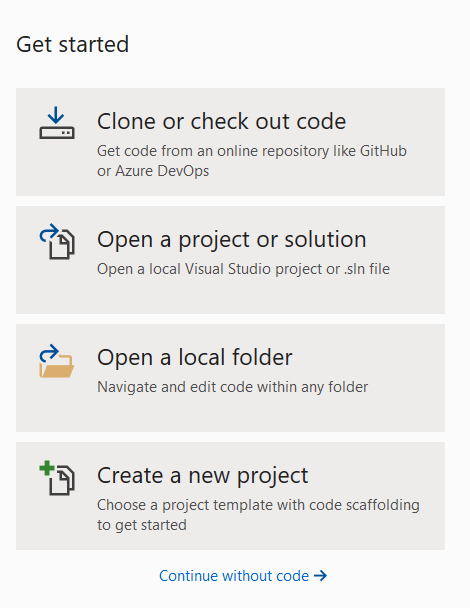
- Elegir Aplicación de Consola (.NET framework)
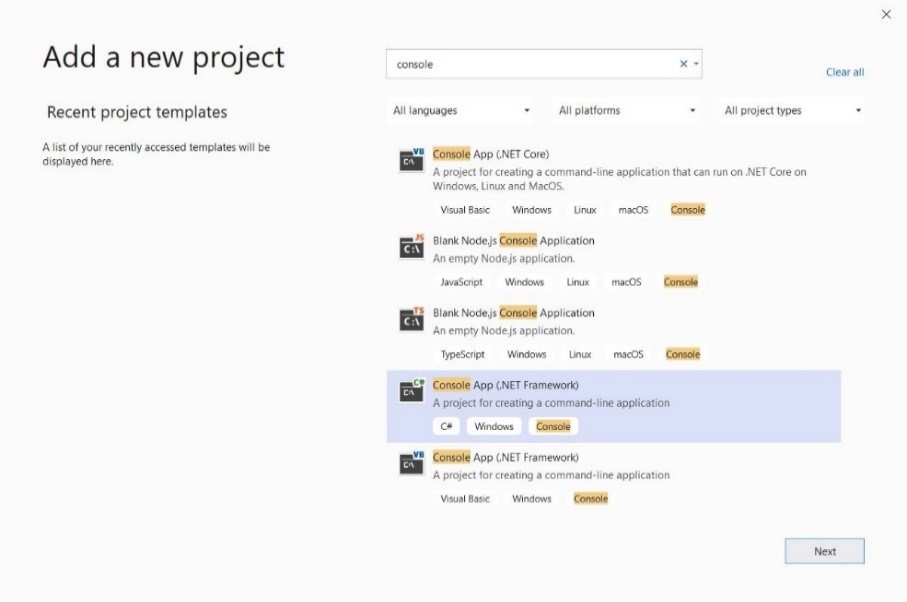
- Asignar el nombre "HelloWorld" a la muestra y hacer clic en crear
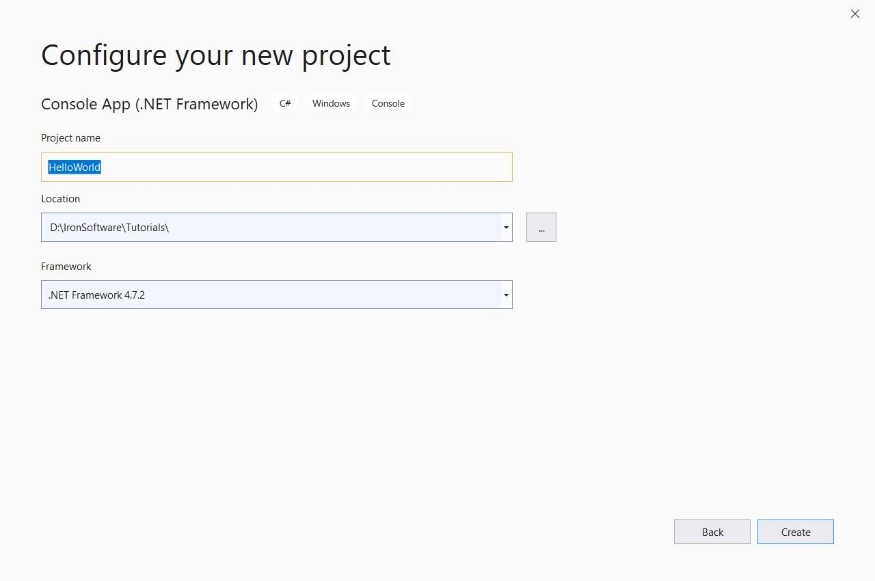
- Ahora la aplicación de consola está creada
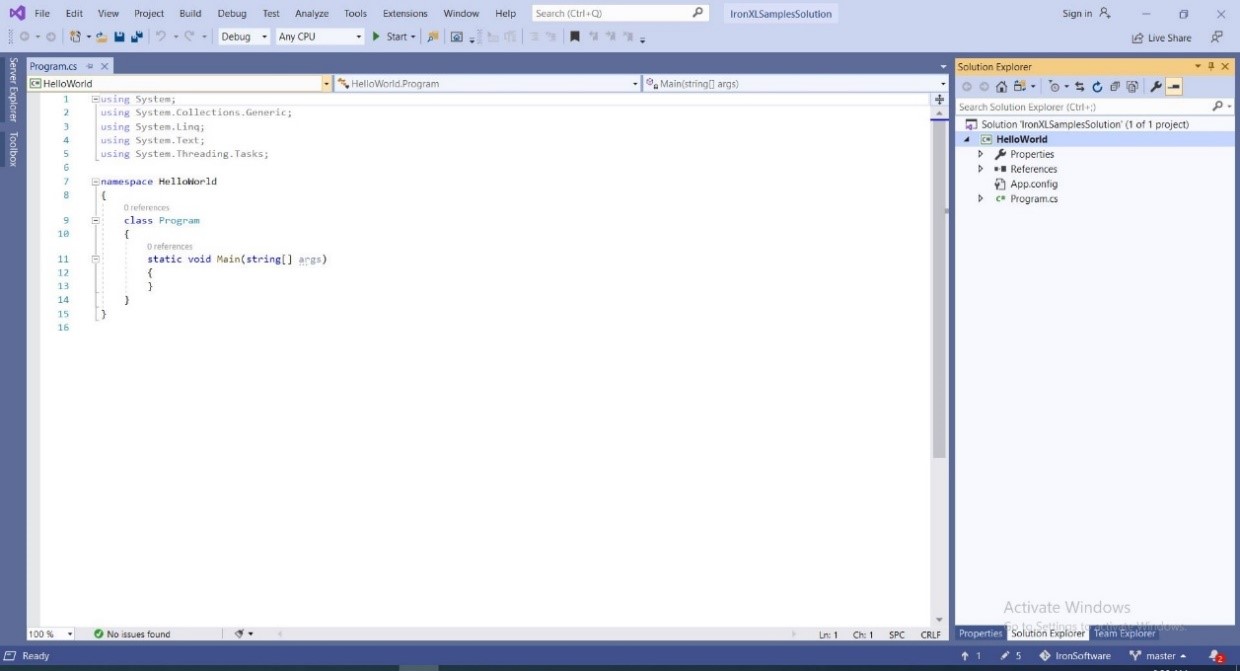
- Añadir
IronXL.Excela su proyecto -> clic en instalar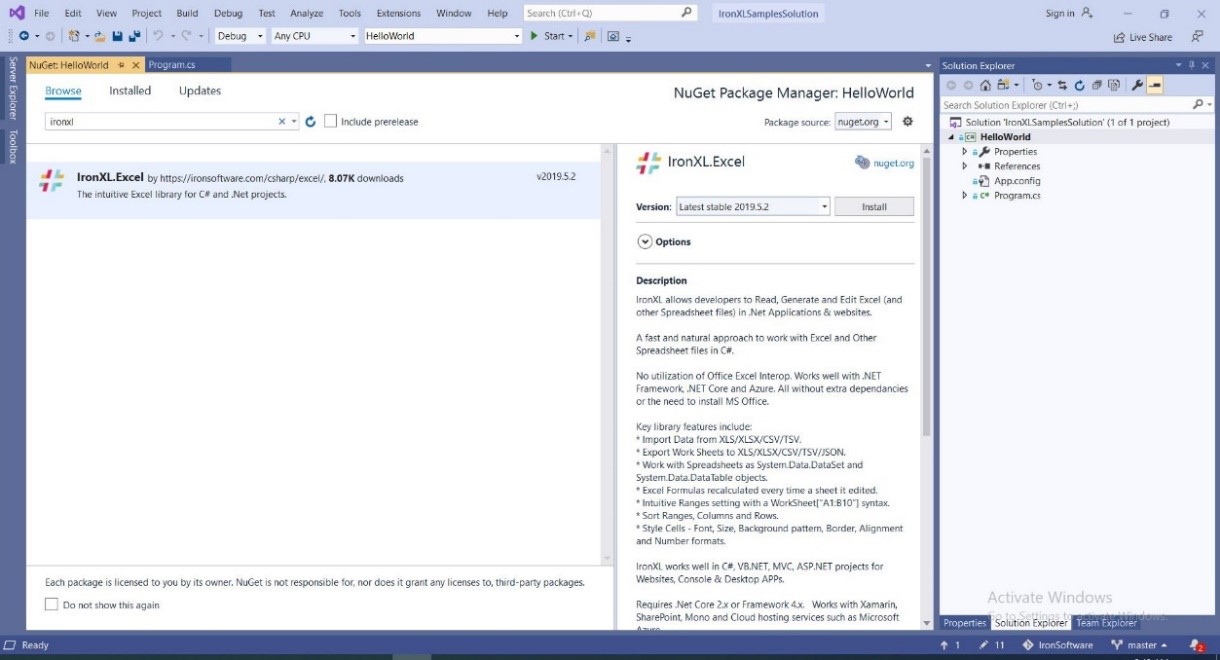
- Agregar código para leer la primera celda en la primera hoja de un archivo Excel y imprimirlo
WorkBook workBook = IronXL.WorkBook.Load($@"{Directory.GetCurrentDirectory()}\Files\CSVList.csv");
WorkSheet workSheet = workBook.WorkSheets.First();
string cell = workSheet["A1"].StringValue;
Console.WriteLine(cell);Dim workBook As WorkBook = IronXL.WorkBook.Load($"{Directory.GetCurrentDirectory()}\Files\CSVList.csv")
Dim workSheet As WorkSheet = workBook.WorkSheets.First()
Dim cell As String = workSheet("A1").StringValue
Console.WriteLine(cell)...
Lecturas adicionales
Para obtener más información sobre cómo trabajar con IronXL, es posible que desee consultar otros tutoriales dentro de esta sección y también los ejemplos en nuestra página de inicio, que la mayoría de los desarrolladores encuentran suficientes para comenzar.
Nuestra Referencia API contiene referencias específicas a la clase WorkBook.
Preguntas Frecuentes
¿Cómo puedo abrir un archivo de Excel en C# sin usar Interop?
Puede usar el método WorkBook.Load de IronXL para abrir archivos XLS, XLSX o CSV en C# sin necesitar Microsoft Excel o Interop.
¿Cuáles son los pasos para escribir datos en un archivo de Excel en C#?
Para escribir datos en un archivo de Excel en C#, use IronXL para crear un libro y una hoja, establecer valores en celdas específicas usando worksheet["A1"].Value = "Su Valor" y guarde el libro con el método SaveAs.
¿Cómo puedo manipular hojas de Excel usando IronXL?
Con IronXL, puede agregar, renombrar o eliminar hojas, establecer encabezados y pies de página, y realizar cálculos matemáticos directamente en los datos de la hoja de cálculo.
¿Es posible leer valores de celdas de un archivo de Excel usando C#?
Sí, usando IronXL, puede leer valores de celdas con sintaxis como sheet["A1"].Text para recuperar el texto de una celda específica en un archivo de Excel.
¿Cómo instalo IronXL en un proyecto .NET?
Puede instalar IronXL en su proyecto .NET usando el Administrador de Paquetes NuGet buscando IronXL.Excel o usando el comando de la Consola del Administrador de Paquetes Install-Package IronXL.Excel.
¿Puede utilizarse IronXL en proyectos ASP.NET MVC?
Sí, IronXL es compatible con proyectos ASP.NET MVC, lo que le permite manejar operaciones de archivos de Excel dentro de sus aplicaciones web.
¿Qué formatos de archivo soporta IronXL para operaciones de Excel?
IronXL soporta lectura y escritura de formatos de Excel como XLS, XLSX y CSV, permitiendo una flexible manipulación de datos en aplicaciones C#.
¿Dónde puedo encontrar ejemplos de código para usar IronXL?
Ejemplos de código para usar IronXL se pueden encontrar en el tutorial en el sitio web de IronXL y en los proyectos de ejemplo disponibles en GitHub.
¿Cuáles son las ventajas de usar IronXL para la manipulación de archivos de Excel?
IronXL permite a los desarrolladores gestionar archivos de Excel en C# sin necesitar Microsoft Excel o Interop, ofreciendo una API sencilla para crear, leer y editar documentos de Excel.
What syntax does IronXL use for accessing cell values?
IronXL uses intuitive syntax for accessing cell values, such as `sheet["A1"].StringValue` to read the value of the first cell in a worksheet.

Curtis Chau tiene una licenciatura en Ciencias de la Computación (Carleton University) y se especializa en el desarrollo front-end con experiencia en Node.js, TypeScript, JavaScript y React. Apasionado por crear interfaces de usuario intuitivas y estéticamente agradables, disfruta trabajando con frameworks modernos y creando manuales bien estructurados y visualmente atractivos.



