
How to Use C# to Convert Datatable to CSV

Convierte un DataTable a CSV en C# usando IronXL creando un WorkBook, llenándolo con filas DataTable y llamando al método SaveAsCsv() - no se requieren bucles complejos ni Interop.
DataTable a CSV
Utiliza IronXL para convertir un DataTable lleno en un archivo CSV con una llamada de método: sin bucles, sin Interop, sin complejidad. Solo necesitas un WorkBook y su DefaultWorkSheet para exportar en segundos usando SaveAsCsv.
-
1Install IronXL with NuGet Package Manager
-
2Copie y ejecute este fragmento de código.
IronXL.WorkBook.Create().DefaultWorkSheet.SaveAsCsv("output.csv", ",");IronXL.WorkBook.Create().DefaultWorkSheet.SaveAsCsv("output.csv", ",") -
3Despliegue para probar en su entorno real
Comienza a usar IronXL en tu proyecto hoy mismo con una prueba gratuita
Flujo de trabajo mínimo (5 pasos)
- Descargue e instale la biblioteca C# para convertir DataTable a CSV
- Utilice la clase
DataTablepara almacenar nuevos datos - Crear una hoja de cálculo nueva o importar una existente
- Recorrer las filas de la tabla y completar las celdas en la hoja de cálculo según corresponda
- Exportar a archivo CSV con la función
SaveAsCsvde C#
Paso 1
¿Cómo instalo IronXL en mi proyecto?
Debe instalar IronXL antes de utilizarlo en sus aplicaciones. IronXL ofrece múltiples opciones de instalación para sus proyectos. IronXL es una biblioteca que simplifica el trabajo con archivos Excel en C# sin necesidad de instalar Microsoft Excel o Interop.
¿Qué método de instalación debo utilizar?
Descárgalo desde la página oficial a través del siguiente enlace: https://ironsoftware.com/csharp/excel/docs/
or
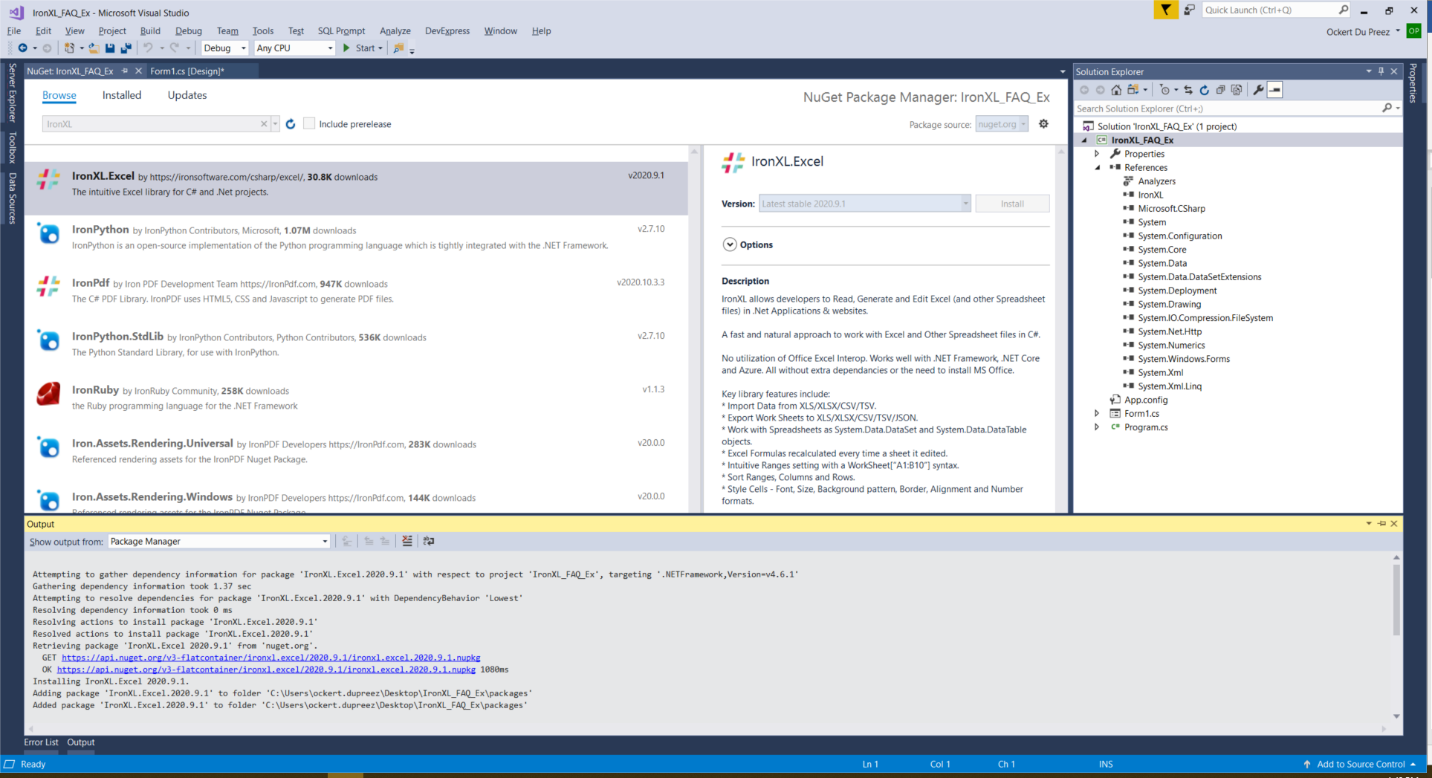
- En Visual Studio, selecciona el menú Proyecto
- Haz clic en Administrar paquetes de NuGet
- Buscar
IronXL.Excel - Haz clic en Instalar
¿Qué comando NuGet debo usar?
¿Por qué elegir NuGet Package Manager?
NuGet es el método preferido por los desarrolladores .NET porque gestiona automáticamente las dependencias y mantiene las bibliotecas actualizadas. El paquete IronXL incluye todos los componentes necesarios para convertir tipos de archivo de hojas de cálculo y trabajar con varios formatos de Excel.
Tutorial de cómo hacerlo
¿Cómo creo y exporto un DataTable a CSV?
El proceso de convertir un DataTable a CSV implica crear un WorkBook, llenarlo con datos, y usar la funcionalidad incorporada de IronXL para escritura de CSV. Este enfoque es más eficaz que la creación manual de cadenas CSV o el uso de métodos tradicionales de transmisión de archivos.
¿Qué espacio de nombres necesito importar?
Primero, importa el espacio de nombres IronXL. IronXL proporciona soporte integral para importar y exportar objetos DataSet y DataTable, lo que lo hace ideal para aplicaciones impulsadas por bases de datos.
using IronXL;Imports IronXL¿Cuál es el ejemplo de código completo?
Agrega el siguiente código:
using IronXL;
using System;
using System.Data;

// Create a new DataTable object
DataTable table = new DataTable();

// Add a single column named "Example_DataSet" of type string
table.Columns.Add("Example_DataSet", typeof(string));

// Add rows to the DataTable
table.Rows.Add("0");
table.Rows.Add("1");
table.Rows.Add("2");
table.Rows.Add("3");
table.Rows.Add("1");
table.Rows.Add("2");
table.Rows.Add("3");

// Create a new Excel workbook and set its author metadata
WorkBook wb = WorkBook.Create(ExcelFileFormat.XLS);
wb.Metadata.Author = "OJ";

// Get the default worksheet
WorkSheet ws = wb.DefaultWorkSheet;

// Initialize rowCounter for Excel sheet rows
int rowCount = 1;

// Loop through each row in the DataTable and add the data to the Excel worksheet
foreach (DataRow row in table.Rows)
{
    // Populate worksheet cells with data from DataTable
    ws["A" + (rowCount)].Value = row[0].ToString();
    rowCount++;
}

// Save the workbook as a CSV file
wb.SaveAsCsv("Save_DataTable_CSV.csv", ";"); // Will be saved as: Save_DataTable_CSV.Sheet1.csvImports IronXL
Imports System
Imports System.Data
' Create a new DataTable object
Dim table As New DataTable()
' Add a single column named "Example_DataSet" of type string
table.Columns.Add("Example_DataSet", GetType(String))
' Add rows to the DataTable
table.Rows.Add("0")
table.Rows.Add("1")
table.Rows.Add("2")
table.Rows.Add("3")
table.Rows.Add("1")
table.Rows.Add("2")
table.Rows.Add("3")
' Create a new Excel workbook and set its author metadata
Dim wb As WorkBook = WorkBook.Create(ExcelFileFormat.XLS)
wb.Metadata.Author = "OJ"
' Get the default worksheet
Dim ws As WorkSheet = wb.DefaultWorkSheet
' Initialize rowCounter for Excel sheet rows
Dim rowCount As Integer = 1
' Loop through each row in the DataTable and add the data to the Excel worksheet
For Each row As DataRow In table.Rows
' Populate worksheet cells with data from DataTable
ws("A" & rowCount).Value = row(0).ToString()
rowCount += 1
Next
' Save the workbook as a CSV file
wb.SaveAsCsv("Save_DataTable_CSV.csv", ";") ' Will be saved as: Save_DataTable_CSV.Sheet1.csv¿Cómo funciona el código paso a paso?
El código anterior crea un DataTable, crea un nuevo libro de trabajo especificando 'OJ' como su propietario, luego usa un bucle foreach para insertar datos del DataTable en la hoja de cálculo de Excel. Finalmente, el método SaveAsCsv exporta la tabla de datos a CSV.
Desglose del proceso:
-
Creación de DataTable: Inicializa un nuevo
DataTabley define su esquema agregando columnas. Esto se asemeja a la definición de la estructura de una tabla de una base de datos. -
Población de Datos: Añadir filas al
DataTableusando el métodoRows.Add(). Cada fila representa un registro para exportación a CSV. -
Generación de Libro de Trabajo: El método
WorkBook.Create()de IronXL inicializa un nuevo libro de trabajo de Excel. También puedes crear hojas de cálculo con varias hojas de cálculo si es necesario. -
Población de Celdas: El bucle foreach itera a través de las filas
DataTabley asigna cada valor a una celda específica de la hoja de trabajo utilizando la sintaxis de referencia de celda (por ejemplo, "A1", "A2"). -
Exportación de CSV: El método
SaveAsCsv()maneja las complejidades del formateo de CSV, incluyendo el escape adecuado de caracteres especiales y el manejo de delimitadores.
¿Qué pasa con los escenarios avanzados de DataTable?
Para DataTables complejos con múltiples columnas, extiende el código de esta manera:
// Create a DataTable with multiple columns
DataTable advancedTable = new DataTable();
advancedTable.Columns.Add("ID", typeof(int));
advancedTable.Columns.Add("Name", typeof(string));
advancedTable.Columns.Add("Price", typeof(decimal));

--snip--
workbook.SaveAsCsv("products.csv", ",");' Create a DataTable with multiple columns
Dim advancedTable As New DataTable()
advancedTable.Columns.Add("ID", GetType(Integer))
advancedTable.Columns.Add("Name", GetType(String))
advancedTable.Columns.Add("Price", GetType(Decimal))
' --snip--
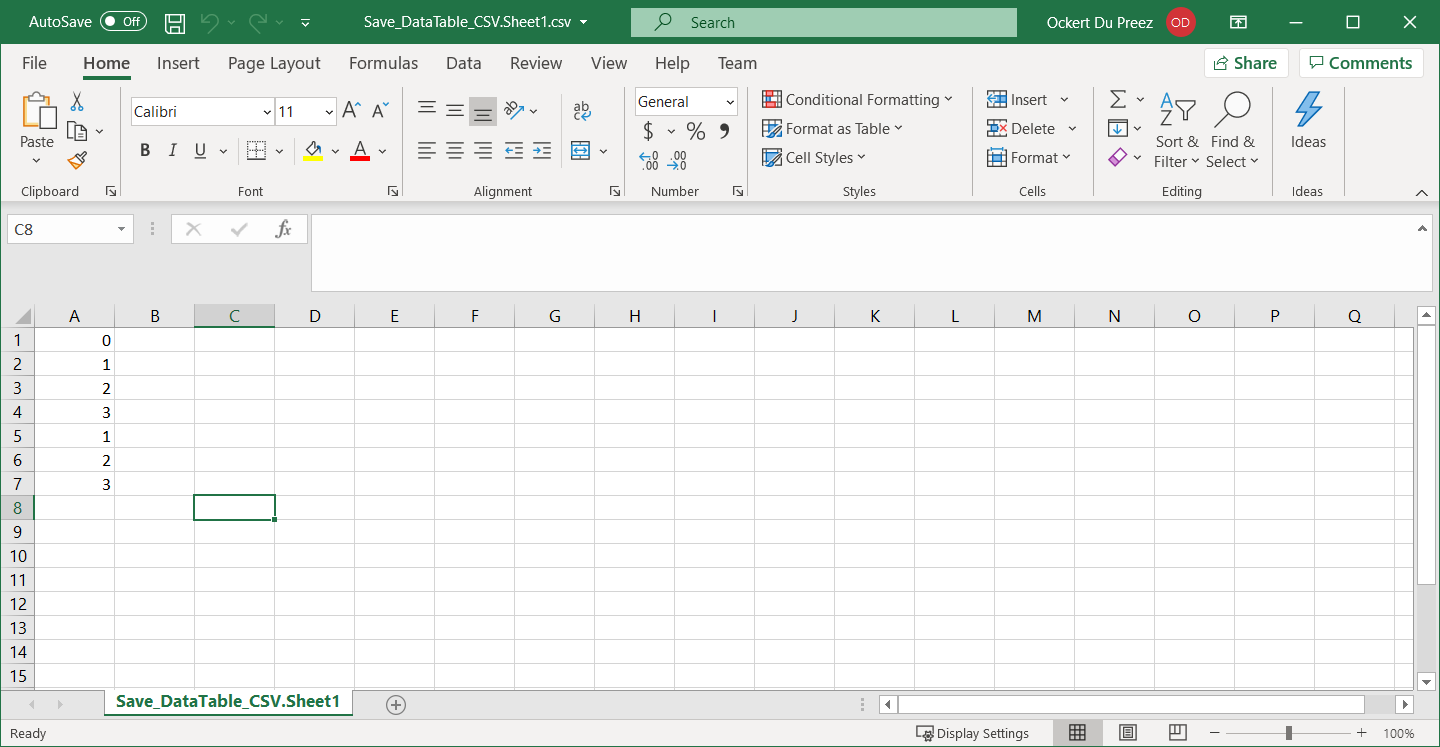
workbook.SaveAsCsv("products.csv", ",")¿Qué aspecto tiene el resultado?
La hoja de cálculo Excel de salida muestra lo siguiente:
¿Cómo manejo DataTables grandes?
Cuando se trabaja con DataTables grandes que contienen miles de filas, IronXL mantiene un excelente rendimiento. La biblioteca maneja conjuntos de datos sustanciales de forma eficiente. Para entornos de producción, aplique su clave de licencia para eliminar las marcas de agua y habilitar la funcionalidad completa.
¿Qué pasa con la gestión de errores?
Aplique siempre una gestión de errores adecuada cuando trabaje con operaciones de archivos:
try
{
    // Your DataTable to CSV conversion code
    WorkBook wb = WorkBook.Create();
    // ... rest of the code
    wb.SaveAsCsv("output.csv", ",");
    Console.WriteLine("CSV file created successfully!");
}
catch (Exception ex)
{
    Console.WriteLine($"Error creating CSV: {ex.Message}");
}Try
' Your DataTable to CSV conversion code
Dim wb As WorkBook = WorkBook.Create()
' ... rest of the code
wb.SaveAsCsv("output.csv", ",")
Console.WriteLine("CSV file created successfully!")
Catch ex As Exception
Console.WriteLine($"Error creating CSV: {ex.Message}")
End TryAcceso rápido a la biblioteca
Documentación de referencia de la API de IronXL
Obtenga más información y comparta cómo fusionar, separar y trabajar con celdas en hojas de cálculo de Excel utilizando la práctica documentación de referencia de API de IronXL.
Documentación de referencia de la API de IronXL
Preguntas Frecuentes
¿Cómo convierto una DataTable a CSV en C# sin escribir bucles complejos?
IronXL proporciona una solución simple de una línea para convertir DataTable a CSV. Después de crear un WorkBook y rellenarlo con sus datos de DataTable, puede utilizar el método SaveAsCsv() para exportar directamente al formato CSV sin escribir bucles ni utilizar Interop.
¿Cuáles son las opciones de instalación de la biblioteca de conversión de DataTable a CSV?
IronXL se puede instalar a través de NuGet Package Manager en Visual Studio buscando 'IronXL.Excel' o utilizando la línea de comandos NuGet. Este es el método preferido, ya que gestiona automáticamente las dependencias y mantiene la biblioteca actualizada.
¿Necesito tener instalado Microsoft Excel para convertir DataTable a CSV?
No, IronXL funciona de forma independiente sin requerir la instalación de Microsoft Excel o Interop. Es una biblioteca independiente que simplifica el trabajo con archivos Excel y exportaciones CSV en aplicaciones C#.
¿Qué espacio de nombres debo importar para la conversión de DataTable a CSV?
Necesita importar el espacio de nombres IronXL añadiendo 'using IronXL;' en la parte superior de su archivo C#. Esto proporciona acceso a un soporte completo para importar y exportar objetos DataSet y DataTable.
¿Puedo especificar un delimitador personalizado al exportar a CSV?
Sí, el método SaveAsCsv() de IronXL le permite especificar un delimitador personalizado. En el código de ejemplo, se utiliza una coma (",") como delimitador, pero puede cambiarlo por cualquier carácter que se adapte a sus necesidades.
How does IronXL handle large DataTables?
IronXL is designed to efficiently manage large DataTables, ensuring excellent performance even with datasets containing thousands of rows. It's optimized for handling substantial data workloads in production environments.
What should I do if I encounter errors during CSV export?
Implement proper error handling using try-catch blocks in your code. This approach will help you catch exceptions and provide informative error messages, ensuring the stability of your CSV export process.
Why is NuGet the preferred installation method for IronXL?
NuGet is favored by .NET developers because it automatically manages dependencies, ensures library versions are current, and simplifies the integration process. IronXL installed via NuGet includes all necessary components for handling Excel files.
What is the output format when exporting a DataTable to CSV using IronXL?
The output is a well-structured CSV file where each row of the DataTable corresponds to a line in the CSV, and each column corresponds to a field. IronXL ensures the correct formatting, handling delimiters and special characters.
How do I apply my IronXL license key to avoid watermarks?
To remove watermarks and unlock full functionality, apply your IronXL license key in a production environment by setting it through the IronXL library's licensing method. This ensures your exports are unmarked and ready for distribution.

Curtis Chau tiene una licenciatura en Ciencias de la Computación (Carleton University) y se especializa en el desarrollo front-end con experiencia en Node.js, TypeScript, JavaScript y React. Apasionado por crear interfaces de usuario intuitivas y estéticamente agradables, disfruta trabajando con frameworks modernos y creando manuales bien estructurados y visualmente atractivos.



