
Alternativa a Excel Interop en C#

Muchos proyectos utilizan Excel para comunicarse claramente, pero si estás usando Microsoft.Office.Interop.Excel, probablemente hayas tenido que enfrentarte a muchas líneas de código complicadas. En este tutorial, utilizaremos IronXL como solución alternativa a la interoperabilidad de Excel en C#, para que no tengas que utilizar la interoperabilidad para terminar tu proyecto. Puedes utilizar datos de archivos de Excel, crear archivos de Excel, editar y manipular todo usando programación en C#.
C# Excel sin interoperabilidad
- Descargar la biblioteca de Excel sin interoperabilidad
- Acceder a un archivo de Excel en C#
- Cree un nuevo archivo de Excel e inserte datos mediante programación
- Modificar archivos existentes, actualizar y reemplazar valores de celdas, eliminar filas y más

Cómo utilizar la interoperabilidad de Excel de forma alternativa
- Instala una biblioteca de Excel para procesar archivos de Excel.
- Abre el
Workbooky agrega el archivo Excel actual. - Establece la hoja de trabajo predeterminada.
- Lee el valor del libro de Excel.
- Procesa y muestra el valor.
Paso 1
1. Descargar la biblioteca IronXL
Descargar biblioteca IronXL o instalar con NuGet para acceder a la biblioteca gratuita y luego sigue paso a paso este tutorial sobre cómo usar Excel sin Interop. Licencias disponibles si deseas llevar a cabo tu proyecto en vivo.
Tutorial de cómo hacerlo
2. Acceder a los datos del archivo de Excel
Para desarrollar aplicaciones comerciales, necesitamos acceso fácil y perfecto a los datos de archivos de Excel y la capacidad de manipularlos programáticamente según una variedad de requisitos. Con IronXL, utiliza la función WorkBook.Load(), que permite acceder a la lectura de un archivo Excel específico.
Después de acceder al WorkBook, puedes elegir un WorkSheet específico utilizando la función WorkBook.GetWorkSheet(). Ahora tienes todos los datos del archivo Excel disponibles. Consulta el siguiente ejemplo sobre cómo utilizamos estas funciones para obtener datos de archivos de Excel en un proyecto C#.
// Import the IronXL library to access its functionality
using IronXL;

static void Main(string[] args)
{
    // Access Excel file
    WorkBook wb = WorkBook.Load("sample.xlsx");
    // Access WorkSheet of Excel file
    WorkSheet ws = wb.GetWorkSheet("Sheet1");

    // Get a specific cell value, convert it to a string, and print it
    string a = ws["A5"].Value.ToString();
    Console.WriteLine("Getting Single Value:\n\n   Value of Cell A5: {0}", a);

    Console.WriteLine("\nGetting Many Cells Value using Loop:\n");
    // Get multiple cell values using range function and iterate through them
    foreach (var cell in ws["B2:B10"])
    {
        Console.WriteLine("   Value is: {0}", cell.Text);
    }

    Console.ReadKey(); // Pause the console to view output
}' Import the IronXL library to access its functionality
Imports Microsoft.VisualBasic
Imports IronXL
Shared Sub Main(ByVal args() As String)
' Access Excel file
Dim wb As WorkBook = WorkBook.Load("sample.xlsx")
' Access WorkSheet of Excel file
Dim ws As WorkSheet = wb.GetWorkSheet("Sheet1")
' Get a specific cell value, convert it to a string, and print it
Dim a As String = ws("A5").Value.ToString()
Console.WriteLine("Getting Single Value:" & vbLf & vbLf & " Value of Cell A5: {0}", a)
Console.WriteLine(vbLf & "Getting Many Cells Value using Loop:" & vbLf)
' Get multiple cell values using range function and iterate through them
For Each cell In ws("B2:B10")
Console.WriteLine(" Value is: {0}", cell.Text)
Next cell
Console.ReadKey() ' Pause the console to view output
End Sub' Import the IronXL library to access its functionality
Imports Microsoft.VisualBasic
Imports IronXL
Shared Sub Main(ByVal args() As String)
' Access Excel file
Dim wb As WorkBook = WorkBook.Load("sample.xlsx")
' Access WorkSheet of Excel file
Dim ws As WorkSheet = wb.GetWorkSheet("Sheet1")
' Get a specific cell value, convert it to a string, and print it
Dim a As String = ws("A5").Value.ToString()
Console.WriteLine("Getting Single Value:" & vbLf & vbLf & " Value of Cell A5: {0}", a)
Console.WriteLine(vbLf & "Getting Many Cells Value using Loop:" & vbLf)
' Get multiple cell values using range function and iterate through them
For Each cell In ws("B2:B10")
Console.WriteLine(" Value is: {0}", cell.Text)
Next cell
Console.ReadKey() ' Pause the console to view output
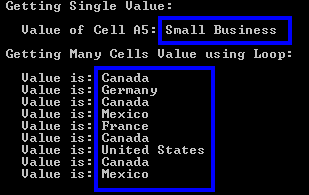
End SubEste código producirá el siguiente resultado:
Con el archivo de Excel luciendo así:
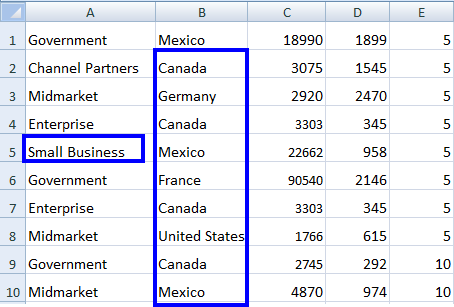
Podemos ver que nuestro archivo de Excel, sample.xlsx, tiene small business en la celda A5. Los otros valores de B2 a B10 son los mismos y se muestran en el resultado.
Conjuntos de datos y tablas de datos
También podemos trabajar con archivos de Excel como un dataset y datatables utilizando estas instrucciones.
// Access WorkBook and WorkSheet
WorkBook wb = WorkBook.Load("sample.xlsx");
WorkSheet ws = wb.GetWorkSheet("Sheet1");

// Convert workbook to DataSet
DataSet ds = wb.ToDataSet();

// Convert worksheet to DataTable
DataTable dt = ws.ToDataTable(true);
// Access WorkBook and WorkSheet
WorkBook wb = WorkBook.Load("sample.xlsx");
WorkSheet ws = wb.GetWorkSheet("Sheet1");
// Convert workbook to DataSet
DataSet ds = wb.ToDataSet();
// Convert worksheet to DataTable
DataTable dt = ws.ToDataTable(true);' Access WorkBook and WorkSheet
Dim wb As WorkBook = WorkBook.Load("sample.xlsx")
Dim ws As WorkSheet = wb.GetWorkSheet("Sheet1")
' Convert workbook to DataSet
Dim ds As DataSet = wb.ToDataSet()
' Convert worksheet to DataTable
Dim dt As DataTable = ws.ToDataTable(True)' Access WorkBook and WorkSheet
Dim wb As WorkBook = WorkBook.Load("sample.xlsx")
Dim ws As WorkSheet = wb.GetWorkSheet("Sheet1")
' Convert workbook to DataSet
Dim ds As DataSet = wb.ToDataSet()
' Convert worksheet to DataTable
Dim dt As DataTable = ws.ToDataTable(True)Puedes leer más acerca de cómo trabajar con Excel DataSet y DataTables, que proporciona más ejemplos de código y explicaciones sobre el proceso.
Ahora, veremos otro aspecto, que es sobre la creación de un nuevo archivo Excel en nuestro proyecto C#.
3. Crear nuevo archivo de Excel
Podemos crear fácilmente una nueva hoja de cálculo de Excel e insertar datos en ella programáticamente en nuestro proyecto C#. Para lograr esto, IronXL proporciona la función WorkBook.Create(), que crea un nuevo archivo Excel.
Luego, podemos crear tantos WorkSheets como sean necesarios utilizando la función WorkBook.CreateWorkSheet().
Después de eso, también podemos insertar datos, como se muestra en el ejemplo a continuación:
// Import the IronXL library
using IronXL;

static void Main(string[] args)
{
    // Create a new WorkBook
    WorkBook wb = WorkBook.Create();

    // Create a new WorkSheet in the workbook
    WorkSheet ws = wb.CreateWorkSheet("sheet1");

    // Insert data into cells
    ws["A1"].Value = "New Value A1";
    ws["B2"].Value = "New Value B2";

    // Save the newly created Excel file
    wb.SaveAs("NewExcelFile.xlsx");
}
// Import the IronXL library
using IronXL;
static void Main(string[] args)
{
// Create a new WorkBook
WorkBook wb = WorkBook.Create();
// Create a new WorkSheet in the workbook
WorkSheet ws = wb.CreateWorkSheet("sheet1");
// Insert data into cells
ws["A1"].Value = "New Value A1";
ws["B2"].Value = "New Value B2";
// Save the newly created Excel file
wb.SaveAs("NewExcelFile.xlsx");
}' Import the IronXL library
Imports IronXL
Shared Sub Main(ByVal args() As String)
' Create a new WorkBook
Dim wb As WorkBook = WorkBook.Create()
' Create a new WorkSheet in the workbook
Dim ws As WorkSheet = wb.CreateWorkSheet("sheet1")
' Insert data into cells
ws("A1").Value = "New Value A1"
ws("B2").Value = "New Value B2"
' Save the newly created Excel file
wb.SaveAs("NewExcelFile.xlsx")
End Sub' Import the IronXL library
Imports IronXL
Shared Sub Main(ByVal args() As String)
' Create a new WorkBook
Dim wb As WorkBook = WorkBook.Create()
' Create a new WorkSheet in the workbook
Dim ws As WorkSheet = wb.CreateWorkSheet("sheet1")
' Insert data into cells
ws("A1").Value = "New Value A1"
ws("B2").Value = "New Value B2"
' Save the newly created Excel file
wb.SaveAs("NewExcelFile.xlsx")
End SubEl código anterior creará un nuevo archivo Excel con el nombre NewExcelFile.xlsx, e insertará nuevos datos en las direcciones de celda A1 y B2 con los valores New Value A1 y New Value B2 respectivamente. Con esta configuración, puedes insertar datos de la misma manera, tanto como necesites.
Nota: Si estás creando un nuevo archivo Excel o modificando uno existente, no olvides guardar el archivo como se muestra en el ejemplo anterior.
Explora más sobre cómo Crear nuevas hojas de cálculo Excel usando C# y prueba el código en tu proyecto.
4. Modificar el archivo de Excel existente
Podemos modificar archivos Excel existentes e insertar datos actualizados en ellos programáticamente. En las modificaciones de archivos Excel, veremos los siguientes aspectos:
- Actualizar el valor de la celda
- Reemplazar valores antiguos por nuevos
- Eliminar filas o columnas
Veamos cómo implementar los temas anteriores en nuestro proyecto C#.
Actualizar el valor de la celda
Es muy simple actualizar el valor de la celda de una hoja de cálculo de Excel existente. Solo accede al archivo Excel en el proyecto y especifica su hoja de trabajo, luego actualiza sus datos como se muestra en el ejemplo a continuación:
// Import the IronXL library
using IronXL;

static void Main(string[] args)
{
    // Access the WorkBook and WorkSheet
    WorkBook wb = WorkBook.Load("sample.xlsx");
    WorkSheet ws = wb.GetWorkSheet("Sheet1");

    // Update A3 cell value
    ws["A3"].Value = "New Value of A3";

    // Save the updated Excel file
    wb.SaveAs("sample.xlsx");
}
// Import the IronXL library
using IronXL;
static void Main(string[] args)
{
// Access the WorkBook and WorkSheet
WorkBook wb = WorkBook.Load("sample.xlsx");
WorkSheet ws = wb.GetWorkSheet("Sheet1");
// Update A3 cell value
ws["A3"].Value = "New Value of A3";
// Save the updated Excel file
wb.SaveAs("sample.xlsx");
}' Import the IronXL library
Imports IronXL
Shared Sub Main(ByVal args() As String)
' Access the WorkBook and WorkSheet
Dim wb As WorkBook = WorkBook.Load("sample.xlsx")
Dim ws As WorkSheet = wb.GetWorkSheet("Sheet1")
' Update A3 cell value
ws("A3").Value = "New Value of A3"
' Save the updated Excel file
wb.SaveAs("sample.xlsx")
End Sub' Import the IronXL library
Imports IronXL
Shared Sub Main(ByVal args() As String)
' Access the WorkBook and WorkSheet
Dim wb As WorkBook = WorkBook.Load("sample.xlsx")
Dim ws As WorkSheet = wb.GetWorkSheet("Sheet1")
' Update A3 cell value
ws("A3").Value = "New Value of A3"
' Save the updated Excel file
wb.SaveAs("sample.xlsx")
End SubEl código anterior actualizará el valor de la celda A3 con New Value of A3.
También podemos actualizar múltiples celdas con un valor estático, utilizando la función de rango:
ws["A3:C3"].Value = "New Value";ws["A3:C3"].Value = "New Value";ws("A3:C3").Value = "New Value"ws("A3:C3").Value = "New Value"Esto actualizará la fila número 3 de las celdas A3 a C3 con el New Value en el archivo Excel.
Aprende más sobre cómo usar la Función de Rango en C# con estos ejemplos.
Reemplazar valores de celda
Una de las fortalezas de IronXL es su capacidad para reemplazar fácilmente old values con new values en archivos Excel existentes, cubriendo todos los siguientes aspectos:
-
Reemplazar valores de una hoja de trabajo completa:
ws.Replace("old value", "new value");ws.Replace("old value", "new value");ws.Replace("old value", "new value")ws.Replace("old value", "new value") -
Reemplazar valores de una fila específica:
ws.Rows[RowIndex].Replace("old value", "new value");ws.Rows[RowIndex].Replace("old value", "new value");ws.Rows(RowIndex).Replace("old value", "new value")ws.Rows(RowIndex).Replace("old value", "new value") -
Reemplazar valores de una columna específica:
ws.Columns[ColumnIndex].Replace("old value", "new Value");ws.Columns[ColumnIndex].Replace("old value", "new Value");ws.Columns(ColumnIndex).Replace("old value", "new Value")ws.Columns(ColumnIndex).Replace("old value", "new Value") -
Reemplazar valores en un rango específico:
ws["From:To"].Replace("old value", "new value");ws["From:To"].Replace("old value", "new value");ws("From:To").Replace("old value", "new value")ws("From:To").Replace("old value", "new value")
Veamos un ejemplo para ver claramente cómo usar las funciones anteriores en nuestro proyecto C# para reemplazar los valores. En este ejemplo, usaremos la función de reemplazo para reemplazar un valor en un rango específico.
// Import the IronXL library
using IronXL;

static void Main(string[] args)
{
    // Access the WorkBook and WorkSheet
    WorkBook wb = WorkBook.Load("sample.xlsx");
    WorkSheet ws = wb.GetWorkSheet("Sheet1");

    // Specify a range from B5 to G5 and replace "Normal" value with "Good"
    ws["B5:G5"].Replace("Normal", "Good");

    // Save the updated Excel file
    wb.SaveAs("sample.xlsx");
}
// Import the IronXL library
using IronXL;
static void Main(string[] args)
{
// Access the WorkBook and WorkSheet
WorkBook wb = WorkBook.Load("sample.xlsx");
WorkSheet ws = wb.GetWorkSheet("Sheet1");
// Specify a range from B5 to G5 and replace "Normal" value with "Good"
ws["B5:G5"].Replace("Normal", "Good");
// Save the updated Excel file
wb.SaveAs("sample.xlsx");
}' Import the IronXL library
Imports IronXL
Shared Sub Main(ByVal args() As String)
' Access the WorkBook and WorkSheet
Dim wb As WorkBook = WorkBook.Load("sample.xlsx")
Dim ws As WorkSheet = wb.GetWorkSheet("Sheet1")
' Specify a range from B5 to G5 and replace "Normal" value with "Good"
ws("B5:G5").Replace("Normal", "Good")
' Save the updated Excel file
wb.SaveAs("sample.xlsx")
End Sub' Import the IronXL library
Imports IronXL
Shared Sub Main(ByVal args() As String)
' Access the WorkBook and WorkSheet
Dim wb As WorkBook = WorkBook.Load("sample.xlsx")
Dim ws As WorkSheet = wb.GetWorkSheet("Sheet1")
' Specify a range from B5 to G5 and replace "Normal" value with "Good"
ws("B5:G5").Replace("Normal", "Good")
' Save the updated Excel file
wb.SaveAs("sample.xlsx")
End SubEl código anterior reemplazará el valor Normal con Good de B5 a G5, y el resto del WorkSheet permanecerá igual. Ve más sobre cómo Editar valores de celdas de Excel en un rango usando esta función de IronXL.
Eliminar filas de un archivo de Excel
En el desarrollo de aplicaciones, a veces necesitamos eliminar filas completas de archivos Excel existentes programáticamente. Para esta tarea, usamos la función RemoveRow() de IronXL. Aquí hay un ejemplo:
// Import the IronXL library
using IronXL;

static void Main(string[] args)
{
    // Access the WorkBook and WorkSheet
    WorkBook wb = WorkBook.Load("sample.xlsx");
    WorkSheet ws = wb.GetWorkSheet("Sheet1");

    // Remove the row number 2
    ws.Rows[2].RemoveRow();

    // Save the updated Excel file
    wb.SaveAs("sample.xlsx");
}
// Import the IronXL library
using IronXL;
static void Main(string[] args)
{
// Access the WorkBook and WorkSheet
WorkBook wb = WorkBook.Load("sample.xlsx");
WorkSheet ws = wb.GetWorkSheet("Sheet1");
// Remove the row number 2
ws.Rows[2].RemoveRow();
// Save the updated Excel file
wb.SaveAs("sample.xlsx");
}' Import the IronXL library
Imports IronXL
Sub Main(args As String())
' Access the WorkBook and WorkSheet
Dim wb As WorkBook = WorkBook.Load("sample.xlsx")
Dim ws As WorkSheet = wb.GetWorkSheet("Sheet1")
' Remove the row number 2
ws.Rows(2).RemoveRow()
' Save the updated Excel file
wb.SaveAs("sample.xlsx")
End Sub' Import the IronXL library
Imports IronXL
Sub Main(args As String())
' Access the WorkBook and WorkSheet
Dim wb As WorkBook = WorkBook.Load("sample.xlsx")
Dim ws As WorkSheet = wb.GetWorkSheet("Sheet1")
' Remove the row number 2
ws.Rows(2).RemoveRow()
' Save the updated Excel file
wb.SaveAs("sample.xlsx")
End SubEl código anterior eliminará la fila número 2 de sample.xlsx.
Tutorial de acceso rápido
Referencia IronXL
Lea la Referencia de API de IronXL para obtener más información sobre todas las funciones, características, clases y espacios de nombres.
Referencia IronXL
Preguntas frecuentes
¿Cuál es la principal ventaja de usar IronXL como alternativa a C# Excel Interop?
La principal ventaja de usar IronXL sobre C# Excel Interop es la simplicidad que ofrece al eliminar la necesidad de código complicado, permitiendo la fácil lectura, creación y modificación de archivos Excel de manera programática sin depender de Microsoft.Office.Interop.Excel.
¿Cómo puedo descargar la biblioteca IronXL para utilizarla en mi proyecto de C#?
Puede descargar la biblioteca IronXL directamente desde el sitio web de IronSoftware o instalarla a través de NuGet con el paquete IronXL.Excel. Esto le permite trabajar con archivos Excel en sus proyectos en C# sin usar Interop.
¿Cómo accedo a los datos de un archivo Excel usando IronXL?
Para acceder a los datos de archivos Excel usando IronXL, puede utilizar la función WorkBook.Load() para abrir el archivo Excel y WorkBook.GetWorkSheet() para seleccionar una hoja de trabajo específica. Esto le da acceso para leer y manipular los datos programáticamente.
¿Puedo crear un nuevo archivo Excel usando IronXL? Si es así, ¿cómo?
Sí, puede crear un nuevo archivo Excel utilizando IronXL. Use la función WorkBook.Create() para crear un nuevo libro de trabajo y WorkBook.CreateWorkSheet() para añadir hojas de trabajo. Puede insertar datos en las celdas y guardar el archivo usando wb.SaveAs("filename.xlsx").
¿Cómo puedo modificar archivos Excel existentes con IronXL?
Con IronXL, puede modificar archivos Excel existentes cargando el archivo en un objeto WorkBook, accediendo a la WorkSheet deseada y cambiando los valores de las celdas o eliminando filas. Use el método SaveAs para guardar sus cambios.
¿Qué funcionalidad ofrece IronXL para actualizar valores de celdas Excel?
IronXL le permite actualizar valores de celdas de Excel accediendo a la WorkSheet y estableciendo nuevos valores para celdas específicas. También puede actualizar un rango de celdas utilizando la función range para aplicar un nuevo valor a través de múltiples celdas.
¿Cómo admite IronXL el reemplazo de valores existentes en archivos Excel?
IronXL admite reemplazar valores existentes en archivos Excel utilizando el método Replace(). Puede reemplazar valores en toda una hoja de trabajo, filas específicas, columnas o un rango definido.
¿Es posible eliminar filas de un archivo Excel usando IronXL?
Sí, IronXL le permite eliminar filas de un archivo Excel programáticamente. Use el método RemoveRow() en la fila específica que desea eliminar y luego guarde el archivo modificado.
¿Qué tipos de aplicaciones pueden beneficiarse de la integración de IronXL?
Las aplicaciones comerciales que requieren acceso fácil y flexible a datos de Excel para informes, análisis de datos o manipulación pueden beneficiarse significativamente de la integración de IronXL, permitiendo a los desarrolladores gestionar eficientemente archivos Excel dentro de aplicaciones C#.
¿Dónde puedo encontrar más documentación sobre las funciones y el uso de IronXL?
Puede encontrar documentación más detallada sobre las funciones, características, clases y espacios de nombres de IronXL en la Referencia de API de IronXL disponible en el sitio web de Iron Software.

Curtis Chau tiene una licenciatura en Ciencias de la Computación (Carleton University) y se especializa en el desarrollo front-end con experiencia en Node.js, TypeScript, JavaScript y React. Apasionado por crear interfaces de usuario intuitivas y estéticamente agradables, disfruta trabajando con frameworks modernos y creando manuales bien estructurados y visualmente atractivos.

