
Workaround für C# Excel Interop

Viele Projekte verwenden Excel, um klar zu kommunizieren, aber wenn Sie Microsoft.Office.Interop.Excel nutzen, mussten Sie sich wahrscheinlich mit vielen komplizierten Codezeilen auseinandersetzen. In diesem Tutorial verwenden wir IronXL als C# Excel Interop-Workaround, damit Sie kein Interop nutzen müssen, um Ihr Projekt abzuschließen. Sie können C#-Programmierung verwenden, um Excel-Daten zu nutzen, Excel-Dateien zu erstellen, zu bearbeiten und zu manipulieren.
C# Excel Keine Interop
- Excel No Interop Library herunterladen
- Zugriff auf Excel-Datei in C#
- Eine neue Excel-Datei erstellen und Daten programmatisch einfügen
- Ändern Sie bestehende Dateien, aktualisieren und ersetzen Sie Zellwerte, entfernen Sie Zeilen und mehr

Wie man Excel Interop alternativ verwendet
- Installieren Sie eine Excel-Bibliothek, um Excel-Dateien zu verarbeiten.
- Öffnen Sie das
Workbookund fügen Sie die aktuelle Excel-Datei hinzu. - Setzen Sie das Standard-Arbeitsblatt.
- Lesen Sie den Wert aus dem Excel-Arbeitsbuch.
- Verarbeiten und zeigen Sie den Wert an.
Schritt 1
1. IronXL-Bibliothek herunterladen
Laden Sie die IronXL-Bibliothek herunter oder installieren Sie sie mit NuGet, um Zugriff auf die kostenlose Bibliothek zu erhalten und folgen Sie dann Schritt für Schritt, um dieses Tutorial zur Nutzung von Excel ohne Interop durchzuarbeiten. Lizenzen sind verfügbar, wenn Sie mit Ihrem Projekt live gehen möchten.
Anleitung zum Tutorial
2. Zugriff auf Excel-Dateidaten
Um Geschäftsanwendungen zu entwickeln, benötigen wir einfachen und perfekten Zugriff auf Daten aus Excel-Dateien und die Möglichkeit, sie programmatisch gemäß einer Vielzahl von Anforderungen zu manipulieren. Mit IronXL verwenden Sie die WorkBook.Load() Funktion, die den Zugriff auf das Lesen einer bestimmten Excel-Datei gewährt.
Nach dem Zugriff auf das Arbeitsbuch können Sie dann mit der WorkBook.GetWorkSheet() Funktion ein spezifisches Arbeitsblatt auswählen. Jetzt stehen Ihnen alle Excel-Daten zur Verfügung. Sehen Sie sich das folgende Beispiel an, wie wir diese Funktionen verwenden, um Excel-Daten in einem C#-Projekt zu erhalten.
// Import the IronXL library to access its functionality
using IronXL;

static void Main(string[] args)
{
    // Access Excel file
    WorkBook wb = WorkBook.Load("sample.xlsx");
    // Access WorkSheet of Excel file
    WorkSheet ws = wb.GetWorkSheet("Sheet1");

    // Get a specific cell value, convert it to a string, and print it
    string a = ws["A5"].Value.ToString();
    Console.WriteLine("Getting Single Value:\n\n   Value of Cell A5: {0}", a);

    Console.WriteLine("\nGetting Many Cells Value using Loop:\n");
    // Get multiple cell values using range function and iterate through them
    foreach (var cell in ws["B2:B10"])
    {
        Console.WriteLine("   Value is: {0}", cell.Text);
    }

    Console.ReadKey(); // Pause the console to view output
}' Import the IronXL library to access its functionality
Imports Microsoft.VisualBasic
Imports IronXL
Shared Sub Main(ByVal args() As String)
' Access Excel file
Dim wb As WorkBook = WorkBook.Load("sample.xlsx")
' Access WorkSheet of Excel file
Dim ws As WorkSheet = wb.GetWorkSheet("Sheet1")
' Get a specific cell value, convert it to a string, and print it
Dim a As String = ws("A5").Value.ToString()
Console.WriteLine("Getting Single Value:" & vbLf & vbLf & " Value of Cell A5: {0}", a)
Console.WriteLine(vbLf & "Getting Many Cells Value using Loop:" & vbLf)
' Get multiple cell values using range function and iterate through them
For Each cell In ws("B2:B10")
Console.WriteLine(" Value is: {0}", cell.Text)
Next cell
Console.ReadKey() ' Pause the console to view output
End Sub' Import the IronXL library to access its functionality
Imports Microsoft.VisualBasic
Imports IronXL
Shared Sub Main(ByVal args() As String)
' Access Excel file
Dim wb As WorkBook = WorkBook.Load("sample.xlsx")
' Access WorkSheet of Excel file
Dim ws As WorkSheet = wb.GetWorkSheet("Sheet1")
' Get a specific cell value, convert it to a string, and print it
Dim a As String = ws("A5").Value.ToString()
Console.WriteLine("Getting Single Value:" & vbLf & vbLf & " Value of Cell A5: {0}", a)
Console.WriteLine(vbLf & "Getting Many Cells Value using Loop:" & vbLf)
' Get multiple cell values using range function and iterate through them
For Each cell In ws("B2:B10")
Console.WriteLine(" Value is: {0}", cell.Text)
Next cell
Console.ReadKey() ' Pause the console to view output
End SubDieser Code wird das folgende Ergebnis erzeugen:
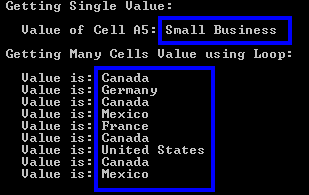
Mit der Excel-Datei, die so aussieht:
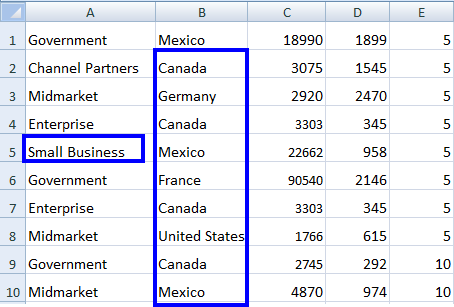
Wir können sehen, dass unsere Excel-Datei, sample.xlsx, small business in der Zelle A5 hat. Die anderen Werte von B2 bis B10 sind gleich und werden in der Ausgabe angezeigt.
DataSet und DataTables
Wir können auch mit Excel-Dateien als DataSet und DataTables arbeiten, indem wir diese Anweisungen befolgen.
// Access WorkBook and WorkSheet
WorkBook wb = WorkBook.Load("sample.xlsx");
WorkSheet ws = wb.GetWorkSheet("Sheet1");

// Convert workbook to DataSet
DataSet ds = wb.ToDataSet();

// Convert worksheet to DataTable
DataTable dt = ws.ToDataTable(true);
// Access WorkBook and WorkSheet
WorkBook wb = WorkBook.Load("sample.xlsx");
WorkSheet ws = wb.GetWorkSheet("Sheet1");
// Convert workbook to DataSet
DataSet ds = wb.ToDataSet();
// Convert worksheet to DataTable
DataTable dt = ws.ToDataTable(true);' Access WorkBook and WorkSheet
Dim wb As WorkBook = WorkBook.Load("sample.xlsx")
Dim ws As WorkSheet = wb.GetWorkSheet("Sheet1")
' Convert workbook to DataSet
Dim ds As DataSet = wb.ToDataSet()
' Convert worksheet to DataTable
Dim dt As DataTable = ws.ToDataTable(True)' Access WorkBook and WorkSheet
Dim wb As WorkBook = WorkBook.Load("sample.xlsx")
Dim ws As WorkSheet = wb.GetWorkSheet("Sheet1")
' Convert workbook to DataSet
Dim ds As DataSet = wb.ToDataSet()
' Convert worksheet to DataTable
Dim dt As DataTable = ws.ToDataTable(True)Sie können mehr darüber erfahren, wie Sie mit Excel-Dataset und DataTables arbeiten, was weitere Codebeispiele und Erklärungen zum Prozess liefert.
Nun werden wir einen anderen Aspekt sehen, der das Erstellen einer neuen Excel-Datei in unserem C#-Projekt betrifft.
3. Neue Excel-Datei erstellen
Wir können problemlos eine neue Excel-Tabelle erstellen und Daten programmgesteuert darin einfügen in unserem C#-Projekt. Um dies zu erreichen, bietet IronXL die WorkBook.Create() Funktion, die eine neue Excel-Datei erstellt.
Wir können dann so viele Arbeitsblätter wie nötig mit der WorkBook.CreateWorkSheet() Funktion erstellen.
Danach können wir auch Daten einfügen, wie im folgenden Beispiel gezeigt:
// Import the IronXL library
using IronXL;

static void Main(string[] args)
{
    // Create a new WorkBook
    WorkBook wb = WorkBook.Create();

    // Create a new WorkSheet in the workbook
    WorkSheet ws = wb.CreateWorkSheet("sheet1");

    // Insert data into cells
    ws["A1"].Value = "New Value A1";
    ws["B2"].Value = "New Value B2";

    // Save the newly created Excel file
    wb.SaveAs("NewExcelFile.xlsx");
}
// Import the IronXL library
using IronXL;
static void Main(string[] args)
{
// Create a new WorkBook
WorkBook wb = WorkBook.Create();
// Create a new WorkSheet in the workbook
WorkSheet ws = wb.CreateWorkSheet("sheet1");
// Insert data into cells
ws["A1"].Value = "New Value A1";
ws["B2"].Value = "New Value B2";
// Save the newly created Excel file
wb.SaveAs("NewExcelFile.xlsx");
}' Import the IronXL library
Imports IronXL
Shared Sub Main(ByVal args() As String)
' Create a new WorkBook
Dim wb As WorkBook = WorkBook.Create()
' Create a new WorkSheet in the workbook
Dim ws As WorkSheet = wb.CreateWorkSheet("sheet1")
' Insert data into cells
ws("A1").Value = "New Value A1"
ws("B2").Value = "New Value B2"
' Save the newly created Excel file
wb.SaveAs("NewExcelFile.xlsx")
End Sub' Import the IronXL library
Imports IronXL
Shared Sub Main(ByVal args() As String)
' Create a new WorkBook
Dim wb As WorkBook = WorkBook.Create()
' Create a new WorkSheet in the workbook
Dim ws As WorkSheet = wb.CreateWorkSheet("sheet1")
' Insert data into cells
ws("A1").Value = "New Value A1"
ws("B2").Value = "New Value B2"
' Save the newly created Excel file
wb.SaveAs("NewExcelFile.xlsx")
End SubDer obige Code erstellt eine neue Excel-Datei mit dem Namen NewExcelFile.xlsx und fügt neue Daten in die Zelladressen A1 und B2 mit den Werten New Value A1 und New Value B2 ein. Mit diesem Setup können Sie in gleicher Weise so viel Daten einfügen, wie Sie benötigen.
Hinweis: Wenn Sie eine neue Excel-Datei erstellen oder eine vorhandene ändern, vergessen Sie nicht, die Datei zu speichern, wie im obigen Beispiel gezeigt.
Erforschen Sie genauer, wie Sie neue Excel-Tabellen mit C# erstellen und versuchen Sie, den Code in Ihrem Projekt zu verwenden.
4. Vorhandene Excel-Datei ändern
Wir können vorhandene Excel-Dateien ändern und aktualisierte Daten programmgesteuert einfügen. Bei Änderungen an Excel-Dateien werden wir die folgenden Aspekte sehen:
- Aktualisieren der Zellwerte
- Ersetzen alter Werte durch neue
- Entfernen von Zeilen oder Spalten
Lassen Sie uns sehen, wie wir die obigen Themen in unserem C#-Projekt umsetzen.
Zellwert aktualisieren
Es ist sehr einfach, den Zellwert eines vorhandenen Excel-Blattes zu aktualisieren. Greifen Sie einfach auf die Excel-Datei im Projekt zu und spezifizieren Sie ihr Arbeitsblatt, und aktualisieren Sie dann ihre Daten, wie im folgenden Beispiel gezeigt:
// Import the IronXL library
using IronXL;

static void Main(string[] args)
{
    // Access the WorkBook and WorkSheet
    WorkBook wb = WorkBook.Load("sample.xlsx");
    WorkSheet ws = wb.GetWorkSheet("Sheet1");

    // Update A3 cell value
    ws["A3"].Value = "New Value of A3";

    // Save the updated Excel file
    wb.SaveAs("sample.xlsx");
}
// Import the IronXL library
using IronXL;
static void Main(string[] args)
{
// Access the WorkBook and WorkSheet
WorkBook wb = WorkBook.Load("sample.xlsx");
WorkSheet ws = wb.GetWorkSheet("Sheet1");
// Update A3 cell value
ws["A3"].Value = "New Value of A3";
// Save the updated Excel file
wb.SaveAs("sample.xlsx");
}' Import the IronXL library
Imports IronXL
Shared Sub Main(ByVal args() As String)
' Access the WorkBook and WorkSheet
Dim wb As WorkBook = WorkBook.Load("sample.xlsx")
Dim ws As WorkSheet = wb.GetWorkSheet("Sheet1")
' Update A3 cell value
ws("A3").Value = "New Value of A3"
' Save the updated Excel file
wb.SaveAs("sample.xlsx")
End Sub' Import the IronXL library
Imports IronXL
Shared Sub Main(ByVal args() As String)
' Access the WorkBook and WorkSheet
Dim wb As WorkBook = WorkBook.Load("sample.xlsx")
Dim ws As WorkSheet = wb.GetWorkSheet("Sheet1")
' Update A3 cell value
ws("A3").Value = "New Value of A3"
' Save the updated Excel file
wb.SaveAs("sample.xlsx")
End SubDer obige Code wird den Wert der Zelle A3 mit New Value of A3 aktualisieren.
Wir können auch mehrere Zellen mit einem statischen Wert aktualisieren, indem wir die Bereichsfunktion verwenden:
ws["A3:C3"].Value = "New Value";ws["A3:C3"].Value = "New Value";ws("A3:C3").Value = "New Value"ws("A3:C3").Value = "New Value"Dies wird die Zeile Nummer 3 von A3 bis C3 Zellen mit dem New Value in der Excel-Datei aktualisieren.
Erfahren Sie mehr über die Verwendung der Range-Funktion in C# mit diesen Beispielen.
Zellwerte ersetzen
Eine der Stärken von IronXL ist die Fähigkeit, einfach old values mit new values in bestehenden Excel-Dateien zu ersetzen, wobei alle folgenden Aspekte abgedeckt werden:
-
Werte eines gesamten Arbeitsblatts ersetzen:
ws.Replace("old value", "new value");ws.Replace("old value", "new value");ws.Replace("old value", "new value")ws.Replace("old value", "new value") -
Werte einer bestimmten Zeile ersetzen:
ws.Rows[RowIndex].Replace("old value", "new value");ws.Rows[RowIndex].Replace("old value", "new value");ws.Rows(RowIndex).Replace("old value", "new value")ws.Rows(RowIndex).Replace("old value", "new value") -
Werte einer bestimmten Spalte ersetzen:
ws.Columns[ColumnIndex].Replace("old value", "new Value");ws.Columns[ColumnIndex].Replace("old value", "new Value");ws.Columns(ColumnIndex).Replace("old value", "new Value")ws.Columns(ColumnIndex).Replace("old value", "new Value") -
Werte in einem bestimmten Bereich ersetzen:
ws["From:To"].Replace("old value", "new value");ws["From:To"].Replace("old value", "new value");ws("From:To").Replace("old value", "new value")ws("From:To").Replace("old value", "new value")
Lassen Sie uns ein Beispiel ansehen, um genau zu sehen, wie wir die obigen Funktionen in unserem C#-Projekt verwenden, um die Werte zu ersetzen. In diesem Beispiel werden wir die Ersetzungsfunktion verwenden, um einen Wert in einem bestimmten Bereich zu ersetzen.
// Import the IronXL library
using IronXL;

static void Main(string[] args)
{
    // Access the WorkBook and WorkSheet
    WorkBook wb = WorkBook.Load("sample.xlsx");
    WorkSheet ws = wb.GetWorkSheet("Sheet1");

    // Specify a range from B5 to G5 and replace "Normal" value with "Good"
    ws["B5:G5"].Replace("Normal", "Good");

    // Save the updated Excel file
    wb.SaveAs("sample.xlsx");
}
// Import the IronXL library
using IronXL;
static void Main(string[] args)
{
// Access the WorkBook and WorkSheet
WorkBook wb = WorkBook.Load("sample.xlsx");
WorkSheet ws = wb.GetWorkSheet("Sheet1");
// Specify a range from B5 to G5 and replace "Normal" value with "Good"
ws["B5:G5"].Replace("Normal", "Good");
// Save the updated Excel file
wb.SaveAs("sample.xlsx");
}' Import the IronXL library
Imports IronXL
Shared Sub Main(ByVal args() As String)
' Access the WorkBook and WorkSheet
Dim wb As WorkBook = WorkBook.Load("sample.xlsx")
Dim ws As WorkSheet = wb.GetWorkSheet("Sheet1")
' Specify a range from B5 to G5 and replace "Normal" value with "Good"
ws("B5:G5").Replace("Normal", "Good")
' Save the updated Excel file
wb.SaveAs("sample.xlsx")
End Sub' Import the IronXL library
Imports IronXL
Shared Sub Main(ByVal args() As String)
' Access the WorkBook and WorkSheet
Dim wb As WorkBook = WorkBook.Load("sample.xlsx")
Dim ws As WorkSheet = wb.GetWorkSheet("Sheet1")
' Specify a range from B5 to G5 and replace "Normal" value with "Good"
ws("B5:G5").Replace("Normal", "Good")
' Save the updated Excel file
wb.SaveAs("sample.xlsx")
End SubDer obige Code wird den Wert Normal mit Good von B5 bis G5 ersetzen, und der Rest des Arbeitsblattes bleibt unverändert. Lesen Sie mehr darüber, wie Sie Excel-Zellwerte in einem Bereich bearbeiten mit dieser Funktion von IronXL.
Zeilen der Excel-Datei entfernen
In der Anwendungsentwicklung müssen wir manchmal ganze Zeilen aus vorhandenen Excel-Dateien programmgesteuert entfernen. Für diese Aufgabe verwenden wir die RemoveRow() Funktion von IronXL. Hier ist ein Beispiel:
// Import the IronXL library
using IronXL;

static void Main(string[] args)
{
    // Access the WorkBook and WorkSheet
    WorkBook wb = WorkBook.Load("sample.xlsx");
    WorkSheet ws = wb.GetWorkSheet("Sheet1");

    // Remove the row number 2
    ws.Rows[2].RemoveRow();

    // Save the updated Excel file
    wb.SaveAs("sample.xlsx");
}
// Import the IronXL library
using IronXL;
static void Main(string[] args)
{
// Access the WorkBook and WorkSheet
WorkBook wb = WorkBook.Load("sample.xlsx");
WorkSheet ws = wb.GetWorkSheet("Sheet1");
// Remove the row number 2
ws.Rows[2].RemoveRow();
// Save the updated Excel file
wb.SaveAs("sample.xlsx");
}' Import the IronXL library
Imports IronXL
Sub Main(args As String())
' Access the WorkBook and WorkSheet
Dim wb As WorkBook = WorkBook.Load("sample.xlsx")
Dim ws As WorkSheet = wb.GetWorkSheet("Sheet1")
' Remove the row number 2
ws.Rows(2).RemoveRow()
' Save the updated Excel file
wb.SaveAs("sample.xlsx")
End Sub' Import the IronXL library
Imports IronXL
Sub Main(args As String())
' Access the WorkBook and WorkSheet
Dim wb As WorkBook = WorkBook.Load("sample.xlsx")
Dim ws As WorkSheet = wb.GetWorkSheet("Sheet1")
' Remove the row number 2
ws.Rows(2).RemoveRow()
' Save the updated Excel file
wb.SaveAs("sample.xlsx")
End SubDer obige Code wird die Zeile Nummer 2 von sample.xlsx entfernen.
Tutorial Schnellzugriff
IronXL-Referenz
Lesen Sie die API-Referenz für IronXL, um mehr über alle Funktionen, Merkmale, Klassen und Namespaces zu erfahren.
IronXL-Referenz
Häufig gestellte Fragen
Was ist der Hauptvorteil der Verwendung von IronXL als Alternative zu C# Excel Interop?
Der Hauptvorteil der Verwendung von IronXL gegenüber C# Excel Interop ist die Einfachheit, die es durch den Wegfall komplizierter Codes bietet. Es ermöglicht das einfache Lesen, Erstellen und Bearbeiten von Excel-Dateien programmgesteuert, ohne auf Microsoft.Office.Interop.Excel angewiesen zu sein.
Wie kann ich die IronXL-Bibliothek für den Einsatz in meinem C#-Projekt herunterladen?
Sie können die IronXL-Bibliothek direkt von der Website von IronSoftware herunterladen oder über NuGet mit dem Paket IronXL.Excel installieren. Dies ermöglicht es Ihnen, mit Excel-Dateien in Ihren C#-Projekten zu arbeiten, ohne Interop zu verwenden.
Wie greife ich mithilfe von IronXL auf Excel-Dateidaten zu?
Um auf Excel-Dateidaten mit IronXL zuzugreifen, können Sie die Funktion WorkBook.Load() verwenden, um die Excel-Datei zu öffnen, und WorkBook.GetWorkSheet(), um ein bestimmtes Arbeitsblatt auszuwählen. Dies gibt Ihnen die Möglichkeit, die Daten programmatisch zu lesen und zu bearbeiten.
Kann ich eine neue Excel-Datei mit IronXL erstellen? Wenn ja, wie?
Ja, Sie können mit IronXL eine neue Excel-Datei erstellen. Verwenden Sie die Funktion WorkBook.Create(), um ein neues Arbeitsbuch zu erstellen, und WorkBook.CreateWorkSheet(), um Arbeitsblätter hinzuzufügen. Sie können Daten in Zellen einfügen und die Datei mit wb.SaveAs("filename.xlsx") speichern.
Wie kann ich vorhandene Excel-Dateien mit IronXL bearbeiten?
Mit IronXL können Sie bestehende Excel-Dateien ändern, indem Sie die Datei in ein WorkBook-Objekt laden, das gewünschte WorkSheet aufrufen und Zellwerte ändern oder Zeilen entfernen. Verwenden Sie die SaveAs-Methode, um Ihre Änderungen zu speichern.
Welche Funktionen bietet IronXL für die Aktualisierung von Excel-Zellwerten?
IronXL ermöglicht es Ihnen, Excel-Zellwerte zu aktualisieren, indem Sie auf das WorkSheet zugreifen und neue Werte für bestimmte Zellen setzen. Sie können auch einen Zellbereich aktualisieren, indem Sie die range-Funktion verwenden, um einen neuen Wert auf mehrere Zellen anzuwenden.
Wie unterstützt IronXL das Ersetzen vorhandener Werte in Excel-Dateien?
IronXL unterstützt das Ersetzen bestehender Werte in Excel-Dateien mit der Methode Replace(). Sie können Werte auf einem gesamten Arbeitsblatt, in bestimmten Zeilen, Spalten oder in einem definierten Bereich ersetzen.
Ist es möglich, Zeilen aus einer Excel-Datei mit IronXL zu entfernen?
Ja, IronXL ermöglicht es Ihnen, Zeilen aus einer Excel-Datei programmatisch zu entfernen. Verwenden Sie die Methode RemoveRow() für die spezielle Zeile, die Sie löschen möchten, und speichern Sie dann die geänderte Datei.
Welche Anwendungsarten können von der Integration von IronXL profitieren?
Geschäftsanwendungen, die einfachen und flexiblen Zugriff auf Excel-Daten für Berichterstellung, Datenanalyse oder Bearbeitung benötigen, können erheblich von der Integration von IronXL profitieren, da es Entwicklern ermöglicht, Excel-Dateien effizient innerhalb von C#-Anwendungen zu verwalten.
Wo finde ich mehr Dokumentation zu IronXL-Funktionen und deren Verwendung?
Mehr ausführliche Dokumentation zu IronXL-Funktionen, -Features, -Klassen und -Namespaces finden Sie in der IronXL API-Referenz auf der Iron Software-Website.

Curtis Chau hat einen Bachelor-Abschluss in Informatik von der Carleton University und ist spezialisiert auf Frontend-Entwicklung mit Expertise in Node.js, TypeScript, JavaScript und React. Leidenschaftlich widmet er sich der Erstellung intuitiver und ästhetisch ansprechender Benutzerschnittstellen und arbeitet gerne mit modernen Frameworks sowie der Erstellung gut strukturierter, optisch ansprechender Handbücher.

