
C# Excel-Datei bearbeiten

Bearbeiten Sie Excel-Dateien in C# mit der IronXL-Bibliothek, die einfache Methoden zum programmatischen Ändern von Zellen, Zeilen, Spalten und Arbeitsblättern ohne Excel-Interop bietet und so Fehler und Komplexität reduziert.
Entwickler benötigen Präzision bei der Änderung von Excel-Dateien in C#, da ein Fehler ganze Dokumente beschädigen kann. Einfacher, effizienter Code verringert das Fehlerrisiko und vereinfacht das programmatische Bearbeiten oder Löschen von Excel-Dateien. IronXL bietet eine umfassende Lösung für die Arbeit mit Excel-Dateien in C#, die Abhängigkeiten von Microsoft Office eliminiert. Dieses Handbuch behandelt die Schritte zur korrekten und schnellen Bearbeitung von Excel-Dateien in C# unter Verwendung getesteter Funktionen.
Schnellstart: Bearbeiten Sie einen bestimmten Zellwert mit IronXLDieses Beispiel zeigt, wie man eine bestehende Excel-Datei lädt, eine einzelne Zelle aktualisiert und die Änderungen mit IronXL speichert. Starten Sie in weniger als 5 Zeilen, ohne Interop erforderlich. Für komplexe Operationen, erkunden Sie unsere umfassende API Referenz.
-
1Installieren Sie IronXL mit NuGet Package Manager
-
2Kopieren Sie diesen Codeausschnitt und führen Sie ihn aus.
WorkBook workBook = WorkBook.Load("file.xlsx"); workBook.GetWorkSheet("Sheet1")["C3"].Value = "Hello IronXL"; // then save your workbook workBook.SaveAs("file.xlsx");Dim workBook As WorkBook = WorkBook.Load("file.xlsx") workBook.GetWorkSheet("Sheet1")("C3").Value = "Hello IronXL" ' then save your workbook workBook.SaveAs("file.xlsx")Dim workBook As WorkBook = WorkBook.Load("file.xlsx") workBook.GetWorkSheet("Sheet1")("C3").Value = "Hello IronXL" ' then save your workbook workBook.SaveAs("file.xlsx") -
3Bereitstellen zum Testen in Ihrer Live-Umgebung
Beginnen Sie noch heute, IronXL in Ihrem Projekt mit einer kostenlosen Testversion zu verwenden
Minimaler Arbeitsablauf (8 Schritte)
- Laden Sie die C# Edit Excel Library herunter
- Spezifische Zellwerte bearbeiten
- Volle Zeilenwerte mit einem statischen Wert bearbeiten
- Ganze Spalten mit einem einzigen Wert bearbeiten
- Vollzeile mit dynamischen Werten bearbeiten
- Tabellenblattwerte ersetzen
- Zeile aus Excel-Arbeitsblatt entfernen
- Arbeitsblatt aus Excel-Datei entfernen
Schritt 1
Wie richte ich IronXL für die Bearbeitung von C# Excel ein?
Dieses Tutorial verwendet IronXL, eine C#-Excel-Bibliothek. Laden Sie es herunter und installieren Sie es in Ihrem Projekt (kostenlos für Entwickler), um diese Funktionen zu nutzen. IronXL unterstützt verschiedene Plattformen, einschließlich Linux und macOS, was es vielseitig für plattformübergreifende Entwicklung macht.
Sie können entweder IronXL.zip herunterladen oder mehr lesen und über die NuGet-Paketseite installieren.
Nach der Installation können wir loslegen. Neu bei IronXL? Überprüfen Sie unsere Get Started Overview für eine umfassende Einführung.
Ersetzen Sie x.x.x durch die entsprechende Versionsnummer nach Bedarf.
Anleitung zum Tutorial
Wie kann ich bestimmte Zellwerte in Excel bearbeiten?
Lernen Sie zuerst, wie Sie die Werte einzelner Zellen eines Excel-SpreadSheet bearbeiten. Dies ist eine der häufigsten Operationen beim Bearbeiten von Excel-Dateien in C#.
Importieren Sie das Excel-SpreadSheet zur Bearbeitung und greifen Sie dann auf dessen WorkSheet zu. Nehmen Sie Änderungen wie unten gezeigt vor. IronXL bietet mehrere Möglichkeiten, auf Zellen zuzugreifen, und ist damit flexibel für verschiedene Programmierstile.
using IronXL;

// Load the Excel workbook
WorkBook wb = WorkBook.Load("sample.xlsx");
// Access a specific worksheet
WorkSheet ws = wb.GetWorkSheet("Sheet1");
// Access specific cell by identifying its row and column, then modify its value
ws.Rows[3].Columns[1].Value = "New Value";
// Save changes to the workbook
wb.SaveAs("sample.xlsx");
using IronXL;
// Load the Excel workbook
WorkBook wb = WorkBook.Load("sample.xlsx");
// Access a specific worksheet
WorkSheet ws = wb.GetWorkSheet("Sheet1");
// Access specific cell by identifying its row and column, then modify its value
ws.Rows[3].Columns[1].Value = "New Value";
// Save changes to the workbook
wb.SaveAs("sample.xlsx");Imports IronXL
' Load the Excel workbook
Dim wb As WorkBook = WorkBook.Load("sample.xlsx")
' Access a specific worksheet
Dim ws As WorkSheet = wb.GetWorkSheet("Sheet1")
' Access specific cell by identifying its row and column, then modify its value
ws.Rows(3).Columns(1).Value = "New Value"
' Save changes to the workbook
wb.SaveAs("sample.xlsx")Imports IronXL
' Load the Excel workbook
Dim wb As WorkBook = WorkBook.Load("sample.xlsx")
' Access a specific worksheet
Dim ws As WorkSheet = wb.GetWorkSheet("Sheet1")
' Access specific cell by identifying its row and column, then modify its value
ws.Rows(3).Columns(1).Value = "New Value"
' Save changes to the workbook
wb.SaveAs("sample.xlsx")Hier sind Vorher- und Nachher-Screenshots von Excel SpreadSheet sample.xlsx:
| Vorher | Nachher |
|---|---|
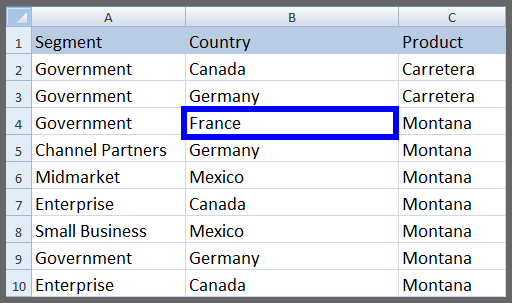 | 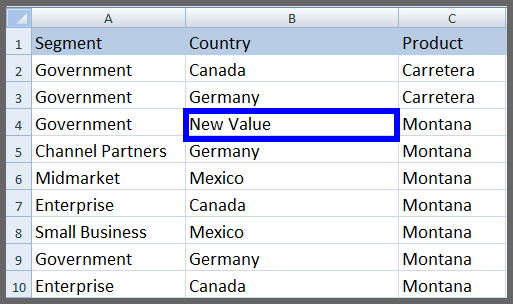 |
Beachten Sie, wie einfach es ist, den Wert des Excel-SpreadSheet zu ändern. Dieser Ansatz eignet sich gut, um bestimmte Datenpunkte zu aktualisieren, ohne den Rest der Tabelle zu beeinträchtigen.
Eine alternative Möglichkeit, bestimmte Zellwerte anhand der Zelladresse zu bearbeiten:
// Alternative way to access specific cell and apply changes
ws["B4"].Value = "New Value";
// Alternative way to access specific cell and apply changes
ws["B4"].Value = "New Value";' Alternative way to access specific cell and apply changes
ws("B4").Value = "New Value"' Alternative way to access specific cell and apply changes
ws("B4").Value = "New Value"Wie bearbeite ich vollständige Zeilenwerte in Excel?
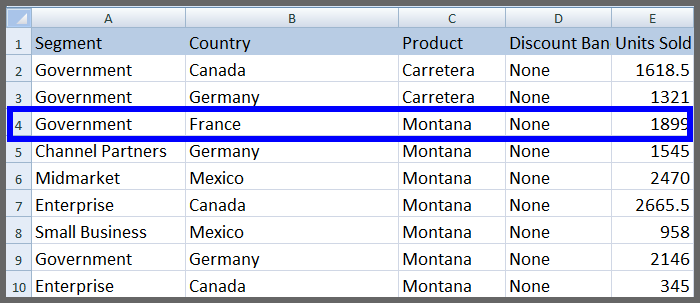
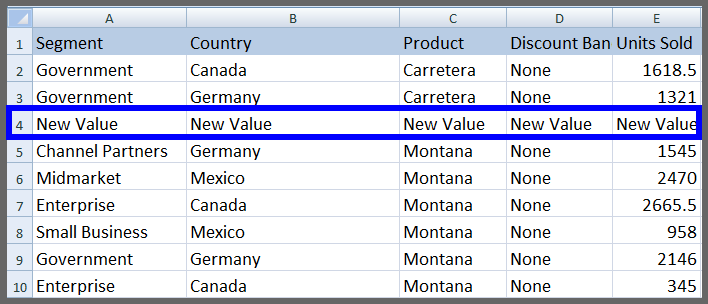
Bearbeiten Sie Werte einer gesamten Excel-SpreadSheet-Zeile einfach mit einem statischen Wert. Dieser Vorgang ist hilfreich, wenn ganze Datensätze auf einmal aktualisiert werden, z. B. beim Zurücksetzen von Daten oder bei der Anwendung von Massenaktualisierungen. Für komplexe Zeilenoperationen erkunden Sie das Hinzufügen von Zeilen und Spalten.
using IronXL;

WorkBook wb = WorkBook.Load("sample.xlsx");
WorkSheet ws = wb.GetWorkSheet("Sheet1");
// Setting a static value for the entire row
ws.Rows[3].Value = "New Value";
wb.SaveAs("sample.xlsx");
using IronXL;
WorkBook wb = WorkBook.Load("sample.xlsx");
WorkSheet ws = wb.GetWorkSheet("Sheet1");
// Setting a static value for the entire row
ws.Rows[3].Value = "New Value";
wb.SaveAs("sample.xlsx");Imports IronXL
Dim wb As WorkBook = WorkBook.Load("sample.xlsx")
Dim ws As WorkSheet = wb.GetWorkSheet("Sheet1")
' Setting a static value for the entire row
ws.Rows(3).Value = "New Value"
wb.SaveAs("sample.xlsx")Imports IronXL
Dim wb As WorkBook = WorkBook.Load("sample.xlsx")
Dim ws As WorkSheet = wb.GetWorkSheet("Sheet1")
' Setting a static value for the entire row
ws.Rows(3).Value = "New Value"
wb.SaveAs("sample.xlsx")Sehen Sie die Screenshots von sample.xlsx unten:
| Vorher | Nachher |
|---|---|
 |  |
Bearbeiten Sie Werte eines bestimmten Bereichs innerhalb einer Zeile mithilfe der range-Funktion:
// Editing a specific range of a row
ws["A3:E3"].Value = "New Value";
// Editing a specific range of a row
ws["A3:E3"].Value = "New Value";' Editing a specific range of a row
ws("A3:E3").Value = "New Value"' Editing a specific range of a row
ws("A3:E3").Value = "New Value"Wenn Sie mit Bereichen arbeiten, müssen Sie möglicherweise auch Bereiche auswählen, um fortgeschrittene Operationen wie Sortieren oder Anwenden von Formeln durchzuführen.
Wie bearbeite ich vollständige Spaltenwerte in Excel?
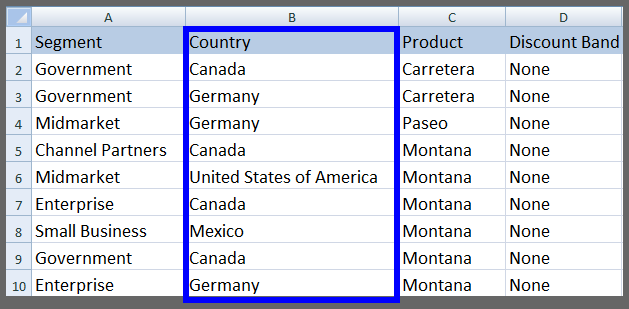
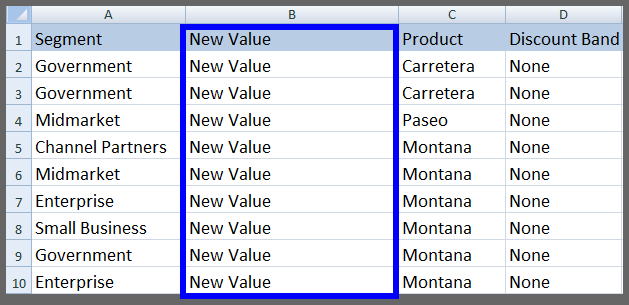
Bearbeiten Sie komplette Spalten von Excel-SpreadSheet-Werten mit einem einzelnen Wert einfach. Dies eignet sich gut für Szenarien wie die Aktualisierung von Währungsspalten, die Anwendung neuer Steuersätze oder die Standardisierung von Datenformaten für eine ganze Spalte.
using IronXL;

WorkBook wb = WorkBook.Load("sample.xlsx");
WorkSheet ws = wb.GetWorkSheet("Sheet1");
// Setting a static value for the entire column
ws.Columns[1].Value = "New Value";
wb.SaveAs("sample.xlsx");
using IronXL;
WorkBook wb = WorkBook.Load("sample.xlsx");
WorkSheet ws = wb.GetWorkSheet("Sheet1");
// Setting a static value for the entire column
ws.Columns[1].Value = "New Value";
wb.SaveAs("sample.xlsx");Imports IronXL
Dim wb As WorkBook = WorkBook.Load("sample.xlsx")
Dim ws As WorkSheet = wb.GetWorkSheet("Sheet1")
' Setting a static value for the entire column
ws.Columns(1).Value = "New Value"
wb.SaveAs("sample.xlsx")Imports IronXL
Dim wb As WorkBook = WorkBook.Load("sample.xlsx")
Dim ws As WorkSheet = wb.GetWorkSheet("Sheet1")
' Setting a static value for the entire column
ws.Columns(1).Value = "New Value"
wb.SaveAs("sample.xlsx")Dies erzeugt unsere sample.xlsx-Tabelle, wie gezeigt:
| Vorher | Nachher |
|---|---|
 |  |
Wie bearbeite ich eine vollständige Zeile mit dynamischen Werten?
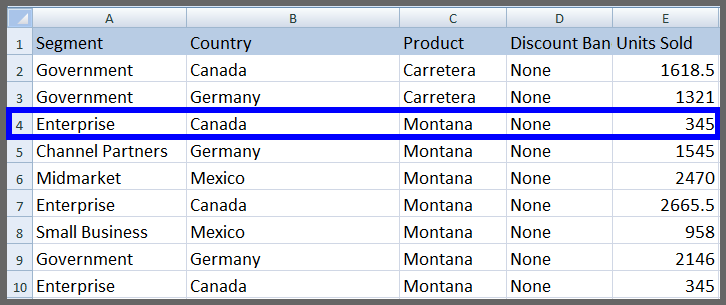
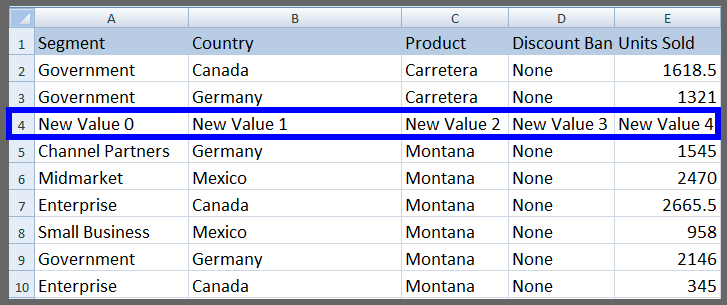
IronXL ermöglicht die Bearbeitung bestimmter Zeilen mit dynamischen Werten. Bearbeiten Sie eine ganze Zeile, indem Sie dynamische Werte für jede Zelle zuweisen. Dieser Ansatz eignet sich gut für den Import von Daten aus Datenbanken oder anderen Quellen, die eindeutige Werte pro Zelle erfordern. Siehe das Beispiel:
using IronXL;
using System.Linq;

WorkBook wb = WorkBook.Load("sample.xlsx");
WorkSheet ws = wb.GetWorkSheet("Sheet1");
for (int i = 0; i < ws.Columns.Count(); i++)
{
    // Assign dynamic values to each cell in the row
    ws.Rows[3].Columns[i].Value = "New Value " + i.ToString();
}
wb.SaveAs("sample.xlsx");
using IronXL;
using System.Linq;
WorkBook wb = WorkBook.Load("sample.xlsx");
WorkSheet ws = wb.GetWorkSheet("Sheet1");
for (int i = 0; i < ws.Columns.Count(); i++)
{
// Assign dynamic values to each cell in the row
ws.Rows[3].Columns[i].Value = "New Value " + i.ToString();
}
wb.SaveAs("sample.xlsx");Imports IronXL
Imports System.Linq
Dim wb As WorkBook = WorkBook.Load("sample.xlsx")
Dim ws As WorkSheet = wb.GetWorkSheet("Sheet1")
For i As Integer = 0 To ws.Columns.Count() - 1
' Assign dynamic values to each cell in the row
ws.Rows(3).Columns(i).Value = "New Value " & i.ToString()
Next
wb.SaveAs("sample.xlsx")Imports IronXL
Imports System.Linq
Dim wb As WorkBook = WorkBook.Load("sample.xlsx")
Dim ws As WorkSheet = wb.GetWorkSheet("Sheet1")
For i As Integer = 0 To ws.Columns.Count() - 1
' Assign dynamic values to each cell in the row
ws.Rows(3).Columns(i).Value = "New Value " & i.ToString()
Next
wb.SaveAs("sample.xlsx")Die folgende Tabelle zeigt Screenshots von Excel SpreadSheet sample.xlsx aus diesem Ergebnis:
| Vorher | Nachher |
|---|---|
 |  |
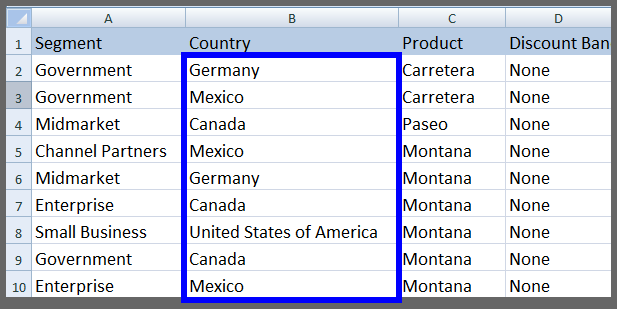
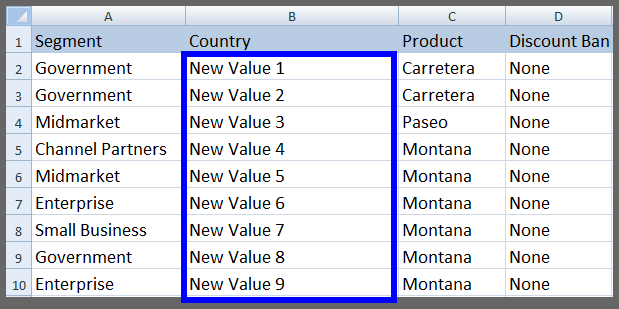
Wie bearbeite ich eine vollständige Spalte mit dynamischen Werten?
Bearbeiten Sie bestimmte Spalten mit dynamischen Werten einfach. Diese Technik hilft beim Auffüllen von Spalten mit sequentiellen Daten wie ID-Nummern, Daten oder berechneten Werten auf der Grundlage der Zeilenposition.
using IronXL;
using System.Linq;

WorkBook wb = WorkBook.Load("sample.xlsx");
WorkSheet ws = wb.GetWorkSheet("Sheet1");
for (int i = 0; i < ws.Rows.Count(); i++)
{
    // Skip the first row if it's used as a header
    if (i == 0)
        continue;
    // Assign dynamic values to each cell in the column
    ws.Rows[i].Columns[1].Value = "New Value " + i.ToString();
}
wb.SaveAs("sample.xlsx");
using IronXL;
using System.Linq;
WorkBook wb = WorkBook.Load("sample.xlsx");
WorkSheet ws = wb.GetWorkSheet("Sheet1");
for (int i = 0; i < ws.Rows.Count(); i++)
{
// Skip the first row if it's used as a header
if (i == 0)
continue;
// Assign dynamic values to each cell in the column
ws.Rows[i].Columns[1].Value = "New Value " + i.ToString();
}
wb.SaveAs("sample.xlsx");Imports IronXL
Imports System.Linq
Dim wb As WorkBook = WorkBook.Load("sample.xlsx")
Dim ws As WorkSheet = wb.GetWorkSheet("Sheet1")
For i As Integer = 0 To ws.Rows.Count() - 1
' Skip the first row if it's used as a header
If i = 0 Then
Continue For
End If
' Assign dynamic values to each cell in the column
ws.Rows(i).Columns(1).Value = "New Value " & i.ToString()
Next
wb.SaveAs("sample.xlsx")Imports IronXL
Imports System.Linq
Dim wb As WorkBook = WorkBook.Load("sample.xlsx")
Dim ws As WorkSheet = wb.GetWorkSheet("Sheet1")
For i As Integer = 0 To ws.Rows.Count() - 1
' Skip the first row if it's used as a header
If i = 0 Then
Continue For
End If
' Assign dynamic values to each cell in the column
ws.Rows(i).Columns(1).Value = "New Value " & i.ToString()
Next
wb.SaveAs("sample.xlsx")Mit den Tabellenergebnissen von sample.xlsx unten:
| Vorher | Nachher |
|---|---|
 |  |
Wie ersetze ich Tabellenkalkulationswerte in Excel?
Ersetzen Sie jeden Werttyp durch einen aktualisierten Wert in einem Excel-SpreadSheet mit der Replace-Funktion. Verwenden Sie diese Funktion, um Excel-SpreadSheet-Daten in jeder erforderlichen Situation zu ersetzen. Dies eignet sich gut für die Bereinigung von Daten, die Aktualisierung von Terminologie oder die Korrektur systematischer Fehler in Tabellenkalkulationen.
Wie kann ich Werte in einem ganzen Arbeitsblatt ersetzen?
Um einen bestimmten Wert im gesamten Excel-SpreadSheet durch einen aktualisierten Wert zu ersetzen, greifen Sie auf den WorkSheet ws (wie in den obigen Beispielen) zu und wenden Sie die Replace-Funktion an:
// Replace a specific value in the entire worksheet
ws.Replace("old value", "new value");
// Replace a specific value in the entire worksheet
ws.Replace("old value", "new value");' Replace a specific value in the entire worksheet
ws.Replace("old value", "new value")' Replace a specific value in the entire worksheet
ws.Replace("old value", "new value")Diese Funktion ersetzt old value durch new value in einem kompletten Excel-SpreadSheet. Es handelt sich um eine leistungsstarke Funktion für Massenaktualisierungen, die sonst manuelle Such- und Ersetzungsvorgänge in Excel erfordern würden.
Denken Sie daran, die Datei nach jeder Änderung zu speichern, wie in den obigen Beispielen gezeigt. Für weitere Informationen zum Speichern und Exportieren von Excel-Dateien, lesen Sie unseren Leitfaden zum Konvertieren von Tabellenkalkulationsdateitypen.
Wie kann ich Werte in einer bestimmten Zeile ersetzen?
Um Änderungen an einer bestimmten Zeile und nicht am gesamten Arbeitsblatt vorzunehmen, verwenden Sie diesen Code:
// Replace a specific value in a specific row
ws.Rows[2].Replace("old value", "new value");
// Replace a specific value in a specific row
ws.Rows[2].Replace("old value", "new value");' Replace a specific value in a specific row
ws.Rows(2).Replace("old value", "new value")' Replace a specific value in a specific row
ws.Rows(2).Replace("old value", "new value")Der obige Code ersetzt old value durch new value nur in Zeile 2. Der Rest des WorkSheet bleibt unverändert.
Wie kann ich Werte in einem Zeilenbereich ersetzen?
Ersetzen Sie Werte innerhalb eines bestimmten Bereichs wie folgt:
// Replace specific values in a row range
ws["From Cell Address : To Cell Address"].Replace("old value", "new value");
// Replace specific values in a row range
ws["From Cell Address : To Cell Address"].Replace("old value", "new value");' Replace specific values in a row range
ws("From Cell Address : To Cell Address").Replace("old value", "new value")' Replace specific values in a row range
ws("From Cell Address : To Cell Address").Replace("old value", "new value")Um einen alten Wert durch einen neuen Wert im Bereich von B4 zu E4 der Zeile 4 zu ersetzen, schreiben Sie:
ws["B4:E4"].Replace("old value", "new value");ws["B4:E4"].Replace("old value", "new value");ws("B4:E4").Replace("old value", "new value")ws("B4:E4").Replace("old value", "new value")Wie kann ich Werte in einer bestimmten Spalte ersetzen?
Ersetzen Sie die Werte einer bestimmten Spalte, während der Rest des Arbeitsblatts unverändert bleibt:
// Replace specific values in a column
ws.Columns[1].Replace("old value", "new value");
// Replace specific values in a column
ws.Columns[1].Replace("old value", "new value");' Replace specific values in a column
ws.Columns(1).Replace("old value", "new value")' Replace specific values in a column
ws.Columns(1).Replace("old value", "new value")Der obige Code ersetzt old value durch new value nur für die Spalte Nummer 1.
Wie kann ich Werte in einem Spaltenbereich ersetzen?
Verwenden Sie die range-Funktion, um innerhalb eines bestimmten Spaltenbereichs zu ersetzen:
// Replace specific values in a column range
ws["B5:B10"].Replace("old value", "new value");
// Replace specific values in a column range
ws["B5:B10"].Replace("old value", "new value");' Replace specific values in a column range
ws("B5:B10").Replace("old value", "new value")' Replace specific values in a column range
ws("B5:B10").Replace("old value", "new value")Der obige Code ersetzt old value durch new value nur im Bereich von B5 bis B10 für Spalte B.
Wie kann ich eine Zeile aus einem Excel-Arbeitsblatt entfernen?
IronXL bietet eine einfache Funktion, um eine bestimmte Zeile eines Excel-SpreadSheet zu entfernen. Diese Funktionalität hilft beim Bereinigen von Daten oder beim Entfernen veralteter Datensätze aus Tabellenkalkulationen. Siehe das Beispiel:
using IronXL;

WorkBook wb = WorkBook.Load("sample.xlsx");
WorkSheet ws = wb.GetWorkSheet("Sheet1");
// Remove a specific row
ws.Rows[3].RemoveRow();
wb.SaveAs("sample.xlsx");
using IronXL;
WorkBook wb = WorkBook.Load("sample.xlsx");
WorkSheet ws = wb.GetWorkSheet("Sheet1");
// Remove a specific row
ws.Rows[3].RemoveRow();
wb.SaveAs("sample.xlsx");Imports IronXL
Dim wb As WorkBook = WorkBook.Load("sample.xlsx")
Dim ws As WorkSheet = wb.GetWorkSheet("Sheet1")
' Remove a specific row
ws.Rows(3).RemoveRow()
wb.SaveAs("sample.xlsx")Imports IronXL
Dim wb As WorkBook = WorkBook.Load("sample.xlsx")
Dim ws As WorkSheet = wb.GetWorkSheet("Sheet1")
' Remove a specific row
ws.Rows(3).RemoveRow()
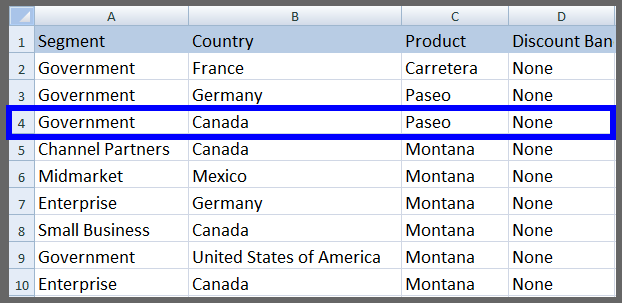
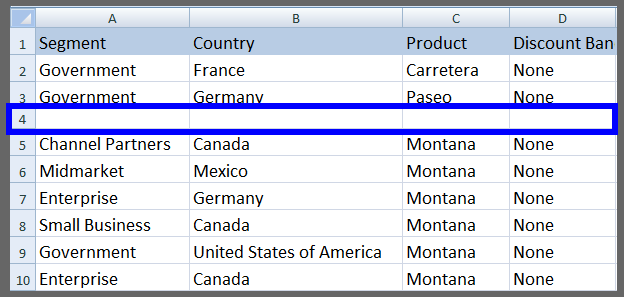
wb.SaveAs("sample.xlsx")Der obige Code entfernt Zeile 3 von SpreadSheet sample.xlsx, wie in der folgenden Tabelle gezeigt:
| Vorher | Nachher |
|---|---|
 |  |
Wie kann ich ein Arbeitsblatt aus einer Excel-Datei entfernen?
Um eine komplette WorkSheet einer Excel-Datei zu entfernen, verwenden Sie die folgende Methode. Dies hilft bei der Konsolidierung von Daten oder beim Entfernen von temporären Arbeitsblättern, die für Berechnungen verwendet werden. Für weitere Informationen zur Verwaltung von Arbeitsblättern lesen Sie unseren Leitfaden zum Verwalten von Arbeitsblättern.
// Remove a worksheet by its index
wb.RemoveWorkSheet(1); // by sheet indexing
// Remove a worksheet by its index
wb.RemoveWorkSheet(1); // by sheet indexing' Remove a worksheet by its index
wb.RemoveWorkSheet(1) ' by sheet indexing' Remove a worksheet by its index
wb.RemoveWorkSheet(1) ' by sheet indexingWorkSheet WorkSheet ist der WorkSheet, genauso wie in den obigen Beispielen. So entfernen Sie ein Arbeitsblatt nach Namen:
// Remove a worksheet by its name
wb.RemoveWorkSheet("Sheet1"); //by sheet name
// Remove a worksheet by its name
wb.RemoveWorkSheet("Sheet1"); //by sheet name' Remove a worksheet by its name
wb.RemoveWorkSheet("Sheet1") 'by sheet name' Remove a worksheet by its name
wb.RemoveWorkSheet("Sheet1") 'by sheet nameIronXL umfasst viele weitere Funktionen, um jede Art von Bearbeitung und Löschung in Excel-SpreadSheets einfach durchzuführen. Erkunden Sie zusätzliche Funktionen wie Erstellen von Excel-Diagrammen, Anwenden bedingter Formatierung oder Arbeiten mit Formeln. Wenden Sie sich an unser Entwicklerteam, wenn Sie Fragen zur Verwendung von IronXL in Ihrem Projekt haben.
Bibliothek Schnellzugriff
IronXL Bibliothek Dokumentation
Entdecken Sie den vollen Funktionsumfang der IronXL C# Library mit verschiedenen Funktionen zum Bearbeiten, Löschen, Gestalten und Perfektionieren Ihrer Excel-Arbeitsmappen.
IronXL Bibliothek Dokumentation
Häufig gestellte Fragen
Was ist IronXL und wie hilft es beim Bearbeiten von Excel-Dateien in C#?
IronXL ist eine C#-Excel-Bibliothek, die den Prozess der programmgesteuerten Bearbeitung von Excel-Dateien ohne Excel Interop vereinfacht. Sie bietet einfache Methoden zum Ändern von Zellen, Zeilen, Spalten und Arbeitsblättern, wodurch Fehler und Komplexität reduziert werden.
Wie kann ich einen spezifischen Zellwert mit IronXL bearbeiten?
Um einen spezifischen Zellwert mit IronXL zu bearbeiten, laden Sie die Excel-Datei in ein WorkBook-Objekt, greifen Sie auf das gewünschte Arbeitsblatt zu, ändern Sie den Zellwert und speichern Sie die Änderungen. Dies kann in weniger als 5 Codezeilen erfolgen, ohne dass Excel Interop erforderlich ist.
Kann ich ganze Zeilenwerte in einer Excel-Tabelle mit IronXL bearbeiten?
Ja, mit IronXL können Sie problemlos ganze Zeilenwerte in einer Excel-Tabelle bearbeiten, entweder indem Sie für alle Zellen der Zeile einen statischen Wert festlegen oder dynamische Werte für aktualisierte Datensätze verwenden.
Wie bearbeite ich ganze Spaltenwerte mit IronXL?
IronXL ermöglicht das effiziente Bearbeiten ganzer Spaltenwerte mit einem statischen Wert und macht es geeignet für Aktionen wie das Aktualisieren von Steuersätzen oder das Standardisieren von Datenformaten über Spalten hinweg.
Ist es möglich, Werte in einem Excel-Arbeitsblatt mit IronXL zu ersetzen?
Ja, IronXL bietet eine Ersetzen-Funktion, die es Ihnen ermöglicht, spezifische Werte in einem gesamten Arbeitsblatt oder in bestimmten Zeilen, Spalten und Bereichen zu aktualisieren.
Was sind die Schritte, um eine Zeile aus einem Excel-Arbeitsblatt mit IronXL zu entfernen?
Um eine Zeile aus einem Excel-Arbeitsblatt mit IronXL zu entfernen, laden Sie das Arbeitsbuch, greifen Sie auf das Arbeitsblatt zu und verwenden Sie die RemoveRow-Methode für die gewünschte Zeile. Speichern Sie schließlich das Arbeitsbuch.
Wie kann ich ein Arbeitsblatt aus einer Excel-Datei mit IronXL entfernen?
Sie können ein Arbeitsblatt aus einer Excel-Datei mit IronXL entweder über seinen Index oder Namen mit der RemoveWorkSheet-Methode entfernen. Dies ist nützlich, um unnötige Daten zu bereinigen.
Unterstützt IronXL die plattformübergreifende Entwicklung für die Manipulation von Excel-Dateien?
Ja, IronXL unterstützt verschiedene Plattformen, einschließlich Windows, Linux und macOS, was es vielseitig für die plattformübergreifende Entwicklung macht.

Curtis Chau hat einen Bachelor-Abschluss in Informatik von der Carleton University und ist spezialisiert auf Frontend-Entwicklung mit Expertise in Node.js, TypeScript, JavaScript und React. Leidenschaftlich widmet er sich der Erstellung intuitiver und ästhetisch ansprechender Benutzerschnittstellen und arbeitet gerne mit modernen Frameworks sowie der Erstellung gut strukturierter, optisch ansprechender Handbücher.

