
Wie man CSV in C# .NET mit IronXL schreibt

IronXL bietet eine einfache Möglichkeit, Daten in CSV-Dateien in .NET zu schreiben, indem es Excel-Arbeitsmappen lädt und sie im CSV-Format mit einer Zeile Code speichert, wodurch das manuelle Parsen entfällt.
Schnellstart: Speichern eines Excel-Arbeitsbuchs als CSV mit IronXLDieses Beispiel zeigt, wie eine vorhandene Excel-Datei mit IronXL in eine CSV-Datei konvertiert wird. Laden Sie die Arbeitsmappe und rufen Sie SaveAsCsv auf – kein manuelles Parsen erforderlich.
-
1Install IronXL with NuGet Package Manager
-
2Kopieren Sie diesen Codeausschnitt und führen Sie ihn aus.
IronXL.WorkBook.Load("MyExcel.xlsx").SaveAsCsv("MyExcel.csv");IronXL.WorkBook.Load("MyExcel.xlsx").SaveAsCsv("MyExcel.csv")IronXL.WorkBook.Load("MyExcel.xlsx").SaveAsCsv("MyExcel.csv") -
3Bereitstellen zum Testen in Ihrer Live-Umgebung
Beginnen Sie noch heute, IronXL in Ihrem Projekt zu verwenden, mit einer kostenlosen Testversion
Wie man CSV in .NET schreibt
- Die IronXL-Bibliothek hinzufügen
- Erstellen einer Arbeitsmappe in C#
- Excel-Arbeitsmappe im CSV-Dateiformat speichern

Schritt 1
Wie kann ich IronXL zu meinem Projekt hinzufügen?
Welche Installationsmethode sollte ich verwenden?
Wenn Sie IronXL noch nicht installiert haben, folgen Sie diesen Schritten:
- Öffnen Sie Visual Studio und wählen Sie das Projektmenü.
- Klicken Sie auf NuGet-Pakete verwalten.
- Suche nach
IronXL.Excel. - Klicken Sie auf Installieren.
Was ist, wenn ich die Kommandozeile bevorzuge?
Verwenden Sie den folgenden Befehl in der Eingabeaufforderung für Entwickler:
Wo kann ich weitere Ressourcen finden?
Weitere Tutorials und Anleitungen finden Sie unter: https://ironsoftware.com/csharp/excel/docs/. Für das Lesen von CSV-Dateien siehe unseren Leitfaden Wie man CSV-Dateien in C# liest. Laden Sie das Beispielprojekt hier herunter.
Anleitung zum Tutorial
Wie kann ich eine Excel-Arbeitsmappe für den CSV-Export erstellen?
Welche Daten sollten in meiner Arbeitsmappe enthalten sein?
CSV-Dateien (Comma-Separated Values) werden aufgrund ihres einfachen Formats und ihrer universellen Kompatibilität häufig für den Datenaustausch zwischen Anwendungen verwendet. Ob es um den Export von Daten zur Analyse, die Erstellung von Berichten oder die Integration mit anderen Systemen geht, IronXL sorgt für einen nahtlosen Prozess.
Erstellen Sie zunächst eine Excel-Arbeitsmappe mit Beispieldaten. Wenn Sie Hilfe bei der programmatischen Erstellung von Excel-Dateien benötigen, besuchen Sie unser Tutorial zur Erstellung von Excel-Dateien in .NET:
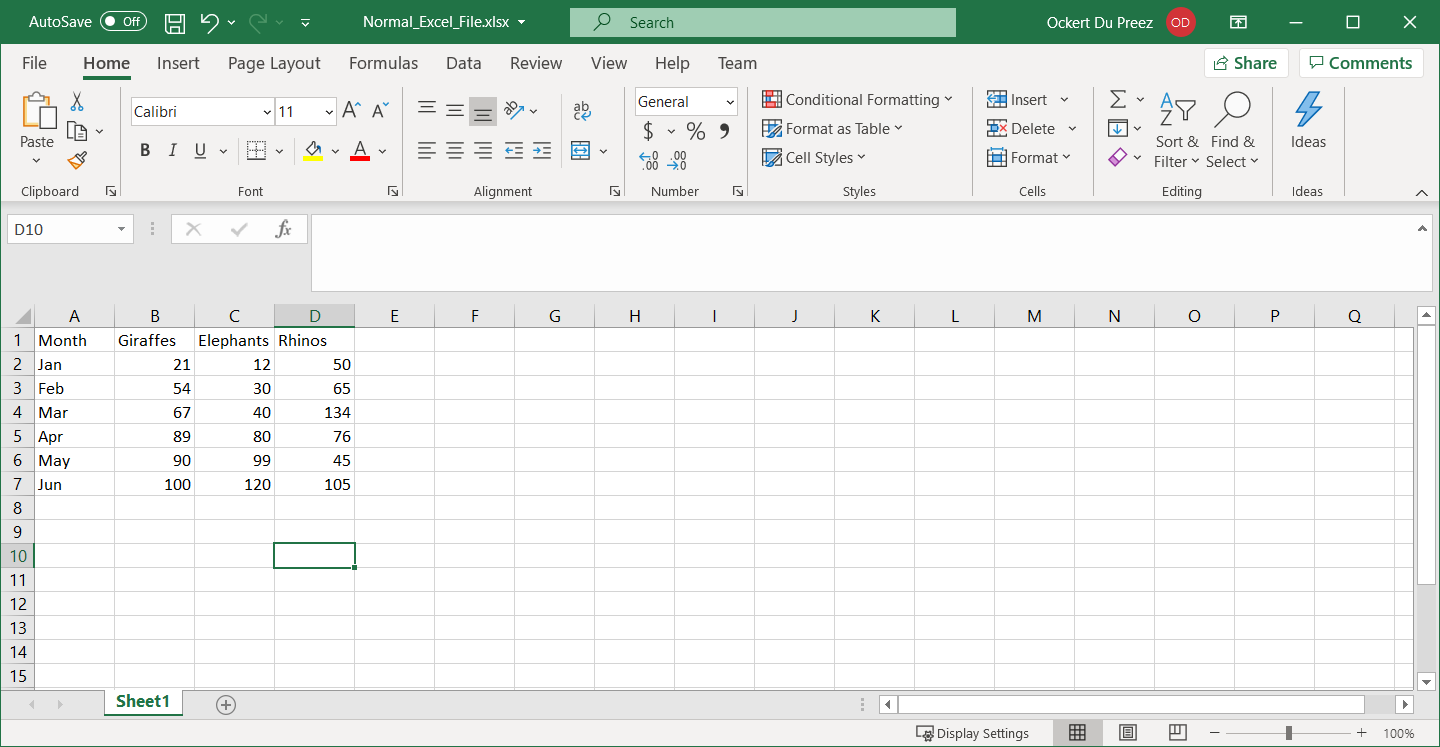
Abbildung 1
Normale Excel-Daten, die nach CSV exportiert werden sollen
Welchen Namespace muss ich importieren?
Fügen Sie den Namespace IronXL hinzu, um CSV-Dateien in C# zu schreiben:
using IronXL;using IronXL;Imports IronXLImports IronXLWie speichere ich meine Arbeitsmappe als CSV-Datei?
Welchen Code benötige ich, um Excel in CSV zu konvertieren?
Der folgende C#-Code demonstriert die Verwendung der Methode Load des Objekts WorkBook zum Laden einer Excel-Datei und der Methode SaveAs, um sie als CSV zu speichern. Dieser Ansatz verarbeitet Datentypen, Sonderzeichen und Formatierungen automatisch:
using IronXL;

// Load the existing Excel workbook
WorkBook wb = WorkBook.Load("Normal_Excel_File.xlsx"); // Import .xls, .csv, or .tsv file

// Save the workbook as a CSV file with the worksheet name appended
wb.SaveAs("Excel_To_CSV.csv"); // Exported as: Excel_To_CSV.Sheet1.csv
using IronXL;
// Load the existing Excel workbook
WorkBook wb = WorkBook.Load("Normal_Excel_File.xlsx"); // Import .xls, .csv, or .tsv file
// Save the workbook as a CSV file with the worksheet name appended
wb.SaveAs("Excel_To_CSV.csv"); // Exported as: Excel_To_CSV.Sheet1.csvImports IronXL
' Load the existing Excel workbook
Dim wb As WorkBook = WorkBook.Load("Normal_Excel_File.xlsx") ' Import .xls, .csv, or .tsv file
' Save the workbook as a CSV file with the worksheet name appended
wb.SaveAs("Excel_To_CSV.csv") ' Exported as: Excel_To_CSV.Sheet1.csvImports IronXL
' Load the existing Excel workbook
Dim wb As WorkBook = WorkBook.Load("Normal_Excel_File.xlsx") ' Import .xls, .csv, or .tsv file
' Save the workbook as a CSV file with the worksheet name appended
wb.SaveAs("Excel_To_CSV.csv") ' Exported as: Excel_To_CSV.Sheet1.csvWie kann ich ein bestimmtes Arbeitsblatt im CSV-Format speichern?
Wenn Sie mit Arbeitsmappen mit mehreren Blättern arbeiten, können Sie bestimmte Arbeitsblätter exportieren. IronXL bietet flexible Optionen für dieses Szenario. Erfahren Sie mehr über die Verwaltung von Arbeitsblättern in unserer Dokumentation:
using IronXL;

// Load workbook and access specific worksheet
WorkBook workBook = WorkBook.Load("MultiSheet_Excel.xlsx");
WorkSheet sheet = workBook.GetWorkSheet("Sales_Data");

// Save only the specific worksheet as CSV
sheet.SaveAsCsv("Sales_Data_Export.csv");

// Alternatively, save with custom delimiter
sheet.SaveAsCsv("Sales_Data_Tab.tsv", delimiter: "\t");
using IronXL;
// Load workbook and access specific worksheet
WorkBook workBook = WorkBook.Load("MultiSheet_Excel.xlsx");
WorkSheet sheet = workBook.GetWorkSheet("Sales_Data");
// Save only the specific worksheet as CSV
sheet.SaveAsCsv("Sales_Data_Export.csv");
// Alternatively, save with custom delimiter
sheet.SaveAsCsv("Sales_Data_Tab.tsv", delimiter: "\t");Imports IronXL
' Load workbook and access specific worksheet
Dim workBook As WorkBook = WorkBook.Load("MultiSheet_Excel.xlsx")
Dim sheet As WorkSheet = workBook.GetWorkSheet("Sales_Data")
' Save only the specific worksheet as CSV
sheet.SaveAsCsv("Sales_Data_Export.csv")
' Alternatively, save with custom delimiter
sheet.SaveAsCsv("Sales_Data_Tab.tsv", delimiter:=vbTab)Imports IronXL
' Load workbook and access specific worksheet
Dim workBook As WorkBook = WorkBook.Load("MultiSheet_Excel.xlsx")
Dim sheet As WorkSheet = workBook.GetWorkSheet("Sales_Data")
' Save only the specific worksheet as CSV
sheet.SaveAsCsv("Sales_Data_Export.csv")
' Alternatively, save with custom delimiter
sheet.SaveAsCsv("Sales_Data_Tab.tsv", delimiter:=vbTab)Wie sieht die CSV-Ausgabe aus?
Die ausgegebene CSV-Datei sieht wie folgt aus, wenn sie in einem Texteditor geöffnet wird. Beachten Sie, wie IronXL die Daten mit Kommas als Trennzeichen richtig formatiert und Textfelder mit Sonderzeichen behandelt:
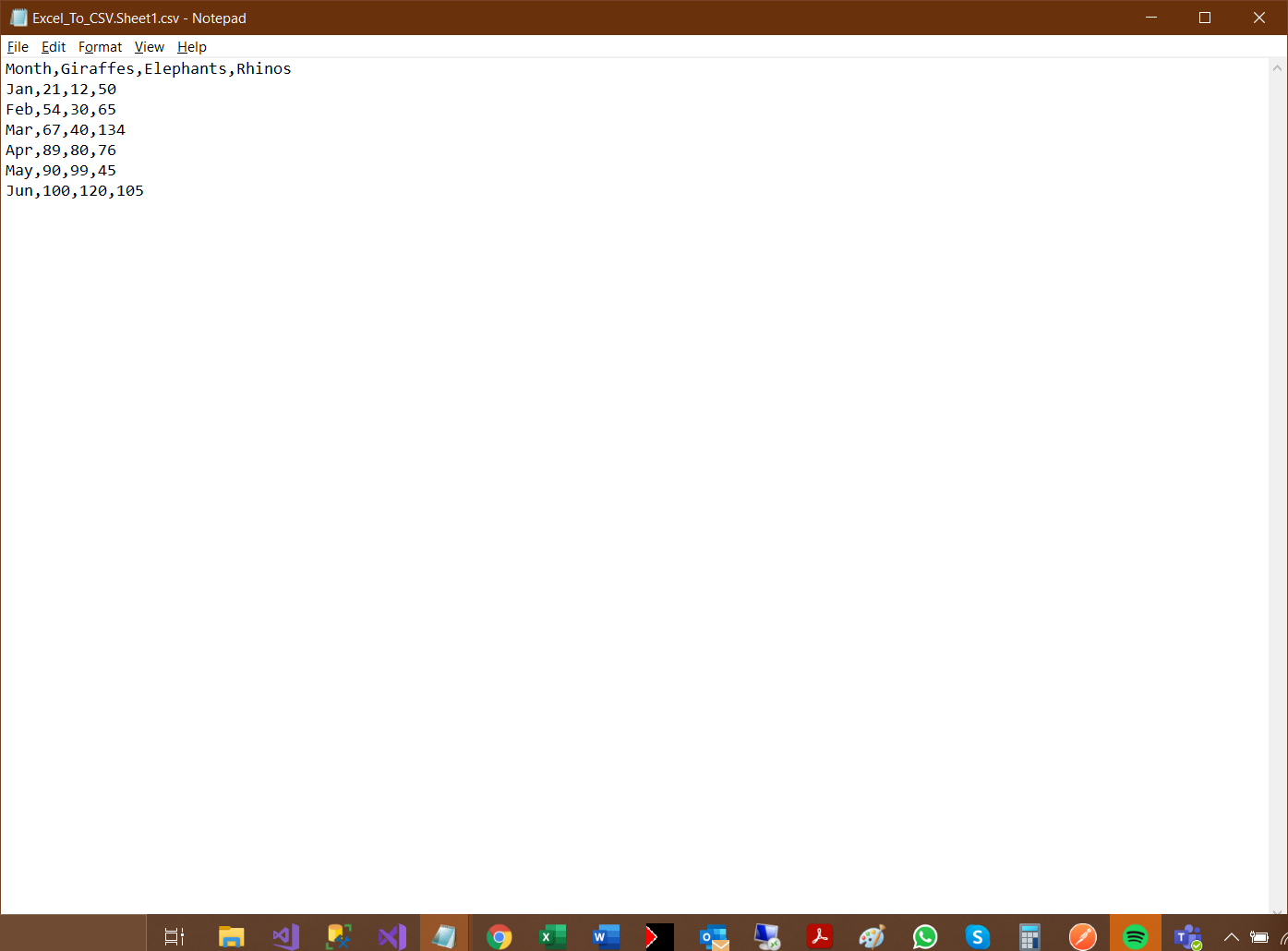
Abbildung 2
Ausgabe CSV-Datei
Wie gehe ich mit mehreren Arbeitsblättern um?
Wenn Ihre Excel-Datei mehrere Arbeitsblätter enthält, bietet IronXL mehrere Möglichkeiten für den CSV-Export. Erfahren Sie mehr über die Konvertierung von Tabellenkalkulationsdateien in unserem umfassenden Leitfaden:
using IronXL;
using System;

// Load workbook with multiple sheets
WorkBook workBook = WorkBook.Load("MultipleSheets.xlsx");

// Method 1: Export all sheets to separate CSV files
foreach (WorkSheet sheet in workBook.WorkSheets)
{
    string fileName = $"{sheet.Name}_Export.csv";
    sheet.SaveAsCsv(fileName);
    Console.WriteLine($"Exported {sheet.Name} to {fileName}");
}

// Method 2: Combine all sheets into one CSV
var combinedData = workBook.WorkSheets[0];
for (int i = 1; i < workBook.WorkSheets.Count; i++)
{
    var currentSheet = workBook.WorkSheets[i];
    // Add logic to append data from currentSheet to combinedData
}
combinedData.SaveAsCsv("Combined_Output.csv");
using IronXL;
using System;
// Load workbook with multiple sheets
WorkBook workBook = WorkBook.Load("MultipleSheets.xlsx");
// Method 1: Export all sheets to separate CSV files
foreach (WorkSheet sheet in workBook.WorkSheets)
{
string fileName = $"{sheet.Name}_Export.csv";
sheet.SaveAsCsv(fileName);
Console.WriteLine($"Exported {sheet.Name} to {fileName}");
}
// Method 2: Combine all sheets into one CSV
var combinedData = workBook.WorkSheets[0];
for (int i = 1; i < workBook.WorkSheets.Count; i++)
{
var currentSheet = workBook.WorkSheets[i];
// Add logic to append data from currentSheet to combinedData
}
combinedData.SaveAsCsv("Combined_Output.csv");Imports IronXL
Imports System
' Load workbook with multiple sheets
Dim workBook As WorkBook = WorkBook.Load("MultipleSheets.xlsx")
' Method 1: Export all sheets to separate CSV files
For Each sheet As WorkSheet In workBook.WorkSheets
Dim fileName As String = $"{sheet.Name}_Export.csv"
sheet.SaveAsCsv(fileName)
Console.WriteLine($"Exported {sheet.Name} to {fileName}")
Next
' Method 2: Combine all sheets into one CSV
Dim combinedData = workBook.WorkSheets(0)
For i As Integer = 1 To workBook.WorkSheets.Count - 1
Dim currentSheet = workBook.WorkSheets(i)
' Add logic to append data from currentSheet to combinedData
Next
combinedData.SaveAsCsv("Combined_Output.csv")Imports IronXL
Imports System
' Load workbook with multiple sheets
Dim workBook As WorkBook = WorkBook.Load("MultipleSheets.xlsx")
' Method 1: Export all sheets to separate CSV files
For Each sheet As WorkSheet In workBook.WorkSheets
Dim fileName As String = $"{sheet.Name}_Export.csv"
sheet.SaveAsCsv(fileName)
Console.WriteLine($"Exported {sheet.Name} to {fileName}")
Next
' Method 2: Combine all sheets into one CSV
Dim combinedData = workBook.WorkSheets(0)
For i As Integer = 1 To workBook.WorkSheets.Count - 1
Dim currentSheet = workBook.WorkSheets(i)
' Add logic to append data from currentSheet to combinedData
Next
combinedData.SaveAsCsv("Combined_Output.csv")Wie sieht es mit der Leistung aus?
Für große Excel-Dateien bietet IronXL effiziente Streaming-Funktionen, die den Speicherverbrauch minimieren. Bei der Arbeit mit umfangreichen Datensätzen sollten Sie die optimierten Methoden von IronXL verwenden. Siehe unseren Leitfaden zum Exportieren von Daten in verschiedene Formate für fortgeschrittene Szenarien.
Kann ich mit DataTables arbeiten?
IronXL fügt sich nahtlos in die DataTable-Struktur von .NET ein und erleichtert so den Export von Daten aus Datenbanken oder In-Memory-Sammlungen. Siehe unser Tutorial zur Konvertierung von DataTable in CSV:
using IronXL;
using System.Data;

// Create a DataTable with sample data (the table name becomes the worksheet name)
DataTable dataTable = new DataTable("Products");
dataTable.Columns.Add("ID", typeof(int));
dataTable.Columns.Add("Name", typeof(string));
dataTable.Columns.Add("Price", typeof(decimal));

// Add sample rows
dataTable.Rows.Add(1, "Product A", 29.99m);
dataTable.Rows.Add(2, "Product B", 49.99m);

// Wrap the DataTable in a DataSet — each table is loaded as its own worksheet
DataSet dataSet = new DataSet();
dataSet.Tables.Add(dataTable);

// Load the DataSet into a new workbook
WorkBook workBook = WorkBook.Create();
WorkBook.LoadWorkSheetsFromDataSet(dataSet, workBook);

// Save as CSV
workBook.SaveAsCsv("Products.csv");
using IronXL;
using System.Data;
// Create a DataTable with sample data (the table name becomes the worksheet name)
DataTable dataTable = new DataTable("Products");
dataTable.Columns.Add("ID", typeof(int));
dataTable.Columns.Add("Name", typeof(string));
dataTable.Columns.Add("Price", typeof(decimal));
// Add sample rows
dataTable.Rows.Add(1, "Product A", 29.99m);
dataTable.Rows.Add(2, "Product B", 49.99m);
// Wrap the DataTable in a DataSet — each table is loaded as its own worksheet
DataSet dataSet = new DataSet();
dataSet.Tables.Add(dataTable);
// Load the DataSet into a new workbook
WorkBook workBook = WorkBook.Create();
WorkBook.LoadWorkSheetsFromDataSet(dataSet, workBook);
// Save as CSV
workBook.SaveAsCsv("Products.csv");Imports IronXL
Imports System.Data
' Create a DataTable with sample data (the table name becomes the worksheet name)
Dim dataTable As New DataTable("Products")
dataTable.Columns.Add("ID", GetType(Integer))
dataTable.Columns.Add("Name", GetType(String))
dataTable.Columns.Add("Price", GetType(Decimal))
' Add sample rows
dataTable.Rows.Add(1, "Product A", 29.99D)
dataTable.Rows.Add(2, "Product B", 49.99D)
' Wrap the DataTable in a DataSet — each table is loaded as its own worksheet
Dim dataSet As New DataSet()
dataSet.Tables.Add(dataTable)
' Load the DataSet into a new workbook
Dim workBook As WorkBook = WorkBook.Create()
WorkBook.LoadWorkSheetsFromDataSet(dataSet, workBook)
' Save as CSV
workBook.SaveAsCsv("Products.csv")Imports IronXL
Imports System.Data
' Create a DataTable with sample data (the table name becomes the worksheet name)
Dim dataTable As New DataTable("Products")
dataTable.Columns.Add("ID", GetType(Integer))
dataTable.Columns.Add("Name", GetType(String))
dataTable.Columns.Add("Price", GetType(Decimal))
' Add sample rows
dataTable.Rows.Add(1, "Product A", 29.99D)
dataTable.Rows.Add(2, "Product B", 49.99D)
' Wrap the DataTable in a DataSet — each table is loaded as its own worksheet
Dim dataSet As New DataSet()
dataSet.Tables.Add(dataTable)
' Load the DataSet into a new workbook
Dim workBook As WorkBook = WorkBook.Create()
WorkBook.LoadWorkSheetsFromDataSet(dataSet, workBook)
' Save as CSV
workBook.SaveAsCsv("Products.csv")Wie richte ich die Lizenzierung ein?
Bevor Sie Ihre CSV-Exportlösung einsetzen, müssen Sie Ihre IronXL-Lizenz ordnungsgemäß konfigurieren. Besuchen Sie unseren Leitfaden zur Verwendung von Lizenzschlüsseln, um mehr über die Anwendung von Lizenzen in verschiedenen Umgebungen zu erfahren.
Bibliothek Schnellzugriff
IronXL API-Referenzdokumentation
Erfahren Sie mehr und teilen Sie, wie man mit der IronXL-API-Referenzdokumentation Zellen in Excel-Tabellen zusammenführt, auflöst und bearbeitet. Für detaillierte Methodensignaturen und zusätzliche CSV-Exportoptionen konsultieren Sie unsere API-Referenz.
IronXL API-Referenzdokumentation Also refer to our API Reference for full details.
Häufig gestellte Fragen
Wie schreibe ich CSV-Dateien in C# ohne manuelles Parsing?
IronXL bietet eine einfache Ein-Zeilen-Lösung zum Schreiben von CSV-Dateien in C#, indem es Excel-Arbeitsmappen lädt und sie mit der SaveAsCsv-Methode im CSV-Format speichert.
Wie kann ich Excel in .NET am schnellsten in CSV konvertieren?
Mit IronXL können Sie eine Excel-Datei in nur einer Zeile Code in eine CSV-Datei umwandeln: IronXL.WorkBook.Load("MyExcel.xlsx").SaveAsCsv("MyExcel.csv"). Dabei werden alle Datentypen, Sonderzeichen und Formatierungen automatisch verarbeitet.
Wie installiere ich die Bibliothek zum Schreiben von CSV-Dateien in C#?
Sie können IronXL über den NuGet Package Manager von Visual Studio installieren, indem Sie nach "IronXL.Excel" suchen oder die Eingabeaufforderung für Entwickler mit dem entsprechenden Installationsbefehl verwenden.
Welchen Namespace muss ich für CSV-Operationen importieren?
Um CSV-Dateien mit IronXL zu schreiben, müssen Sie den IronXL-Namensraum importieren, indem Sie "using IronXL;" am Anfang Ihrer C#-Datei hinzufügen.
Kann ich ein bestimmtes Arbeitsblatt im CSV-Format speichern?
Ja, IronXL ermöglicht es Ihnen, einzelne Arbeitsblätter aus einer Excel-Arbeitsmappe im CSV-Format zu speichern, so dass Sie flexibel nur die Daten exportieren können, die Sie benötigen, und nicht die gesamte Arbeitsmappe.
Welche Datenformate werden bei der Konvertierung in CSV unterstützt?
IronXL verarbeitet bei der Konvertierung von Excel-Arbeitsmappen in das CSV-Format automatisch verschiedene Datentypen wie Text, Zahlen, Datumsangaben und Sonderzeichen und gewährleistet so die Datenintegrität während des gesamten Konvertierungsprozesses.
Can IronXL integrate with .NET's DataTable for CSV export?
Yes, IronXL integrates with .NET's DataTable, which allows you to export data from databases or in-memory collections easily to CSV format.
Is it necessary to configure a license for using IronXL?
Yes, before deploying your solution, you should properly configure your IronXL license by visiting the guide on using license keys provided by Iron Software.
What namespace is required to use IronXL for CSV writing?
You need to import the IronXL namespace in your C# project to write CSV files with IronXL.
Where can I find more resources and documentation for using IronXL?
Additional resources and detailed API documentation are available at Iron Software’s website, specifically at [IronXL API Reference](https://ironsoftware.com/csharp/excel/object-reference/api/).

Curtis Chau hat einen Bachelor-Abschluss in Informatik von der Carleton University und ist spezialisiert auf Frontend-Entwicklung mit Expertise in Node.js, TypeScript, JavaScript und React. Leidenschaftlich widmet er sich der Erstellung intuitiver und ästhetisch ansprechender Benutzerschnittstellen und arbeitet gerne mit modernen Frameworks sowie der Erstellung gut strukturierter, optisch ansprechender Handbücher.



