
IronXLを使用してC#でCSVを記述する方法

IronXLは、.NETでCSVファイルにデータを書き込む簡単な方法を提供します。.NETでExcelのワークブックを読み込み、1行のコードでCSVフォーマットとして保存し、手作業による解析を排除します。
クイックスタート:IronXLでExcelワークブックをCSVとして保存この例では、IronXLを使用して既存のExcelファイルをCSVに変換する方法を示します。 ワークブックを読み込み、SaveAsCsv を呼び出してください。手動での解析は不要です。
-
1Install IronXL with NuGet Package Manager
-
2このコード スニペットをコピーして実行します。
IronXL.WorkBook.Load("MyExcel.xlsx").SaveAsCsv("MyExcel.csv");IronXL.WorkBook.Load("MyExcel.xlsx").SaveAsCsv("MyExcel.csv") -
3実際の環境でテストするためにデプロイする
今日プロジェクトで IronXL を使い始めましょう無料トライアル
.NETでCSVを書く方法
- IronXLライブラリを追加する
- C#でワークブックを作成する
- Excel ワークブックを CSV ファイル形式で保存する

ステップ1
プロジェクトにIronXLを追加するには?
どのインストール方法を使用すべきですか?
IronXLをまだインストールしていない場合は、以下の手順に従ってください:
- Visual Studioを開き、プロジェクトメニューを選択します。
- NuGetパッケージの管理をクリックします。
IronXL.Excelを検索してください。- インストールをクリックします。
コマンドラインを使用したい場合はどうすればよいですか?
Developerコマンドプロンプトで次のコマンドを使用してください:
その他のリソースはどこで見つけることができますか?
その他のチュートリアルやガイダンスについては、こちらをご覧ください:https://ironsoftware.com/csharp/excel/docs/. CSVの読み取り操作については、C#でCSVファイルを読み取る方法のガイドを参照してください。 サンプルプロジェクトをダウンロードする こちら.
チュートリアル
CSVエクスポート用のExcelワークブックを作成するにはどうすればよいですか?
ワークブックにはどのようなデータを含めるべきですか?
CSV(Comma-Separated Values)ファイルは、そのシンプルなフォーマットと普遍的な互換性により、アプリケーション間のデータ交換に広く使用されています。 分析のためのデータのエクスポート、レポートの作成、他のシステムとの統合など、IronXLはそのプロセスをシームレスにします。
まず、サンプルデータを含むExcelワークブックを作成します。 プログラムでExcelファイルを作成する際にヘルプが必要な場合は、tutorial on creating Excel files in .NETをご覧ください:
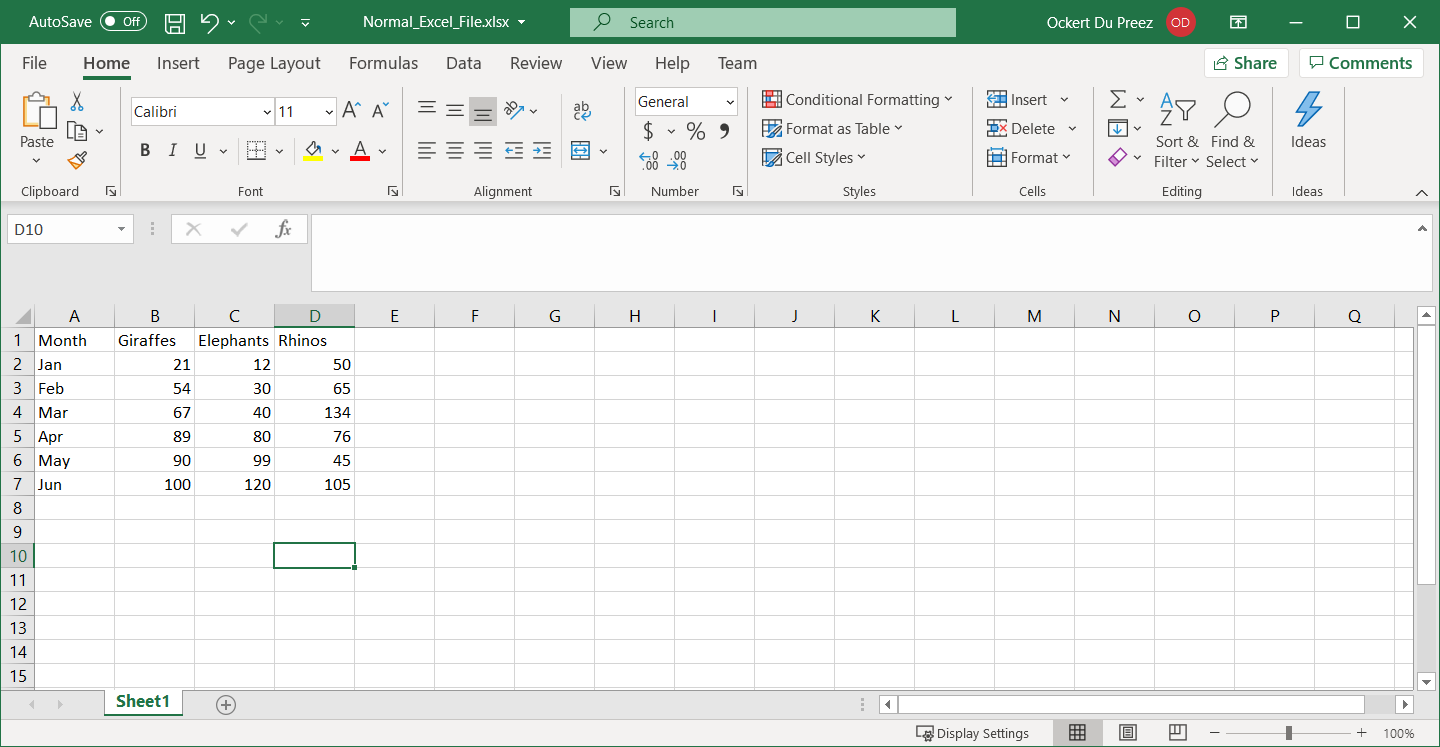
どの名前空間をインポートする必要がありますか?
C#でCSVファイルを作成するには、IronXL 名前空間を追加してください:
using IronXL;Imports IronXLワークブックをCSVとして保存するには?
ExcelをCSVに変換するにはどのようなコードが必要ですか?
以下の C# コードは、WorkBook オブジェクトの Load メソッドを使用して Excel ファイルを読み込み、その後 SaveAs メソッドを使用して CSV 形式で保存する方法を示しています。このアプローチでは、データ型、特殊文字、および書式設定が自動的に処理されます:
using IronXL;

// Load the existing Excel workbook
WorkBook wb = WorkBook.Load("Normal_Excel_File.xlsx"); // Import .xls, .csv, or .tsv file

// Save the workbook as a CSV file with the worksheet name appended
wb.SaveAs("Excel_To_CSV.csv"); // Exported as: Excel_To_CSV.Sheet1.csvImports IronXL
' Load the existing Excel workbook
Dim wb As WorkBook = WorkBook.Load("Normal_Excel_File.xlsx") ' Import .xls, .csv, or .tsv file
' Save the workbook as a CSV file with the worksheet name appended
wb.SaveAs("Excel_To_CSV.csv") ' Exported as: Excel_To_CSV.Sheet1.csv特定のワークシートを CSV に保存するにはどうすればよいですか?
複数シートのワークブックを扱う場合、特定のワークシートをエクスポートすることができます。 IronXLはこのようなシナリオに柔軟に対応します。 ワークシートの管理については、当社のドキュメントを参照してください:
using IronXL;

// Load workbook and access specific worksheet
WorkBook workBook = WorkBook.Load("MultiSheet_Excel.xlsx");
WorkSheet sheet = workBook.GetWorkSheet("Sales_Data");

// Save only the specific worksheet as CSV
sheet.SaveAsCsv("Sales_Data_Export.csv");

// Alternatively, save with custom delimiter
sheet.SaveAsCsv("Sales_Data_Tab.tsv", delimiter: "\t");Imports IronXL
' Load workbook and access specific worksheet
Dim workBook As WorkBook = WorkBook.Load("MultiSheet_Excel.xlsx")
Dim sheet As WorkSheet = workBook.GetWorkSheet("Sales_Data")
' Save only the specific worksheet as CSV
sheet.SaveAsCsv("Sales_Data_Export.csv")
' Alternatively, save with custom delimiter
sheet.SaveAsCsv("Sales_Data_Tab.tsv", delimiter:=vbTab)CSV出力はどのように見えますか?
出力CSVファイルは、テキストエディタで開くと以下のように表示されます。 IronXLがコンマを区切り文字として適切にデータをフォーマットし、特殊文字を含むテキストフィールドを処理していることに注目してください:
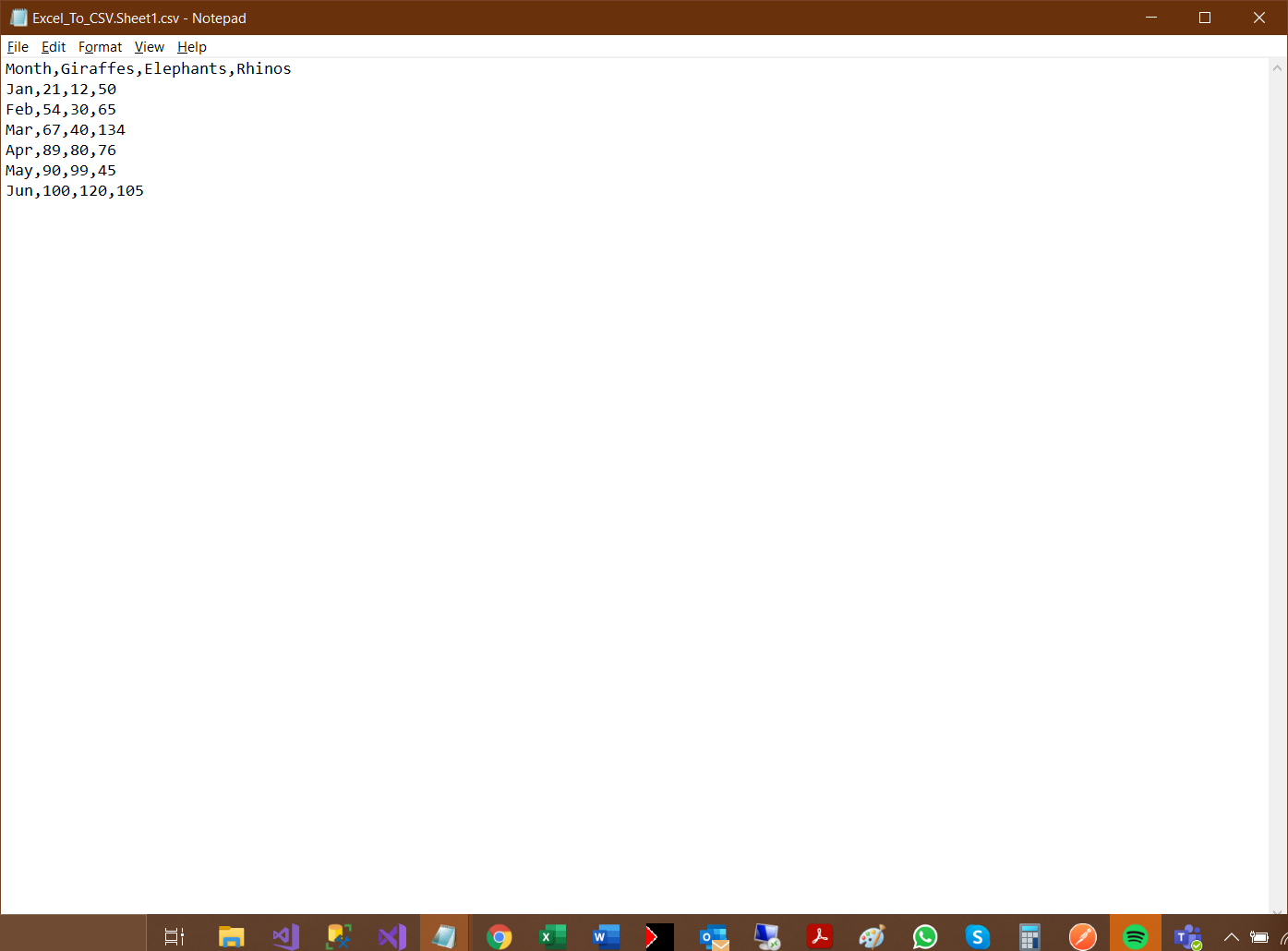
複数のワークシートを扱うにはどうすればよいですか?
Excelファイルに複数のワークシートが含まれている場合、IronXLはCSVエクスポートのためのいくつかのアプローチを提供します。 スプレッドシート ファイルの種類の変換については、包括的なガイドを参照してください:
using IronXL;
using System;

// Load workbook with multiple sheets
WorkBook workBook = WorkBook.Load("MultipleSheets.xlsx");

// Method 1: Export all sheets to separate CSV files
foreach (WorkSheet sheet in workBook.WorkSheets)
{
    string fileName = $"{sheet.Name}_Export.csv";
    sheet.SaveAsCsv(fileName);
    Console.WriteLine($"Exported {sheet.Name} to {fileName}");
}

// Method 2: Combine all sheets into one CSV
var combinedData = workBook.GetWorkSheet(0);
for (int i = 1; i < workBook.WorkSheets.Count; i++)
{
    var currentSheet = workBook.GetWorkSheet(i);
    // Add logic to append data from currentSheet to combinedData
}
combinedData.SaveAsCsv("Combined_Output.csv");Imports IronXL
Imports System
' Load workbook with multiple sheets
Dim workBook As WorkBook = WorkBook.Load("MultipleSheets.xlsx")
' Method 1: Export all sheets to separate CSV files
For Each sheet As WorkSheet In workBook.WorkSheets
Dim fileName As String = $"{sheet.Name}_Export.csv"
sheet.SaveAsCsv(fileName)
Console.WriteLine($"Exported {sheet.Name} to {fileName}")
Next
' Method 2: Combine all sheets into one CSV
Dim combinedData = workBook.GetWorkSheet(0)
For i As Integer = 1 To workBook.WorkSheets.Count - 1
Dim currentSheet = workBook.GetWorkSheet(i)
' Add logic to append data from currentSheet to combinedData
Next
combinedData.SaveAsCsv("Combined_Output.csv")パフォーマンスについてはどう思いますか?
IronXLは大きなExcelファイルに対して、メモリ使用量を最小限に抑える効率的なストリーミング機能を提供します。 膨大なデータセットを扱う場合は、IronXLの最適化されたメソッドを使用してください。 高度なシナリオについては、さまざまなフォーマットへのデータのエクスポートに関するガイドを参照してください。
データテーブルを使用できますか?
IronXLは.NETのDataTable構造とシームレスに統合されており、データベースやインメモリコレクションから簡単にデータをエクスポートできます。 DataTableをCSVに変換するのチュートリアルを参照してください:
using IronXL;
using System.Data;

// Create a DataTable with sample data
DataTable dataTable = new DataTable();
dataTable.Columns.Add("ID", typeof(int));
dataTable.Columns.Add("Name", typeof(string));
dataTable.Columns.Add("Price", typeof(decimal));

// Add sample rows
dataTable.Rows.Add(1, "Product A", 29.99m);
dataTable.Rows.Add(2, "Product B", 49.99m);

// Convert DataTable to WorkSheet
WorkBook workBook = WorkBook.Create();
WorkSheet sheet = workBook.CreateWorkSheet("Products");
sheet.InsertDataTable(dataTable, "A1");

// Save as CSV
workBook.SaveAsCsv("Products.csv");Imports IronXL
Imports System.Data
' Create a DataTable with sample data
Dim dataTable As New DataTable()
dataTable.Columns.Add("ID", GetType(Integer))
dataTable.Columns.Add("Name", GetType(String))
dataTable.Columns.Add("Price", GetType(Decimal))
' Add sample rows
dataTable.Rows.Add(1, "Product A", 29.99D)
dataTable.Rows.Add(2, "Product B", 49.99D)
' Convert DataTable to WorkSheet
Dim workBook As WorkBook = WorkBook.Create()
Dim sheet As WorkSheet = workBook.CreateWorkSheet("Products")
sheet.InsertDataTable(dataTable, "A1")
' Save as CSV
workBook.SaveAsCsv("Products.csv")ライセンスはどのように設定しますか?
CSVエクスポートソリューションを導入する前に、IronXLライセンスを適切に設定してください。 ライセンスキーの使用に関するガイドを参照して、さまざまな環境でのライセンスの適用について学んでください。
ライブラリのクイックアクセス
IronXL APIリファレンスドキュメント
セルの結合、分割、Excelスプレッドシートでの作業に関する詳細なメソッドシグネチャや追加CSVエクスポートオプションについてはIronXL APIリファレンスドキュメントをご確認ください。より詳細な方法署名と追加のCSV輸出オプションについては、弊社のAPIリファレンスをご覧ください。
IronXL APIリファレンスドキュメント Also refer to our API Reference for full details.
よくある質問
C#でCSVファイルを手動で解析せずに記述するにはどうすればよいですか?
IronXLはC#でCSVファイルを記述するためのシンプルな1行ソリューションを提供します。Excelワークブックを読み込み、SaveAsCsvメソッドを使用してCSV形式で保存することで、手動での解析や複雑な文字列操作が不要になります。
.NETでExcelをCSVに変換する最速の方法は何ですか?
IronXLを使えば、たった1行のコードでExcelファイルをCSVに変換することができます:IronXL.WorkBook.Load("MyExcel.xlsx").SaveAsCsv("MyExcel.csv")。これはすべてのデータ型、特殊文字、フォーマットを自動的に処理します。
C#でCSVファイルを書き込むためのライブラリはどのようにインストールするのですか?
IronXLはVisual StudioのNuGetパッケージ・マネージャから'IronXL.Excel'を検索してインストールするか、開発者コマンド・プロンプトから適切なインストール・コマンドを使用してインストールすることができます。
CSV操作にはどの名前空間をインポートする必要がありますか?
IronXLを使ってCSVファイルを書くには、C#ファイルの先頭に'using IronXL;'を追加してIronXL名前空間をインポートする必要があります。
特定のワークシートをCSV形式で保存できますか?
はい、IronXLではExcelワークブックから個々のワークシートをCSV形式で保存することができます。
CSVに変換する場合、どのようなデータ形式がサポートされますか?
IronXLはExcelのワークブックをCSV形式に変換する際、テキスト、数字、日付、特殊文字を含む様々なデータタイプを自動的に処理し、変換プロセス全体を通してデータの整合性を保証します。
Can IronXL integrate with .NET's DataTable for CSV export?
Yes, IronXL integrates with .NET's DataTable, which allows you to export data from databases or in-memory collections easily to CSV format.
Is it necessary to configure a license for using IronXL?
Yes, before deploying your solution, you should properly configure your IronXL license by visiting the guide on using license keys provided by Iron Software.
What namespace is required to use IronXL for CSV writing?
You need to import the `IronXL` namespace in your C# project to write CSV files with IronXL.
Where can I find more resources and documentation for using IronXL?
Additional resources and detailed API documentation are available at Iron Software’s website, specifically at [IronXL API Reference](https://ironsoftware.com/csharp/excel/object-reference/api/).

Curtis Chauは、カールトン大学でコンピュータサイエンスの学士号を取得し、Node.js、TypeScript、JavaScript、およびReactに精通したフロントエンド開発を専門としています。直感的で美しいユーザーインターフェースを作成することに情熱を持ち、Curtisは現代のフレームワークを用いた開発や、構造の良い視覚的に魅力的なマニュアルの作成を楽しんでいます。



