
Read a CSV File in C#

IronXLは、LoadCSVメソッドを使用してC#でCSVファイルを読み込むための1行のソリューションを提供します。 .NETアプリケーションでのシームレスなデータ処理のために、カスタム区切り文字とExcel形式への直接変換をサポートしています。
この例では、IronXLのLoadCSVメソッドを使用してCSVファイルを読み込み、最小限のコードでExcelワークブックとして保存する方法を示しています。
-
1Install IronXL with NuGet Package Manager
-
2このコード スニペットをコピーして実行します。
WorkBook wb = WorkBook.LoadCSV("data.csv", ExcelFileFormat.XLSX, listDelimiter: ","); wb.SaveAs("output.xlsx");Dim wb As WorkBook = WorkBook.LoadCSV("data.csv", ExcelFileFormat.XLSX, listDelimiter:=",") wb.SaveAs("output.xlsx")Dim wb As WorkBook = WorkBook.LoadCSV("data.csv", ExcelFileFormat.XLSX, listDelimiter:=",") wb.SaveAs("output.xlsx") -
3実際の環境でテストするためにデプロイする
今日プロジェクトで IronXL を使い始めましょう無料トライアル
最小限のワークフロー(5ステップ)
- C# CSV読み取りライブラリをダウンロードしてインストールする
- C#またはVBプロジェクトを作成する
- このページのコード例をプロジェクトに追加する
- Specify the CSV path and output name & format
- プロジェクトを実行してドキュメントを表示する
.NET アプリケーションで CSV ファイルを読み取る
- CSV ファイルを読み取るための C# ライブラリをインストールする (IronXL)
- C#でCSVファイルを読み取る
- ファイル形式と区切り文字を指定する

ステップ1
どのようにIronXLライブラリをインストールしますか?
MVC、ASP、.NET CoreでCSVファイルを読み込むためにIronXLを使用する前に、インストールする必要があります。 簡単なウォークスルーです。
なぜNuGetパッケージマネージャを使用する必要があるのですか?
- Visual Studioで、プロジェクトメニューを選択
- NuGetパッケージを管理
IronXL.Excelを検索- インストール
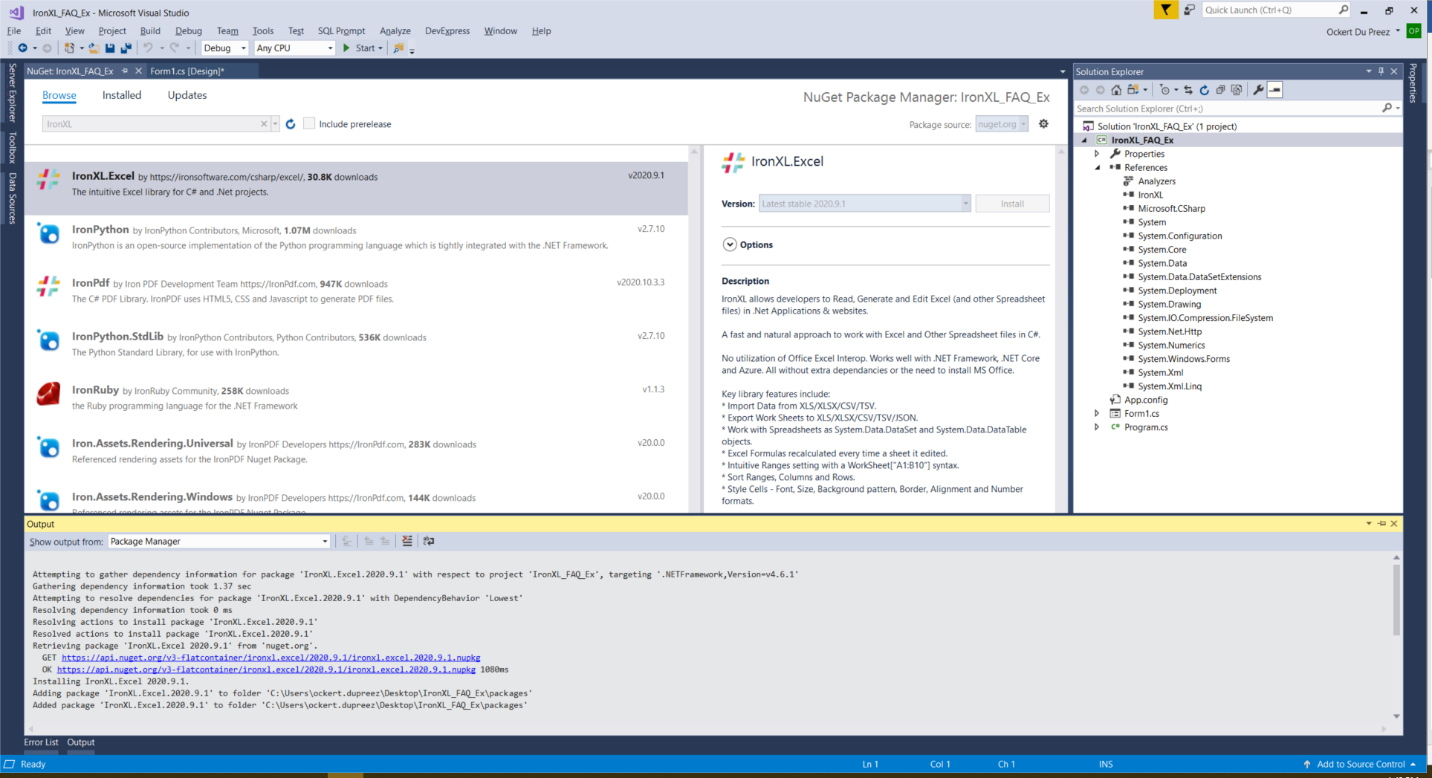
代替のインストール方法は何ですか?
Or download from the Iron Software website: https://ironsoftware.com/csharp/excel/packages/IronXL.zip
For .NET developers working with Docker containers, IronXL can be configured in your Docker environment. The library also supports deployment on Azure Functions and AWS Lambda for cloud-based CSV processing.
チュートリアル
CSVファイルをプログラムで読み込むには?
さて、プロジェクトの始まりです!
どの名前空間をインポートする必要がありますか?
IronXL 名前空間を追加してください:
// This namespace is required to access the IronXL functionalities
using IronXL;
// This namespace is required to access the IronXL functionalities
using IronXL;Imports IronXLImports IronXLCSVファイルを読み込んで変換するにはどうすればよいですか?
IronXLとC#を使ってCSVファイルをプログラムで読み込むコードを追加する:
// Load the CSV file into a WorkBook object, specifying the file path, format, and delimiter
WorkBook workbook = WorkBook.LoadCSV("Read_CSV_Ex.csv", fileFormat: ExcelFileFormat.XLSX, listDelimiter: ",");

// Access the default worksheet within the loaded workbook
WorkSheet ws = workbook.DefaultWorkSheet;

// Save the workbook as an Excel file with a specified name
workbook.SaveAs("Csv_To_Excel.xlsx");
// Load the CSV file into a WorkBook object, specifying the file path, format, and delimiter
WorkBook workbook = WorkBook.LoadCSV("Read_CSV_Ex.csv", fileFormat: ExcelFileFormat.XLSX, listDelimiter: ",");
// Access the default worksheet within the loaded workbook
WorkSheet ws = workbook.DefaultWorkSheet;
// Save the workbook as an Excel file with a specified name
workbook.SaveAs("Csv_To_Excel.xlsx");' Load the CSV file into a WorkBook object, specifying the file path, format, and delimiter
Dim workbook As WorkBook = WorkBook.LoadCSV("Read_CSV_Ex.csv", fileFormat:=ExcelFileFormat.XLSX, listDelimiter:=",")
' Access the default worksheet within the loaded workbook
Dim ws As WorkSheet = workbook.DefaultWorkSheet
' Save the workbook as an Excel file with a specified name
workbook.SaveAs("Csv_To_Excel.xlsx")' Load the CSV file into a WorkBook object, specifying the file path, format, and delimiter
Dim workbook As WorkBook = WorkBook.LoadCSV("Read_CSV_Ex.csv", fileFormat:=ExcelFileFormat.XLSX, listDelimiter:=",")
' Access the default worksheet within the loaded workbook
Dim ws As WorkSheet = workbook.DefaultWorkSheet
' Save the workbook as an Excel file with a specified name
workbook.SaveAs("Csv_To_Excel.xlsx")どのような高度な CSV 読み取りオプションがありますか?
IronXLは様々な設定のCSVファイルを扱う機能を提供します。 異なる区切り記号(セミコロン、タブ、パイプ)を指定し、異なるエンコーディングのファイルを扱うことができます:
// Example: Reading CSV with custom delimiter and encoding
WorkBook workbook = WorkBook.LoadCSV("data.csv",
    fileFormat: ExcelFileFormat.XLSX,
    listDelimiter: ";",  // Using semicolon as delimiter
    encoding: Encoding.UTF8);

// Access specific cells after loading
var cellValue = workbook.DefaultWorkSheet["A1"].Value;

// Iterate through rows
foreach (var row in workbook.DefaultWorkSheet.Rows)
{
    // Process each row
    foreach (var cell in row)
    {
        Console.WriteLine(cell.Value);
    }
}
// Example: Reading CSV with custom delimiter and encoding
WorkBook workbook = WorkBook.LoadCSV("data.csv",
fileFormat: ExcelFileFormat.XLSX,
listDelimiter: ";", // Using semicolon as delimiter
encoding: Encoding.UTF8);
// Access specific cells after loading
var cellValue = workbook.DefaultWorkSheet["A1"].Value;
// Iterate through rows
foreach (var row in workbook.DefaultWorkSheet.Rows)
{
// Process each row
foreach (var cell in row)
{
Console.WriteLine(cell.Value);
}
}Imports IronXL
Imports System.Text
' Example: Reading CSV with custom delimiter and encoding
Dim workbook As WorkBook = WorkBook.LoadCSV("data.csv",
fileFormat:=ExcelFileFormat.XLSX,
listDelimiter:=";", ' Using semicolon as delimiter
encoding:=Encoding.UTF8)
' Access specific cells after loading
Dim cellValue = workbook.DefaultWorkSheet("A1").Value
' Iterate through rows
For Each row In workbook.DefaultWorkSheet.Rows
' Process each row
For Each cell In row
Console.WriteLine(cell.Value)
Next
NextImports IronXL
Imports System.Text
' Example: Reading CSV with custom delimiter and encoding
Dim workbook As WorkBook = WorkBook.LoadCSV("data.csv",
fileFormat:=ExcelFileFormat.XLSX,
listDelimiter:=";", ' Using semicolon as delimiter
encoding:=Encoding.UTF8)
' Access specific cells after loading
Dim cellValue = workbook.DefaultWorkSheet("A1").Value
' Iterate through rows
For Each row In workbook.DefaultWorkSheet.Rows
' Process each row
For Each cell In row
Console.WriteLine(cell.Value)
Next
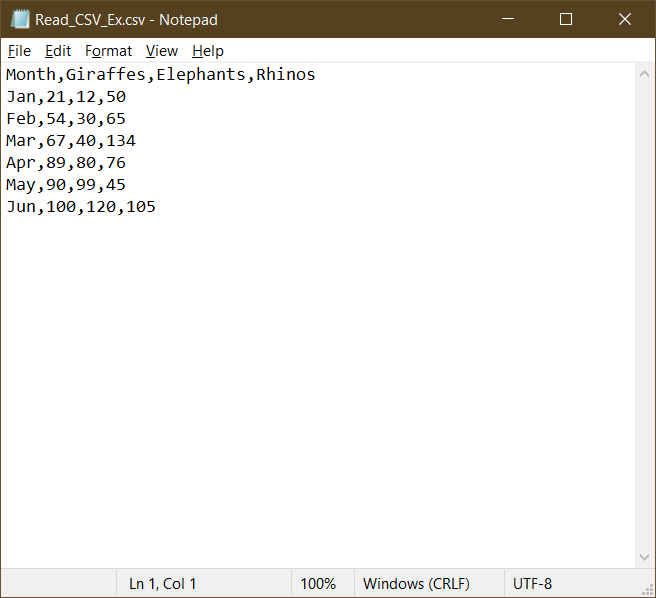
Next処理前のCSVファイルはどのように見えますか?
LoadCSVメソッドはどのように動作しますか?
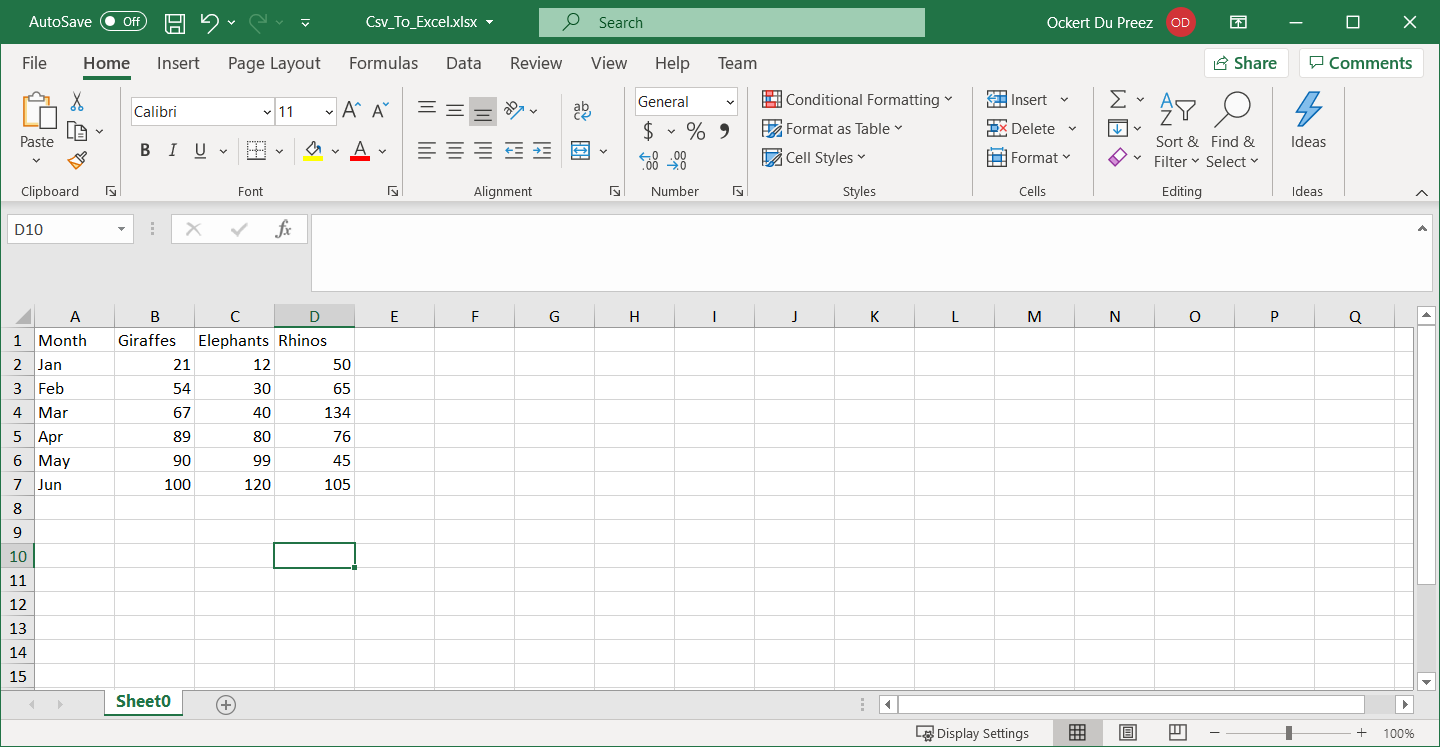
Workbook オブジェクトが作成されます。 LoadCSV オブジェクトの Workbook メソッドは、読み込む CSV ファイル、読み込み先の形式、および区切り文字を指定します。 この場合、コンマを区切り文字として使用します。
Worksheet オブジェクトが作成され、そこに CSV の内容が格納されます。 ファイルは、新しい名前と形式で保存されます。 This process is useful when you need to convert between different spreadsheet formats.
大きなCSVファイルを効率的に処理できますか?
IronXLはパフォーマンスを最適化し、大きなCSVファイルを効率的に処理します。 For developers working with substantial datasets, the library offers significant performance improvements in recent versions. 大きなファイルを処理する場合は、以下のベストプラクティスを考慮してください:
// Reading large CSV files with memory optimization
WorkBook workbook = WorkBook.LoadCSV("large_dataset.csv",
    fileFormat: ExcelFileFormat.XLSX,
    listDelimiter: ",");

// Process data in chunks
var worksheet = workbook.DefaultWorkSheet;
int rowCount = worksheet.RowCount;
int batchSize = 1000;

for (int i = 0; i < rowCount; i += batchSize)
{
    // Process rows in batches
    var endIndex = Math.Min(i + batchSize, rowCount);
    for (int j = i; j < endIndex; j++)
    {
        var row = worksheet.GetRow(j);
        // Process individual row
    }
}
// Reading large CSV files with memory optimization
WorkBook workbook = WorkBook.LoadCSV("large_dataset.csv",
fileFormat: ExcelFileFormat.XLSX,
listDelimiter: ",");
// Process data in chunks
var worksheet = workbook.DefaultWorkSheet;
int rowCount = worksheet.RowCount;
int batchSize = 1000;
for (int i = 0; i < rowCount; i += batchSize)
{
// Process rows in batches
var endIndex = Math.Min(i + batchSize, rowCount);
for (int j = i; j < endIndex; j++)
{
var row = worksheet.GetRow(j);
// Process individual row
}
}Imports System
Imports IronXL
' Reading large CSV files with memory optimization
Dim workbook As WorkBook = WorkBook.LoadCSV("large_dataset.csv",
fileFormat:=ExcelFileFormat.XLSX,
listDelimiter:=",")
' Process data in chunks
Dim worksheet = workbook.DefaultWorkSheet
Dim rowCount As Integer = worksheet.RowCount
Dim batchSize As Integer = 1000
For i As Integer = 0 To rowCount - 1 Step batchSize
' Process rows in batches
Dim endIndex As Integer = Math.Min(i + batchSize, rowCount)
For j As Integer = i To endIndex - 1
Dim row = worksheet.GetRow(j)
' Process individual row
Next
NextImports System
Imports IronXL
' Reading large CSV files with memory optimization
Dim workbook As WorkBook = WorkBook.LoadCSV("large_dataset.csv",
fileFormat:=ExcelFileFormat.XLSX,
listDelimiter:=",")
' Process data in chunks
Dim worksheet = workbook.DefaultWorkSheet
Dim rowCount As Integer = worksheet.RowCount
Dim batchSize As Integer = 1000
For i As Integer = 0 To rowCount - 1 Step batchSize
' Process rows in batches
Dim endIndex As Integer = Math.Min(i + batchSize, rowCount)
For j As Integer = i To endIndex - 1
Dim row = worksheet.GetRow(j)
' Process individual row
Next
NextCSVデータを他の形式にエクスポートするにはどうすればよいですか?
CSVファイルを読んだ後、データをさまざまな形式にエクスポートする必要があるかもしれません。 IronXL supports multiple export options including XLSX to CSV conversion, JSON, XML, and HTML. ここでは、さまざまな形式にエクスポートする方法を説明します:
// Load CSV and export to multiple formats
WorkBook workbook = WorkBook.LoadCSV("input.csv", ExcelFileFormat.XLSX, ",");

// Export to different formats
workbook.SaveAs("output.xlsx"); // Excel format
workbook.SaveAsJson("output.json"); // JSON format
workbook.SaveAsXml("output.xml"); // XML format

// Export specific worksheet to CSV with custom delimiter
workbook.DefaultWorkSheet.SaveAs("output_custom.csv", ";");
// Load CSV and export to multiple formats
WorkBook workbook = WorkBook.LoadCSV("input.csv", ExcelFileFormat.XLSX, ",");
// Export to different formats
workbook.SaveAs("output.xlsx"); // Excel format
workbook.SaveAsJson("output.json"); // JSON format
workbook.SaveAsXml("output.xml"); // XML format
// Export specific worksheet to CSV with custom delimiter
workbook.DefaultWorkSheet.SaveAs("output_custom.csv", ";");Imports IronXL
' Load CSV and export to multiple formats
Dim workbook As WorkBook = WorkBook.LoadCSV("input.csv", ExcelFileFormat.XLSX, ",")
' Export to different formats
workbook.SaveAs("output.xlsx") ' Excel format
workbook.SaveAsJson("output.json") ' JSON format
workbook.SaveAsXml("output.xml") ' XML format
' Export specific worksheet to CSV with custom delimiter
workbook.DefaultWorkSheet.SaveAs("output_custom.csv", ";")Imports IronXL
' Load CSV and export to multiple formats
Dim workbook As WorkBook = WorkBook.LoadCSV("input.csv", ExcelFileFormat.XLSX, ",")
' Export to different formats
workbook.SaveAs("output.xlsx") ' Excel format
workbook.SaveAsJson("output.json") ' JSON format
workbook.SaveAsXml("output.xml") ' XML format
' Export specific worksheet to CSV with custom delimiter
workbook.DefaultWorkSheet.SaveAs("output_custom.csv", ";")WebアプリケーションでCSVデータを扱うには?
For ASP.NET developers, IronXL provides straightforward integration for reading CSV files in web applications. MVCまたはWeb APIプロジェクトでCSVファイルをアップロードして処理できます:
// Example: Processing uploaded CSV file in ASP.NET
public ActionResult UploadCSV(HttpPostedFileBase file)
{
    if (file != null && file.ContentLength > 0)
    {
        // Save uploaded file temporarily
        var fileName = Path.GetFileName(file.FileName);
        var path = Path.Combine(Server.MapPath("~/App_Data/"), fileName);
        file.SaveAs(path);

        // Load and process CSV
        WorkBook workbook = WorkBook.LoadCSV(path, ExcelFileFormat.XLSX, ",");

        // Convert to DataTable for easy display
        var dataTable = workbook.DefaultWorkSheet.ToDataTable();

        // Clean up temporary file
        System.IO.File.Delete(path);

        return View(dataTable);
    }
    return RedirectToAction("Index");
}
// Example: Processing uploaded CSV file in ASP.NET
public ActionResult UploadCSV(HttpPostedFileBase file)
{
if (file != null && file.ContentLength > 0)
{
// Save uploaded file temporarily
var fileName = Path.GetFileName(file.FileName);
var path = Path.Combine(Server.MapPath("~/App_Data/"), fileName);
file.SaveAs(path);
// Load and process CSV
WorkBook workbook = WorkBook.LoadCSV(path, ExcelFileFormat.XLSX, ",");
// Convert to DataTable for easy display
var dataTable = workbook.DefaultWorkSheet.ToDataTable();
// Clean up temporary file
System.IO.File.Delete(path);
return View(dataTable);
}
return RedirectToAction("Index");
}' Example: Processing uploaded CSV file in ASP.NET
Public Function UploadCSV(file As HttpPostedFileBase) As ActionResult
If file IsNot Nothing AndAlso file.ContentLength > 0 Then
' Save uploaded file temporarily
Dim fileName = Path.GetFileName(file.FileName)
Dim path = Path.Combine(Server.MapPath("~/App_Data/"), fileName)
file.SaveAs(path)
' Load and process CSV
Dim workbook As WorkBook = WorkBook.LoadCSV(path, ExcelFileFormat.XLSX, ",")
' Convert to DataTable for easy display
Dim dataTable = workbook.DefaultWorkSheet.ToDataTable()
' Clean up temporary file
System.IO.File.Delete(path)
Return View(dataTable)
End If
Return RedirectToAction("Index")
End Function' Example: Processing uploaded CSV file in ASP.NET
Public Function UploadCSV(file As HttpPostedFileBase) As ActionResult
If file IsNot Nothing AndAlso file.ContentLength > 0 Then
' Save uploaded file temporarily
Dim fileName = Path.GetFileName(file.FileName)
Dim path = Path.Combine(Server.MapPath("~/App_Data/"), fileName)
file.SaveAs(path)
' Load and process CSV
Dim workbook As WorkBook = WorkBook.LoadCSV(path, ExcelFileFormat.XLSX, ",")
' Convert to DataTable for easy display
Dim dataTable = workbook.DefaultWorkSheet.ToDataTable()
' Clean up temporary file
System.IO.File.Delete(path)
Return View(dataTable)
End If
Return RedirectToAction("Index")
End Function複雑なデータを含むCSVファイルをどのように扱えばよいですか?
数式、特殊文字、混合データ型を含むCSVファイルを扱う場合、IronXLは強力な処理機能を提供します。 You can work with formulas and format cell data appropriately:
// Handle CSV with special requirements
WorkBook workbook = WorkBook.LoadCSV("complex_data.csv",
    ExcelFileFormat.XLSX,
    listDelimiter: ",");

var worksheet = workbook.DefaultWorkSheet;

// Apply formatting to cells
worksheet["A1:A10"].Style.Font.Bold = true;
worksheet["B1:B10"].FormatString = "$#,##0.00"; // Currency format

// Add formulas after loading CSV data
worksheet["D1"].Formula = "=SUM(B1:B10)";
// Handle CSV with special requirements
WorkBook workbook = WorkBook.LoadCSV("complex_data.csv",
ExcelFileFormat.XLSX,
listDelimiter: ",");
var worksheet = workbook.DefaultWorkSheet;
// Apply formatting to cells
worksheet["A1:A10"].Style.Font.Bold = true;
worksheet["B1:B10"].FormatString = "$#,##0.00"; // Currency format
// Add formulas after loading CSV data
worksheet["D1"].Formula = "=SUM(B1:B10)";Imports IronXL
' Handle CSV with special requirements
Dim workbook As WorkBook = WorkBook.LoadCSV("complex_data.csv", ExcelFileFormat.XLSX, listDelimiter:=",")
Dim worksheet = workbook.DefaultWorkSheet
' Apply formatting to cells
worksheet("A1:A10").Style.Font.Bold = True
worksheet("B1:B10").FormatString = "$#,##0.00" ' Currency format
' Add formulas after loading CSV data
worksheet("D1").Formula = "=SUM(B1:B10)"Imports IronXL
' Handle CSV with special requirements
Dim workbook As WorkBook = WorkBook.LoadCSV("complex_data.csv", ExcelFileFormat.XLSX, listDelimiter:=",")
Dim worksheet = workbook.DefaultWorkSheet
' Apply formatting to cells
worksheet("A1:A10").Style.Font.Bold = True
worksheet("B1:B10").FormatString = "$#,##0.00" ' Currency format
' Add formulas after loading CSV data
worksheet("D1").Formula = "=SUM(B1:B10)"ライブラリのクイックアクセス
IronXL APIリファレンスドキュメント
便利な IronXL API リファレンス ドキュメントを使用して、Excel スプレッドシートでセルを結合、結合解除、操作する方法の詳細を学び、共有します。
IronXL APIリファレンスドキュメント
よくある質問
C#でCSVファイルをすばやく読み込むには?
IronXLはLoadCSVメソッドを使用してC#でCSVファイルを読み込むための1行のソリューションを提供します。使用方法は簡単です:WorkBook wb = WorkBook.LoadCSV("data.csv", ExcelFileFormat.XLSX, listDelimiter: ","); これでCSVファイルが読み込まれ、wb.SaveAs("output.xlsx")でExcelワークブックとして保存できます。
CSV読み取りライブラリにはどのようなインストール方法がありますか?
IronXLはVisual StudioのNuGet Package Managerから'IronXL.Excel'を検索してインストールするか、Iron Softwareのウェブサイトから直接ダウンロードできます。このライブラリは、クラウドベースのCSV処理のためのDockerコンテナ、Azure Functions、AWS Lambdaもサポートしている。
CSVファイルを読み込むときに、カスタム区切り文字を使用できますか?
はい、IronXLはセミコロン、タブ、パイプを含む様々な区切り文字をサポートしています。例えば、LoadCSVメソッドのlistDelimiterパラメータを使って区切り文字を指定できます:WorkBook.LoadCSV("data.csv", ExcelFileFormat.XLSX, listDelimiter: ";").
CSV読み取り機能のために、どの名前空間をインポートする必要がありますか?
CSVファイルを読み込んで処理するためのIronXLのすべての機能にアクセスするには、C#ファイルの先頭に'using IronXL;'を追加する必要があります。
CSVファイルを読み込んだ後、特定のセルの値にアクセスするにはどうすればよいですか?
IronXLのLoadCSVメソッドでCSVファイルを読み込んだ後、次のようにして特定のセルにアクセスすることができます: var cellValue = workbook.DefaultWorkSheet["A1"].Value; これにより、読み込んだCSVから個々のセルのデータを取得し、操作することができます。
ライブラリは、CSVファイルを読み込む際に異なるファイルエンコーディングをサポートしていますか?
はい、IronXLはUTF8を含む様々なエンコーディングをサポートしています。CSVファイルをロードする際にエンコーディングパラメータを指定できます:WorkBook.LoadCSV("data.csv", fileFormat: ExcelFileFormat.XLSX, encoding: Encoding.UTF8)。
CSVファイルをExcel形式に直接変換できますか?
はい、IronXLではCSVからExcel形式への直接変換が可能です。LoadCSVでCSVファイルを読み込んだ後、SaveAsメソッドでXLSXやXLSなどの形式を指定して、すぐにExcelファイルとして保存できます。
Can I install IronXL via NuGet in Visual Studio?
Yes, you can install IronXL using the NuGet Package Manager in Visual Studio by searching for IronXL.Excel and adding it to your project.
What namespace do I need to import to use IronXL functionalities in my C# project?
To access IronXL functionalities, you need to import the IronXL namespace into your C# project.
What types of projects can benefit from using IronXL for CSV file processing?
IronXL is beneficial for .NET applications, including MVC, ASP, and .NET Core projects, where smooth CSV reading and conversion are required.

Curtis Chauは、カールトン大学でコンピュータサイエンスの学士号を取得し、Node.js、TypeScript、JavaScript、およびReactに精通したフロントエンド開発を専門としています。直感的で美しいユーザーインターフェースを作成することに情熱を持ち、Curtisは現代のフレームワークを用いた開発や、構造の良い視覚的に魅力的なマニュアルの作成を楽しんでいます。



