
C#에서 CSV 파일 읽기

IronXL은 C#에서 LoadCSV 메서드를 사용하여 CSV 파일을 읽을 수 있는 간단한 솔루션을 제공합니다. .NET 애플리케이션에서 매끄러운 데이터 처리를 위해 사용자 지정 구분 기호와 엑셀 형식으로의 직접 변환을 지원합니다.
이 예시는 IronXL의 LoadCSV 메서드를 사용하여 CSV 파일을 읽고 최소한의 코드로 Excel 워크북으로 저장하는 방법을 보여줍니다.
-
1IronXL를 NuGet Package Manager로 설치하십시오
-
2다음 코드 조각을 복사하여 실행하세요.
WorkBook wb = WorkBook.LoadCSV("data.csv", ExcelFileFormat.XLSX, listDelimiter: ","); wb.SaveAs("output.xlsx");Dim wb As WorkBook = WorkBook.LoadCSV("data.csv", ExcelFileFormat.XLSX, listDelimiter:=",") wb.SaveAs("output.xlsx")Dim wb As WorkBook = WorkBook.LoadCSV("data.csv", ExcelFileFormat.XLSX, listDelimiter:=",") wb.SaveAs("output.xlsx") -
3실제 운영 환경에서 테스트할 수 있도록 배포하세요.
오늘 프로젝트에서 IronXL 사용을 시작해보세요 무료 체험
최소 워크플로우(5단계)
- C# CSV 읽기 라이브러리 다운로드 및 설치
- C# 또는 VB 프로젝트 만들기
- 이 페이지의 코드 예제를 프로젝트에 추가
- CSV 경로와 출력 이름 및 형식 지정
- 문서를 보기 위해 프로젝트 실행
.NET 애플리케이션에서의 CSV 파일 읽기
- CSV 파일 읽기를 위한 C# 라이브러리 설치 (IronXL)
- C#에서 CSV 파일 읽기
- 파일 형식 및 구분자 지정

1단계
IronXL 라이브러리를 설치하는 방법은 무엇입니까?
MVC, ASP 또는 .NET Core에서 CSV 파일을 읽기 위해 IronXL을 사용하는 경우 먼저 설치해야 합니다. 빠른 안내를 제공합니다.
NuGet 패키지 관리자를 사용하는 이유는?
- Visual Studio에서 프로젝트 메뉴 선택
- NuGet 패키지 관리
IronXL.Excel를 검색하세요- 설치
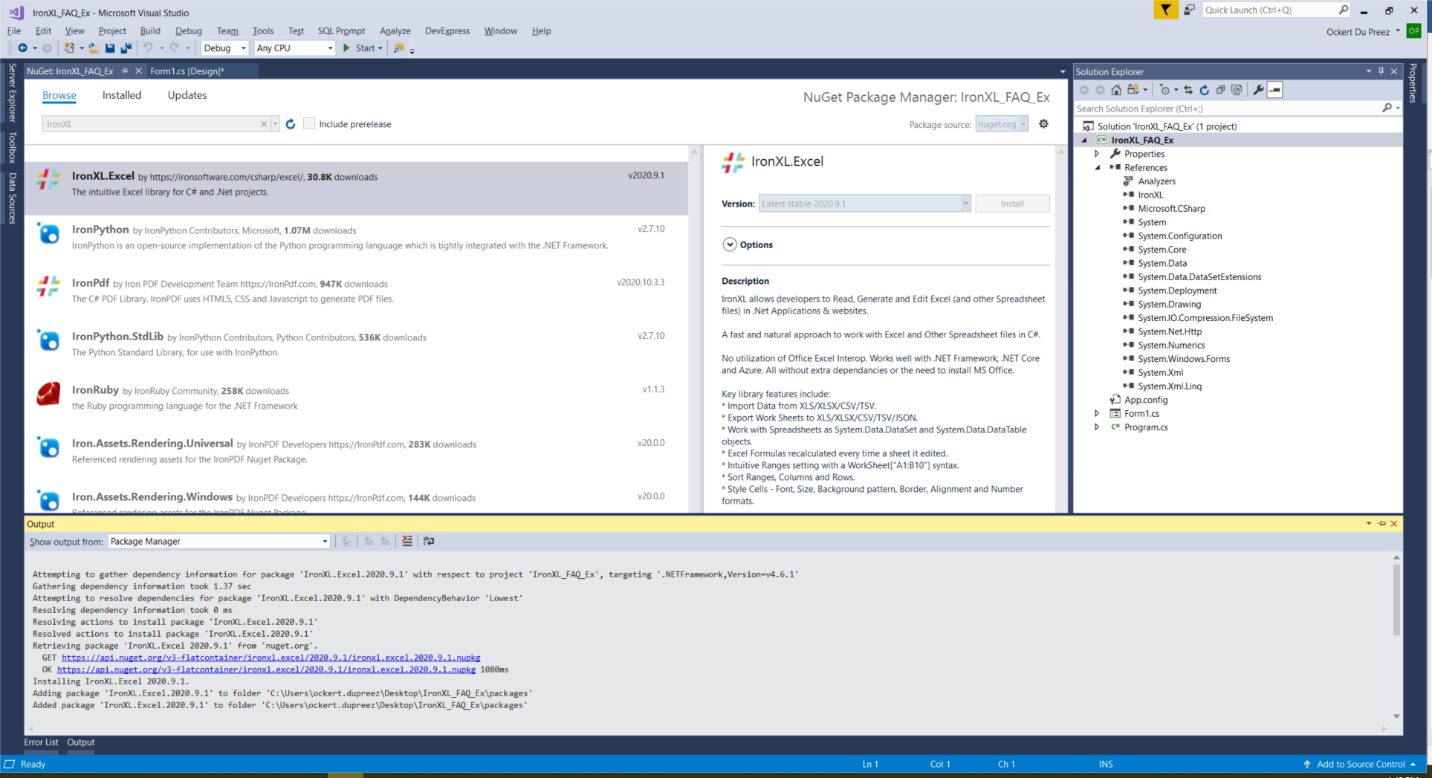
그림 1
IronXL.Excel NuGet 패키지
다른 설치 방법은 무엇인가요?
또는 Iron Software 웹사이트에서 다운로드하세요: https://ironsoftware.com/csharp/excel/packages/IronXL.zip
Docker 컨테이너에서 작업하는 .NET 개발자를 위해 IronXL은 Docker 환경에서 구성할 수 있습니다. 이 라이브러리는 또한 클라우드 기반 CSV 처리를 위해 Azure Functions 및 AWS Lambda에 배포를 지원합니다.
튜토리얼 사용법
CSV 파일을 프로그램적으로 어떻게 읽나요?
이제 프로젝트로!
어떤 네임스페이스를 가져와야 하나요?
IronXL 네임스페이스를 추가합니다:
// This namespace is required to access the IronXL functionalities
using IronXL;
// This namespace is required to access the IronXL functionalities
using IronXL;Imports IronXLImports IronXLCSV 파일을 어떻게 로드하고 변환하나요?
IronXL과 C#을 사용하여 프로그램적으로 CSV 파일을 읽기 위한 코드 추가:
// Load the CSV file into a WorkBook object, specifying the file path, format, and delimiter
WorkBook workbook = WorkBook.LoadCSV("Read_CSV_Ex.csv", fileFormat: ExcelFileFormat.XLSX, listDelimiter: ",");

// Access the default worksheet within the loaded workbook
WorkSheet ws = workbook.DefaultWorkSheet;

// Save the workbook as an Excel file with a specified name
workbook.SaveAs("Csv_To_Excel.xlsx");
// Load the CSV file into a WorkBook object, specifying the file path, format, and delimiter
WorkBook workbook = WorkBook.LoadCSV("Read_CSV_Ex.csv", fileFormat: ExcelFileFormat.XLSX, listDelimiter: ",");
// Access the default worksheet within the loaded workbook
WorkSheet ws = workbook.DefaultWorkSheet;
// Save the workbook as an Excel file with a specified name
workbook.SaveAs("Csv_To_Excel.xlsx");' Load the CSV file into a WorkBook object, specifying the file path, format, and delimiter
Dim workbook As WorkBook = WorkBook.LoadCSV("Read_CSV_Ex.csv", fileFormat:=ExcelFileFormat.XLSX, listDelimiter:=",")
' Access the default worksheet within the loaded workbook
Dim ws As WorkSheet = workbook.DefaultWorkSheet
' Save the workbook as an Excel file with a specified name
workbook.SaveAs("Csv_To_Excel.xlsx")' Load the CSV file into a WorkBook object, specifying the file path, format, and delimiter
Dim workbook As WorkBook = WorkBook.LoadCSV("Read_CSV_Ex.csv", fileFormat:=ExcelFileFormat.XLSX, listDelimiter:=",")
' Access the default worksheet within the loaded workbook
Dim ws As WorkSheet = workbook.DefaultWorkSheet
' Save the workbook as an Excel file with a specified name
workbook.SaveAs("Csv_To_Excel.xlsx")어떤 고급 CSV 읽기 옵션이 있나요?
IronXL은 다양한 구성으로 CSV 파일을 처리하기 위한 기능을 제공합니다. 다른 구분자(세미콜론, 탭, 파이프)를 지정하고 다른 인코딩으로 파일을 처리할 수 있습니다:
// Example: Reading CSV with custom delimiter
WorkBook workbook = WorkBook.LoadCSV("data.csv",
    fileFormat: ExcelFileFormat.XLSX,
    listDelimiter: ";");  // Using semicolon as delimiter

// Access specific cells after loading
var cellValue = workbook.DefaultWorkSheet["A1"].Value;

// Iterate through rows
foreach (var row in workbook.DefaultWorkSheet.Rows)
{
    // Process each row
    foreach (var cell in row)
    {
        Console.WriteLine(cell.Value);
    }
}
// Example: Reading CSV with custom delimiter
WorkBook workbook = WorkBook.LoadCSV("data.csv",
fileFormat: ExcelFileFormat.XLSX,
listDelimiter: ";"); // Using semicolon as delimiter
// Access specific cells after loading
var cellValue = workbook.DefaultWorkSheet["A1"].Value;
// Iterate through rows
foreach (var row in workbook.DefaultWorkSheet.Rows)
{
// Process each row
foreach (var cell in row)
{
Console.WriteLine(cell.Value);
}
}' Example: Reading CSV with custom delimiter
Dim workbook As WorkBook = WorkBook.LoadCSV("data.csv", fileFormat:=ExcelFileFormat.XLSX, listDelimiter:=";") ' Using semicolon as delimiter
' Access specific cells after loading
Dim cellValue = workbook.DefaultWorkSheet("A1").Value
' Iterate through rows
For Each row In workbook.DefaultWorkSheet.Rows
' Process each row
For Each cell In row
Console.WriteLine(cell.Value)
Next
Next' Example: Reading CSV with custom delimiter
Dim workbook As WorkBook = WorkBook.LoadCSV("data.csv", fileFormat:=ExcelFileFormat.XLSX, listDelimiter:=";") ' Using semicolon as delimiter
' Access specific cells after loading
Dim cellValue = workbook.DefaultWorkSheet("A1").Value
' Iterate through rows
For Each row In workbook.DefaultWorkSheet.Rows
' Process each row
For Each cell In row
Console.WriteLine(cell.Value)
Next
Next처리 전 CSV 파일은 어떤 모습인가요?
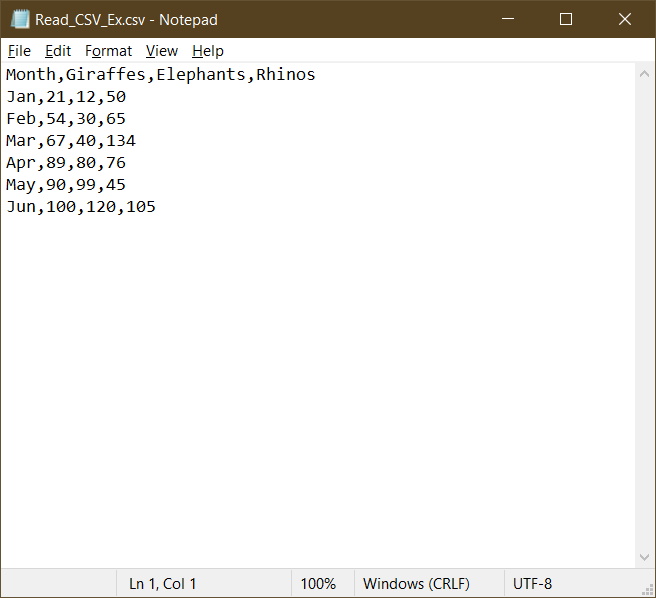
그림 2
노트패드에서 열린 CSV 파일
LoadCSV 메서드는 어떻게 작동하나요?
Workbook 객체가 생성됩니다. Workbook 객체의 LoadCSV 메서드는 읽을 CSV 파일, 읽을 형식, 구분 기호를 지정합니다. 이 경우, 구분자로 쉼표가 사용됩니다.
CSV 내용을 배치할 Worksheet 객체가 생성됩니다. 그 후 파일이 새로운 이름과 형식으로 저장됩니다. 이 프로세스는 다른 스프레드시트 형식 간 변환이 필요할 때 유용합니다.
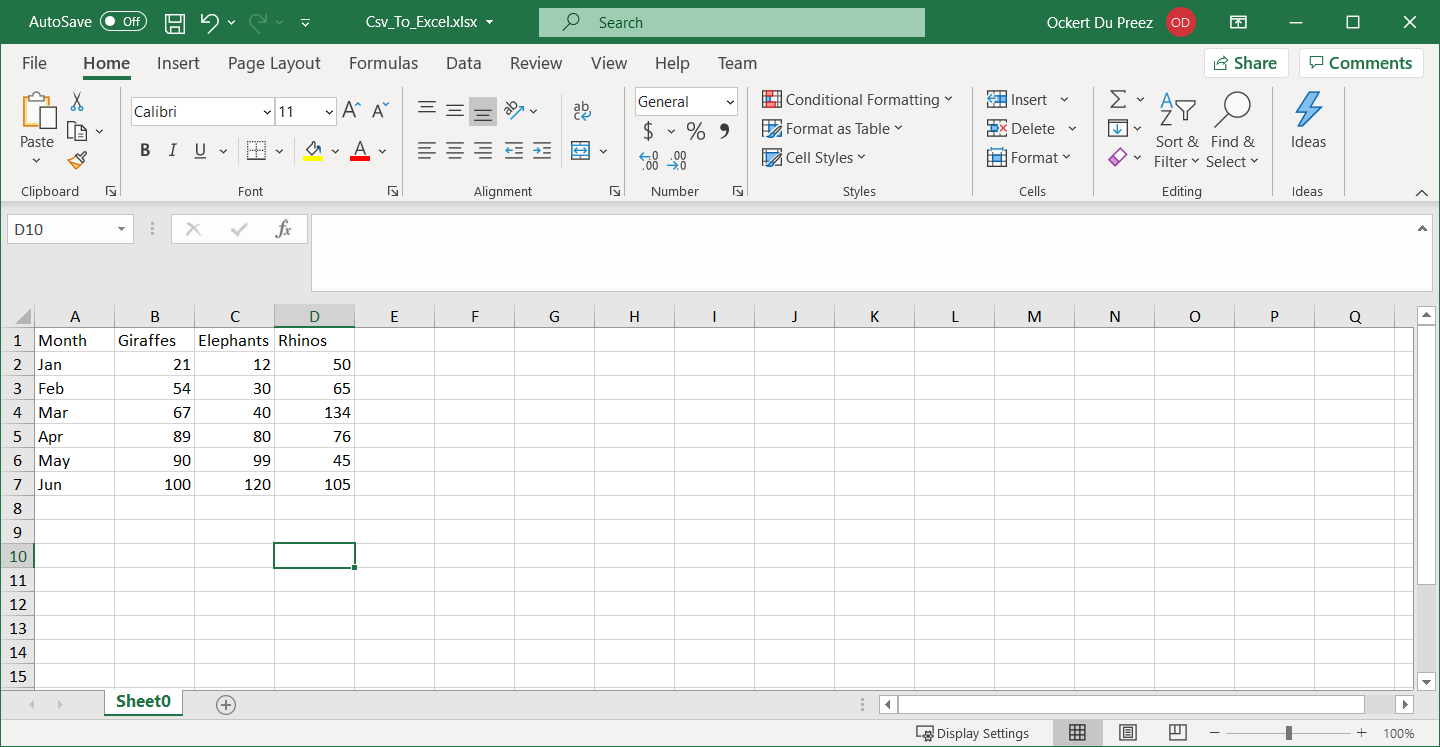
도표 3
Excel에서 열린 CSV 파일
큰 CSV 파일을 효율적으로 처리할 수 있습니까?
IronXL은 성능에 최적화되어 있으며, 큰 CSV 파일을 효율적으로 처리합니다. 대용량 데이터 세트로 작업하는 개발자를 위해 이 라이브러리는 최근 버전에서 상당한 성능 개선을 제공합니다. 큰 파일을 처리할 때는 다음의 모범 사례를 고려하십시오:
// Reading large CSV files with memory optimization
WorkBook workbook = WorkBook.LoadCSV("large_dataset.csv",
    fileFormat: ExcelFileFormat.XLSX,
    listDelimiter: ",");

// Process data in chunks
var worksheet = workbook.DefaultWorkSheet;
int rowCount = worksheet.RowCount;
int batchSize = 1000;

for (int i = 0; i < rowCount; i += batchSize)
{
    // Process rows in batches
    var endIndex = Math.Min(i + batchSize, rowCount);
    for (int j = i; j < endIndex; j++)
    {
        var row = worksheet.GetRow(j);
        // Process individual row
    }
}
// Reading large CSV files with memory optimization
WorkBook workbook = WorkBook.LoadCSV("large_dataset.csv",
fileFormat: ExcelFileFormat.XLSX,
listDelimiter: ",");
// Process data in chunks
var worksheet = workbook.DefaultWorkSheet;
int rowCount = worksheet.RowCount;
int batchSize = 1000;
for (int i = 0; i < rowCount; i += batchSize)
{
// Process rows in batches
var endIndex = Math.Min(i + batchSize, rowCount);
for (int j = i; j < endIndex; j++)
{
var row = worksheet.GetRow(j);
// Process individual row
}
}Imports System
Imports IronXL
' Reading large CSV files with memory optimization
Dim workbook As WorkBook = WorkBook.LoadCSV("large_dataset.csv",
fileFormat:=ExcelFileFormat.XLSX,
listDelimiter:=",")
' Process data in chunks
Dim worksheet = workbook.DefaultWorkSheet
Dim rowCount As Integer = worksheet.RowCount
Dim batchSize As Integer = 1000
For i As Integer = 0 To rowCount - 1 Step batchSize
' Process rows in batches
Dim endIndex As Integer = Math.Min(i + batchSize, rowCount)
For j As Integer = i To endIndex - 1
Dim row = worksheet.GetRow(j)
' Process individual row
Next
NextImports System
Imports IronXL
' Reading large CSV files with memory optimization
Dim workbook As WorkBook = WorkBook.LoadCSV("large_dataset.csv",
fileFormat:=ExcelFileFormat.XLSX,
listDelimiter:=",")
' Process data in chunks
Dim worksheet = workbook.DefaultWorkSheet
Dim rowCount As Integer = worksheet.RowCount
Dim batchSize As Integer = 1000
For i As Integer = 0 To rowCount - 1 Step batchSize
' Process rows in batches
Dim endIndex As Integer = Math.Min(i + batchSize, rowCount)
For j As Integer = i To endIndex - 1
Dim row = worksheet.GetRow(j)
' Process individual row
Next
NextCSV 데이터를 다른 형식으로 어떻게 내보낼 수 있습니까?
CSV 파일을 읽은 후, 다양한 형식으로 데이터를 내보낼 필요가 있을 수 있습니다. IronXL은 XLSX를 CSV로 변환, JSON, XML, HTML을 포함한 다양한 내보내기 옵션을 지원합니다. 다른 형식으로 내보내는 방법은 다음과 같습니다:
// Load CSV and export to multiple formats
WorkBook workbook = WorkBook.LoadCSV("input.csv", ExcelFileFormat.XLSX, ",");

// Export to different formats
workbook.SaveAs("output.xlsx"); // Excel format
workbook.SaveAsJson("output.json"); // JSON format
workbook.SaveAsXml("output.xml"); // XML format

// Export specific worksheet to CSV with custom delimiter
workbook.DefaultWorkSheet.SaveAsCsv("output_custom.csv", ";");
// Load CSV and export to multiple formats
WorkBook workbook = WorkBook.LoadCSV("input.csv", ExcelFileFormat.XLSX, ",");
// Export to different formats
workbook.SaveAs("output.xlsx"); // Excel format
workbook.SaveAsJson("output.json"); // JSON format
workbook.SaveAsXml("output.xml"); // XML format
// Export specific worksheet to CSV with custom delimiter
workbook.DefaultWorkSheet.SaveAsCsv("output_custom.csv", ";");' Load CSV and export to multiple formats
Dim workbook As WorkBook = WorkBook.LoadCSV("input.csv", ExcelFileFormat.XLSX, ",")
' Export to different formats
workbook.SaveAs("output.xlsx") ' Excel format
workbook.SaveAsJson("output.json") ' JSON format
workbook.SaveAsXml("output.xml") ' XML format
' Export specific worksheet to CSV with custom delimiter
workbook.DefaultWorkSheet.SaveAsCsv("output_custom.csv", ";")' Load CSV and export to multiple formats
Dim workbook As WorkBook = WorkBook.LoadCSV("input.csv", ExcelFileFormat.XLSX, ",")
' Export to different formats
workbook.SaveAs("output.xlsx") ' Excel format
workbook.SaveAsJson("output.json") ' JSON format
workbook.SaveAsXml("output.xml") ' XML format
' Export specific worksheet to CSV with custom delimiter
workbook.DefaultWorkSheet.SaveAsCsv("output_custom.csv", ";")웹 응용 프로그램에서 CSV 데이터를 다루는 것은 어떻습니까?
ASP.NET 개발자를 위해 IronXL은 웹 애플리케이션에서 CSV 파일을 읽기 위한 간단한 통합을 제공합니다. MVC 또는 Web API 프로젝트에서 CSV 파일을 업로드하고 처리할 수 있습니다:
// Example: Processing uploaded CSV file in ASP.NET
public ActionResult UploadCSV(HttpPostedFileBase file)
{
    if (file != null && file.ContentLength > 0)
    {
        // Save uploaded file temporarily
        var fileName = Path.GetFileName(file.FileName);
        var path = Path.Combine(Server.MapPath("~/App_Data/"), fileName);
        file.SaveAs(path);

        // Load and process CSV
        WorkBook workbook = WorkBook.LoadCSV(path, ExcelFileFormat.XLSX, ",");

        // Convert to DataTable for easy display
        var dataTable = workbook.DefaultWorkSheet.ToDataTable();

        // Clean up temporary file
        System.IO.File.Delete(path);

        return View(dataTable);
    }
    return RedirectToAction("Index");
}
// Example: Processing uploaded CSV file in ASP.NET
public ActionResult UploadCSV(HttpPostedFileBase file)
{
if (file != null && file.ContentLength > 0)
{
// Save uploaded file temporarily
var fileName = Path.GetFileName(file.FileName);
var path = Path.Combine(Server.MapPath("~/App_Data/"), fileName);
file.SaveAs(path);
// Load and process CSV
WorkBook workbook = WorkBook.LoadCSV(path, ExcelFileFormat.XLSX, ",");
// Convert to DataTable for easy display
var dataTable = workbook.DefaultWorkSheet.ToDataTable();
// Clean up temporary file
System.IO.File.Delete(path);
return View(dataTable);
}
return RedirectToAction("Index");
}' Example: Processing uploaded CSV file in ASP.NET
Public Function UploadCSV(file As HttpPostedFileBase) As ActionResult
If file IsNot Nothing AndAlso file.ContentLength > 0 Then
' Save uploaded file temporarily
Dim fileName = Path.GetFileName(file.FileName)
Dim path = Path.Combine(Server.MapPath("~/App_Data/"), fileName)
file.SaveAs(path)
' Load and process CSV
Dim workbook As WorkBook = WorkBook.LoadCSV(path, ExcelFileFormat.XLSX, ",")
' Convert to DataTable for easy display
Dim dataTable = workbook.DefaultWorkSheet.ToDataTable()
' Clean up temporary file
System.IO.File.Delete(path)
Return View(dataTable)
End If
Return RedirectToAction("Index")
End Function' Example: Processing uploaded CSV file in ASP.NET
Public Function UploadCSV(file As HttpPostedFileBase) As ActionResult
If file IsNot Nothing AndAlso file.ContentLength > 0 Then
' Save uploaded file temporarily
Dim fileName = Path.GetFileName(file.FileName)
Dim path = Path.Combine(Server.MapPath("~/App_Data/"), fileName)
file.SaveAs(path)
' Load and process CSV
Dim workbook As WorkBook = WorkBook.LoadCSV(path, ExcelFileFormat.XLSX, ",")
' Convert to DataTable for easy display
Dim dataTable = workbook.DefaultWorkSheet.ToDataTable()
' Clean up temporary file
System.IO.File.Delete(path)
Return View(dataTable)
End If
Return RedirectToAction("Index")
End Function복잡한 데이터를 가진 CSV 파일을 어떻게 처리합니까?
공식, 특수 문자 또는 혼합 데이터 유형을 포함하는 CSV 파일 작업 시 IronXL은 신뢰할 수 있는 처리 기능을 제공합니다. 공식을 사용하고 셀 데이터를 적절하게 서식화할 수 있습니다:
// Handle CSV with special requirements
WorkBook workbook = WorkBook.LoadCSV("complex_data.csv",
    ExcelFileFormat.XLSX,
    listDelimiter: ",");

var worksheet = workbook.DefaultWorkSheet;

// Apply formatting to cells
worksheet["A1:A10"].Style.Font.Bold = true;
worksheet["B1:B10"].FormatString = "$#,##0.00"; // Currency format

// Add formulas after loading CSV data
worksheet["D1"].Formula = "=SUM(B1:B10)";
// Handle CSV with special requirements
WorkBook workbook = WorkBook.LoadCSV("complex_data.csv",
ExcelFileFormat.XLSX,
listDelimiter: ",");
var worksheet = workbook.DefaultWorkSheet;
// Apply formatting to cells
worksheet["A1:A10"].Style.Font.Bold = true;
worksheet["B1:B10"].FormatString = "$#,##0.00"; // Currency format
// Add formulas after loading CSV data
worksheet["D1"].Formula = "=SUM(B1:B10)";Imports IronXL
' Handle CSV with special requirements
Dim workbook As WorkBook = WorkBook.LoadCSV("complex_data.csv", ExcelFileFormat.XLSX, listDelimiter:=",")
Dim worksheet = workbook.DefaultWorkSheet
' Apply formatting to cells
worksheet("A1:A10").Style.Font.Bold = True
worksheet("B1:B10").FormatString = "$#,##0.00" ' Currency format
' Add formulas after loading CSV data
worksheet("D1").Formula = "=SUM(B1:B10)"Imports IronXL
' Handle CSV with special requirements
Dim workbook As WorkBook = WorkBook.LoadCSV("complex_data.csv", ExcelFileFormat.XLSX, listDelimiter:=",")
Dim worksheet = workbook.DefaultWorkSheet
' Apply formatting to cells
worksheet("A1:A10").Style.Font.Bold = True
worksheet("B1:B10").FormatString = "$#,##0.00" ' Currency format
' Add formulas after loading CSV data
worksheet("D1").Formula = "=SUM(B1:B10)"라이브러리 바로가기
IronXL API 참조 문서
카드를 병합하고 병합을 해제하는 방법 및 Excel 스프레드시트에서 셀을 다루는 방법을 IronXL API 참조 문서를 통해 배우고 공유하세요.
IronXL API 참조 문서
자주 묻는 질문
IronXL이 C#에서 CSV 파일을 읽기 위해 제공하는 한 줄 솔루션은 무엇입니까?
IronXL은 LoadCSV 메서드를 제공하여 C#에서 간단한 명령어로 CSV 파일을 읽을 수 있습니다.
IronXL을 사용하여 CSV 파일을 Excel로 어떻게 변환할 수 있나요?
CSV 파일을 LoadCSV 메서드를 사용하여 로드한 후 SaveAs 메서드로 Excel 파일로 저장하여 변환할 수 있습니다.
IronXL을 사용하여 CSV 파일을 읽을 때 사용자 정의 구분자를 사용할 수 있나요?
예, IronXL은 세미콜론, 탭, 파이프와 같은 다양한 문자를 LoadCSV 메서드에서 지정할 수 있도록 사용자 정의 구분자를 지원합니다.
IronXL은 대용량 CSV 파일을 효율적으로 처리할 수 있습니까?
IronXL은 성능 최적화가 되어 있어 대용량 CSV 파일을 효율적으로 처리할 수 있으며, 대규모 데이터 세트를 처리하는 데 적합합니다.
IronXL을 사용하여 CSV 데이터를 내보낼 수 있는 파일 형식은 무엇입니까?
IronXL을 사용하여 CSV 데이터를 Excel (XLSX), JSON, XML, HTML을 포함한 여러 형식으로 내보낼 수 있습니다.
IronXL을 사용하여 ASP.NET MVC 웹 애플리케이션에서 CSV 파일을 어떻게 읽을 수 있습니까?
ASP.NET MVC 웹 애플리케이션에서 업로드된 CSV 파일을 IronXL의 LoadCSV 메서드를 사용하여 처리한 후 DataTable로 변환하여 표시할 수 있습니다.
IronXL이 복잡한 CSV 데이터를 처리하기 위한 고급 옵션을 제공합니까?
예, IronXL은 복잡한 CSV 파일을 처리할 때 수식 작업, 특수 문자 처리, 셀 데이터 형식 설정과 같은 고급 기능을 제공합니다.
Visual Studio에서 NuGet을 통해 IronXL을 설치할 수 있습니까?
예, Visual Studio의 NuGet 패키지 관리자를 사용하여 IronXL.Excel을 검색하고 프로젝트에 추가하여 IronXL을 설치할 수 있습니다.
C# 프로젝트에서 IronXL 기능을 사용하려면 어떤 네임스페이스를 가져와야 합니까?
IronXL 기능에 접근하려면 C# 프로젝트에 IronXL 네임스페이스를 가져와야 합니다.
CSV 파일 처리를 위해 IronXL을 사용하면 어떤 유형의 프로젝트에 유리합니까?
IronXL은 매끄러운 CSV 읽기 및 변환이 필요한 .NET 애플리케이션(MVC, ASP, .NET Core 프로젝트 포함)에 유용합니다.

커티스 차우는 칼턴 대학교에서 컴퓨터 과학 학사 학위를 취득했으며, Node.js, TypeScript, JavaScript, React를 전문으로 하는 프론트엔드 개발자입니다. 직관적이고 미적으로 뛰어난 사용자 인터페이스를 만드는 데 열정을 가진 그는 최신 프레임워크를 활용하고, 잘 구성되고 시각적으로 매력적인 매뉴얼을 제작하는 것을 즐깁니다.

