# VB .NET Excel 파일 읽기 및 생성 (코드 예제 튜토리얼)
개발자는 VB .NET Excel 파일에 접근하기 위한 매끄럽고 단순한 접근 방법이 필요합니다. 이 설명서에서 IronXL을 사용하여 VB .NET Excel 파일을 읽고 프로젝트 사용을 위한 모든 데이터를 접근할 것입니다. 모든 형식의 스프레드시트를 생성하고 셀 스타일을 설정하며 VB.NET Excel 프로그래밍을 사용하여 데이터를 삽입하는 방법을 학습합니다: `.xls`, `.xlsx`, `.csv`, 및 `.tsv`.
<div class="hsg-featured-snippet">
<h2>VB.NET에서 Excel 파일을 읽는 방법</h2>
<ol>
<li><a class="js-modal-open" data-modal-id="trial-license-after-download" href="https://nuget.org/packages/IronXL.Excel/">VB.NET Excel C# 라이브러리 다운로드</a></li>
<li>VB.NET으로 Excel 파일 생성하기</li>
<li>워크시트에 데이터 삽입</li>
<li>VB.NET에서 Excel 파일 읽기</li>
<li>워크시트에서 데이터 접근</li>
<li>데이터에 대한 함수 실행</li>
</ol>
</div>
<hr class="separator" />
<h4 class="tutorial-segment-title">1단계</h4>
## 1. VB.NET용 Excel 라이브러리
[DLL 다운로드](/csharp/excel/packages/IronXL.zip) 또는 [NuGet](https://www.nuget.org/packages/IronXL.Excel)을 통해 IronXL Excel for VB.NET 라이브러리를 가져옵니다. IronXL은 VB.NET 프로젝트에서 Excel 데이터를 빠르게 접근하기 위한 1단계이며, 이 튜토리얼에서 사용할 것입니다(개발에 무료).
```shell
:ProductInstall
```
<hr class="separator" />
<h4 class="tutorial-segment-title">튜토리얼 방법</h4>
## 2. VB.NET에서 Excel 파일 생성
IronXL은 VB.NET 프로젝트에서 Excel(`.xlsx` 형식) 파일을 생성하기 위한 가장 간단한 방법을 제공합니다. 그 후, 데이터 삽입 및 글꼴 스타일이나 테두리와 같은 셀 속성을 설정할 수 있습니다.
### 2.1. Excel 파일 생성
먼저 WorkBook을 생성해 봅시다:
```vbnet
' Create a new Excel workbook with the default format (.xlsx)
Dim wb As New WorkBook
```
위 코드는 새 Excel 파일을 생성하는 코드입니다. 기본적으로 `.xlsx` 확장자를 가집니다.
### 2.2. XLS 파일 생성
`.xls` 확장자 파일을 만들고 싶다면 이 코드를 사용할 수 있습니다:
```vbnet
' Create a new Excel workbook with .xls format
Dim wb As New WorkBook(ExcelFileFormat.XLS)
```
### 2.3. 워크시트 생성
WorkBook을 생성한 후, Excel WorkSheet는 다음과 같이 생성할 수 있습니다:
```vbnet
' Create a new worksheet named "Sheet1" in the workbook
Dim ws1 As WorkSheet = wb.CreateWorkSheet("Sheet1")
```
위 코드는 `Sheet1`라는 이름의 `ws1` 새 WorkSheet를 WorkBook `wb`에 생성합니다.
### 2.4. 여러 워크시트 생성
같은 방식으로 원하는 만큼의 WorkSheet를 생성할 수 있습니다:
```vbnet
' Create additional worksheets
Dim ws2 As WorkSheet = wb.CreateWorkSheet("Sheet2")
Dim ws3 As WorkSheet = wb.CreateWorkSheet("Sheet3")
```
<hr class="separator" />
## 3. 워크시트에 데이터 삽입
### 3.1. 셀에 데이터 삽입
이제 다음과 같이 쉽게 WorkSheet 셀에 데이터를 삽입할 수 있습니다:
```vbnet
' Insert a value into a specific cell
worksheet("CellAddress").Value = "MyValue"
```
예를 들어, 워크시트 `ws1`의 데이터는 다음과 같이 삽입될 수 있습니다:
```vbnet
' Insert "Hello World" into cell A1 of the worksheet
ws1("A1").Value = "Hello World"
```
위 코드는 WorkSheet `ws1`의 `A1` 셀에 `Hello World`을 기록합니다.
### 3.2. 범위에 데이터 삽입
범위 기능을 사용해 여러 셀에 데이터를 쓸 수도 있습니다:
```vbnet
' Insert "NewValue" into the range from cell A3 to A8
ws1("A3:A8").Value = "NewValue"
```
### 3.3. 워크시트 생성 및 편집 예제
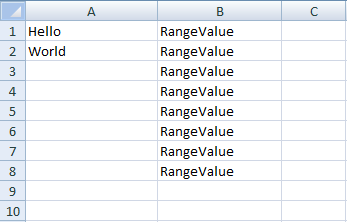
`Sample.xlsx`라는 새 Excel 파일을 만들고 위에서 배운 코드를 보여주기 위해 몇 가지 데이터를 삽입할 것입니다.
```vbnet
' Import IronXL namespace for Excel operations
Imports IronXL
' Main subroutine to create and edit Excel
Sub Main()
' Create a new workbook in XLSX format
Dim wb As New WorkBook(ExcelFileFormat.XLSX)
' Create a worksheet named "Sheet1"
Dim ws1 As WorkSheet = wb.CreateWorkSheet("Sheet1")
' Insert data into cells
ws1("A1").Value = "Hello"
ws1("A2").Value = "World"
' Insert a range of values
ws1("B1:B8").Value = "RangeValue"
' Save the workbook as "Sample.xlsx"
wb.SaveAs("Sample.xlsx")
End Sub
```
**참고:** 기본적으로 새 Excel 파일은 프로젝트의 `bin\Debug` 폴더에 생성됩니다. 사용자 지정 경로에 새 파일을 생성하려면 다음을 사용하세요:
```vbnet
wb.SaveAs(@"E:\IronXL\Sample.xlsx")
```
여기에 새로 생성된 Excel 파일 `Sample.xlsx`의 스크린샷이 있습니다:
<center>
<div class="center-image-wrapper">
<a rel="nofollow" href="/img/faq/excel/vb-net-excel-files/doc5-1.png" target="_blank"><img src="/img/faq/excel/vb-net-excel-files/doc5-1.png" alt="" class="img-responsive add-shadow" /></a>
</div>
</center>
VB.NET 응용 프로그램에서 `IronXL`를 사용해 Excel 파일을 생성하는 것이 얼마나 간단한지 분명합니다.
<hr class="separator" />
## 4. VB.NET에서 Excel 파일 읽기
IronXL은 VB .NET 프로젝트에서 Excel(`.xlsx`) 파일을 읽기 위한 간단한 접근법을 제공합니다. 이를 위해 단순히 Excel 문서를 얻고, 프로젝트에 로드하여 데이터를 읽고, 필요에 따라 사용하십시오.
다음 단계를 따르세요:
### 4.1. 프로젝트에서 Excel 파일 접근
`WorkBook`는 IronXL의 클래스이며, 그 객체는 Excel 파일 및 그 기능에 완전히 접근할 수 있게 해 줍니다. 예를 들어, Excel 파일에 접근하려면 간단히 다음을 사용합니다:
```vbnet
' Load the Excel file "sample.xlsx" into a workbook
Dim wb As WorkBook = WorkBook.Load("sample.xlsx") 'Excel file path
```
위 코드에서 `WorkBook.Load()` 함수는 `sample.xlsx`을 `wb`에 로드합니다. Excel 파일의 특정 WorkSheets를 액세스하여 `wb`에 어떤 유형의 함수도 수행할 수 있습니다.
### 4.2. 특정 워크시트 접근
Excel의 특정 시트에 접근하려면 다음과 같은 여러 방법으로 사용할 수 있는 `WorkSheet` 클래스를 사용하세요.
#### 시트 이름으로
```vbnet
' Access worksheet by name
Dim ws As WorkSheet = wb.GetWorkSheet("Sheet1") 'by sheet name
```
#### 시트 색인으로
```vbnet
' Access worksheet by index
Dim ws As WorkSheet = wb.WorkSheets(0) 'by sheet index
```
#### 기본 시트
```vbnet
' Access the default worksheet
Dim ws As WorkSheet = wb.DefaultWorkSheet() 'for the default sheet
```
#### 첫 번째 시트
```vbnet
' Access the first worksheet in the workbook
Dim sheet As WorkSheet = wb.WorkSheets.FirstOrDefault() 'for the first sheet
```
Excel 시트 `ws`을/를 받은 후, 해당 Excel 파일의 WorkSheet에서 모든 유형의 데이터를 가져와 모든 Excel 기능을 수행할 수 있습니다.
<hr class="separator" />
## 5. 워크시트에서 데이터 접근
ExcelSheet `ws`에서 데이터를 이렇게 접근할 수 있습니다:
```vbnet
' Retrieve values from specific cells
Dim int_Value As Integer = ws("A2").IntValue 'for integer
Dim str_value As String = ws("A2").ToString() 'for string
```
### 5.1. 특정 열의 데이터
다음과 같은 방식으로 특정 열의 여러 셀에서 데이터를 가져올 수도 있습니다:
```vbnet
' Loop through cells in a specific range and print their values
For Each cell In ws("A2:A10")
Console.WriteLine("value is: {0}", cell.Text)
Next cell
```
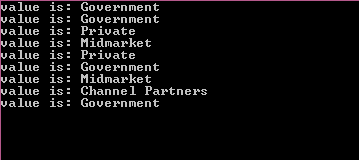
셀 `A2`부터 `A10`까지의 값이 표시됩니다. 위의 논의된 코드 예는 아래에 제시되어 있습니다.
```vbnet
' Example: Load and display values from a column
Imports IronXL
Sub Main()
' Load the workbook from file
Dim wb As WorkBook = WorkBook.Load("sample.xlsx")
' Get the first worksheet
Dim ws As WorkSheet = wb.WorkSheets.FirstOrDefault()
' Loop through cells in range A2:A10
For Each cell In ws("A2:A10")
Console.WriteLine("value is: {0}", cell.Text)
Next
Console.ReadKey()
End Sub
```
다음 출력을 표시합니다:
<center>
<div class="center-image-wrapper">
<a rel="nofollow" href="/img/faq/excel/vb-net-excel-files/doc3-input1.png" target="_blank"><img src="/img/faq/excel/vb-net-excel-files/doc3-input1.png" alt="" class="img-responsive add-shadow" /></a>
</div>
</center>
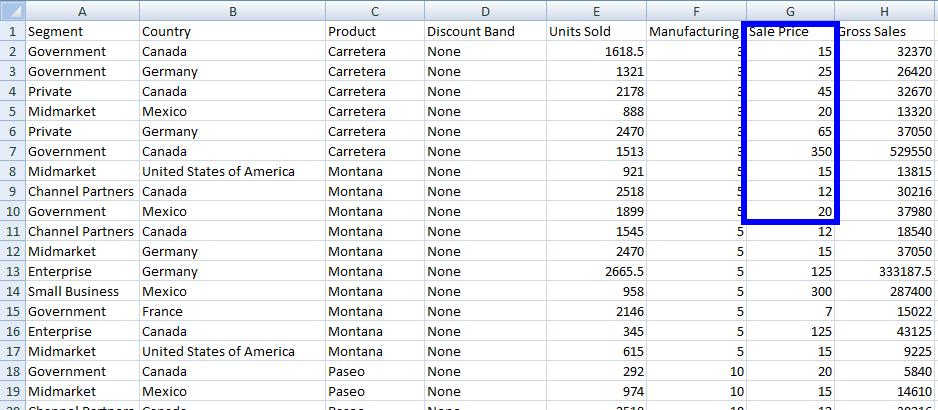
여기 Excel 파일 `Sample.xlsx`의 스크린샷을 볼 수 있습니다:
<center>
<div class="center-image-wrapper">
<a rel="nofollow" href="/img/faq/excel/vb-net-excel-files/doc3-1.png" target="_blank"><img src="/img/faq/excel/vb-net-excel-files/doc3-1.png" alt="" class="img-responsive add-shadow" /></a>
</div>
</center>
<hr class="separator" />
## 6. 데이터에 함수 실행
다음과 같은 방식으로 합계, 최소값 또는 최대값과 같은 집합 함수들을 적용하여 필터링된 데이터를 엑셀 워크시트에서 간단히 접근할 수 있습니다:
```vbnet
' Aggregate functions on a range of data
Dim sum As Decimal = ws("From:To").Sum()
Dim min As Decimal = ws("From:To").Min()
Dim max As Decimal = ws("From:To").Max()
```
[엑셀 집합 함수](https://ironsoftware.com/csharp/excel/tutorials/csharp-open-write-excel-file/#sample-function-sum)에 대해 더 읽어보세요.
```vbnet
' Example: Apply functions to data
Imports IronXL
Sub Main()
' Load the workbook
Dim wb As WorkBook = WorkBook.Load("sample.xlsx")
' Get the first worksheet
Dim ws As WorkSheet = wb.WorkSheets.FirstOrDefault()
' Perform aggregate calculations
Dim sum As Decimal = ws("G2:G10").Sum()
Dim min As Decimal = ws("G2:G10").Min()
Dim max As Decimal = ws("G2:G10").Max()
' Print the results
Console.WriteLine("Sum is: {0}", sum)
Console.WriteLine("Min is: {0}", min)
Console.WriteLine("Max is: {0}", max)
Console.ReadKey()
End Sub
```
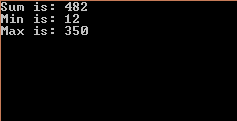
이 코드는 다음과 같은 디스플레이를 제공합니다:
<center>
<div class="center-image-wrapper">
<a rel="nofollow" href="/img/faq/excel/vb-net-excel-files/doc3-output2.png" target="_blank"><img src="/img/faq/excel/vb-net-excel-files/doc3-output2.png" alt="" class="img-responsive add-shadow" /></a>
</div>
</center>
그리고 이 Excel 파일 `Sample.xlsx`입니다:
<center>
<div class="center-image-wrapper">
<a rel="nofollow" href="/img/faq/excel/vb-net-excel-files/doc3-2.png" target="_blank"><img src="/img/faq/excel/vb-net-excel-files/doc3-2.png" alt="" class="img-responsive add-shadow" /></a>
</div>
</center>
링크된 기사에서 [엑셀 읽기](https://ironsoftware.com/csharp/excel/#read-excel)에 대해 더 알아볼 수 있습니다.
<hr class="separator" />
<h4 class="tutorial-segment-title">튜토리얼 바로가기</h4>
<div class="tutorial-section">
<div class="row">
<div class="col-sm-8">
<h3>문서 API 참고 문헌</h3>
<p>VB.NET 프로젝트에서 IronXL의 문서 API 참고 문헌에 접근하고 엑셀을 처리하는 간단한 방법들을 찾아보세요. 기능, 함수, 클래스 목록 등을 찾을 수 있습니다. </p>
<a class="doc-link" href="/csharp/excel/object-reference/api/" target="_blank"> 문서 API 참고 문헌 <i class="fa fa-chevron-right"></i></a>
</div>
<div class="col-sm-4">
<div class="tutorial-image">
<img style="max-width: 110px; width: 100px; height: 140px;" alt="" class="img-responsive add-shadow" src="/img/svgs/documentation.svg" width="100" height="140" />
</div>
</div>
</div>
</div>
개발자는 VB .NET Excel 파일에 접근하기 위한 매끄럽고 단순한 접근 방법이 필요합니다. 이 설명서에서 IronXL을 사용하여 VB .NET Excel 파일을 읽고 프로젝트 사용을 위한 모든 데이터를 접근할 것입니다. 모든 형식의 스프레드시트를 생성하고 셀 스타일을 설정하며 VB.NET Excel 프로그래밍을 사용하여 데이터를 삽입하는 방법을 학습합니다: .xls, .xlsx, .csv, 및 .tsv.
' Create additional worksheets
Dim ws2 As WorkSheet = wb.CreateWorkSheet("Sheet2")
Dim ws3 As WorkSheet = wb.CreateWorkSheet("Sheet3")
VB .NET
3. 워크시트에 데이터 삽입
3.1. 셀에 데이터 삽입
이제 다음과 같이 쉽게 WorkSheet 셀에 데이터를 삽입할 수 있습니다:
' Insert a value into a specific cellworksheet("CellAddress").Value = "MyValue"
' Insert a value into a specific cell
worksheet("CellAddress").Value = "MyValue"
VB .NET
예를 들어, 워크시트 ws1의 데이터는 다음과 같이 삽입될 수 있습니다:
' Insert "Hello World" into cell A1 of the worksheetws1("A1").Value = "Hello World"
' Insert "Hello World" into cell A1 of the worksheet
ws1("A1").Value = "Hello World"
VB .NET
위 코드는 WorkSheet ws1의 A1 셀에 Hello World을 기록합니다.
3.2. 범위에 데이터 삽입
범위 기능을 사용해 여러 셀에 데이터를 쓸 수도 있습니다:
' Insert "NewValue" into the range from cell A3 to A8ws1("A3:A8").Value = "NewValue"
' Insert "NewValue" into the range from cell A3 to A8
ws1("A3:A8").Value = "NewValue"
VB .NET
3.3. 워크시트 생성 및 편집 예제
Sample.xlsx라는 새 Excel 파일을 만들고 위에서 배운 코드를 보여주기 위해 몇 가지 데이터를 삽입할 것입니다.
' Import IronXL namespace for Excel operationsImportsIronXL' Main subroutine to create and edit ExcelSubMain() ' Create a new workbook in XLSX format Dim wb As New WorkBook(ExcelFileFormat.XLSX) ' Create a worksheet named "Sheet1" Dim ws1 AsWorkSheet = wb.CreateWorkSheet("Sheet1") ' Insert data into cells ws1("A1").Value = "Hello" ws1("A2").Value = "World" ' Insert a range of values ws1("B1:B8").Value = "RangeValue" ' Save the workbook as "Sample.xlsx" wb.SaveAs("Sample.xlsx")End Sub
' Import IronXL namespace for Excel operations
Imports IronXL

' Main subroutine to create and edit Excel
Sub Main()
    ' Create a new workbook in XLSX format
    Dim wb As New WorkBook(ExcelFileFormat.XLSX)
    ' Create a worksheet named "Sheet1"
    Dim ws1 As WorkSheet = wb.CreateWorkSheet("Sheet1")
    ' Insert data into cells
    ws1("A1").Value = "Hello"
    ws1("A2").Value = "World"
    ' Insert a range of values
    ws1("B1:B8").Value = "RangeValue"
    ' Save the workbook as "Sample.xlsx"
    wb.SaveAs("Sample.xlsx")
End Sub
VB .NET
참고: 기본적으로 새 Excel 파일은 프로젝트의 bin\Debug 폴더에 생성됩니다. 사용자 지정 경로에 새 파일을 생성하려면 다음을 사용하세요:
wb.SaveAs(@"E:\IronXL\Sample.xlsx")
wb.SaveAs(@"E:\IronXL\Sample.xlsx")
VB .NET
여기에 새로 생성된 Excel 파일 Sample.xlsx의 스크린샷이 있습니다:
VB.NET 응용 프로그램에서 IronXL를 사용해 Excel 파일을 생성하는 것이 얼마나 간단한지 분명합니다.
4. VB.NET에서 Excel 파일 읽기
IronXL은 VB .NET 프로젝트에서 Excel(.xlsx) 파일을 읽기 위한 간단한 접근법을 제공합니다. 이를 위해 단순히 Excel 문서를 얻고, 프로젝트에 로드하여 데이터를 읽고, 필요에 따라 사용하십시오.
다음 단계를 따르세요:
4.1. 프로젝트에서 Excel 파일 접근
WorkBook는 IronXL의 클래스이며, 그 객체는 Excel 파일 및 그 기능에 완전히 접근할 수 있게 해 줍니다. 예를 들어, Excel 파일에 접근하려면 간단히 다음을 사용합니다:
' Load the Excel file "sample.xlsx" into a workbookDim wb AsWorkBook = WorkBook.Load("sample.xlsx") 'Excel file path
' Load the Excel file "sample.xlsx" into a workbook
Dim wb As WorkBook = WorkBook.Load("sample.xlsx") 'Excel file path
VB .NET
위 코드에서 WorkBook.Load() 함수는 sample.xlsx을 wb에 로드합니다. Excel 파일의 특정 WorkSheets를 액세스하여 wb에 어떤 유형의 함수도 수행할 수 있습니다.
4.2. 특정 워크시트 접근
Excel의 특정 시트에 접근하려면 다음과 같은 여러 방법으로 사용할 수 있는 WorkSheet 클래스를 사용하세요.
시트 이름으로
' Access worksheet by nameDim ws AsWorkSheet = wb.GetWorkSheet("Sheet1") 'by sheet name
' Access worksheet by name
Dim ws As WorkSheet = wb.GetWorkSheet("Sheet1") 'by sheet name
VB .NET
시트 색인으로
' Access worksheet by indexDim ws AsWorkSheet = wb.WorkSheets(0) 'by sheet index
' Access worksheet by index
Dim ws As WorkSheet = wb.WorkSheets(0) 'by sheet index
VB .NET
기본 시트
' Access the default worksheetDim ws AsWorkSheet = wb.DefaultWorkSheet() 'for the default sheet
' Access the default worksheet
Dim ws As WorkSheet = wb.DefaultWorkSheet() 'for the default sheet
VB .NET
첫 번째 시트
' Access the first worksheet in the workbookDim sheet AsWorkSheet = wb.WorkSheets.FirstOrDefault() 'for the first sheet
' Access the first worksheet in the workbook
Dim sheet As WorkSheet = wb.WorkSheets.FirstOrDefault() 'for the first sheet
VB .NET
Excel 시트 ws을/를 받은 후, 해당 Excel 파일의 WorkSheet에서 모든 유형의 데이터를 가져와 모든 Excel 기능을 수행할 수 있습니다.
5. 워크시트에서 데이터 접근
ExcelSheet ws에서 데이터를 이렇게 접근할 수 있습니다:
' Retrieve values from specific cellsDim int_Value AsInteger = ws("A2").IntValue'for integerDim str_value AsString = ws("A2").ToString() 'for string
' Retrieve values from specific cells
Dim int_Value As Integer = ws("A2").IntValue 'for integer
Dim str_value As String = ws("A2").ToString() 'for string
VB .NET
5.1. 특정 열의 데이터
다음과 같은 방식으로 특정 열의 여러 셀에서 데이터를 가져올 수도 있습니다:
' Loop through cells in a specific range and print their valuesFor Each cell In ws("A2:A10")Console.WriteLine("value is: {0}", cell.Text)Next cell
' Loop through cells in a specific range and print their values
For Each cell In ws("A2:A10")
    Console.WriteLine("value is: {0}", cell.Text)
Next cell
VB .NET
셀 A2부터 A10까지의 값이 표시됩니다. 위의 논의된 코드 예는 아래에 제시되어 있습니다.
' Example: Load and display values from a columnImportsIronXLSubMain() ' Load the workbook from file Dim wb AsWorkBook = WorkBook.Load("sample.xlsx") ' Get the first worksheet Dim ws AsWorkSheet = wb.WorkSheets.FirstOrDefault() ' Loop through cells in range A2:A10 For Each cell In ws("A2:A10")Console.WriteLine("value is: {0}", cell.Text) NextConsole.ReadKey()End Sub
' Example: Load and display values from a column
Imports IronXL

Sub Main()
    ' Load the workbook from file
    Dim wb As WorkBook = WorkBook.Load("sample.xlsx")
    ' Get the first worksheet
    Dim ws As WorkSheet = wb.WorkSheets.FirstOrDefault()
    ' Loop through cells in range A2:A10
    For Each cell In ws("A2:A10")
        Console.WriteLine("value is: {0}", cell.Text)
    Next
    Console.ReadKey()
End Sub
VB .NET
다음 출력을 표시합니다:
여기 Excel 파일 Sample.xlsx의 스크린샷을 볼 수 있습니다:
6. 데이터에 함수 실행
다음과 같은 방식으로 합계, 최소값 또는 최대값과 같은 집합 함수들을 적용하여 필터링된 데이터를 엑셀 워크시트에서 간단히 접근할 수 있습니다:
' Aggregate functions on a range of dataDim sum AsDecimal = ws("From:To").Sum()Dim min AsDecimal = ws("From:To").Min()Dim max AsDecimal = ws("From:To").Max()
' Aggregate functions on a range of data
Dim sum As Decimal = ws("From:To").Sum()
Dim min As Decimal = ws("From:To").Min()
Dim max As Decimal = ws("From:To").Max()
' Example: Apply functions to dataImportsIronXLSubMain() ' Load the workbook Dim wb AsWorkBook = WorkBook.Load("sample.xlsx") ' Get the first worksheet Dim ws AsWorkSheet = wb.WorkSheets.FirstOrDefault() ' Perform aggregate calculations Dim sum AsDecimal = ws("G2:G10").Sum() Dim min AsDecimal = ws("G2:G10").Min() Dim max AsDecimal = ws("G2:G10").Max() ' Print the resultsConsole.WriteLine("Sum is: {0}", sum)Console.WriteLine("Min is: {0}", min)Console.WriteLine("Max is: {0}", max)Console.ReadKey()End Sub
' Example: Apply functions to data
Imports IronXL

Sub Main()
    ' Load the workbook
    Dim wb As WorkBook = WorkBook.Load("sample.xlsx")
    ' Get the first worksheet
    Dim ws As WorkSheet = wb.WorkSheets.FirstOrDefault()

    ' Perform aggregate calculations
    Dim sum As Decimal = ws("G2:G10").Sum()
    Dim min As Decimal = ws("G2:G10").Min()
    Dim max As Decimal = ws("G2:G10").Max()

    ' Print the results
    Console.WriteLine("Sum is: {0}", sum)
    Console.WriteLine("Min is: {0}", min)
    Console.WriteLine("Max is: {0}", max)
    Console.ReadKey()
End Sub
커티스 차우는 칼턴 대학교에서 컴퓨터 과학 학사 학위를 취득했으며, Node.js, TypeScript, JavaScript, React를 전문으로 하는 프론트엔드 개발자입니다. 직관적이고 미적으로 뛰어난 사용자 인터페이스를 만드는 데 열정을 가진 그는 최신 프레임워크를 활용하고, 잘 구성되고 시각적으로 매력적인 매뉴얼을 제작하는 것을 즐깁니다.