
How to Use C# to Convert Datatable to CSV

C#에서 IronXL을 사용하여 DataTable 을 CSV로 변환하기 위해 WorkBook를 만들고, DataTable 행으로 채운 다음 SaveAsCsv() 메서드를 호출하세요 - 복잡한 루프나 Interop이 필요 없습니다.
DataTable 의 한 줄로 CSV로 내보내기
루프, Interop 또는 복잡성 없이, IronXL을 사용하여 작성된 DataTable을 CSV 파일로 변환할 수 있는 한 번의 메서드 호출 사용이 가능합니다. 단지 몇 초 안에 SaveAsCsv 을 사용하여 내보낼 수 있도록 WorkBook 및 그 DefaultWorkSheet만 필요합니다.
-
1Install IronXL with NuGet Package Manager
-
2다음 코드 조각을 복사하여 실행하세요.
IronXL.WorkBook.Create().DefaultWorkSheet.SaveAsCsv("output.csv", ",");IronXL.WorkBook.Create().DefaultWorkSheet.SaveAsCsv("output.csv", ",") -
3실제 운영 환경에서 테스트할 수 있도록 배포하세요.
무료 체험판으로 오늘 프로젝트에서 IronXL 사용 시작하기
최소 워크플로우(5단계)
- DataTable을 CSV C# 라이브러리로 변환하는 다운로드 및 설치
DataTable클래스를 사용하여 새 데이터를 저장하세요- 새 스프레드시트를 만들거나 기존 스프레드시트를 가져옵니다.
- 테이블의 각 행을 순회하면서 워크시트의 셀에 해당 값을 입력합니다.
- C# 함수
SaveAsCsv로 CSV 파일로 내보내기
1단계
IronXL을 내 프로젝트에 어떻게 설치하나요?
앱에서 IronXL을 사용하기 전에 설치해야 합니다. IronXL은 프로젝트에 대한 여러 설치 옵션을 제공합니다. IronXL은 Microsoft Excel 또는 Interop 설치 없이 C#에서 Excel 파일 작업을 단순화하는 라이브러리입니다.
어떤 설치 방법을 사용해야 할까요?
다음 링크를 사용하여 공식 사이트에서 다운로드하세요: https://ironsoftware.com/csharp/excel/docs/
or
- Visual Studio에서 프로젝트 메뉴 선택
- NuGet 패키지 관리 클릭
IronXL.Excel검색- 설치 클릭
어떤 NuGet 명령을 사용해야 하나요?
NuGet 패키지 매니저를 선택한 이유는?
NuGet은 종속성을 자동으로 관리하고 라이브러리를 최신 상태로 유지하기 때문에 .NET 개발자에게 선호되는 방법입니다. IronXL 패키지는 스프레드시트 파일 형식 변환을 비롯한 다양한 Excel 형식과 작업하는 데 필요한 모든 구성 요소를 포함합니다 .
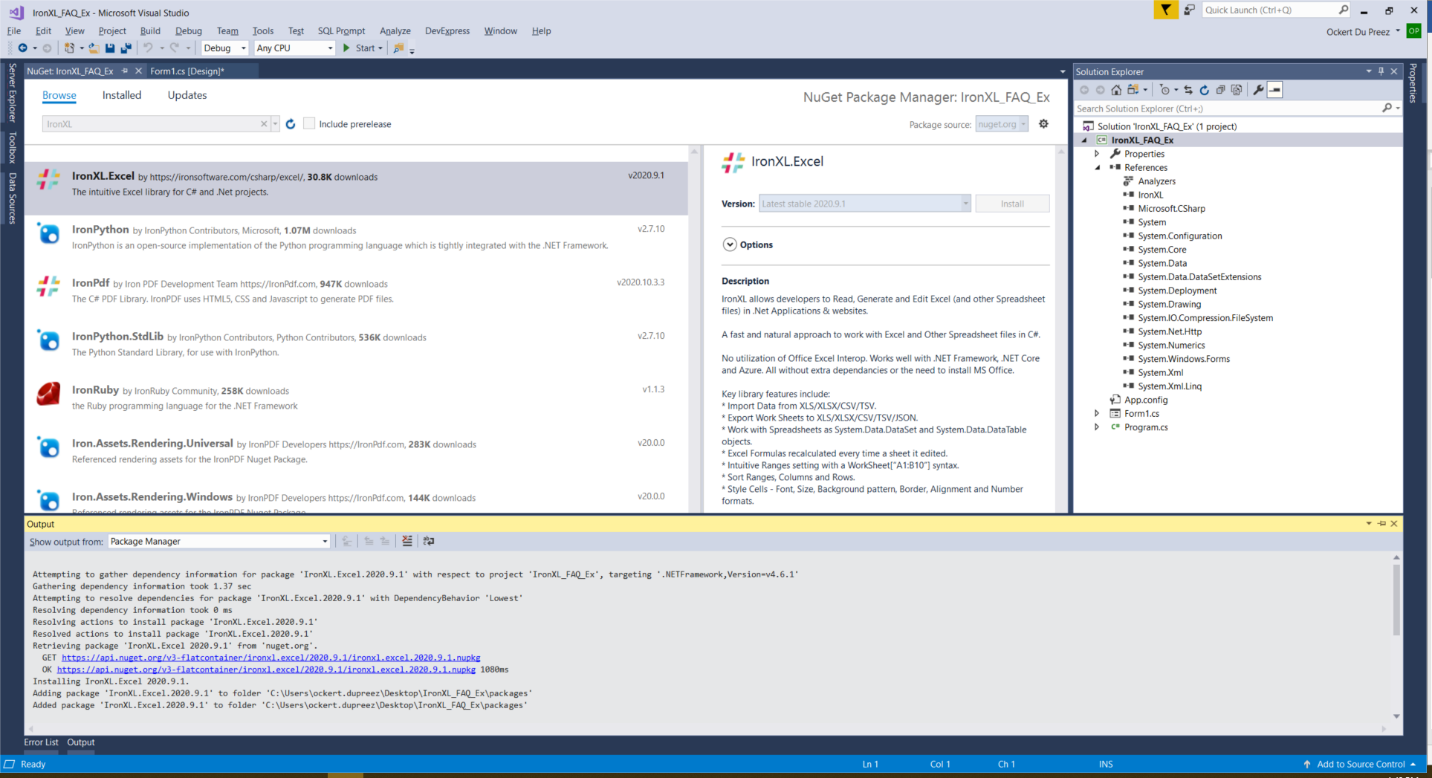
그림 1
IronXL.Excel NuGet 패키지
튜토리얼 사용법
DataTable을 CSV로 생성 및 내보내는 방법은 무엇입니까?
IronXL의 내장된 CSV 쓰기 기능을 사용하여 CSV로 DataTable 을 변환하는 과정은 WorkBook을 생성하고 데이터를 채우며 이를 변환하는 것에 포함됩니다. 이 접근 방식은 CSV 문자열을 수동으로 만드는 것이나 전통적인 파일 스트리밍 방법을 사용하는 것보다 더 효율적입니다.
어떤 네임스페이스를 가져와야 하나요?
먼저, IronXL 네임스페이스를 가져오세요. IronXL은 데이터베이스 기반 애플리케이션에 이상적이며, DataSet 및 DataTable 개체 가져오기 및 내보내기 에 대한 종합적인 지원을 제공합니다.
using IronXL;Imports IronXL완전한 코드 예제는 무엇인가요?
다음 코드를 추가하세요:
using IronXL;
using System;
using System.Data;

// Create a new DataTable object
DataTable table = new DataTable();

// Add a single column named "Example_DataSet" of type string
table.Columns.Add("Example_DataSet", typeof(string));

// Add rows to the DataTable
table.Rows.Add("0");
table.Rows.Add("1");
table.Rows.Add("2");
table.Rows.Add("3");
table.Rows.Add("1");
table.Rows.Add("2");
table.Rows.Add("3");

// Create a new Excel workbook and set its author metadata
WorkBook wb = WorkBook.Create(ExcelFileFormat.XLS);
wb.Metadata.Author = "OJ";

// Get the default worksheet
WorkSheet ws = wb.DefaultWorkSheet;

// Initialize rowCounter for Excel sheet rows
int rowCount = 1;

// Loop through each row in the DataTable and add the data to the Excel worksheet
foreach (DataRow row in table.Rows)
{
    // Populate worksheet cells with data from DataTable
    ws["A" + (rowCount)].Value = row[0].ToString();
    rowCount++;
}

// Save the workbook as a CSV file
wb.SaveAsCsv("Save_DataTable_CSV.csv", ";"); // Will be saved as: Save_DataTable_CSV.Sheet1.csvImports IronXL
Imports System
Imports System.Data
' Create a new DataTable object
Dim table As New DataTable()
' Add a single column named "Example_DataSet" of type string
table.Columns.Add("Example_DataSet", GetType(String))
' Add rows to the DataTable
table.Rows.Add("0")
table.Rows.Add("1")
table.Rows.Add("2")
table.Rows.Add("3")
table.Rows.Add("1")
table.Rows.Add("2")
table.Rows.Add("3")
' Create a new Excel workbook and set its author metadata
Dim wb As WorkBook = WorkBook.Create(ExcelFileFormat.XLS)
wb.Metadata.Author = "OJ"
' Get the default worksheet
Dim ws As WorkSheet = wb.DefaultWorkSheet
' Initialize rowCounter for Excel sheet rows
Dim rowCount As Integer = 1
' Loop through each row in the DataTable and add the data to the Excel worksheet
For Each row As DataRow In table.Rows
' Populate worksheet cells with data from DataTable
ws("A" & rowCount).Value = row(0).ToString()
rowCount += 1
Next
' Save the workbook as a CSV file
wb.SaveAsCsv("Save_DataTable_CSV.csv", ";") ' Will be saved as: Save_DataTable_CSV.Sheet1.csv코드는 단계별로 어떻게 작동하나요?
위의 코드는 'OJ'를 소유자로 지정하여 DataTable 을 생성하고, foreach 루프를 사용하여 DataTable 에서 Excel 워크시트로 데이터를 삽입합니다. 마지막으로, SaveAsCsv 메서드는 데이터 테이블을 CSV로 내보냅니다.
프로세스 분해:
-
데이터 테이블 생성: 새로운
DataTable을 초기화하고 열을 추가하여 스키마를 정의합니다. 이는 데이터베이스 테이블 구조를 정의하는 것과 유사합니다. -
데이터 채우기:
DataTable에 행을 추가하고Rows.Add()메서드를 사용합니다. 각 행은 CSV 내보내기를 위한 레코드를 나타냅니다. -
워크북 생성: IronXL의
WorkBook.Create()메서드는 새로운 Excel 워크북을 초기화합니다. 필요 시 여러 워크시트를 포함하는 스프레드시트 생성도 가능합니다. -
셀 채우기: foreach 루프는
DataTable행을 통해 반복하고 각 값을 특정 워크시트 셀에 셀 참조 구문(예: "A1", "A2")을 사용하여 매핑합니다. -
CSV 내보내기:
SaveAsCsv()메서드는 특수 문자 이스케이핑 및 구분자 처리와 같은 CSV 서식 복잡성을 처리합니다.
고급 데이터 테이블 시나리오는 어떻게 하나요?
여러 열이 포함된 복잡한 DataTable 를 처리하기 위해 코드를 다음과 같이 확장하세요:
// Create a DataTable with multiple columns
DataTable advancedTable = new DataTable();
advancedTable.Columns.Add("ID", typeof(int));
advancedTable.Columns.Add("Name", typeof(string));
advancedTable.Columns.Add("Price", typeof(decimal));

--snip--
workbook.SaveAsCsv("products.csv", ",");' Create a DataTable with multiple columns
Dim advancedTable As New DataTable()
advancedTable.Columns.Add("ID", GetType(Integer))
advancedTable.Columns.Add("Name", GetType(String))
advancedTable.Columns.Add("Price", GetType(Decimal))
' --snip--
workbook.SaveAsCsv("products.csv", ",")출력 결과는 어떻게 나타나나요?
출력 Excel 워크시트는 다음과 같이 표시됩니다:
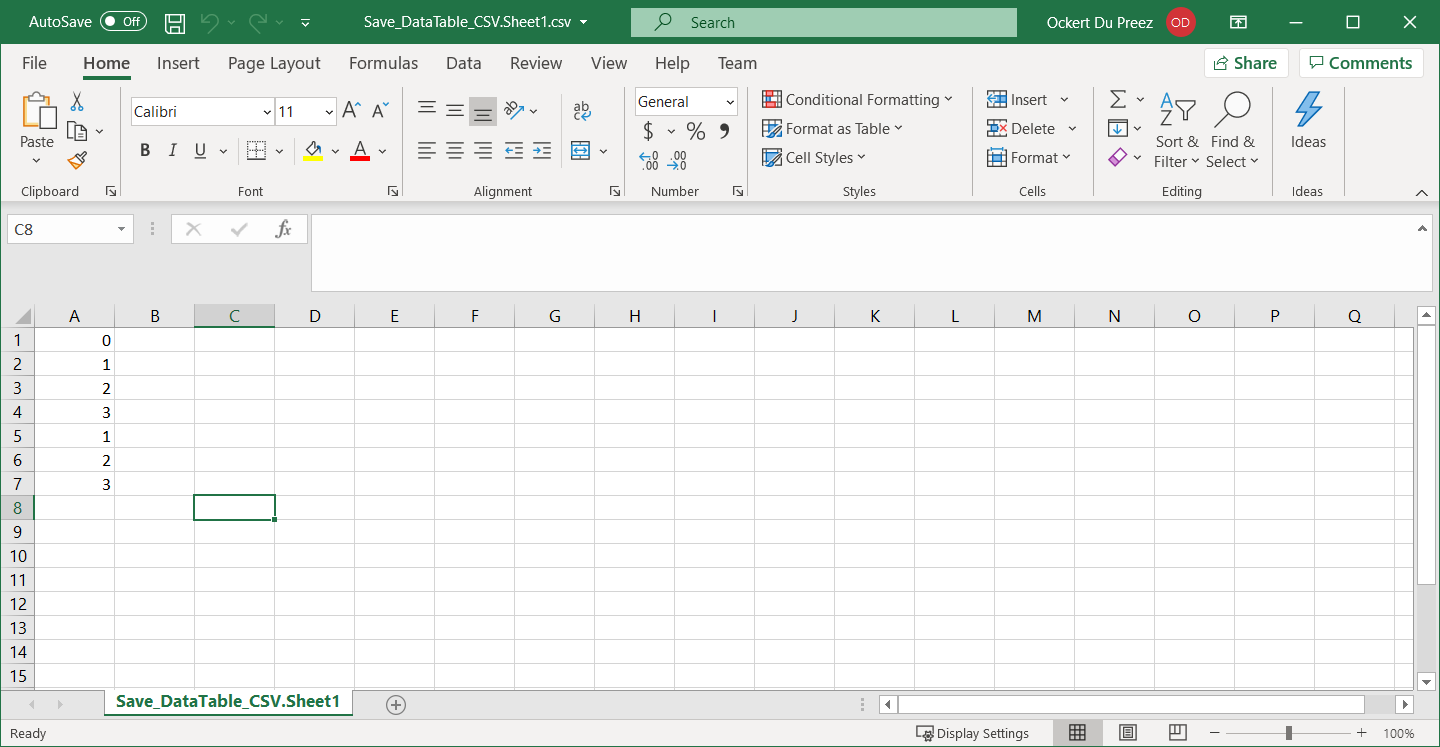
그림 2
데이터 테이블을 CSV로 내보낸 결과
큰 DataTable를 어떻게 처리합니까?
수천 개의 행이 포함된 큰 DataTable 를 작업할 때 IronXL은 뛰어난 성능을 유지합니다. 라이브러리는 대량의 데이터셋을 효율적으로 처리합니다. 프로덕션 환경에서는 라이선스 키를 적용하여 워터마크를 제거하고 전체 기능을 활성화하세요.
에러 처리는 어떻게 하나요?
파일 작업 시 항상 적절한 에러 처리를 구현하세요:
try
{
    // Your DataTable to CSV conversion code
    WorkBook wb = WorkBook.Create();
    // ... rest of the code
    wb.SaveAsCsv("output.csv", ",");
    Console.WriteLine("CSV file created successfully!");
}
catch (Exception ex)
{
    Console.WriteLine($"Error creating CSV: {ex.Message}");
}Try
' Your DataTable to CSV conversion code
Dim wb As WorkBook = WorkBook.Create()
' ... rest of the code
wb.SaveAsCsv("output.csv", ",")
Console.WriteLine("CSV file created successfully!")
Catch ex As Exception
Console.WriteLine($"Error creating CSV: {ex.Message}")
End Try라이브러리 바로가기
IronXL API 참조 문서
카드를 병합하고 병합을 해제하는 방법 및 Excel 스프레드시트에서 셀을 다루는 방법을 IronXL API 참조 문서를 통해 배우고 공유하세요.
IronXL API 참조 문서
자주 묻는 질문
복잡한 반복문을 사용하지 않고 C#에서 DataTable을 CSV로 변환하는 방법은 무엇인가요?
IronXL은 DataTable을 CSV로 변환하는 간단한 한 줄짜리 솔루션을 제공합니다. 워크북을 생성하고 DataTable 데이터를 채운 후, SaveAsCsv() 메서드를 사용하면 루프를 작성하거나 Interop을 사용하지 않고도 CSV 형식으로 직접 내보낼 수 있습니다.
DataTable을 CSV로 변환하는 라이브러리의 설치 옵션은 무엇인가요?
IronXL은 Visual Studio의 NuGet 패키지 관리자에서 'IronXL.Excel'을 검색하거나 NuGet 명령줄을 사용하여 설치할 수 있습니다. 이 방법은 종속성을 자동으로 관리하고 라이브러리를 최신 상태로 유지하므로 권장됩니다.
DataTable을 CSV로 변환하려면 Microsoft Excel이 설치되어 있어야 하나요?
아니요, IronXL은 Microsoft Excel이나 Interop 설치 없이 독립적으로 작동합니다. C# 애플리케이션에서 Excel 파일 및 CSV 내보내기 작업을 간소화하는 독립형 라이브러리입니다.
DataTable을 CSV로 변환하려면 어떤 네임스페이스를 가져와야 하나요?
C# 파일 맨 위에 'using IronXL;'을 추가하여 IronXL 네임스페이스를 가져와야 합니다. 이렇게 하면 DataSet 및 DataTable 객체의 가져오기 및 내보내기에 대한 포괄적인 지원을 사용할 수 있습니다.
CSV 파일로 내보낼 때 사용자 지정 구분 기호를 지정할 수 있나요?
네, IronXL의 SaveAsCsv() 메서드를 사용하면 사용자 지정 구분 기호를 지정할 수 있습니다. 예제 코드에서는 쉼표(",")를 구분 기호로 사용했지만, 필요에 따라 다른 문자로 변경할 수 있습니다.
How does IronXL handle large DataTables?
IronXL is designed to efficiently manage large DataTables, ensuring excellent performance even with datasets containing thousands of rows. It's optimized for handling substantial data workloads in production environments.
What should I do if I encounter errors during CSV export?
Implement proper error handling using try-catch blocks in your code. This approach will help you catch exceptions and provide informative error messages, ensuring the stability of your CSV export process.
Why is NuGet the preferred installation method for IronXL?
NuGet is favored by .NET developers because it automatically manages dependencies, ensures library versions are current, and simplifies the integration process. IronXL installed via NuGet includes all necessary components for handling Excel files.
What is the output format when exporting a DataTable to CSV using IronXL?
The output is a well-structured CSV file where each row of the DataTable corresponds to a line in the CSV, and each column corresponds to a field. IronXL ensures the correct formatting, handling delimiters and special characters.
How do I apply my IronXL license key to avoid watermarks?
To remove watermarks and unlock full functionality, apply your IronXL license key in a production environment by setting it through the IronXL library's licensing method. This ensures your exports are unmarked and ready for distribution.

커티스 차우는 칼턴 대학교에서 컴퓨터 과학 학사 학위를 취득했으며, Node.js, TypeScript, JavaScript, React를 전문으로 하는 프론트엔드 개발자입니다. 직관적이고 미적으로 뛰어난 사용자 인터페이스를 만드는 데 열정을 가진 그는 최신 프레임워크를 활용하고, 잘 구성되고 시각적으로 매력적인 매뉴얼을 제작하는 것을 즐깁니다.



