# C# XLSX 파일 읽기
C#에서 XLSX 파일을 읽으려면, IronXL의 `WorkBook.Load` 메서드를 사용하여 Excel 파일을 열고 워크시트에 액세스하여 셀 데이터를 읽고 계산을 수행하며 `DataTable` 또는 `DataSet` 형식으로 프로그래밍 방식으로 변환하십시오.
*as-heading:2(빠른 시작: 손쉽게 워크북을 로드하고 워크시트 액세스)*
IronXL을 사용하면 `WorkBook.Load` 메서드를 통해 한 줄로 XLSX 파일을 로드할 수 있습니다. 그런 다음 즉시 해당 파일의 첫 번째 또는 이름이 지정된 워크시트에 액세스하고 셀 값을 읽기 시작하십시오.
```cs
:title=Start Reading XLSX in One Line — IronXL
IronXL.WorkBook workbook = IronXL.WorkBook.Load("your-file.xlsx");
```
<div class="learnn-how-section">
<div class="row">
<div class="col-sm-6">
<h2>.XLSX 파일 C# 읽기</h2>
<ul class="list-unstyled">
<li>프로젝트에 IronXL 가져오기</li>
<li><code>WorkBook</code> 로드</li>
<li><code>WorkSheet</code>에서 데이터 액세스</li>
<li>Sum, Min, & Max와 같은 함수 적용</li>
<li><code>WorkSheet</code>를 DataTable, DataSet 등으로 읽기</li>
</ul>
</div>
<div class="col-sm-6">
<div class="download-card">
<img style="box-shadow: none; width: 308px; height: 320px;" src="/img/faq/excel/how-to-work.svg" class="img-responsive learn-how-to-img replaceable-img" />
</div>
</div>
</div>
</div>
<hr class="separator" />
## 내 프로젝트에 IronXL을 가져오는 방법?
프로젝트에서 IronXL을 사용하여 C#에서 Excel 파일 형식을 쉽게 작업할 수 있습니다. [직접 다운로드를 통해 IronXL 설치](/csharp/excel/packages/IronXL.zip)하거나 [Visual Studio를 위한 NuGet 설치](https://www.nuget.org/packages/IronXL.Excel)를 사용할 수 있습니다. 소프트웨어는 개발을 위해 무료입니다.
```shell
:ProductInstall
```
XLSX 파일을 읽기 전에, [포괄적인 IronXL 문서](https://ironsoftware.com/csharp/excel/docs/)를 탐색하여 사용 가능한 모든 기능을 이해하십시오. IronXL은 .xls 및 .xlsx 형식을 모두 지원하여 레거시 및 현대 Excel 파일에 모두 유연합니다.
<hr class="separator" />
#### 튜토리얼 사용법
## 워크북을 로드하는 방법?
`WorkBook`은 IronXL의 클래스이며, 해당 객체를 통해 Excel 파일과 모든 기능에 완전한 액세스를 제공합니다. 예를 들어, Excel 파일을 액세스하려면 코드를 사용하십시오:
```csharp
using IronXL;

// Load the workbook
WorkBook workBook = WorkBook.Load("sample.xlsx"); // Excel file path
```
### 왜 `WorkBook.Load()` 메서드를 사용해야 하나요?
위의 코드에서 `Load()` 기능이 `WorkBook`을 `WorkBook`로 로드합니다. Excel 파일의 특정 `WorkSheet`에 액세스하여 `WorkBook`에서 모든 유형의 기능을 수행할 수 있습니다. `Load()` 메서드는 XLS, XLSX, XLSM, XLTX 또는 CSV인지 파일 형식을 자동으로 감지합니다. 보다 고급 로드 시나리오에 대해서는 [스프레드시트를 로드하는 자세한 가이드](https://ironsoftware.com/csharp/excel/how-to/load-spreadsheet/)를 참조하십시오.
<hr class="separator" />
## 특정 워크시트를 액세스하는 방법?
Excel 파일의 특정 `WorkSheet`에 액세스하려면 IronXL에서 제공하는 `WorkBook` 클래스를 사용하십시오. 여러 가지 다른 방식으로 사용할 수 있습니다:
### 워크시트에 액세스하는 다양한 방법은 무엇인가요?
```csharp
using IronXL;
// Access sheet by name
WorkSheet workSheet = workBook.GetWorkSheet("Sheet1");
```
`WorkBook["SheetName"]`는 위에 선언된 `WorkSheet`입니다.
혹은
`WorkBook`
혹은
```csharp
using IronXL;
// Access sheet by index
WorkSheet workSheet = workBook.WorkSheets[0];
```
혹은
`WorkBook.Load()`
혹은
```csharp
using IronXL;
// Access the default worksheet
WorkSheet workSheet = workBook.DefaultWorkSheet;
```
혹은
`sample.xlsx`
혹은
```csharp
using IronXL;
using System.Linq;
// Access the first worksheet
WorkSheet workSheet = workBook.WorkSheets.First();
```
혹은
`workBook`
혹은
```csharp
using IronXL;
using System.Linq;
// Access the first or default worksheet
WorkSheet workSheet = workBook.WorkSheets.FirstOrDefault();
```
혹은
`workBook`
혹은
`WorkBook.Load`
혹은
`WorkSheet`
혹은
`WorkSheet`
혹은
`workBook`
혹은
`WorkBook`
### 각 워크시트 액세스 메서드는 언제 사용해야 하나요?
각 메서드는 이상적인 사용 사례를 갖추고 있습니다:
- **`GetWorkSheet("name")`**: 정확한 시트 이름을 알고 있을 때
- **`WorkSheets[index]`**: 프로그래밍 방식으로 시트를 반복하기 위해
- **`DefaultWorkSheet`**: 단일 시트 파일 작업 시 빠른 액세스
- **`First()` 또는 `FirstOrDefault()`**: 시트 이름이 변경될 수 있을 때 안전한 옵션
`ExcelSheet` `workSheet`를 가져온 후, 그곳에서 모든 유형의 데이터를 얻고 모든 Excel 기능을 수행할 수 있습니다. 더 복잡한 워크시트 작업을 위해, [C#에서 Excel 워크시트 열기에 대한 가이드](https://ironsoftware.com/csharp/excel/how-to/c-sharp-open-excel-worksheet/)를 참조하십시오.
<hr class="separator" />
## 워크시트에서 데이터를 액세스하는 방법?
`ExcelSheet` `workSheet`에서 데이터를 가져오는 프로세스는 다음과 같습니다:
### 셀에서 읽을 수 있는 데이터 유형은 무엇입니까?
```csharp
using IronXL;
// Accessing data as a string
string dataString = workSheet["A1"].ToString();
// Accessing data as an integer
int dataInt = workSheet["B1"].Int32Value;
```
IronXL은 다양한 데이터 유형에 대한 여러 값 액세서들을 제공합니다:
- **`StringValue`**: 텍스트 데이터에 대해
- **`Int32Value`**: 정수에 대해
- **`DoubleValue`**: 소수점 숫자에 대해
- **`DateTimeValue`**: 날짜에 대해
- **`BoolValue`**: true/false 값에 대해
### 한 번에 여러 셀을 읽으려면 어떻게 해야 하나요?
지정된 열의 여러 셀에서 데이터를 가져올 수도 있습니다:
```csharp
foreach (var cell in workSheet["A2:A10"])
{
Console.WriteLine("Value is: {0}", cell.Text);
}
```
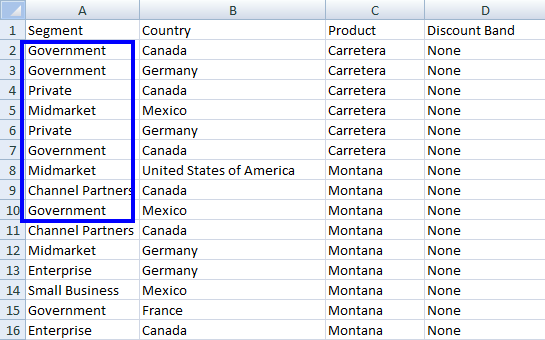
`A2`에서 `A10`까지의 셀 값이 표시됩니다. 보다 고급 범위 선택 기술에 대한 내용은 [범위 선택 튜토리얼](https://ironsoftware.com/csharp/excel/how-to/select-range/)을 방문하세요.
### 완전한 구현은 어떻게 보이나요?
위의 세부 구현에 대한 완전한 코드 예시는 다음과 같습니다:
```csharp
using IronXL;
using System;
// Load an Excel file
WorkBook workBook = WorkBook.Load("sample.xlsx");
WorkSheet workSheet = workBook.GetWorkSheet("Sheet1");
// Specify the range
foreach (var cell in workSheet["B2:B10"])
{
Console.WriteLine("Value is: {0}", cell.Text);
}
```
다음 결과를 표시합니다:
<center>
<div class="center-image-wrapper">
<a rel="nofollow" href="/img/faq/excel/c-sharp-read-xlsx-file/doc3-input1.png" target="_blank"><img src="/img/faq/excel/c-sharp-read-xlsx-file/doc3-input1.png" alt="콘솔 출력이 보여주는 워크시트 데이터: 정부, 개인, 중소기업, 그리고 채널 파트너의 값" class="img-responsive add-shadow" /></a>
</div>
</center>
Excel 파일 `Sample.xlsx`와 함께:
<center>
<div class="center-image-wrapper">
<a rel="nofollow" href="/img/faq/excel/c-sharp-read-xlsx-file/doc3-1.png" target="_blank"><img src="/img/faq/excel/c-sharp-read-xlsx-file/doc3-1.png" alt="사업 데이터가 포함된 Excel 스프레드시트: 16개의 행에 걸친 세그먼트, 국가, 제품, 할인 대역 열" class="img-responsive add-shadow" /></a>
</div>
</center>
이 방법론들은 프로젝트에서 Excel 파일 데이터를 사용하는 것이 얼마나 쉬운지를 보여줍니다. Interop 없이 Excel 파일을 읽는 실제 예시를 보려면 [Excel 예제 읽기](https://ironsoftware.com/csharp/excel/examples/read-excel/)를 탐색하세요.
<hr class="separator" />
## 데이터에 대해 함수를 실행하려면 어떻게 해야 하나요?
다음 코드를 사용하여 `WorkSheet`에서 집계 함수 `Sum`, `Min`, 혹은 `Max`을 적용하여 Excel `WorkSheet`에서 필터된 데이터에 액세스하십시오:
### 사용 가능한 집계 함수는 무엇입니까?
```csharp
using IronXL;
// Apply aggregate functions
decimal sum = workSheet["G2:G10"].Sum(); // Sum of cells from G2 to G10
decimal min = workSheet["G2:G10"].Min(); // Minimum value in cells from G2 to G10
decimal max = workSheet["G2:G10"].Max(); // Maximum value in cells from G2 to G10
```
IronXL은 다음을 포함한 수많은 수학 함수를 지원합니다:
- **`Average()`**: 평균 값을 계산합니다.
- **`Count()`**: 비어 있지 않은 셀을 계산합니다.
- **`CountIf()`**: 기준을 충족하는 셀 계산
- **`Median()`**: 중간 값을 찾습니다.
- **`StdDev()`**: 표준 편차를 계산합니다.
### 여러 함수를 함께 구현하려면 어떻게 해야 하나요?
자세한 내용은 집계 함수에 대한 특정 사항이 포함된 [C# Excel 파일 쓰기](https://ironsoftware.com/csharp/excel/tutorials/csharp-open-write-excel-file/#advanced-operations-sum-avg-count-etc)에 관한 심층 튜토리얼을 참조하세요. IronXL에서 사용 가능한 [수학 함수의 전체 목록](https://ironsoftware.com/csharp/excel/how-to/math-functions/)을 탐색할 수도 있습니다.
```csharp
using IronXL;
using System;
// Load the Excel workbook
WorkBook workBook = WorkBook.Load("sample.xlsx");
// Get the specified WorkSheet
WorkSheet workSheet = workBook.GetWorkSheet("Sheet1");
// Calculate sum, minimum, and maximum for a range of cells
decimal sum = workSheet["G2:G10"].Sum();
decimal min = workSheet["G2:G10"].Min();
decimal max = workSheet["G2:G10"].Max();
// Output results
Console.WriteLine("Sum is: {0}", sum);
Console.WriteLine("Min is: {0}", min);
Console.WriteLine("Max is: {0}", max);
```
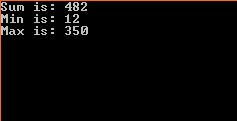
이 코드는 다음의 출력을 표시합니다:
<center>
<div class="center-image-wrapper">
<a rel="nofollow" href="/img/faq/excel/c-sharp-read-xlsx-file/doc3-output2.png" target="_blank"><img src="/img/faq/excel/c-sharp-read-xlsx-file/doc3-output2.png" alt="데이터 분석 결과 보여주는 터미널: 검은 배경에 Sum=482, Min=12, Max=350" class="img-responsive add-shadow" /></a>
</div>
</center>
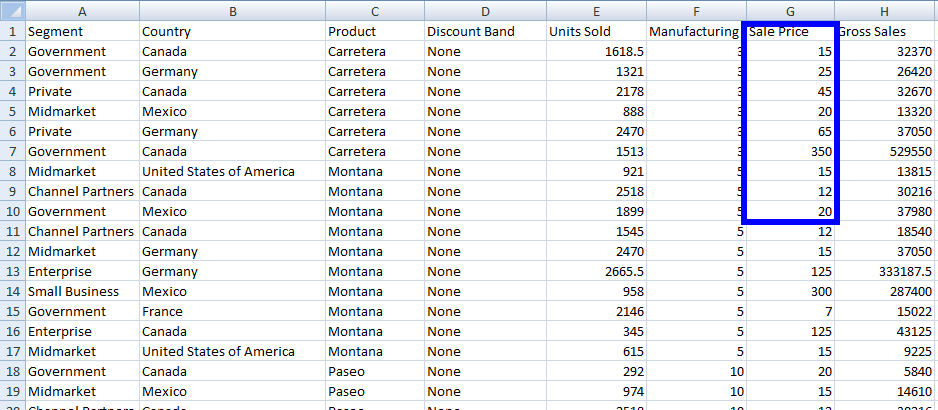
그리고 이렇게 Excel 파일 `Sample.xlsx`이 나타납니다:
<center>
<div class="center-image-wrapper">
<a rel="nofollow" href="/img/faq/excel/c-sharp-read-xlsx-file/doc3-2.png" target="_blank"><img src="/img/faq/excel/c-sharp-read-xlsx-file/doc3-2.png" alt="여러 행에 걸쳐 세그먼트, 국가, 제품, 판매 단위 및 가격을 보여주는 판매 데이터가 포함된 Excel 스프레드시트" class="img-responsive add-shadow" /></a>
</div>
</center>
<hr class="separator" />
## Excel 워크시트를 DataTable로 읽으려면 어떻게 해야 하나요?
IronXL을 사용하면 Excel `WorkSheet`을 `DataTable`로 쉽게 작업할 수 있습니다. 이 기능은 특히 Excel 데이터를 기존 데이터 처리 파이프라인에 통합하거나 UI 컨트롤에 데이터를 바인딩해야 할 때 유용합니다.
### 기본 변환 방법은 무엇입니까?
```csharp
using IronXL;
using System.Data;
// Convert worksheet to DataTable
DataTable dt = workSheet.ToDataTable();
```
### 첫 번째 행을 열 머리글로 사용하려면 어떻게 해야 하나요?
`ExcelSheet`의 첫 번째 행을 `DataTable` `ColumnName`로 사용하려면:
```csharp
using IronXL;
using System.Data;
// Convert worksheet to DataTable with the first row as column names
DataTable dt = workSheet.ToDataTable(true);
```
`ToDataTable()`의 부울 매개변수는 첫 번째 행을 `DataTable`의 열 이름으로 설정합니다. 기본적으로 값은 `False`입니다. 이것은 머리글을 포함하는 구조화된 데이터를 작업할 때 특히 유용합니다.
### DataTable을 반복하려면 어떻게 해야 합니까?
```csharp
using IronXL;
using System;
using System.Data;
// Load the Excel workbook
WorkBook workBook = WorkBook.Load("sample.xlsx");
// Get the specified WorkSheet
WorkSheet workSheet = workBook.GetWorkSheet("Sheet1");
// Convert WorkSheet to DataTable
DataTable dt = workSheet.ToDataTable(true); // Use first row as column names
// Iterate through rows and columns and display data
foreach (DataRow row in dt.Rows) // Access rows
{
for (int i = 0; i < dt.Columns.Count; i++) // Access columns of corresponding row
{
Console.Write(row[i] + " ");
}
Console.WriteLine();
}
```
위의 코드를 사용하여, `WorkSheet`의 각 셀 값에 액세스하여 필요한 대로 사용할 수 있습니다. 보다 고급 `DataTable` 작업을 위해, [DataSet으로 가져오고 내보내는 가이드](https://ironsoftware.com/csharp/excel/how-to/export-dataset-datatable/)를 참조하십시오.
<hr class="separator" />
## Excel 파일을 DataSet로 읽으려면 어떻게 해야 합니까?
IronXL은 전체 Excel 파일(`WorkBook`)을 `DataSet`로 사용하는 간단한 기능을 제공합니다. 전체 통합 문서를 `DataSet`로 변환하려면 `ToDataSet` 메서드를 사용하십시오.
이 예에서는 Excel 파일을 `DataSet`로 사용하는 방법을 확인합니다.
### 워크북을 DataSet으로 변환하려면 어떻게 해야 하나요?
```csharp
using IronXL;
using System;
using System.Data;
// Load the Excel workbook
WorkBook workBook = WorkBook.Load("sample.xlsx");
// Convert the WorkBook to a DataSet
DataSet ds = workBook.ToDataSet();
// Iterate through tables in the DataSet and display table names
foreach (DataTable dt in ds.Tables)
{
Console.WriteLine(dt.TableName);
}
```
위의 코드 출력은 다음과 같습니다:
<center>
<div class="center-image-wrapper">
<a rel="nofollow" href="/img/faq/excel/c-sharp-read-xlsx-file/doc10-output2.png" target="_blank"><img src="/img/faq/excel/c-sharp-read-xlsx-file/doc10-output2.png" alt="손상되었거나 불완전한 스크린샷: Sheet1, Sheet2, Sheet3 레이블만 표시" class="img-responsive add-shadow" /></a>
</div>
</center>
그리고 Excel 파일 `Sample.xlsx`은 다음과 같이 보입니다:
(center content omitted for brevity)
### 모든 워크시트의 각 셀 값을 어떻게 액세스할 수 있나요?
위의 예에서 우리는 쉽게 Excel 파일을 `DataSet`로 구문 분석하고 Excel 파일의 모든 `DataTable`을 `DataTable`로 작업할 수 있습니다. 여기에서 코드 예제를 사용하여 [DataSet으로 Excel을 구문 분석](https://ironsoftware.com/csharp/excel/#excel-sql-dataset)하는 방법에 대해 더 깊이 탐구하십시오.
모든 `ExcelSheets`의 각 셀 값에 액세스하는 한 가지 예를 더 봅시다. 여기서는 Excel 파일의 모든 `ExcelSheet`의 각 셀 값에 액세스할 수 있습니다.
```csharp
using IronXL;
using System;
// Load the Excel workbook
WorkBook workBook = WorkBook.Load("sample.xlsx");
// Iterate through every WorkSheet in the WorkBook
foreach (WorkSheet workSheet in workBook.WorkSheets)
{
Console.WriteLine($"Worksheet: {workSheet.Name}");
// Access each filled cell value on the current WorkSheet
foreach (var cell in workSheet.FilledCells)
{
Console.WriteLine($"{cell.Address}: {cell.Text}");
}
}
```
위의 예를 사용하여 Excel 파일의 모든 `ExcelSheet`의 각 셀 값에 편리하게 액세스할 수 있습니다. 이 접근 방식은 데이터가 다른 탭에 분산된 다중 시트 통합 문서를 처리할 때 특히 유용합니다.
[Interop 없이 Excel 파일을 읽는 방법](https://ironsoftware.com/csharp/excel/tutorials/how-to-read-excel-file-csharp/)에 대한 자세한 내용은 여기를 확인하세요. API 참조 문서는 [IronXL API 참조](https://ironsoftware.com/csharp/excel/object-reference/api/)에서 모든 사용 가능한 메서드와 속성에 대한 포괄적인 세부 정보를 제공합니다.
<hr class="separator" />
#### 튜토리얼 바로가기
<div class="tutorial-section">
<div class="row">
<div class="col-sm-8">
<h3>IronXL의 API 참조</h3>
<p>문서에서 IronXL의 기능, 클래스, 메서드 필드, 네임스페이스 및 열거형에 대해 자세히 읽어보세요.</p>
<a class="doc-link" href="/csharp/excel/object-reference/api/" target="_blank"> IronXL의 API 참조 <i class="fa fa-chevron-right"></i></a>
</div>
<div class="col-sm-4">
<div class="tutorial-image">
<img style="max-width: 110px; width: 100px; height: 140px;" alt="" class="img-responsive add-shadow" src="/img/svgs/documentation.svg" width="100" height="140" />
</div>
</div>
</div>
</div>
`WorkSheet`
`WorkSheet`
`WorkSheet`
Imports IronXL

' Load the workbook
Dim workBook As WorkBook = WorkBook.Load("sample.xlsx") ' Excel file path
왜 WorkBook.Load() 메서드를 사용해야 하나요?
위의 코드에서 Load() 기능이 WorkBook을 WorkBook로 로드합니다. Excel 파일의 특정 WorkSheet에 액세스하여 WorkBook에서 모든 유형의 기능을 수행할 수 있습니다. Load() 메서드는 XLS, XLSX, XLSM, XLTX 또는 CSV인지 파일 형식을 자동으로 감지합니다. 보다 고급 로드 시나리오에 대해서는 스프레드시트를 로드하는 자세한 가이드를 참조하십시오.
특정 워크시트를 액세스하는 방법?
Excel 파일의 특정 WorkSheet에 액세스하려면 IronXL에서 제공하는 WorkBook 클래스를 사용하십시오. 여러 가지 다른 방식으로 사용할 수 있습니다:
워크시트에 액세스하는 다양한 방법은 무엇인가요?
using IronXL;// Access sheet by nameWorkSheet workSheet = workBook.GetWorkSheet("Sheet1");
using IronXL;

// Access sheet by name
WorkSheet workSheet = workBook.GetWorkSheet("Sheet1");
ImportsIronXL' Access sheet by nameDim workSheet AsWorkSheet = workBook.GetWorkSheet("Sheet1")
Imports IronXL

' Access sheet by name
Dim workSheet As WorkSheet = workBook.GetWorkSheet("Sheet1")
WorkBook["SheetName"]는 위에 선언된 WorkSheet입니다.
혹은
WorkBook
혹은
using IronXL;// Access sheet by indexWorkSheet workSheet = workBook.WorkSheets[0];
using IronXL;

// Access sheet by index
WorkSheet workSheet = workBook.WorkSheets[0];
ImportsIronXL' Access sheet by indexDim workSheet AsWorkSheet = workBook.WorkSheets(0)
Imports IronXL

' Access sheet by index
Dim workSheet As WorkSheet = workBook.WorkSheets(0)
혹은
WorkBook.Load()
혹은
using IronXL;// Access the default worksheetWorkSheet workSheet = workBook.DefaultWorkSheet;
using IronXL;

// Access the default worksheet
WorkSheet workSheet = workBook.DefaultWorkSheet;
ImportsIronXL' Access the default worksheetDim workSheet AsWorkSheet = workBook.DefaultWorkSheet
Imports IronXL

' Access the default worksheet
Dim workSheet As WorkSheet = workBook.DefaultWorkSheet
혹은
sample.xlsx
혹은
using IronXL;using System.Linq;// Access the first worksheetWorkSheet workSheet = workBook.WorkSheets.First();
using IronXL;
using System.Linq;

// Access the first worksheet
WorkSheet workSheet = workBook.WorkSheets.First();
ImportsIronXLImportsSystem.Linq' Access the first worksheetDim workSheet AsWorkSheet = workBook.WorkSheets.First()
Imports IronXL
Imports System.Linq

' Access the first worksheet
Dim workSheet As WorkSheet = workBook.WorkSheets.First()
혹은
workBook
혹은
using IronXL;using System.Linq;// Access the first or default worksheetWorkSheet workSheet = workBook.WorkSheets.FirstOrDefault();
using IronXL;
using System.Linq;

// Access the first or default worksheet
WorkSheet workSheet = workBook.WorkSheets.FirstOrDefault();
ImportsIronXLImportsSystem.Linq' Access the first or default worksheetDim workSheet AsWorkSheet = workBook.WorkSheets.FirstOrDefault()
Imports IronXL
Imports System.Linq

' Access the first or default worksheet
Dim workSheet As WorkSheet = workBook.WorkSheets.FirstOrDefault()
혹은
workBook
혹은
WorkBook.Load
혹은
WorkSheet
혹은
WorkSheet
혹은
workBook
혹은
WorkBook
각 워크시트 액세스 메서드는 언제 사용해야 하나요?
각 메서드는 이상적인 사용 사례를 갖추고 있습니다:
GetWorkSheet("name"): 정확한 시트 이름을 알고 있을 때
WorkSheets[index]: 프로그래밍 방식으로 시트를 반복하기 위해
DefaultWorkSheet: 단일 시트 파일 작업 시 빠른 액세스
First() 또는 FirstOrDefault(): 시트 이름이 변경될 수 있을 때 안전한 옵션
ExcelSheetworkSheet를 가져온 후, 그곳에서 모든 유형의 데이터를 얻고 모든 Excel 기능을 수행할 수 있습니다. 더 복잡한 워크시트 작업을 위해, C#에서 Excel 워크시트 열기에 대한 가이드를 참조하십시오.
워크시트에서 데이터를 액세스하는 방법?
ExcelSheetworkSheet에서 데이터를 가져오는 프로세스는 다음과 같습니다:
셀에서 읽을 수 있는 데이터 유형은 무엇입니까?
using IronXL;// Accessing data as a stringstring dataString = workSheet["A1"].ToString();// Accessing data as an integerint dataInt = workSheet["B1"].Int32Value;
using IronXL;

// Accessing data as a string
string dataString = workSheet["A1"].ToString();

// Accessing data as an integer
int dataInt = workSheet["B1"].Int32Value;
ImportsIronXL' Accessing data as a stringDim dataString AsString = workSheet("A1").ToString()' Accessing data as an integerDim dataInt AsInteger = workSheet("B1").Int32Value
Imports IronXL

' Accessing data as a string
Dim dataString As String = workSheet("A1").ToString()

' Accessing data as an integer
Dim dataInt As Integer = workSheet("B1").Int32Value
IronXL은 다양한 데이터 유형에 대한 여러 값 액세서들을 제공합니다:
StringValue: 텍스트 데이터에 대해
Int32Value: 정수에 대해
DoubleValue: 소수점 숫자에 대해
DateTimeValue: 날짜에 대해
BoolValue: true/false 값에 대해
한 번에 여러 셀을 읽으려면 어떻게 해야 하나요?
지정된 열의 여러 셀에서 데이터를 가져올 수도 있습니다:
foreach (var cell in workSheet["A2:A10"]){Console.WriteLine("Value is: {0}", cell.Text);}
foreach (var cell in workSheet["A2:A10"])
{
    Console.WriteLine("Value is: {0}", cell.Text);
}
For Each cell In workSheet("A2:A10")Console.WriteLine("Value is: {0}", cell.Text)Next cell
For Each cell In workSheet("A2:A10")
	Console.WriteLine("Value is: {0}", cell.Text)
Next cell
A2에서 A10까지의 셀 값이 표시됩니다. 보다 고급 범위 선택 기술에 대한 내용은 범위 선택 튜토리얼을 방문하세요.
완전한 구현은 어떻게 보이나요?
위의 세부 구현에 대한 완전한 코드 예시는 다음과 같습니다:
using IronXL;using System;// Load an Excel fileWorkBook workBook = WorkBook.Load("sample.xlsx");WorkSheet workSheet = workBook.GetWorkSheet("Sheet1");// Specify the rangeforeach (var cell in workSheet["B2:B10"]){Console.WriteLine("Value is: {0}", cell.Text);}
using IronXL;
using System;

// Load an Excel file
WorkBook workBook = WorkBook.Load("sample.xlsx");
WorkSheet workSheet = workBook.GetWorkSheet("Sheet1");

// Specify the range
foreach (var cell in workSheet["B2:B10"])
{
    Console.WriteLine("Value is: {0}", cell.Text);
}
ImportsIronXLImportsSystem' Load an Excel fileDim workBook AsWorkBook = WorkBook.Load("sample.xlsx")Dim workSheet AsWorkSheet = workBook.GetWorkSheet("Sheet1")' Specify the rangeFor Each cell In workSheet("B2:B10")Console.WriteLine("Value is: {0}", cell.Text)Next
Imports IronXL
Imports System

' Load an Excel file
Dim workBook As WorkBook = WorkBook.Load("sample.xlsx")
Dim workSheet As WorkSheet = workBook.GetWorkSheet("Sheet1")

' Specify the range
For Each cell In workSheet("B2:B10")
    Console.WriteLine("Value is: {0}", cell.Text)
Next
다음 결과를 표시합니다:
Excel 파일 Sample.xlsx와 함께:
이 방법론들은 프로젝트에서 Excel 파일 데이터를 사용하는 것이 얼마나 쉬운지를 보여줍니다. Interop 없이 Excel 파일을 읽는 실제 예시를 보려면 Excel 예제 읽기를 탐색하세요.
데이터에 대해 함수를 실행하려면 어떻게 해야 하나요?
다음 코드를 사용하여 WorkSheet에서 집계 함수 Sum, Min, 혹은 Max을 적용하여 Excel WorkSheet에서 필터된 데이터에 액세스하십시오:
사용 가능한 집계 함수는 무엇입니까?
using IronXL;// Apply aggregate functionsdecimal sum = workSheet["G2:G10"].Sum(); // Sum of cells from G2 to G10decimal min = workSheet["G2:G10"].Min(); // Minimum value in cells from G2 to G10decimal max = workSheet["G2:G10"].Max(); // Maximum value in cells from G2 to G10
using IronXL;

// Apply aggregate functions
decimal sum = workSheet["G2:G10"].Sum(); // Sum of cells from G2 to G10
decimal min = workSheet["G2:G10"].Min(); // Minimum value in cells from G2 to G10
decimal max = workSheet["G2:G10"].Max(); // Maximum value in cells from G2 to G10
ImportsIronXL' Apply aggregate functionsDim sum AsDecimal = workSheet("G2:G10").Sum() ' Sum of cells from G2 to G10Dim min AsDecimal = workSheet("G2:G10").Min() ' Minimum value in cells from G2 to G10Dim max AsDecimal = workSheet("G2:G10").Max() ' Maximum value in cells from G2 to G10
Imports IronXL

' Apply aggregate functions
Dim sum As Decimal = workSheet("G2:G10").Sum() ' Sum of cells from G2 to G10
Dim min As Decimal = workSheet("G2:G10").Min() ' Minimum value in cells from G2 to G10
Dim max As Decimal = workSheet("G2:G10").Max() ' Maximum value in cells from G2 to G10
IronXL은 다음을 포함한 수많은 수학 함수를 지원합니다:
Average(): 평균 값을 계산합니다.
Count(): 비어 있지 않은 셀을 계산합니다.
CountIf(): 기준을 충족하는 셀 계산
Median(): 중간 값을 찾습니다.
StdDev(): 표준 편차를 계산합니다.
여러 함수를 함께 구현하려면 어떻게 해야 하나요?
자세한 내용은 집계 함수에 대한 특정 사항이 포함된 C# Excel 파일 쓰기에 관한 심층 튜토리얼을 참조하세요. IronXL에서 사용 가능한 수학 함수의 전체 목록을 탐색할 수도 있습니다.
using IronXL;using System;// Load the Excel workbookWorkBook workBook = WorkBook.Load("sample.xlsx");// Get the specified WorkSheetWorkSheet workSheet = workBook.GetWorkSheet("Sheet1");// Calculate sum, minimum, and maximum for a range of cellsdecimal sum = workSheet["G2:G10"].Sum();decimal min = workSheet["G2:G10"].Min();decimal max = workSheet["G2:G10"].Max();// Output resultsConsole.WriteLine("Sum is: {0}", sum);Console.WriteLine("Min is: {0}", min);Console.WriteLine("Max is: {0}", max);
using IronXL;
using System;

// Load the Excel workbook
WorkBook workBook = WorkBook.Load("sample.xlsx");

// Get the specified WorkSheet
WorkSheet workSheet = workBook.GetWorkSheet("Sheet1");

// Calculate sum, minimum, and maximum for a range of cells
decimal sum = workSheet["G2:G10"].Sum();
decimal min = workSheet["G2:G10"].Min();
decimal max = workSheet["G2:G10"].Max();

// Output results
Console.WriteLine("Sum is: {0}", sum);
Console.WriteLine("Min is: {0}", min);
Console.WriteLine("Max is: {0}", max);
ImportsIronXLImportsSystem' Load the Excel workbookDim workBook AsWorkBook = WorkBook.Load("sample.xlsx")' Get the specified WorkSheetDim workSheet AsWorkSheet = workBook.GetWorkSheet("Sheet1")' Calculate sum, minimum, and maximum for a range of cellsDim sum AsDecimal = workSheet("G2:G10").Sum()Dim min AsDecimal = workSheet("G2:G10").Min()Dim max AsDecimal = workSheet("G2:G10").Max()' Output resultsConsole.WriteLine("Sum is: {0}", sum)Console.WriteLine("Min is: {0}", min)Console.WriteLine("Max is: {0}", max)
Imports IronXL
Imports System

' Load the Excel workbook
Dim workBook As WorkBook = WorkBook.Load("sample.xlsx")

' Get the specified WorkSheet
Dim workSheet As WorkSheet = workBook.GetWorkSheet("Sheet1")

' Calculate sum, minimum, and maximum for a range of cells
Dim sum As Decimal = workSheet("G2:G10").Sum()
Dim min As Decimal = workSheet("G2:G10").Min()
Dim max As Decimal = workSheet("G2:G10").Max()

' Output results
Console.WriteLine("Sum is: {0}", sum)
Console.WriteLine("Min is: {0}", min)
Console.WriteLine("Max is: {0}", max)
이 코드는 다음의 출력을 표시합니다:
그리고 이렇게 Excel 파일 Sample.xlsx이 나타납니다:
Excel 워크시트를 DataTable로 읽으려면 어떻게 해야 하나요?
IronXL을 사용하면 Excel WorkSheet을 DataTable로 쉽게 작업할 수 있습니다. 이 기능은 특히 Excel 데이터를 기존 데이터 처리 파이프라인에 통합하거나 UI 컨트롤에 데이터를 바인딩해야 할 때 유용합니다.
기본 변환 방법은 무엇입니까?
using IronXL;using System.Data;// Convert worksheet to DataTableDataTable dt = workSheet.ToDataTable();
using IronXL;
using System.Data;

// Convert worksheet to DataTable
DataTable dt = workSheet.ToDataTable();
ImportsIronXLImportsSystem.Data' Convert worksheet to DataTableDim dt AsDataTable = workSheet.ToDataTable()
Imports IronXL
Imports System.Data

' Convert worksheet to DataTable
Dim dt As DataTable = workSheet.ToDataTable()
첫 번째 행을 열 머리글로 사용하려면 어떻게 해야 하나요?
ExcelSheet의 첫 번째 행을 DataTableColumnName로 사용하려면:
using IronXL;using System.Data;// Convert worksheet to DataTable with the first row as column namesDataTable dt = workSheet.ToDataTable(true);
using IronXL;
using System.Data;

// Convert worksheet to DataTable with the first row as column names
DataTable dt = workSheet.ToDataTable(true);
ImportsIronXLImportsSystem.Data' Convert worksheet to DataTable with the first row as column namesDim dt AsDataTable = workSheet.ToDataTable(True)
Imports IronXL
Imports System.Data

' Convert worksheet to DataTable with the first row as column names
Dim dt As DataTable = workSheet.ToDataTable(True)
ToDataTable()의 부울 매개변수는 첫 번째 행을 DataTable의 열 이름으로 설정합니다. 기본적으로 값은 False입니다. 이것은 머리글을 포함하는 구조화된 데이터를 작업할 때 특히 유용합니다.
DataTable을 반복하려면 어떻게 해야 합니까?
using IronXL;using System;using System.Data;// Load the Excel workbookWorkBook workBook = WorkBook.Load("sample.xlsx");// Get the specified WorkSheetWorkSheet workSheet = workBook.GetWorkSheet("Sheet1");// Convert WorkSheet to DataTableDataTable dt = workSheet.ToDataTable(true); // Use first row as column names// Iterate through rows and columns and display dataforeach (DataRow row in dt.Rows) // Access rows{ for (int i = 0; i < dt.Columns.Count; i++) // Access columns of corresponding row {Console.Write(row[i] + " "); }Console.WriteLine();}
using IronXL;
using System;
using System.Data;

// Load the Excel workbook
WorkBook workBook = WorkBook.Load("sample.xlsx");

// Get the specified WorkSheet
WorkSheet workSheet = workBook.GetWorkSheet("Sheet1");

// Convert WorkSheet to DataTable
DataTable dt = workSheet.ToDataTable(true); // Use first row as column names

// Iterate through rows and columns and display data
foreach (DataRow row in dt.Rows) // Access rows
{
    for (int i = 0; i < dt.Columns.Count; i++) // Access columns of corresponding row
    {
        Console.Write(row[i] + " ");
    }
    Console.WriteLine();
}
ImportsIronXLImportsSystemImportsSystem.Data' Load the Excel workbookDim workBook AsWorkBook = WorkBook.Load("sample.xlsx")' Get the specified WorkSheetDim workSheet AsWorkSheet = workBook.GetWorkSheet("Sheet1")' Convert WorkSheet to DataTableDim dt AsDataTable = workSheet.ToDataTable(True) ' Use first row as column names' Iterate through rows and columns and display dataFor Each row AsDataRowIn dt.Rows' Access rows For i AsInteger = 0 To dt.Columns.Count - 1 ' Access columns of corresponding rowConsole.Write(row(i) & " ") NextConsole.WriteLine()Next
Imports IronXL
Imports System
Imports System.Data

' Load the Excel workbook
Dim workBook As WorkBook = WorkBook.Load("sample.xlsx")

' Get the specified WorkSheet
Dim workSheet As WorkSheet = workBook.GetWorkSheet("Sheet1")

' Convert WorkSheet to DataTable
Dim dt As DataTable = workSheet.ToDataTable(True) ' Use first row as column names

' Iterate through rows and columns and display data
For Each row As DataRow In dt.Rows ' Access rows
    For i As Integer = 0 To dt.Columns.Count - 1 ' Access columns of corresponding row
        Console.Write(row(i) & " ")
    Next
    Console.WriteLine()
Next
위의 코드를 사용하여, WorkSheet의 각 셀 값에 액세스하여 필요한 대로 사용할 수 있습니다. 보다 고급 DataTable 작업을 위해, DataSet으로 가져오고 내보내는 가이드를 참조하십시오.
Excel 파일을 DataSet로 읽으려면 어떻게 해야 합니까?
IronXL은 전체 Excel 파일(WorkBook)을 DataSet로 사용하는 간단한 기능을 제공합니다. 전체 통합 문서를 DataSet로 변환하려면 ToDataSet 메서드를 사용하십시오.
이 예에서는 Excel 파일을 DataSet로 사용하는 방법을 확인합니다.
워크북을 DataSet으로 변환하려면 어떻게 해야 하나요?
using IronXL;using System;using System.Data;// Load the Excel workbookWorkBook workBook = WorkBook.Load("sample.xlsx");// Convert the WorkBook to a DataSetDataSet ds = workBook.ToDataSet();// Iterate through tables in the DataSet and display table namesforeach (DataTable dt in ds.Tables){Console.WriteLine(dt.TableName);}
using IronXL;
using System;
using System.Data;

// Load the Excel workbook
WorkBook workBook = WorkBook.Load("sample.xlsx");

// Convert the WorkBook to a DataSet
DataSet ds = workBook.ToDataSet();

// Iterate through tables in the DataSet and display table names
foreach (DataTable dt in ds.Tables)
{
    Console.WriteLine(dt.TableName);
}
ImportsIronXLImportsSystemImportsSystem.Data' Load the Excel workbookDim workBook AsWorkBook = WorkBook.Load("sample.xlsx")' Convert the WorkBook to a DataSetDim ds AsDataSet = workBook.ToDataSet()' Iterate through tables in the DataSet and display table namesFor Each dt AsDataTableIn ds.TablesConsole.WriteLine(dt.TableName)Next
Imports IronXL
Imports System
Imports System.Data

' Load the Excel workbook
Dim workBook As WorkBook = WorkBook.Load("sample.xlsx")

' Convert the WorkBook to a DataSet
Dim ds As DataSet = workBook.ToDataSet()

' Iterate through tables in the DataSet and display table names
For Each dt As DataTable In ds.Tables
    Console.WriteLine(dt.TableName)
Next
위의 코드 출력은 다음과 같습니다:
그리고 Excel 파일 Sample.xlsx은 다음과 같이 보입니다:
(center content omitted for brevity)
모든 워크시트의 각 셀 값을 어떻게 액세스할 수 있나요?
위의 예에서 우리는 쉽게 Excel 파일을 DataSet로 구문 분석하고 Excel 파일의 모든 DataTable을 DataTable로 작업할 수 있습니다. 여기에서 코드 예제를 사용하여 DataSet으로 Excel을 구문 분석하는 방법에 대해 더 깊이 탐구하십시오.
모든 ExcelSheets의 각 셀 값에 액세스하는 한 가지 예를 더 봅시다. 여기서는 Excel 파일의 모든 ExcelSheet의 각 셀 값에 액세스할 수 있습니다.
using IronXL;using System;// Load the Excel workbookWorkBook workBook = WorkBook.Load("sample.xlsx");// Iterate through every WorkSheet in the WorkBookforeach (WorkSheet workSheet in workBook.WorkSheets){Console.WriteLine($"Worksheet: {workSheet.Name}"); // Access each filled cell value on the current WorkSheet foreach (var cell in workSheet.FilledCells) {Console.WriteLine($"{cell.Address}: {cell.Text}"); }}
using IronXL;
using System;

// Load the Excel workbook
WorkBook workBook = WorkBook.Load("sample.xlsx");

// Iterate through every WorkSheet in the WorkBook
foreach (WorkSheet workSheet in workBook.WorkSheets)
{
    Console.WriteLine($"Worksheet: {workSheet.Name}");

    // Access each filled cell value on the current WorkSheet
    foreach (var cell in workSheet.FilledCells)
    {
        Console.WriteLine($"{cell.Address}: {cell.Text}");
    }
}
ImportsIronXLImportsSystem' Load the Excel workbookDim workBook AsWorkBook = WorkBook.Load("sample.xlsx")' Iterate through every WorkSheet in the WorkBookFor Each workSheet AsWorkSheetIn workBook.WorkSheetsConsole.WriteLine($"Worksheet: {workSheet.Name}") ' Access each filled cell value on the current WorkSheet For Each cell In workSheet.FilledCellsConsole.WriteLine($"{cell.Address}: {cell.Text}") NextNext
Imports IronXL
Imports System

' Load the Excel workbook
Dim workBook As WorkBook = WorkBook.Load("sample.xlsx")

' Iterate through every WorkSheet in the WorkBook
For Each workSheet As WorkSheet In workBook.WorkSheets
    Console.WriteLine($"Worksheet: {workSheet.Name}")

    ' Access each filled cell value on the current WorkSheet
    For Each cell In workSheet.FilledCells
        Console.WriteLine($"{cell.Address}: {cell.Text}")
    Next
Next
위의 예를 사용하여 Excel 파일의 모든 ExcelSheet의 각 셀 값에 편리하게 액세스할 수 있습니다. 이 접근 방식은 데이터가 다른 탭에 분산된 다중 시트 통합 문서를 처리할 때 특히 유용합니다.
C#에서 XLSX 파일을 읽으려면 IronXL의 WorkBook.Load 메서드를 사용하면 됩니다. IronXL.WorkBook.Load("your-file.xlsx")를 사용하여 Excel 파일을 로드한 다음, 워크시트에 접근하여 셀 데이터를 읽고, 계산을 수행하고, DataTable 또는 DataSet 형식으로 프로그래밍 방식으로 변환할 수 있습니다.
엑셀 파일을 불러올 때 지원되는 파일 형식은 무엇인가요?
IronXL은 .xls, .xlsx, .xlsm, .xltx 및 .csv 파일을 포함한 다양한 Excel 파일 형식을 지원합니다. WorkBook.Load 메서드는 파일 형식을 자동으로 감지하므로 기존 Excel 파일과 최신 Excel 파일 모두에서 사용할 수 있습니다.
C# 프로젝트에 Excel 읽기 라이브러리를 설치하려면 어떻게 해야 하나요?
IronXL은 직접 다운로드하거나 Visual Studio용 NuGet 설치를 통해 설치할 수 있습니다. 이 소프트웨어는 개발 목적으로 무료로 사용할 수 있으며 C#에서 Excel 파일 형식을 간편하게 다룰 수 있도록 지원합니다.
특정 워크시트에 접근하는 다양한 방법은 무엇인가요?
IronXL은 워크시트에 액세스하는 여러 가지 방법을 제공합니다. 이름으로 액세스하려면 workBook.GetWorkSheet("SheetName")을 사용하고, 인덱스로 액세스하려면 workBook.WorkSheets[0]을 사용하고, 첫 번째 워크시트를 가져오려면 workBook.WorkSheets.First()를 사용할 수 있습니다.
엑셀 데이터를 불러온 후 계산을 수행할 수 있나요?
네, IronXL을 사용하여 XLSX 파일을 불러온 후에는 합계, 최소값, 최대값 등의 다양한 함수를 데이터에 적용할 수 있습니다. 이 라이브러리는 WorkBook 객체를 통해 Excel 파일의 모든 기능을 사용할 수 있도록 지원합니다.
엑셀 워크시트 데이터를 다른 형식으로 변환하는 것이 가능할까요?
네, IronXL을 사용하면 워크시트를 읽어 DataTable, DataSet 등 다양한 형식으로 변환할 수 있습니다. 이를 통해 Excel 데이터를 C# 애플리케이션에 쉽게 통합할 수 있습니다.
Can I convert an entire workbook to a DataSet with IronXL?
Yes, you can convert an entire workbook to a DataSet using the `ToDataSet` method, which allows you to work with each worksheet as a separate DataTable.
What is the recommended way to read multiple cells at once in IronXL?
You can read multiple cells by iterating over a specified range, for example, using `foreach` on `workSheet["A2:A10"]` to read each cell's value.
How do I install IronXL in my C# project?
You can install IronXL via direct download or through NuGet Package Manager in Visual Studio. The library is free for development purposes.
How can I display Excel sheet data results in the console using IronXL?
To display Excel sheet data in the console, load the workbook using `WorkBook.Load`, access the desired worksheet, and iterate through cells to output their values using `Console.WriteLine`.
커티스 차우는 칼턴 대학교에서 컴퓨터 과학 학사 학위를 취득했으며, Node.js, TypeScript, JavaScript, React를 전문으로 하는 프론트엔드 개발자입니다. 직관적이고 미적으로 뛰어난 사용자 인터페이스를 만드는 데 열정을 가진 그는 최신 프레임워크를 활용하고, 잘 구성되고 시각적으로 매력적인 매뉴얼을 제작하는 것을 즐깁니다.