
C# Write to Excel [Without Using Interop] Code Example Tutorial

C#을 사용하여 Excel 파일을 만들고, 열고, 저장하는 방법을 단계별 예제를 통해 배우고, 합계, 평균, 개수 계산 등의 기본 연산을 적용해 보세요. .NET 소프트웨어 라이브러리인 IronXL.Excel는 다양한 스프레드시트 형식을 읽을 수 있습니다. 이 프로그램은 Microsoft Excel을 설치할 필요가 없으며, Interop에도 의존하지 않습니다.
1분 안에 엑셀 파일을 생성할 준비가 되셨나요? 이 예제에서는 IronXL을 사용하여 작업 책을 만들고, 셀에 값을 작성하고, 아무 문제가 없이 파일을 저장합니다. 이것은 C#에서 Excel 파일 작업을 시작하기에 가장 빠른 방법입니다.
-
1Install IronXL with NuGet Package Manager
-
2다음 코드 조각을 복사하여 실행하세요.
var workbook = IronXL.WorkBook.Create(IronXL.ExcelFileFormat.XLSX); workbook.CreateWorkSheet("Data")["A1"].Value = "Fast Start"; workbook.SaveAs("quick.xlsx");Dim workbook = IronXL.WorkBook.Create(IronXL.ExcelFileFormat.XLSX) workbook.CreateWorkSheet("Data")("A1").Value = "Fast Start" workbook.SaveAs("quick.xlsx")Dim workbook = IronXL.WorkBook.Create(IronXL.ExcelFileFormat.XLSX) workbook.CreateWorkSheet("Data")("A1").Value = "Fast Start" workbook.SaveAs("quick.xlsx") -
3실제 운영 환경에서 테스트할 수 있도록 배포하세요.
무료 체험판으로 오늘 프로젝트에서 IronXL 사용 시작하기
최소 워크플로우(5단계)
- Write Excel C# 라이브러리를 다운로드하세요
- 새 CSV 또는 XML Excel 파일을 생성하고 Excel 통합 문서로 엽니다.
- 엑셀 통합 문서를 저장하고 내보내세요
- 여러 Excel 워크시트에 고급 연산을 적용하세요
- 엑셀 데이터베이스와 통합
개요
IronXL을 사용하여 Excel 파일을 열고 쓰세요.
사용하기 쉬운 IronXL C# 라이브러리를 사용하여 Excel 파일을 열고, 쓰고, 저장하고, 사용자 지정하세요.
GitHub에서 샘플 프로젝트를 다운로드하거나 직접 만든 프로젝트를 사용하여 튜토리얼을 따라하세요.
- NuGet 또는 DLL 다운로드에서
IronXL.Excel라이브러리를 설치 - 어떤 XLS, XLSX 또는 CSV 문서도 읽을 수 있는
WorkBook.Load메서드를 사용 sheet["A11"].DecimalValue와 같은 직관적인 구문을 사용하여 셀 값을 얻으십시오.
이 튜토리얼에서는 다음 내용을 안내해 드리겠습니다.
IronXL.Excel를 기존 프로젝트에 설치하는 방법:IronXL.Excel설치- 기본 작업: 엑셀을 사용하여 통합 문서를 만들거나 열고, 시트를 선택하고, 셀을 선택하고, 통합 문서를 저장하는 기본 작업 단계입니다.
- 고급 시트 작업: 머리글이나 바닥글 추가, 수학 연산 및 기타 기능과 같은 다양한 조작 기능을 활용하는 방법.
엑셀 파일 열기: 빠른 코드
using IronXL;

WorkBook workBook = WorkBook.Load("test.xlsx");
WorkSheet workSheet = workBook.DefaultWorkSheet;
IronXL.Range range = workSheet["A2:A8"];
decimal total = 0;

// iterate over range of cells
foreach (var cell in range)
{
    Console.WriteLine("Cell {0} has value '{1}'", cell.RowIndex, cell.Value);
    if (cell.IsNumeric)
    {
        // Get decimal value to avoid floating numbers precision issue
        total += cell.DecimalValue;
    }
}

// Check formula evaluation
if (workSheet["A11"].DecimalValue == total)
{
    Console.WriteLine("Basic Test Passed");
}
using IronXL;
WorkBook workBook = WorkBook.Load("test.xlsx");
WorkSheet workSheet = workBook.DefaultWorkSheet;
IronXL.Range range = workSheet["A2:A8"];
decimal total = 0;
// iterate over range of cells
foreach (var cell in range)
{
Console.WriteLine("Cell {0} has value '{1}'", cell.RowIndex, cell.Value);
if (cell.IsNumeric)
{
// Get decimal value to avoid floating numbers precision issue
total += cell.DecimalValue;
}
}
// Check formula evaluation
if (workSheet["A11"].DecimalValue == total)
{
Console.WriteLine("Basic Test Passed");
}Imports IronXL
Private workBook As WorkBook = WorkBook.Load("test.xlsx")
Private workSheet As WorkSheet = workBook.DefaultWorkSheet
Private range As IronXL.Range = workSheet("A2:A8")
Private total As Decimal = 0
' iterate over range of cells
For Each cell In range
Console.WriteLine("Cell {0} has value '{1}'", cell.RowIndex, cell.Value)
If cell.IsNumeric Then
' Get decimal value to avoid floating numbers precision issue
total += cell.DecimalValue
End If
Next cell
' Check formula evaluation
If workSheet("A11").DecimalValue = total Then
Console.WriteLine("Basic Test Passed")
End IfImports IronXL
Private workBook As WorkBook = WorkBook.Load("test.xlsx")
Private workSheet As WorkSheet = workBook.DefaultWorkSheet
Private range As IronXL.Range = workSheet("A2:A8")
Private total As Decimal = 0
' iterate over range of cells
For Each cell In range
Console.WriteLine("Cell {0} has value '{1}'", cell.RowIndex, cell.Value)
If cell.IsNumeric Then
' Get decimal value to avoid floating numbers precision issue
total += cell.DecimalValue
End If
Next cell
' Check formula evaluation
If workSheet("A11").DecimalValue = total Then
Console.WriteLine("Basic Test Passed")
End If엑셀 파일 변경 내용 작성 및 저장: 빠른 코드
workSheet["B1"].Value = 11.54;

// Save Changes
workBook.SaveAs("test.xlsx");
workSheet["B1"].Value = 11.54;
// Save Changes
workBook.SaveAs("test.xlsx");workSheet("B1").Value = 11.54
' Save Changes
workBook.SaveAs("test.xlsx")workSheet("B1").Value = 11.54
' Save Changes
workBook.SaveAs("test.xlsx")1단계
1. 무료 IronXL.Excel 라이브러리 설치
IronXL.Excel은 .NET 환경에서 Excel 파일을 열고, 읽고, 편집하고, 저장하기 위한 유연하고 강력한 라이브러리를 제공합니다. Windows 애플리케이션, ASP.NET MVC, .NET Core 애플리케이션 등 모든 .NET 프로젝트 유형에 설치 및 사용할 수 있습니다.
NuGet을 사용하여 Visual Studio 프로젝트에 Excel 라이브러리를 설치하세요.
첫 번째 단계는 IronXL.Excel를 설치하는 것입니다. 프로젝트에 IronXL.Excel 라이브러리를 추가하려면 두 가지 방법이 있습니다: NuGet 패키지 관리자 또는 NuGet 패키지 관리자 콘솔.
시각화된 인터페이스인 NuGet 패키지 관리자를 사용하여 NuGet을 통해 프로젝트에 IronXL.Excel 라이브러리를 추가할 수 있습니다:
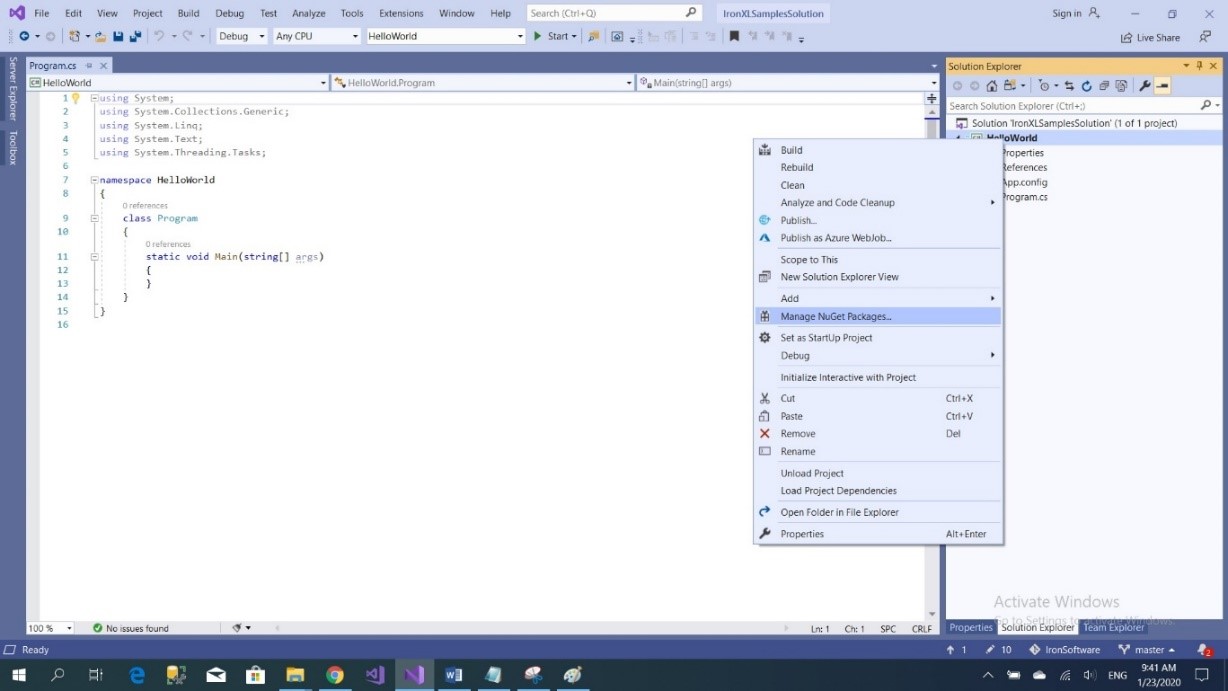
- 마우스를 사용 -> 프로젝트 이름을 마우스 오른쪽 버튼으로 클릭 -> 관리 NuGet 패키지 선택
- 검색 탭에서
IronXL.Excel를 검색하여 설치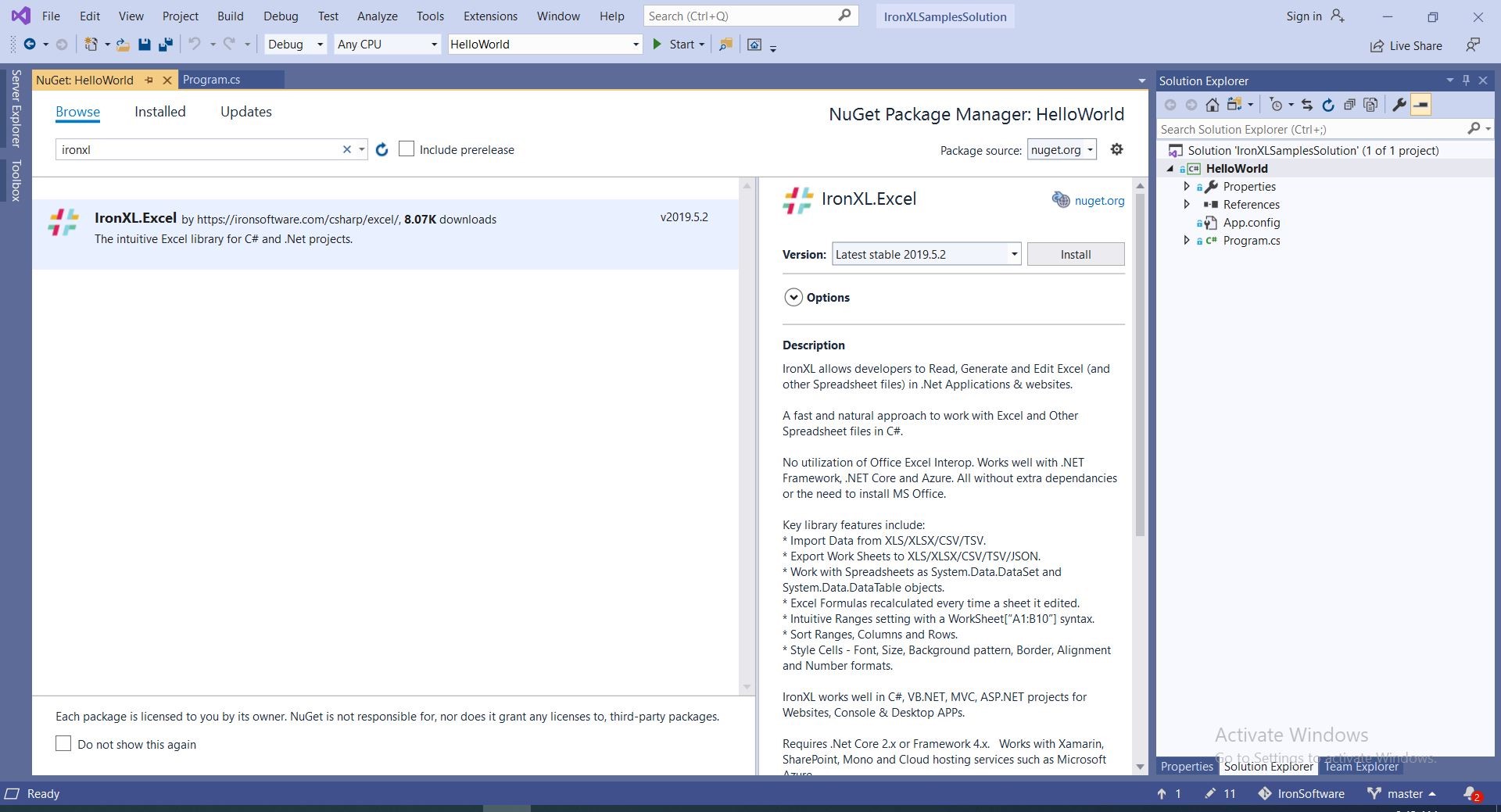
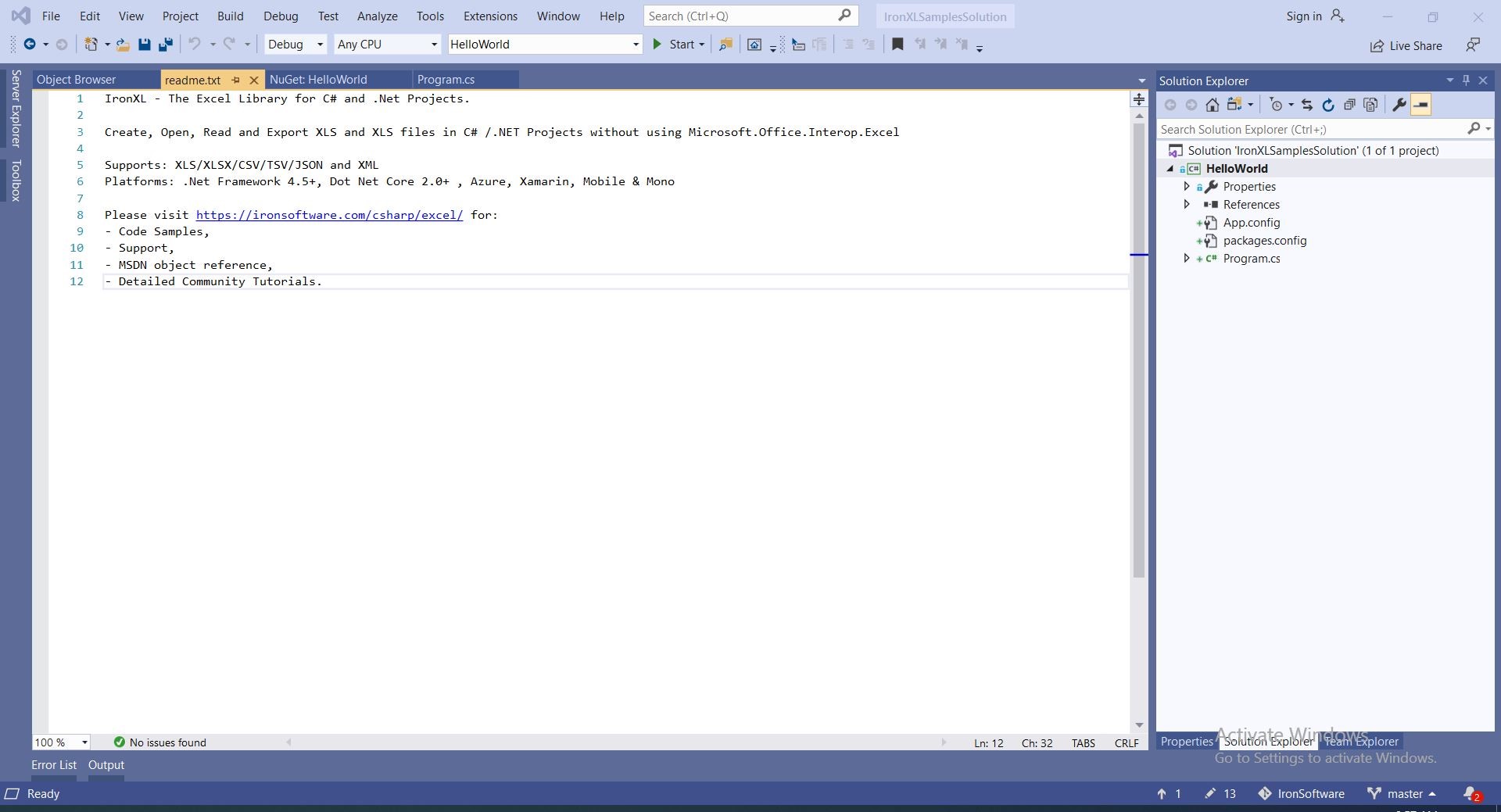
- 이제 완료되었습니다
NuGet 패키지 관리자 콘솔을 사용하여 설치
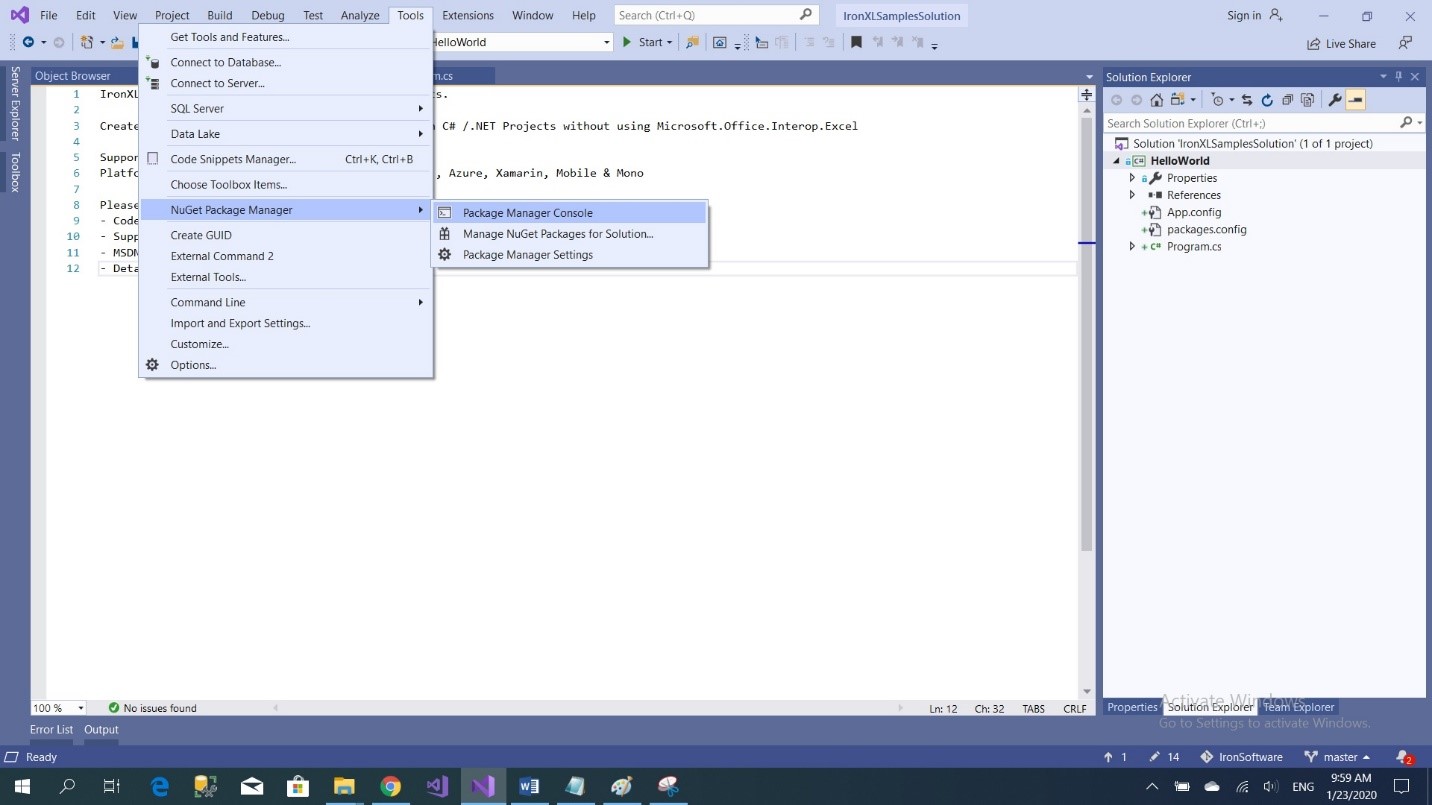
- 도구에서 -> NuGet 패키지 관리자 -> 패키지 관리자 콘솔
- 명령 실행
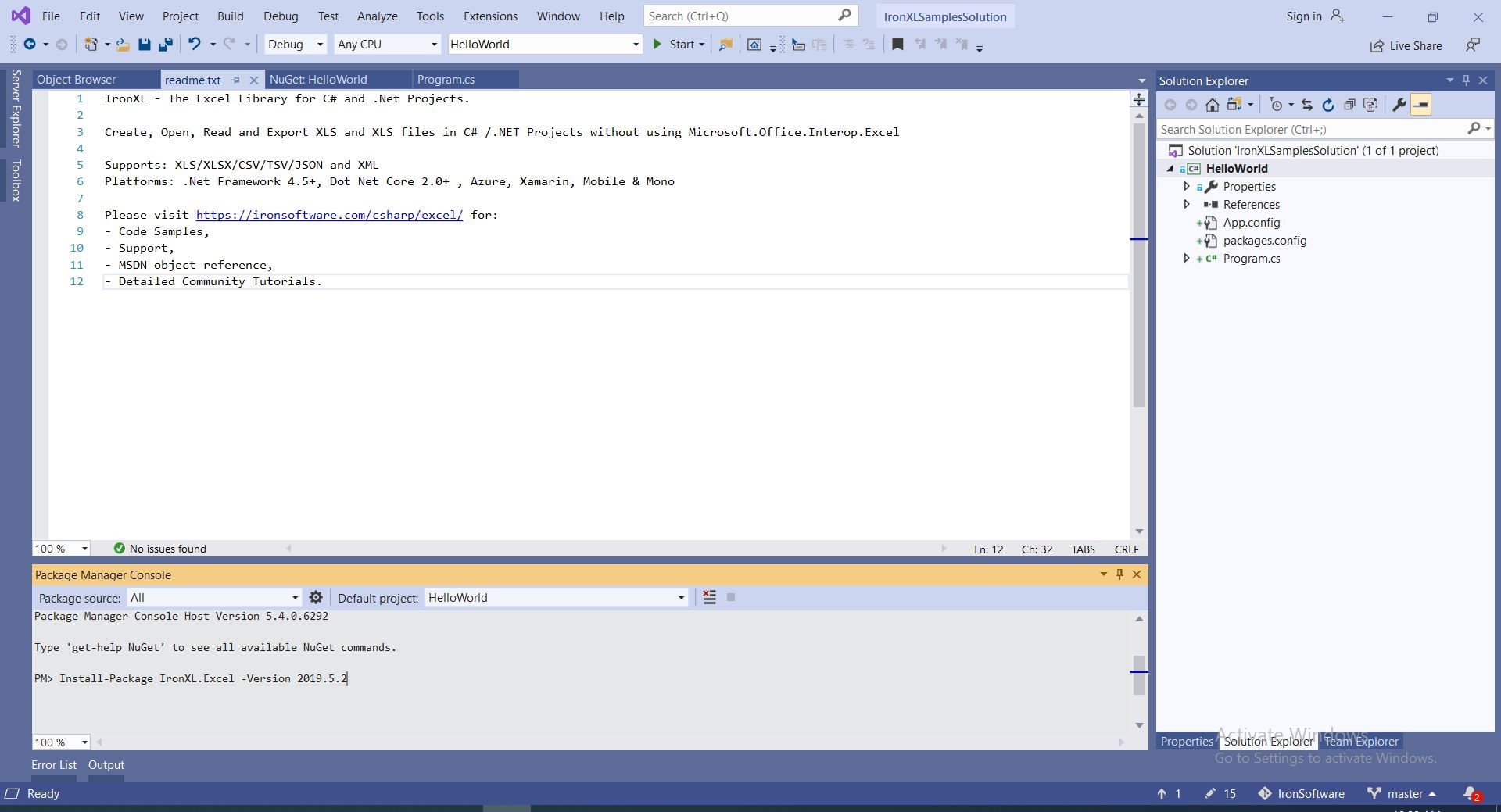
DLL을 사용하여 수동으로 설치
You may also choose to manually install the DLL to your project or to your global assembly cache.튜토리얼 사용법
2. 기본 작업: 생성, 열기, 저장
2.1. 샘플 프로젝트: HelloWorld 콘솔 응용 프로그램
Visual Studio에서 HelloWorld 프로젝트를 생성합니다.
- Visual Studio를 엽니다.

- 새 프로젝트 생성 선택
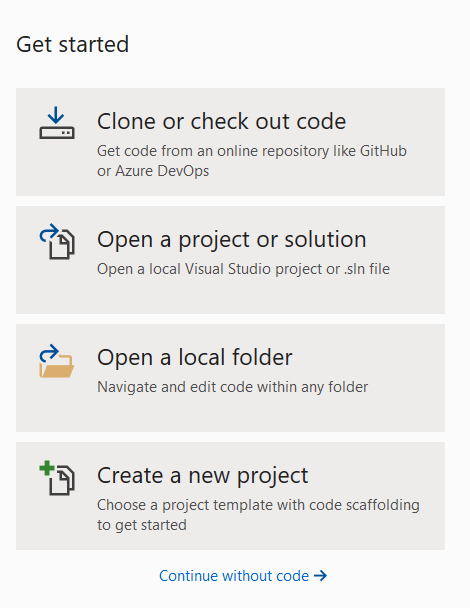
- 콘솔 앱(.NET Framework) 선택
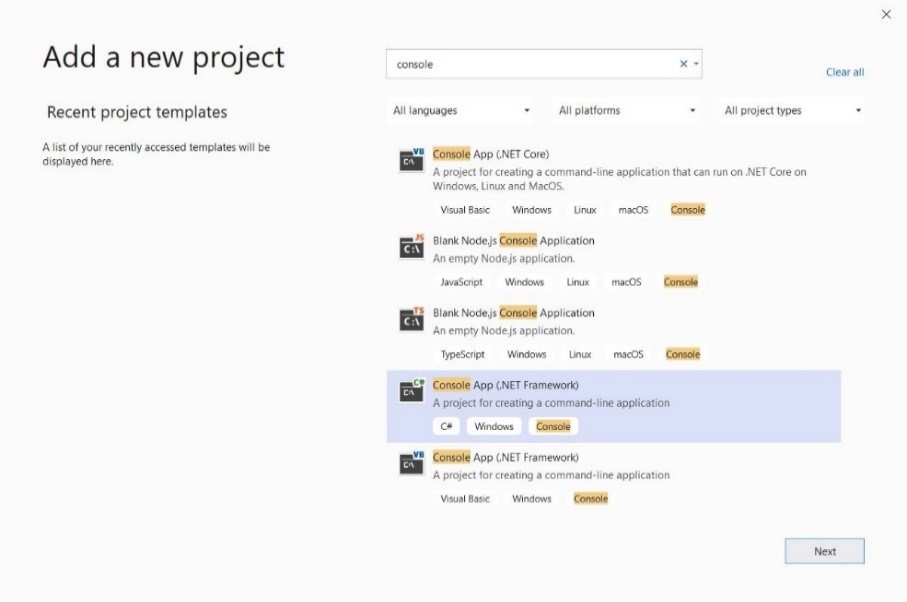
- 샘플 이름을 "HelloWorld"로 지정하고 생성 클릭
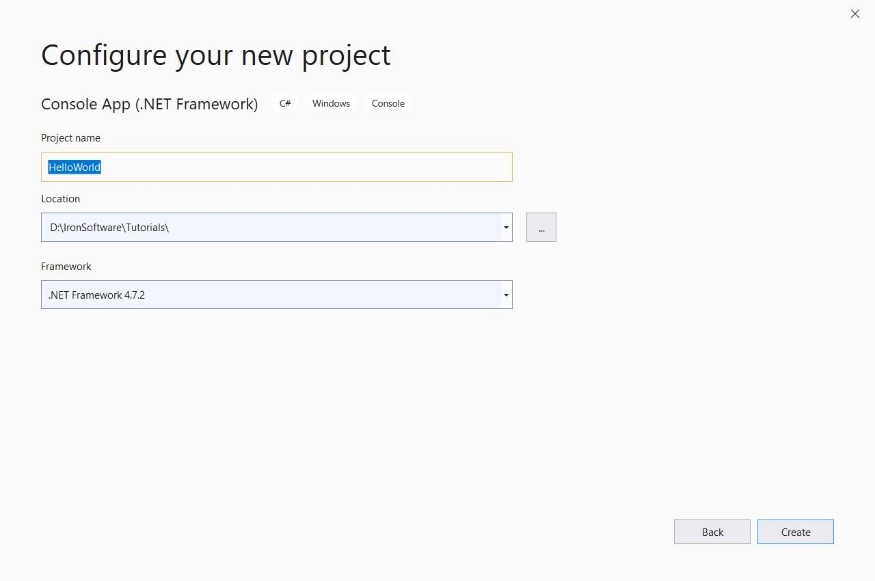
- 이제 콘솔 응용 프로그램이 생성되었습니다
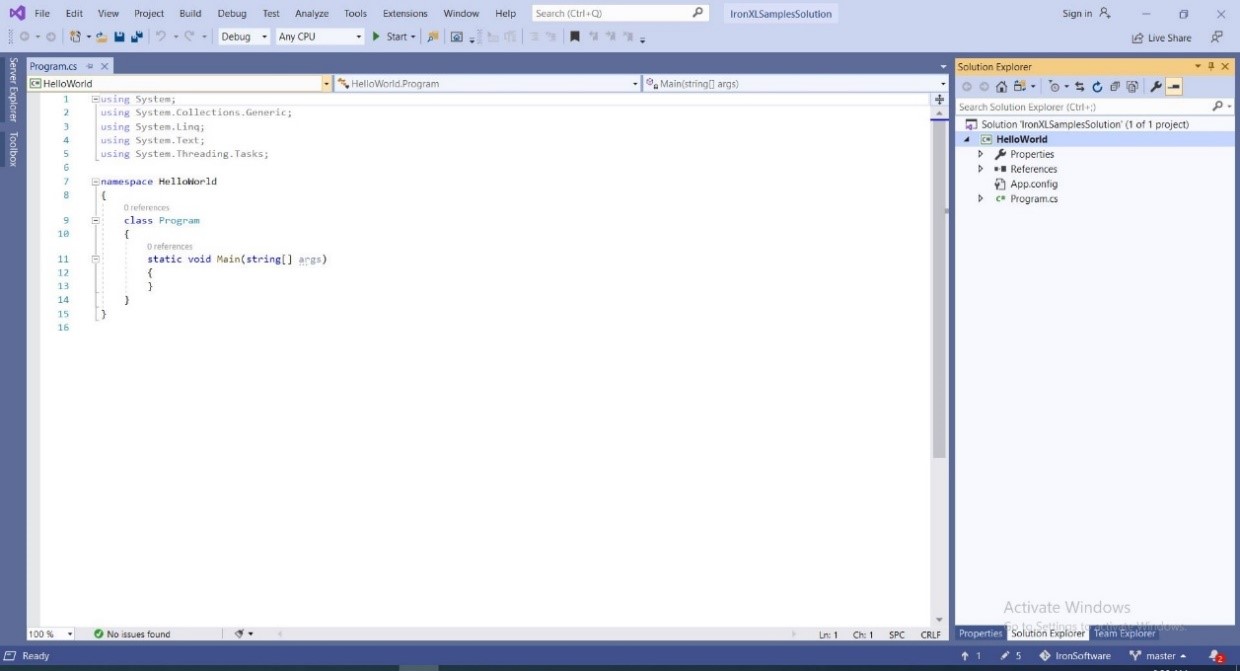
- 프로젝트로
IronXL.Excel를 추가하여 설치 클릭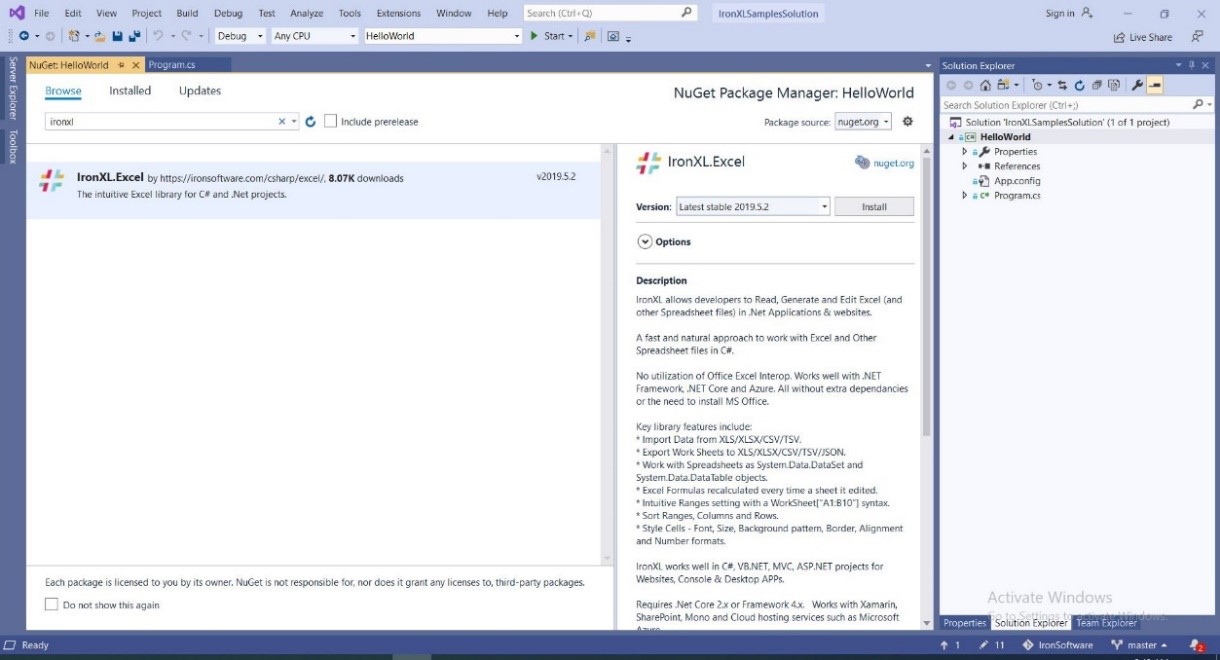
- 엑셀 파일의 첫 번째 시트에 있는 첫 번째 셀을 읽어서 출력하는 코드를 추가하세요.
WorkBook workBook = IronXL.WorkBook.Load($@"{Directory.GetCurrentDirectory()}\Files\CSVList.csv");
WorkSheet workSheet = workBook.WorkSheets.First();
string cell = workSheet["A1"].StringValue;
Console.WriteLine(cell);
WorkBook workBook = IronXL.WorkBook.Load($@"{Directory.GetCurrentDirectory()}\Files\CSVList.csv");
WorkSheet workSheet = workBook.WorkSheets.First();
string cell = workSheet["A1"].StringValue;
Console.WriteLine(cell);Dim workBook As WorkBook = IronXL.WorkBook.Load($"{Directory.GetCurrentDirectory()}\Files\CSVList.csv")
Dim workSheet As WorkSheet = workBook.WorkSheets.First()
Dim cell As String = workSheet("A1").StringValue
Console.WriteLine(cell)Dim workBook As WorkBook = IronXL.WorkBook.Load($"{Directory.GetCurrentDirectory()}\Files\CSVList.csv")
Dim workSheet As WorkSheet = workBook.WorkSheets.First()
Dim cell As String = workSheet("A1").StringValue
Console.WriteLine(cell)...
추가 자료
IronXL 사용 방법에 대해 더 자세히 알아보려면 이 섹션의 다른 튜토리얼과 홈페이지에 있는 예제를 참조하십시오. 대부분의 개발자는 홈페이지의 예제만으로도 충분히 시작할 수 있습니다.
API 레퍼런스에는 WorkBook 클래스에 대한 특정 참조가 포함되어 있습니다.
자주 묻는 질문
Interop을 사용하지 않고 C#에서 Excel 파일을 열려면 어떻게 해야 하나요?
IronXL의 WorkBook.Load 메서드를 사용하면 Microsoft Excel이나 Interop 없이도 C#에서 XLS, XLSX 또는 CSV 파일을 열 수 있습니다.
C#에서 엑셀 파일에 데이터를 쓰는 단계는 무엇인가요?
C#에서 Excel 파일에 데이터를 쓰려면 IronXL을 사용하여 통합 문서와 워크시트를 생성하고, worksheet["A1"].Value = "Your Value" 사용하여 특정 셀에 값을 설정한 다음, SaveAs 메서드를 사용하여 통합 문서를 저장합니다.
IronXL을 사용하여 엑셀 시트를 어떻게 조작할 수 있나요?
IronXL을 사용하면 시트를 추가, 이름 변경 또는 삭제하고, 머리글과 바닥글을 설정하고, 스프레드시트 데이터에서 직접 수학 계산을 수행할 수 있습니다.
C#을 사용하여 엑셀 파일의 셀 값을 읽어오는 것이 가능할까요?
네, IronXL을 사용하면 sheet["A1"].Text 와 같은 구문을 통해 Excel 파일의 특정 셀에서 텍스트를 읽어올 수 있습니다.
.NET 프로젝트에 IronXL을 설치하는 방법은 무엇인가요?
NuGet 패키지 관리자에서 IronXL.Excel 을 검색하거나 패키지 관리자 콘솔 명령인 Install-Package IronXL.Excel 사용하여 .NET 프로젝트에 IronXL을 설치할 수 있습니다.
IronXL을 ASP.NET MVC 프로젝트에서 사용할 수 있나요?
네, IronXL은 ASP.NET MVC 프로젝트와 호환되므로 웹 애플리케이션 내에서 Excel 파일 작업을 처리할 수 있습니다.
IronXL은 Excel 작업에 어떤 파일 형식을 지원합니까?
IronXL은 XLS, XLSX, CSV와 같은 Excel 형식을 읽고 쓰는 것을 지원하여 C# 애플리케이션에서 유연한 데이터 처리를 가능하게 합니다.
IronXL 사용 예제 코드는 어디에서 찾을 수 있나요?
IronXL 사용 예제 코드는 IronXL 웹사이트의 튜토리얼과 GitHub에서 제공되는 샘플 프로젝트에서 찾아볼 수 있습니다.
IronXL을 사용하여 Excel 파일을 조작할 때의 장점은 무엇입니까?
IronXL을 사용하면 개발자는 Microsoft Excel이나 Interop 없이도 C#에서 Excel 파일을 관리할 수 있으며, Excel 문서를 생성, 읽기 및 편집하기 위한 직관적인 API를 제공합니다.
What syntax does IronXL use for accessing cell values?
IronXL uses intuitive syntax for accessing cell values, such as sheet["A1"].StringValue to read the value of the first cell in a worksheet.

커티스 차우는 칼턴 대학교에서 컴퓨터 과학 학사 학위를 취득했으며, Node.js, TypeScript, JavaScript, React를 전문으로 하는 프론트엔드 개발자입니다. 직관적이고 미적으로 뛰어난 사용자 인터페이스를 만드는 데 열정을 가진 그는 최신 프레임워크를 활용하고, 잘 구성되고 시각적으로 매력적인 매뉴얼을 제작하는 것을 즐깁니다.



