
C# Write to Excel [Without Using Interop] Code Example Tutorial

Suivez des exemples étape par étape sur la façon de créer, d'ouvrir et d'enregistrer des fichiers Excel avec C#, et appliquez des opérations de base comme le calcul de la somme, de la moyenne, du nombre, etc. IronXL.Excel est une bibliothèque logicielle .NET autonome pour lire une large gamme de formats de feuilles de calcul. Il ne nécessite pas l'installation de Microsoft Excel et ne dépend pas d'Interop.
Prêt à générer des fichiers Excel en moins d'une minute ? Cet exemple utilise IronXL pour créer un classeur, écrire une valeur dans une cellule, et enregistrer le fichier – le tout avec un minimum d'efforts et sans dépendance à Interop. C'est la façon la plus rapide de démarrer avec les opérations de fichiers Excel en C#.
-
1Install IronXL with NuGet Package Manager
-
2Copiez et exécutez cet extrait de code.
var workbook = IronXL.WorkBook.Create(IronXL.ExcelFileFormat.XLSX); workbook.CreateWorkSheet("Data")["A1"].Value = "Fast Start"; workbook.SaveAs("quick.xlsx");Dim workbook = IronXL.WorkBook.Create(IronXL.ExcelFileFormat.XLSX) workbook.CreateWorkSheet("Data")("A1").Value = "Fast Start" workbook.SaveAs("quick.xlsx") -
3Déployez pour tester sur votre environnement de production.
Commencez à utiliser IronXL dans votre projet dès aujourd'hui avec un essai gratuit
Flux de travail minimal (5 étapes)
- Téléchargez la bibliothèque Write Excel C#
- Créez et ouvrez un nouveau fichier CSV ou XML Excel en tant que classeur Excel
- Enregistrez et exportez votre classeur Excel
- Appliquez des opérations avancées à vos multiples feuilles de calcul Excel
- Intégrez avec la base de données Excel
Vue d'ensemble
Utilisez IronXL pour ouvrir et écrire des fichiers Excel
Ouvrez, modifiez, enregistrez et personnalisez des fichiers Excel grâce à la bibliothèque C# IronXL, facile à utiliser.
Téléchargez un exemple de projet depuis GitHub ou utilisez le vôtre, et suivez le tutoriel.
- Installez la bibliothèque
IronXL.Exceldepuis NuGet ou téléchargez le DLL - Utilisez la méthode
WorkBook.Loadpour lire n'importe quel document XLS, XLSX ou CSV. - Obtenez les valeurs des cellules en utilisant une syntaxe intuitive :
sheet["A11"].DecimalValue
Dans ce tutoriel, nous allons vous guider pas à pas :
- Installer
IronXL.Excel: comment installerIronXL.Exceldans un projet existant. - Opérations de base : étapes des opérations de base avec Excel pour créer ou ouvrir un classeur, sélectionner une feuille, sélectionner une cellule et enregistrer le classeur.
- Opérations avancées sur les feuilles de calcul : comment utiliser différentes fonctionnalités de manipulation telles que l'ajout d'en-têtes ou de pieds de page, les opérations mathématiques et autres fonctions.
Ouvrir un fichier Excel : Code rapide
using IronXL;

WorkBook workBook = WorkBook.Load("test.xlsx");
WorkSheet workSheet = workBook.DefaultWorkSheet;
IronXL.Range range = workSheet["A2:A8"];
decimal total = 0;

// iterate over range of cells
foreach (var cell in range)
{
    Console.WriteLine("Cell {0} has value '{1}'", cell.RowIndex, cell.Value);
    if (cell.IsNumeric)
    {
        // Get decimal value to avoid floating numbers precision issue
        total += cell.DecimalValue;
    }
}

// Check formula evaluation
if (workSheet["A11"].DecimalValue == total)
{
    Console.WriteLine("Basic Test Passed");
}Imports IronXL
Private workBook As WorkBook = WorkBook.Load("test.xlsx")
Private workSheet As WorkSheet = workBook.DefaultWorkSheet
Private range As IronXL.Range = workSheet("A2:A8")
Private total As Decimal = 0
' iterate over range of cells
For Each cell In range
Console.WriteLine("Cell {0} has value '{1}'", cell.RowIndex, cell.Value)
If cell.IsNumeric Then
' Get decimal value to avoid floating numbers precision issue
total += cell.DecimalValue
End If
Next cell
' Check formula evaluation
If workSheet("A11").DecimalValue = total Then
Console.WriteLine("Basic Test Passed")
End IfÉcrire et enregistrer les modifications apportées au fichier Excel : Code rapide
workSheet["B1"].Value = 11.54;

// Save Changes
workBook.SaveAs("test.xlsx");workSheet("B1").Value = 11.54
' Save Changes
workBook.SaveAs("test.xlsx")Étape 1
1. Installez GRATUITEMENT la bibliothèque IronXL.Excel
IronXL.Excel fournit une bibliothèque flexible et puissante pour ouvrir, lire, modifier et enregistrer des fichiers Excel en .NET. Il peut être installé et utilisé sur tous les types de projets .NET, tels que les applications Windows, ASP.NET MVC et les applications .NET Core.
Installez la bibliothèque Excel dans votre projet Visual Studio avec NuGet.
La première étape consistera à installer IronXL.Excel. Pour ajouter la bibliothèque IronXL.Excel au projet, nous avons deux moyens : le Gestionnaire de packages NuGet ou la Console du Gestionnaire de packages NuGet.
Pour ajouter la bibliothèque IronXL.Excel à notre projet en utilisant NuGet, nous pouvons le faire à l'aide d'une interface visualisée, le Gestionnaire de packages NuGet :
- À l'aide de la souris, cliquez avec le bouton droit sur le nom du projet, puis sélectionnez " Gérer les packages NuGet ".
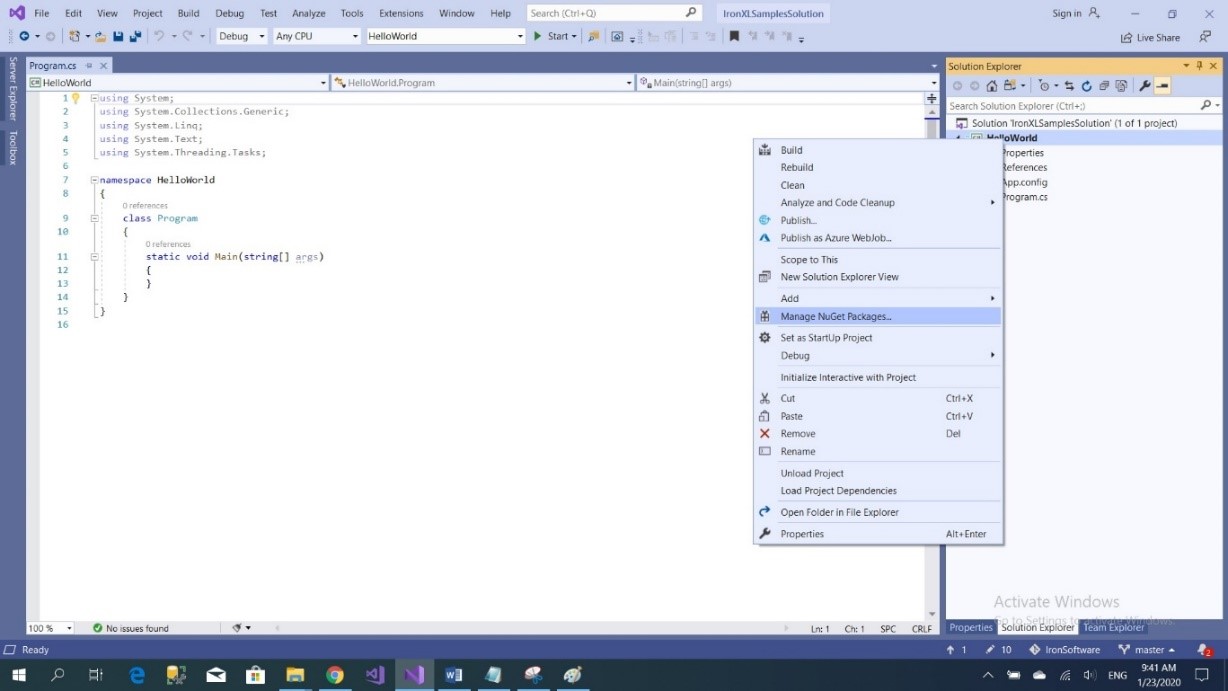
- À partir de l'onglet de recherche -> cherchez
IronXL.Excel-> Installer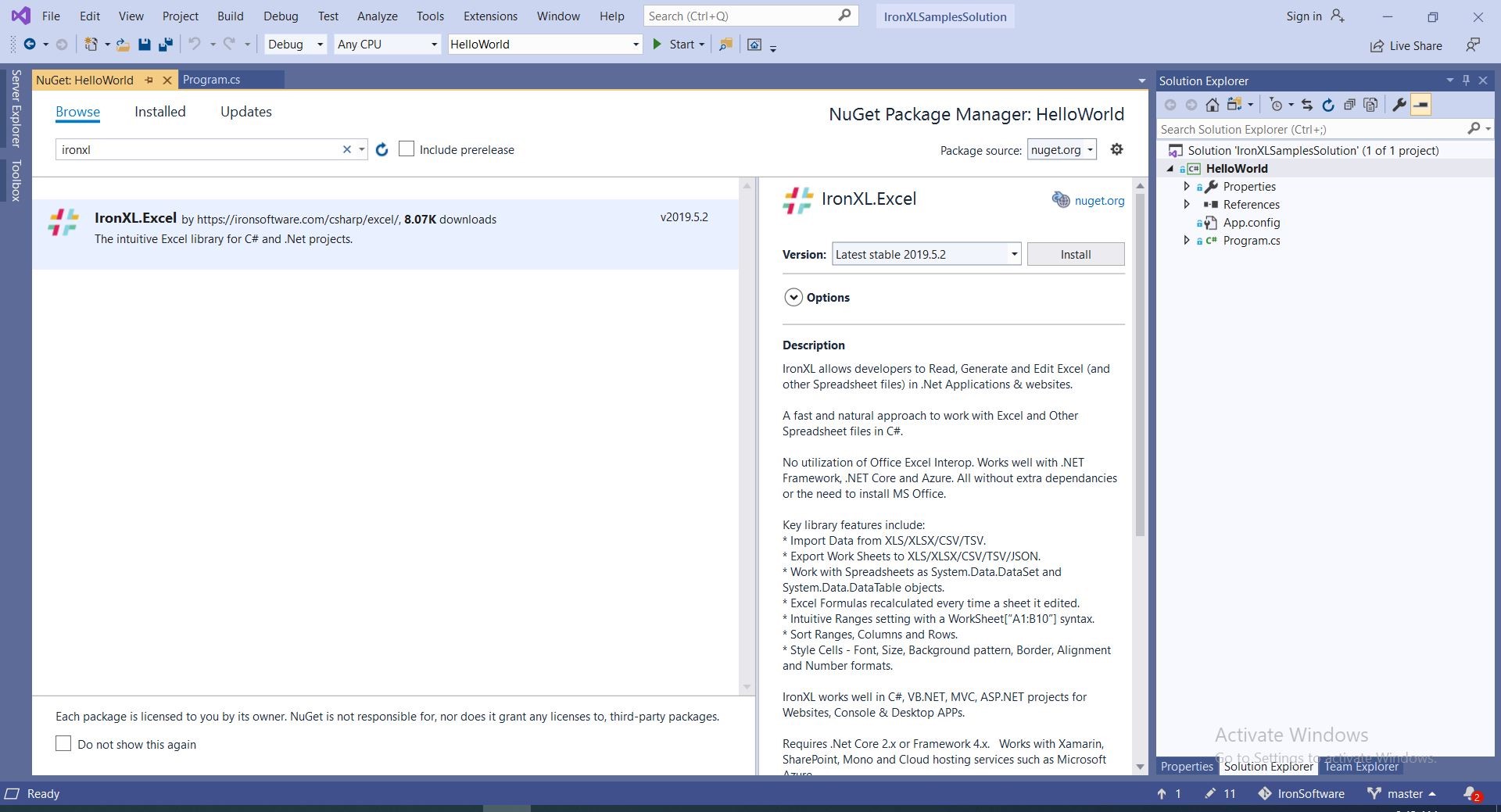
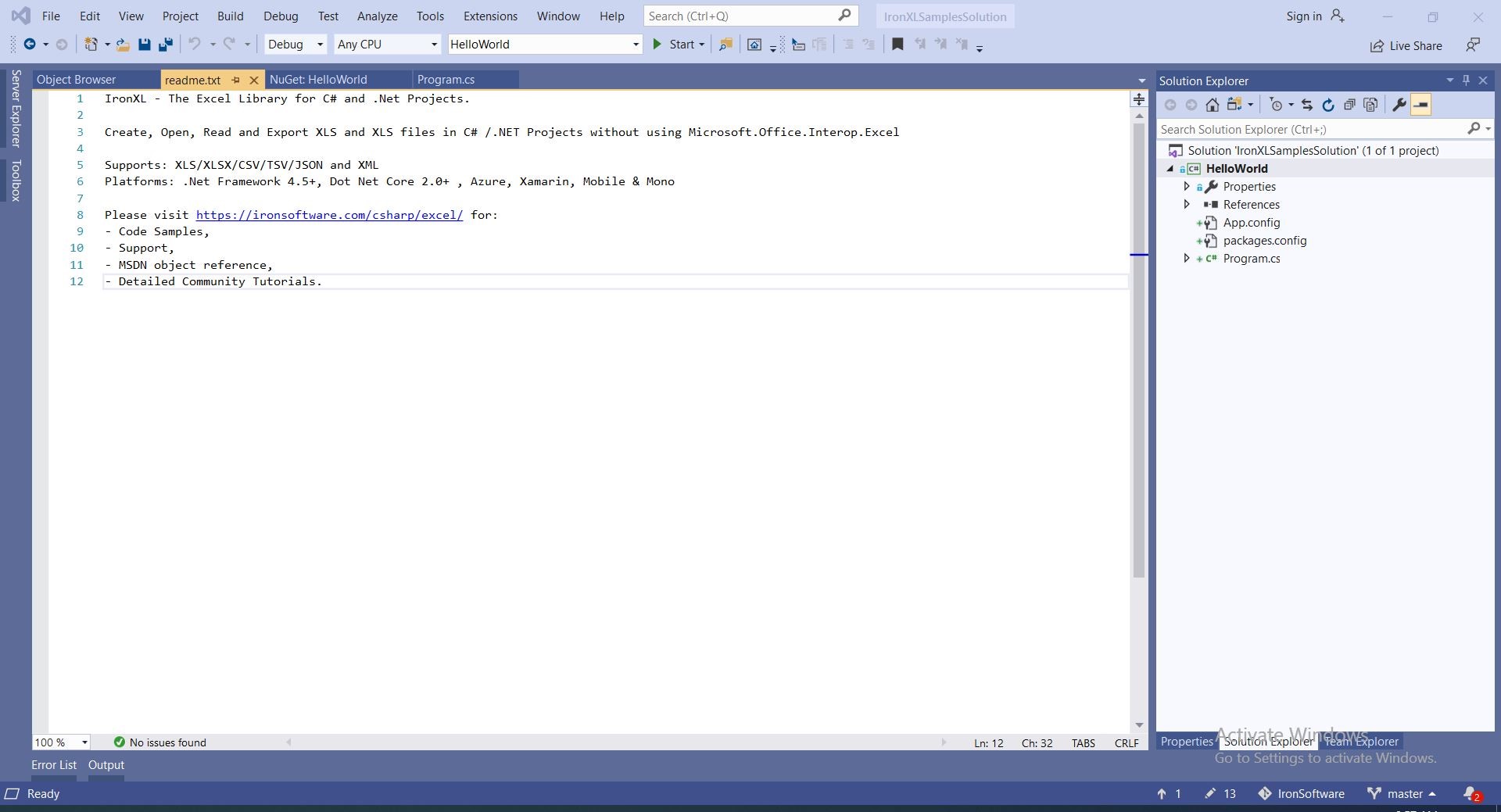
- Et voilà, c'est terminé.
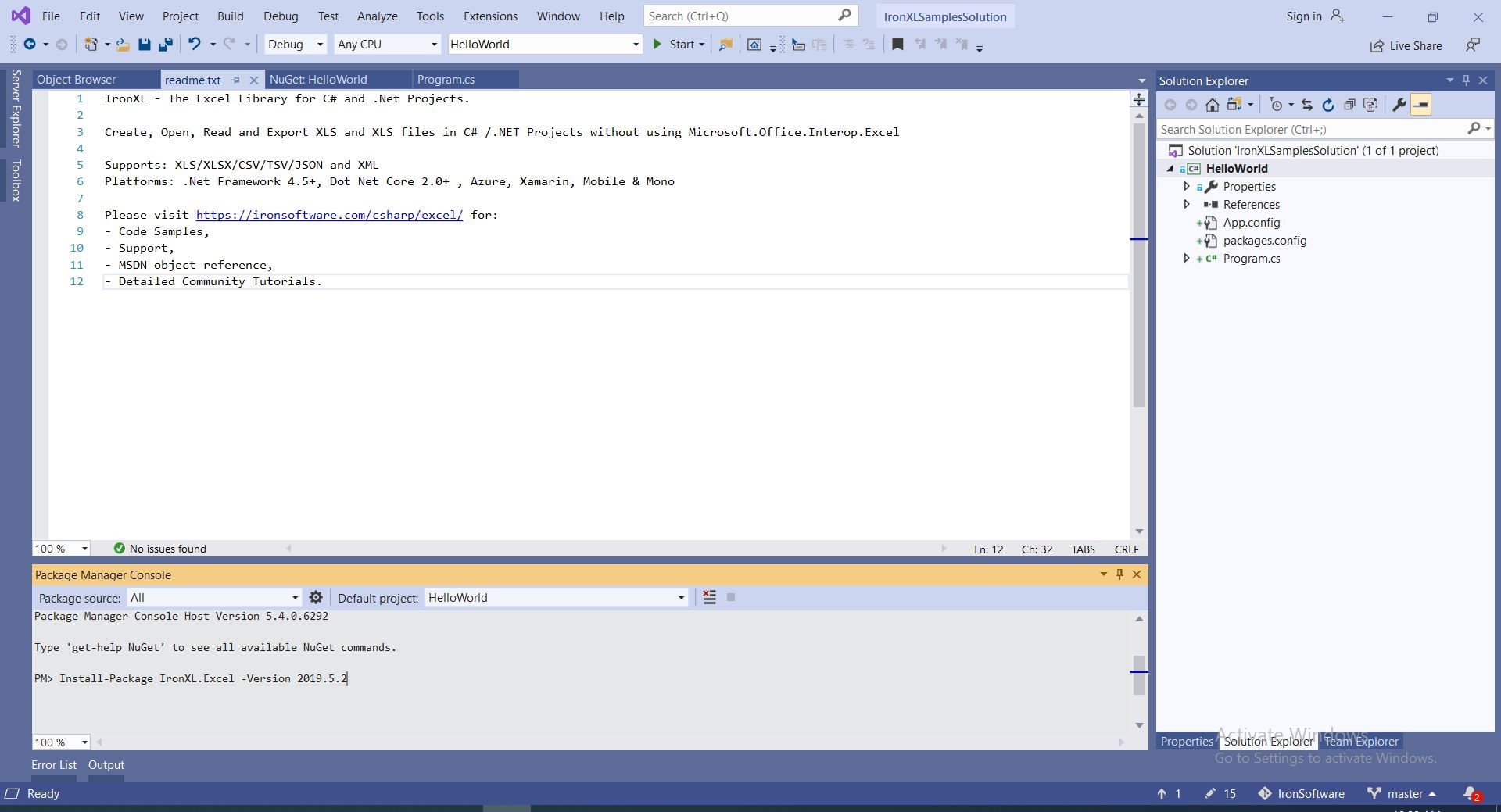
Installation via la console du gestionnaire de packages NuGet
- Dans Outils -> Gestionnaire de packages NuGet -> Console du gestionnaire de packages
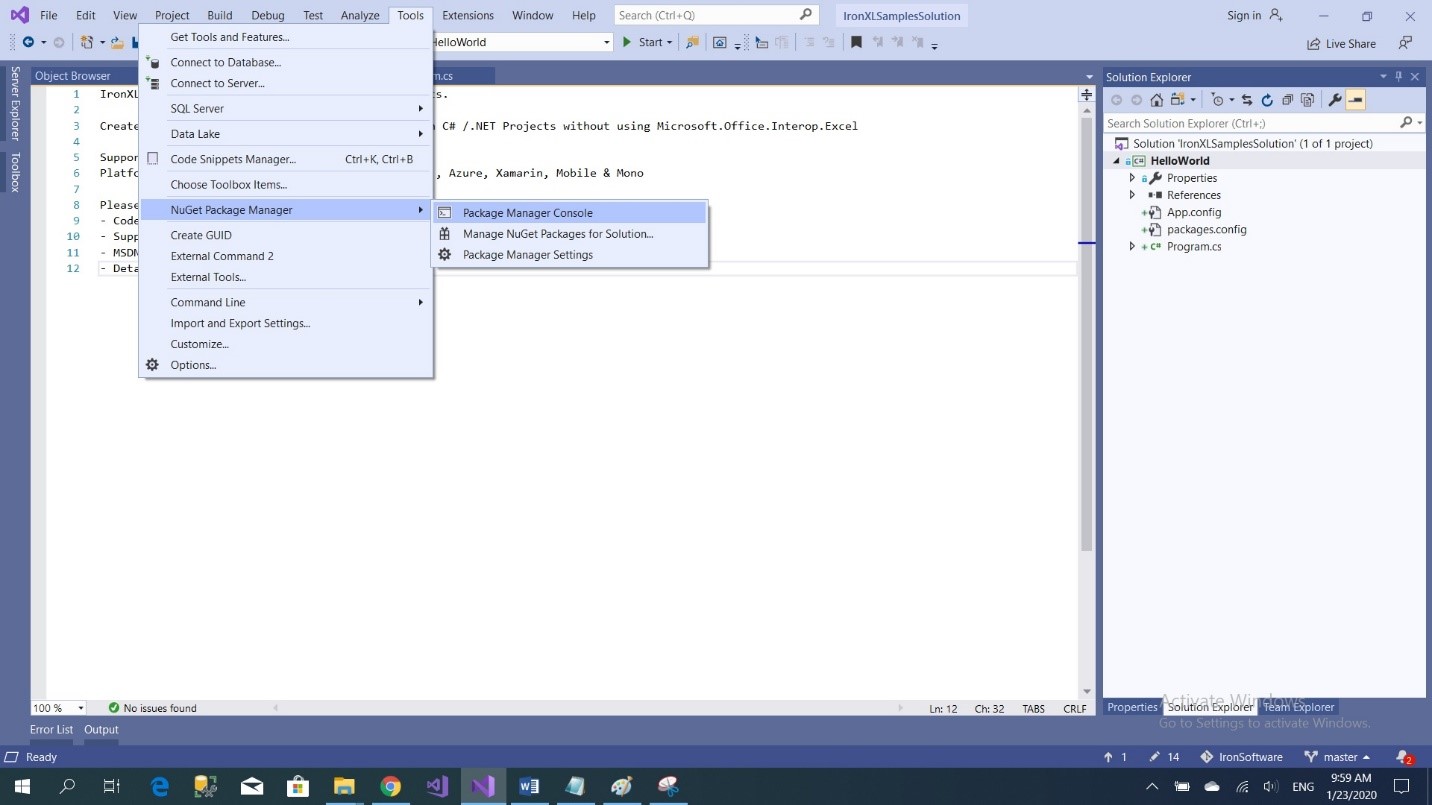
- Exécuter la commande
Installation manuelle avec la DLL
You may also choose to manually install the DLL to your project or to your global assembly cache.Tutoriels pratiques
2. Opérations de base : Créer, Ouvrir, Enregistrer
2.1. Projet exemple : HelloWorld Application Console
Créez un projet HelloWorld dans Visual Studio.
- Ouvrir Visual Studio

- Choisissez " Créer un nouveau projet ".
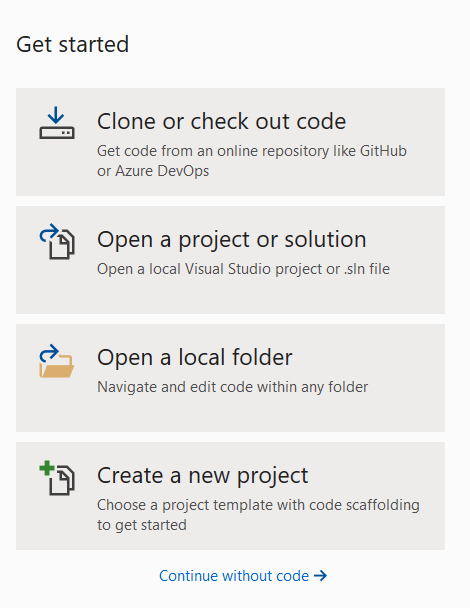
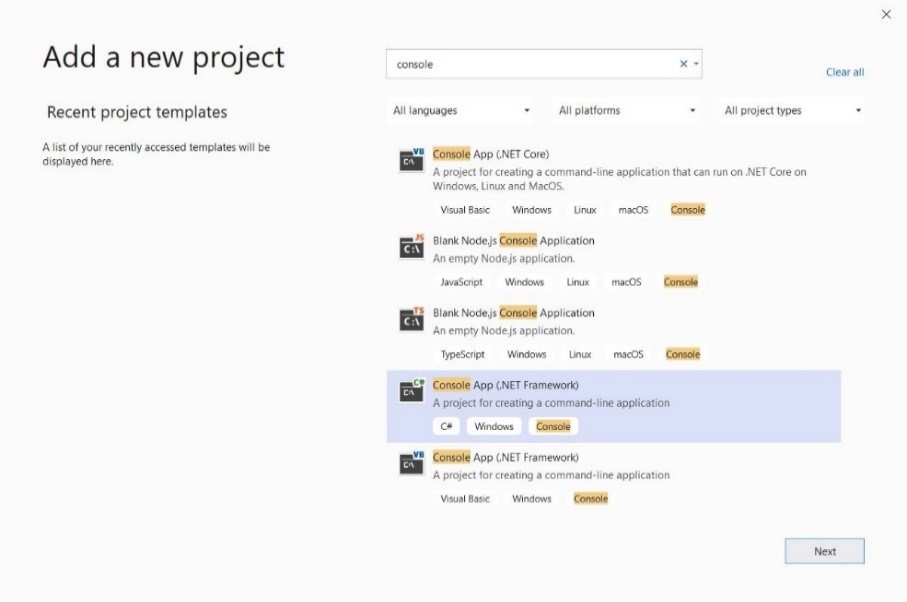
- Choisissez Application console (.NET framework)
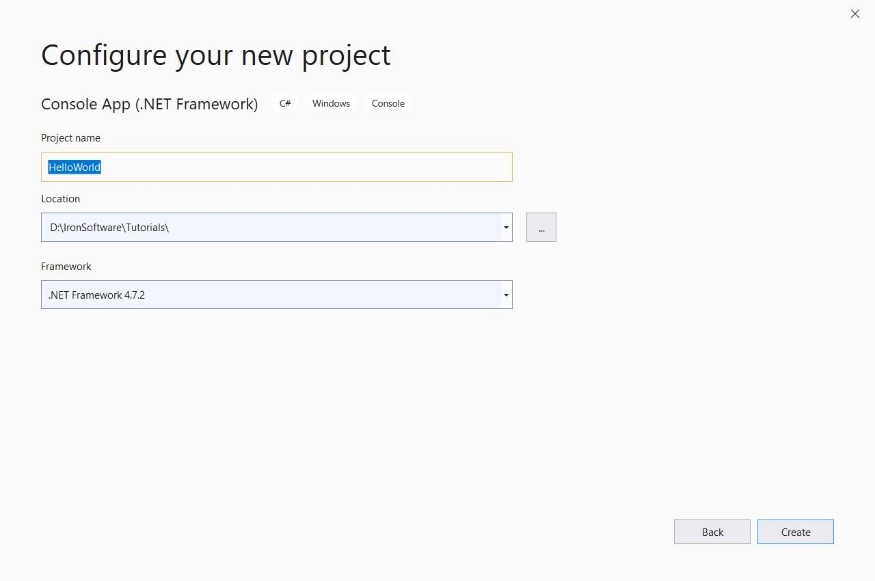
- Nommez l'exemple " HelloWorld " et cliquez sur Créer.
- L'application console est maintenant créée.
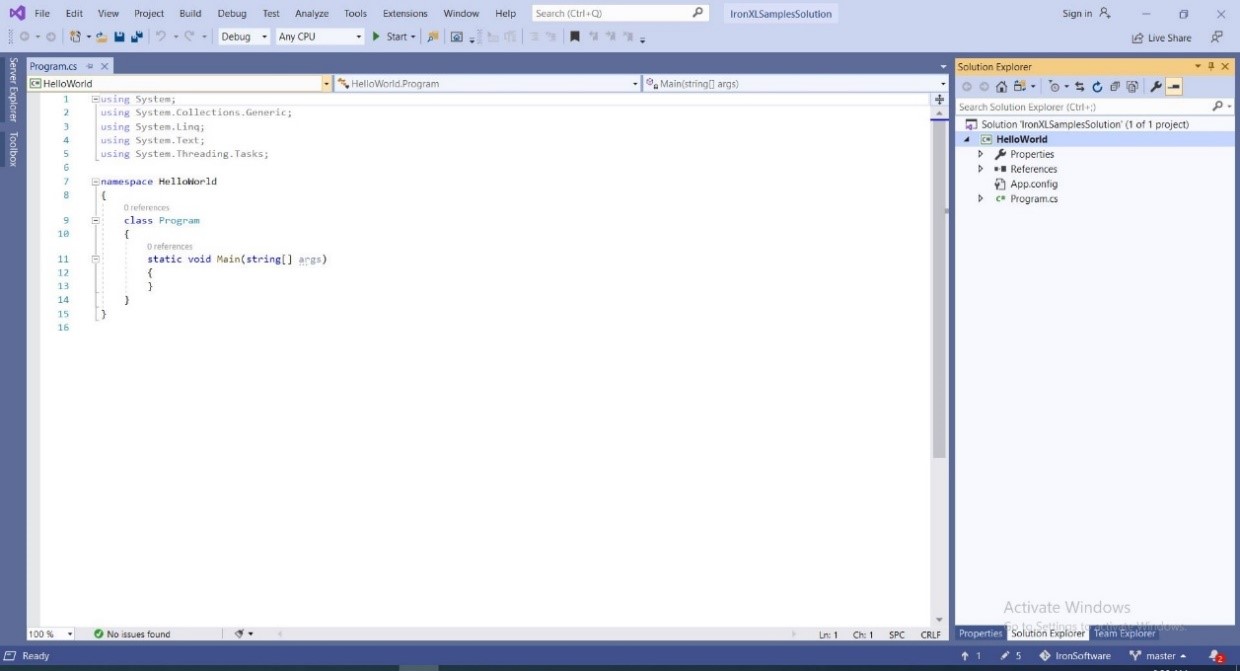
- Ajoutez
IronXL.Excelà votre projet -> cliquez sur installer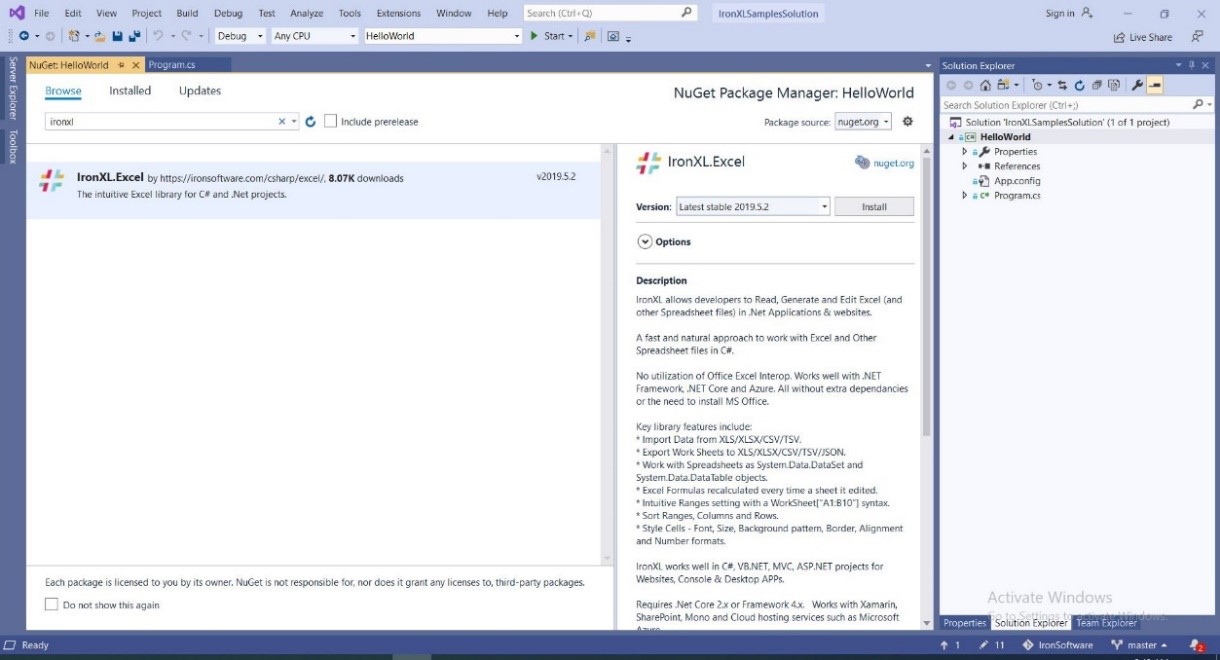
- Ajoutez le code permettant de lire la première cellule de la première feuille d'un fichier Excel et de l'imprimer.
WorkBook workBook = IronXL.WorkBook.Load($@"{Directory.GetCurrentDirectory()}\Files\CSVList.csv");
WorkSheet workSheet = workBook.WorkSheets.First();
string cell = workSheet["A1"].StringValue;
Console.WriteLine(cell);Dim workBook As WorkBook = IronXL.WorkBook.Load($"{Directory.GetCurrentDirectory()}\Files\CSVList.csv")
Dim workSheet As WorkSheet = workBook.WorkSheets.First()
Dim cell As String = workSheet("A1").StringValue
Console.WriteLine(cell)...
Lectures complémentaires
Pour en savoir plus sur l'utilisation d'IronXL, vous pouvez consulter les autres tutoriels de cette section ainsi que les exemples de notre page d'accueil, que la plupart des développeurs trouvent suffisants pour débuter.
Notre Référence API contient des références spécifiques à la classe WorkBook.
Questions Fréquemment Posées
Comment puis-je ouvrir un fichier Excel en C# sans utiliser Interop ?
Vous pouvez utiliser la méthode WorkBook.Load de IronXL pour ouvrir des fichiers XLS, XLSX ou CSV en C# sans avoir besoin de Microsoft Excel ou Interop.
Quelles sont les étapes pour écrire des données dans un fichier Excel en C#?
Pour écrire des données dans un fichier Excel en C#, utilisez IronXL pour créer un classeur et une feuille de calcul, définissez des valeurs dans des cellules spécifiques en utilisant worksheet["A1"].Value = "Votre Valeur", et enregistrez le classeur avec la méthode SaveAs.
Comment puis-je manipuler des feuilles Excel en utilisant IronXL?
Avec IronXL, vous pouvez ajouter, renommer ou supprimer des feuilles, définir des en-têtes et pieds de page, et effectuer des calculs mathématiques directement sur les données de la feuille de calcul.
Est-il possible de lire les valeurs des cellules d'un fichier Excel en utilisant C#?
Oui, en utilisant IronXL, vous pouvez lire les valeurs des cellules avec une syntaxe comme sheet["A1"].Text pour récupérer le texte d'une cellule spécifique dans un fichier Excel.
Comment installer IronXL dans un projet .NET ?
Vous pouvez installer IronXL dans votre projet .NET en utilisant le gestionnaire de packages NuGet en recherchant IronXL.Excel ou en utilisant la commande de la console du gestionnaire de packages Install-Package IronXL.Excel.
IronXL permet de gérer les fichiers Excel en C# sans Microsoft Excel ou Interop, offrant une API simple pour créer, lire et modifier des documents.
Oui, IronXL est compatible avec les projets ASP.NET MVC, vous permettant de gérer les opérations sur les fichiers Excel au sein de vos applications web.
Quels formats de fichiers IronXL prend-il en charge pour les opérations Excel?
IronXL prend en charge la lecture et l'écriture de formats Excel tels que XLS, XLSX et CSV, permettant une gestion flexible des données dans les applications C#.
Où puis-je trouver des exemples de code pour utiliser IronXL?
Des exemples de code pour l'utilisation de IronXL peuvent être trouvés dans le tutoriel sur le site Web de IronXL et dans les projets d'exemple disponibles sur GitHub.
Quels sont les avantages à utiliser IronXL pour la manipulation de fichiers Excel?
IronXL permet aux développeurs de gérer les fichiers Excel en C# sans avoir besoin de Microsoft Excel ou Interop, offrant une API simple pour créer, lire et modifier des documents Excel.
What syntax does IronXL use for accessing cell values?
IronXL uses intuitive syntax for accessing cell values, such as `sheet["A1"].StringValue` to read the value of the first cell in a worksheet.

Curtis Chau détient un baccalauréat en informatique (Université de Carleton) et se spécialise dans le développement front-end avec expertise en Node.js, TypeScript, JavaScript et React. Passionné par la création d'interfaces utilisateur intuitives et esthétiquement plaisantes, Curtis aime travailler avec des frameworks modernes et créer des manuels bien structurés et visuellement attrayants.



