
Comment importer des fichiers Excel en C#

IronXL permet aux développeurs C# d'importer des données Excel avec une seule ligne de code, en prenant en charge les formats XLSX, CSV et autres sans dépendances Interop, ce qui permet un accès immédiat aux cellules, aux plages et aux feuilles de calcul pour la manipulation des données.
Démarrage rapide : Charger instantanément votre fichier ExcelAvec un seul appel de méthode utilisant l'API d'IronXL sans limite de temps, vous pouvez charger n'importe quelle feuille Excel prise en charge (XLSX, CSV, etc.) en quelques secondes - sans Interop, sans tracas. Commencez immédiatement à interagir avec le classeur en accédant aux cellules, plages ou feuilles selon vos besoins.
-
1Installez IronXL avec NuGet Package Manager
-
2Copiez et exécutez cet extrait de code.
WorkBook wb = IronXL.WorkBook.Load("path/to/data.xlsx");Dim wb As WorkBook = WorkBook.Load("path/to/data.xlsx")Dim wb As WorkBook = WorkBook.Load("path/to/data.xlsx") -
3Déployez pour tester sur votre environnement de production.
Commencez à utiliser IronXL dans votre projet dès aujourd'hui avec un essai gratuit
Importer des données Excel en C#
- Importer des données avec la bibliothèque IronXL
- Importer des données Excel en C#
- Importer les données d'une plage de cellules spécifique
- Importez des données Excel avec des fonctions d'agrégation telles que SOMME, MOYENNE, MIN, MAX, et bien plus encore.

Flux de travail minimal (5 étapes)
- Téléchargez et installez la bibliothèque C# pour importer des fichiers Excel
- Préparez les fichiers Excel à importer
- Utilisez la méthode
Loadpour importer la feuille de calcul. - Modifiez le fichier Excel chargé en utilisant des API intuitives
- Exportez le fichier Excel modifié dans divers formats
Étape 1
Installation de la bibliothèque IronXL
IronXL facilite l'importation d'Excel
Importez les données à l'aide des fonctions fournies par la bibliothèque Excel IronXL, que nous utiliserons dans ce tutoriel. Le logiciel est disponible gratuitement pour le développement. IronXL fournit une API C# Excel complète qui simplifie le travail avec des fichiers Excel sans nécessiter Microsoft Office ou des dépendances Interop. Elle est donc idéale pour les environnements de serveurs et les déploiements dans le nuage.
Méthodes d'installation
Installez la bibliothèque dans votre projet C# via le téléchargement de DLL ou utilisez le package NuGet. Pour un guide d'installation détaillé, consultez notre aperçu de démarrage.
Didacticiel de prise en main
Accéder à une feuille de calcul dans votre projet
Processus de base de chargement du WorkBook
Pour les besoins de notre projet aujourd'hui, nous allons importer des données Excel dans notre application C# en utilisant le logiciel IronXL installé à l'étape 1. La bibliothèque prend en charge divers formats Excel et propose des méthodes intuitives pour charger des feuilles de calcul.
Pour l'étape 2, nous allons charger notre WorkBook Excel dans notre projet C# en utilisant la fonction WorkBook.Load() d'IronXL. Nous passons le chemin du WorkBook Excel comme paramètre de chaîne dans cette fonction :
// Load Excel file
WorkBook wb = WorkBook.Load("Path");
// Load Excel file
WorkBook wb = WorkBook.Load("Path");' Load Excel file
Dim wb As WorkBook = WorkBook.Load("Path")' Load Excel file
Dim wb As WorkBook = WorkBook.Load("Path")Le fichier Excel au chemin spécifié sera chargé dans wb. Cette méthode prend en charge les formats XLSX, XLS, CSV, TSV et d'autres formats de feuilles de calcul courants.
Accéder à une feuille de calcul spécifique
Ensuite, nous devons accéder à un WorkSheet spécifique du fichier Excel dont les données seront importées dans le projet. À cet effet, nous pouvons utiliser la fonction GetWorkSheet() d'IronXL, en passant le nom de la feuille comme paramètre de chaîne pour spécifier la feuille du WorkBook à importer. En savoir plus sur la gestion des feuilles de calcul dans notre guide.
// Specify sheet name of Excel WorkBook
WorkSheet ws = wb.GetWorkSheet("SheetName");
// Specify sheet name of Excel WorkBook
WorkSheet ws = wb.GetWorkSheet("SheetName");' Specify sheet name of Excel WorkBook
Dim ws As WorkSheet = wb.GetWorkSheet("SheetName")' Specify sheet name of Excel WorkBook
Dim ws As WorkSheet = wb.GetWorkSheet("SheetName")Le WorkSheet sera importé sous forme de ws, et wb est le WorkBook que nous avons défini dans l'exemple de code ci-dessus.
Méthodes alternatives pour accéder aux feuilles de calcul
Les façons alternatives suivantes existent pour importer un WorkSheet Excel dans le projet. Chaque méthode offre une certaine flexibilité en fonction de votre cas d'utilisation spécifique :
// Import WorkSheet by various methods

// by sheet indexing
WorkSheet mySheet = wb.WorkSheets[SheetIndex];

// get default WorkSheet
WorkSheet defaultSheet = wb.DefaultWorkSheet;

// get first WorkSheet
WorkSheet firstSheet = wb.WorkSheets.First();

// for the first or default sheet
WorkSheet firstOrDefaultSheet = wb.WorkSheets.FirstOrDefault();
// Import WorkSheet by various methods
// by sheet indexing
WorkSheet mySheet = wb.WorkSheets[SheetIndex];
// get default WorkSheet
WorkSheet defaultSheet = wb.DefaultWorkSheet;
// get first WorkSheet
WorkSheet firstSheet = wb.WorkSheets.First();
// for the first or default sheet
WorkSheet firstOrDefaultSheet = wb.WorkSheets.FirstOrDefault();' Import WorkSheet by various methods
' by sheet indexing
Dim mySheet As WorkSheet = wb.WorkSheets(SheetIndex)
' get default WorkSheet
Dim defaultSheet As WorkSheet = wb.DefaultWorkSheet
' get first WorkSheet
Dim firstSheet As WorkSheet = wb.WorkSheets.First()
' for the first or default sheet
Dim firstOrDefaultSheet As WorkSheet = wb.WorkSheets.FirstOrDefault()' Import WorkSheet by various methods
' by sheet indexing
Dim mySheet As WorkSheet = wb.WorkSheets(SheetIndex)
' get default WorkSheet
Dim defaultSheet As WorkSheet = wb.DefaultWorkSheet
' get first WorkSheet
Dim firstSheet As WorkSheet = wb.WorkSheets.First()
' for the first or default sheet
Dim firstOrDefaultSheet As WorkSheet = wb.WorkSheets.FirstOrDefault()Désormais, nous pouvons facilement importer tout type de données à partir des fichiers Excel spécifiés. Explorons tous les aspects possibles de l'importation de données de fichiers Excel dans notre projet.
Importer des données Excel en C#
Méthode de base d'importation de cellules
Voici l'aspect fondamental de l'importation de données de fichiers Excel dans notre projet. IronXL propose plusieurs façons d'accéder aux données des cellules, ce qui le rend flexible pour différents scénarios.
À cette fin, nous pouvons utiliser un système d'adressage des cellules pour spécifier les données des cellules que nous devons importer. Il renvoie la valeur d'une adresse de cellule spécifique du fichier Excel :
var cellValue = ws["Cell Address"];var cellValue = ws["Cell Address"];Dim cellValue = ws("Cell Address")Dim cellValue = ws("Cell Address")Importer des données à l'aide d'index de ligne et de colonne
Nous pouvons également importer des données de cellules à partir de fichiers Excel en utilisant les index de lignes et de colonnes. Cette ligne de code renvoie la valeur de l'index de ligne et de colonne spécifié. Cette approche est particulièrement utile lorsqu'il s'agit d'itérer dans les données de manière programmatique :
var cellValueByIndex = ws.Rows[RowIndex].Columns[ColumnIndex];var cellValueByIndex = ws.Rows[RowIndex].Columns[ColumnIndex];Dim cellValueByIndex = ws.Rows(RowIndex).Columns(ColumnIndex)Dim cellValueByIndex = ws.Rows(RowIndex).Columns(ColumnIndex)Stockage des valeurs importées dans les variables
Pour affecter des valeurs de cellules importées à des variables, utilisez ce code. La méthode ToString() garantit la compatibilité avec les variables de chaîne, mais vous pouvez également faire un cast vers d'autres types si nécessaire :
// Import Data by Cell Address
// by cell addressing
string val = ws["Cell Address"].ToString();

// by row and column indexing
string valWithIndexing = ws.Rows[RowIndex].Columns[ColumnIndex].Value.ToString();

// for numeric values
decimal numericValue = ws["B2"].DecimalValue;

// for date values
DateTime dateValue = ws["C2"].DateTimeValue;
// Import Data by Cell Address
// by cell addressing
string val = ws["Cell Address"].ToString();
// by row and column indexing
string valWithIndexing = ws.Rows[RowIndex].Columns[ColumnIndex].Value.ToString();
// for numeric values
decimal numericValue = ws["B2"].DecimalValue;
// for date values
DateTime dateValue = ws["C2"].DateTimeValue;' Import Data by Cell Address
' by cell addressing
Dim val As String = ws("Cell Address").ToString()
' by row and column indexing
Dim valWithIndexing As String = ws.Rows(RowIndex).Columns(ColumnIndex).Value.ToString()
' for numeric values
Dim numericValue As Decimal = ws("B2").DecimalValue
' for date values
Dim dateValue As DateTime = ws("C2").DateTimeValue' Import Data by Cell Address
' by cell addressing
Dim val As String = ws("Cell Address").ToString()
' by row and column indexing
Dim valWithIndexing As String = ws.Rows(RowIndex).Columns(ColumnIndex).Value.ToString()
' for numeric values
Dim numericValue As Decimal = ws("B2").DecimalValue
' for date values
Dim dateValue As DateTime = ws("C2").DateTimeValueDans les exemples ci-dessus, l'index de ligne et de colonne commence à 0. Pour des opérations plus avancées sur les cellules, explorez notre guide sur vider les cellules et copier les cellules.
Importer des données à partir d'une plage spécifique
Syntaxe des fonctions de plage
Pour importer des données dans une plage spécifique d'un WorkBook Excel, utilisez la fonction range. Définissez la plage en décrivant les adresses des cellules de départ et d'arrivée. Cette fonction renvoie toutes les valeurs des cellules comprises dans la plage spécifiée. Pour des techniques complètes de sélection de plages, consultez notre guide de sélection de plages.
var rangeData = ws["Starting Cell Address:Ending Cell Address"];var rangeData = ws["Starting Cell Address:Ending Cell Address"];Dim rangeData = ws("Starting Cell Address:Ending Cell Address")Dim rangeData = ws("Starting Cell Address:Ending Cell Address")Exemple complet d'importation de plage
Découvrez comment utiliser les plages dans les fichiers Excel et extraire des données de différentes manières. L'exemple suivant illustre l'importation de valeurs de cellules individuelles et de plages :
using IronXL;
using System;

// Import Excel WorkBook
WorkBook wb = WorkBook.Load("sample.xlsx");

// Specify WorkSheet
WorkSheet ws = wb.GetWorkSheet("Sheet1");

// Import data of specific cell
string val = ws["A4"].Value.ToString();
Console.WriteLine("Import Value of A4 Cell address: {0}", val);

Console.WriteLine("import Values in Range From B3 To B9 :\n");

// Import data in specific range
foreach (var item in ws["B3:B9"])
{
    Console.WriteLine(item.Value.ToString());
}

Console.ReadKey();
using IronXL;
using System;
// Import Excel WorkBook
WorkBook wb = WorkBook.Load("sample.xlsx");
// Specify WorkSheet
WorkSheet ws = wb.GetWorkSheet("Sheet1");
// Import data of specific cell
string val = ws["A4"].Value.ToString();
Console.WriteLine("Import Value of A4 Cell address: {0}", val);
Console.WriteLine("import Values in Range From B3 To B9 :\n");
// Import data in specific range
foreach (var item in ws["B3:B9"])
{
Console.WriteLine(item.Value.ToString());
}
Console.ReadKey();Imports IronXL
Imports System
' Import Excel WorkBook
Dim wb As WorkBook = WorkBook.Load("sample.xlsx")
' Specify WorkSheet
Dim ws As WorkSheet = wb.GetWorkSheet("Sheet1")
' Import data of specific cell
Dim val As String = ws("A4").Value.ToString()
Console.WriteLine("Import Value of A4 Cell address: {0}", val)
Console.WriteLine("import Values in Range From B3 To B9 :" & vbCrLf)
' Import data in specific range
For Each item In ws("B3:B9")
Console.WriteLine(item.Value.ToString())
Next
Console.ReadKey()Imports IronXL
Imports System
' Import Excel WorkBook
Dim wb As WorkBook = WorkBook.Load("sample.xlsx")
' Specify WorkSheet
Dim ws As WorkSheet = wb.GetWorkSheet("Sheet1")
' Import data of specific cell
Dim val As String = ws("A4").Value.ToString()
Console.WriteLine("Import Value of A4 Cell address: {0}", val)
Console.WriteLine("import Values in Range From B3 To B9 :" & vbCrLf)
' Import data in specific range
For Each item In ws("B3:B9")
Console.WriteLine(item.Value.ToString())
Next
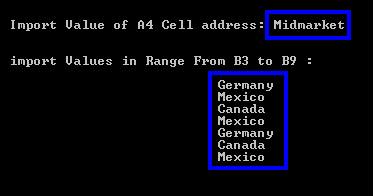
Console.ReadKey()Le code ci-dessus affiche la sortie suivante :
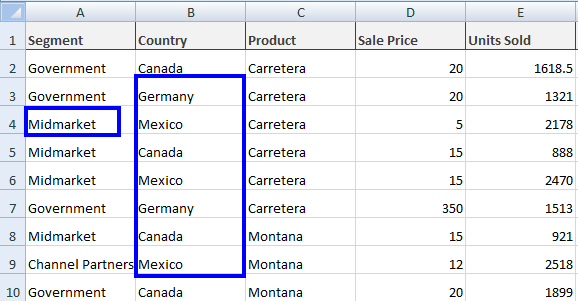
Avec les valeurs du fichier Excel sample.xlsx comme :
Importer des données Excel à l'aide de fonctions agrégées
Fonctions agrégées disponibles
Appliquer des fonctions d'agrégation à des fichiers Excel et importer les données résultant de ces fonctions. IronXL propose des fonctions mathématiques intégrées qui simplifient l'analyse des données. Voici des exemples de différentes fonctions et de leur utilisation :
-
Sum()// To find the sum of a specific cell range var sum = ws["Starting Cell Address:Ending Cell Address"].Sum();// To find the sum of a specific cell range var sum = ws["Starting Cell Address:Ending Cell Address"].Sum();' To find the sum of a specific cell range Dim sum = ws("Starting Cell Address:Ending Cell Address").Sum()' To find the sum of a specific cell range Dim sum = ws("Starting Cell Address:Ending Cell Address").Sum() -
Average()// To find the average of a specific cell range var average = ws["Starting Cell Address:Ending Cell Address"].Avg();// To find the average of a specific cell range var average = ws["Starting Cell Address:Ending Cell Address"].Avg();' To find the average of a specific cell range Dim average = ws("Starting Cell Address:Ending Cell Address").Avg()' To find the average of a specific cell range Dim average = ws("Starting Cell Address:Ending Cell Address").Avg() -
Min()// To find the minimum in a specific cell range var minimum = ws["Starting Cell Address:Ending Cell Address"].Min();// To find the minimum in a specific cell range var minimum = ws["Starting Cell Address:Ending Cell Address"].Min();' To find the minimum in a specific cell range Dim minimum = ws("Starting Cell Address:Ending Cell Address").Min()' To find the minimum in a specific cell range Dim minimum = ws("Starting Cell Address:Ending Cell Address").Min() -
Max()// To find the maximum in a specific cell range var maximum = ws["Starting Cell Address:Ending Cell Address"].Max();// To find the maximum in a specific cell range var maximum = ws["Starting Cell Address:Ending Cell Address"].Max();' To find the maximum in a specific cell range Dim maximum = ws("Starting Cell Address:Ending Cell Address").Max()' To find the maximum in a specific cell range Dim maximum = ws("Starting Cell Address:Ending Cell Address").Max()
Utilisation conjointe de plusieurs fonctions d'agrégation
En savoir plus sur le travail avec les fonctions d'agrégation dans Excel pour C# et en savoir plus sur l'extraction de données selon différentes méthodes. Ces fonctions sont particulièrement utiles pour générer des statistiques sommaires ou valider des données importées.
Voir un exemple d'importation de données d'un fichier Excel en appliquant ces fonctions :
using IronXL;
using System;

// Import Excel file
WorkBook wb = WorkBook.Load("sample.xlsx");

// Specify WorkSheet
WorkSheet ws = wb.GetWorkSheet("Sheet1");

// Import Excel file data by applying aggregate functions
decimal sum = ws["D2:D9"].Sum();
decimal avg = ws["D2:D9"].Avg();
decimal min = ws["D2:D9"].Min();
decimal max = ws["D2:D9"].Max();

Console.WriteLine("Sum From D2 To D9: {0}", sum);
Console.WriteLine("Avg From D2 To D9: {0}", avg);
Console.WriteLine("Min From D2 To D9: {0}", min);
Console.WriteLine("Max From D2 To D9: {0}", max);

Console.ReadKey();
using IronXL;
using System;
// Import Excel file
WorkBook wb = WorkBook.Load("sample.xlsx");
// Specify WorkSheet
WorkSheet ws = wb.GetWorkSheet("Sheet1");
// Import Excel file data by applying aggregate functions
decimal sum = ws["D2:D9"].Sum();
decimal avg = ws["D2:D9"].Avg();
decimal min = ws["D2:D9"].Min();
decimal max = ws["D2:D9"].Max();
Console.WriteLine("Sum From D2 To D9: {0}", sum);
Console.WriteLine("Avg From D2 To D9: {0}", avg);
Console.WriteLine("Min From D2 To D9: {0}", min);
Console.WriteLine("Max From D2 To D9: {0}", max);
Console.ReadKey();Imports IronXL
Imports System
' Import Excel file
Dim wb As WorkBook = WorkBook.Load("sample.xlsx")
' Specify WorkSheet
Dim ws As WorkSheet = wb.GetWorkSheet("Sheet1")
' Import Excel file data by applying aggregate functions
Dim sum As Decimal = ws("D2:D9").Sum()
Dim avg As Decimal = ws("D2:D9").Avg()
Dim min As Decimal = ws("D2:D9").Min()
Dim max As Decimal = ws("D2:D9").Max()
Console.WriteLine("Sum From D2 To D9: {0}", sum)
Console.WriteLine("Avg From D2 To D9: {0}", avg)
Console.WriteLine("Min From D2 To D9: {0}", min)
Console.WriteLine("Max From D2 To D9: {0}", max)
Console.ReadKey()Imports IronXL
Imports System
' Import Excel file
Dim wb As WorkBook = WorkBook.Load("sample.xlsx")
' Specify WorkSheet
Dim ws As WorkSheet = wb.GetWorkSheet("Sheet1")
' Import Excel file data by applying aggregate functions
Dim sum As Decimal = ws("D2:D9").Sum()
Dim avg As Decimal = ws("D2:D9").Avg()
Dim min As Decimal = ws("D2:D9").Min()
Dim max As Decimal = ws("D2:D9").Max()
Console.WriteLine("Sum From D2 To D9: {0}", sum)
Console.WriteLine("Avg From D2 To D9: {0}", avg)
Console.WriteLine("Min From D2 To D9: {0}", min)
Console.WriteLine("Max From D2 To D9: {0}", max)
Console.ReadKey()Le code ci-dessus nous donne le résultat suivant :

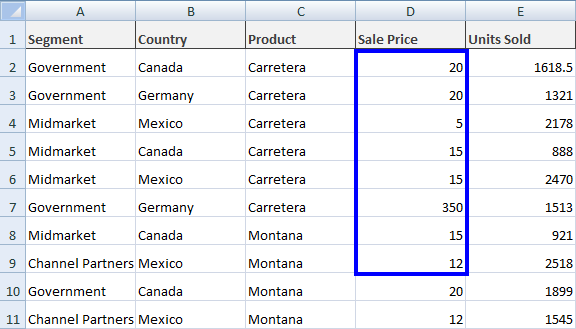
Et notre fichier sample.xlsx contient ces valeurs :
Importer des données complètes d'un fichier Excel
La méthode ToDataSet
Pour importer des données de fichier Excel complètes dans un projet C#, commencez par analyser le WorkBook chargé en un DataSet. De cette manière, les données Excel complètes s'importent dans le DataSet, et WorkSheets dans les fichiers Excel deviennent DataTables dans ce DataSet. Cette approche est particulièrement utile pour les opérations de base de données ou pour travailler avec des contrôles liés aux données. Apprenez-en plus sur l'importation et l'exportation en tant que DataSet.
// Import WorkBook into DataSet
DataSet ds = wb.ToDataSet();
// Import WorkBook into DataSet
DataSet ds = wb.ToDataSet();' Import WorkBook into DataSet
Dim ds As DataSet = wb.ToDataSet()' Import WorkBook into DataSet
Dim ds As DataSet = wb.ToDataSet()Cela importe notre WorkSheet spécifié dans un DataSet à utiliser selon les besoins. Cette méthode est particulièrement efficace pour travailler avec plusieurs feuilles simultanément ou pour intégrer des données Excel à des opérations ADO.NET.
Gestion des en-têtes de colonne
Souvent, la première ligne d'un fichier Excel sert de nom de colonne. Dans ce cas, utilisez les valeurs de la première ligne comme noms de colonnes du DataTable. Réglez le paramètre booléen de la fonction ToDataSet() d'IronXL comme suit :
// Import WorkBook into DataSet with first row as ColumnNames
DataSet ds = wb.ToDataSet(true);
// Import WorkBook into DataSet with first row as ColumnNames
DataSet ds = wb.ToDataSet(true);netnetLes valeurs de la première ligne du fichier Excel deviennent ainsi les noms de colonnes du DataTable, ce qui est essentiel pour maintenir l'intégrité de la structure des données lors du travail avec des données Excel structurées.
Exemple complet d'importation d'un jeu de données
Voir un exemple complet d'importation de données Excel dans un DataSet et d'utilisation de la première ligne d'un WorkSheet Excel comme noms de colonnes du DataTable :
using IronXL;
using System;
using System.Data;

WorkBook wb = WorkBook.Load("sample.xlsx");
WorkSheet ws = wb.GetWorkSheet("Sheet1");

// Import Excel data into a DataSet
DataSet ds = wb.ToDataSet(true);

Console.WriteLine("Excel file data imported to dataset successfully.");
Console.ReadKey();
using IronXL;
using System;
using System.Data;
WorkBook wb = WorkBook.Load("sample.xlsx");
WorkSheet ws = wb.GetWorkSheet("Sheet1");
// Import Excel data into a DataSet
DataSet ds = wb.ToDataSet(true);
Console.WriteLine("Excel file data imported to dataset successfully.");
Console.ReadKey();Imports IronXL
Imports System
Imports System.Data
Dim wb As WorkBook = WorkBook.Load("sample.xlsx")
Dim ws As WorkSheet = wb.GetWorkSheet("Sheet1")
' Import Excel data into a DataSet
Dim ds As DataSet = wb.ToDataSet(True)
Console.WriteLine("Excel file data imported to dataset successfully.")
Console.ReadKey()Imports IronXL
Imports System
Imports System.Data
Dim wb As WorkBook = WorkBook.Load("sample.xlsx")
Dim ws As WorkSheet = wb.GetWorkSheet("Sheet1")
' Import Excel data into a DataSet
Dim ds As DataSet = wb.ToDataSet(True)
Console.WriteLine("Excel file data imported to dataset successfully.")
Console.ReadKey()Travailler avec les Dataset Excel et les fonctions DataTable peut être complexe, mais nous avons plus d'exemples disponibles pour incorporer les données des fichiers dans votre projet C#. Pour les scénarios avancés, envisagez d'explorer nos guides sur Excel vers SQL via DataTable et le chargement d'Excel depuis une base de données SQL.
ToDataSet conserve toutes les lignes en mémoire simultanément, ce qui convient aux tailles de fichiers que la plupart des importations traitent. Lorsque la taille du fichier source est suffisamment grande pour que DataSet devienne lui-même le goulet d'étranglement, lisez les lignes en flux et écrivez-les dans votre destination par lots, afin que le pic de consommation de mémoire dépende de la taille du lot plutôt que du nombre de lignes.
Accès rapide à la bibliothèque
Explorez la référence IronXL
Pour en savoir plus sur l'extraction de données Excel via des cellules, des plages, des ensembles de données et des tables de données, consultez la documentation complète de référence de l'API IronXL.
Explorez la référence IronXL
Questions fréquemment posées
Comment puis-je importer des fichiers Excel dans un projet C# en utilisant IronXL ?
Vous pouvez importer des fichiers Excel dans un projet C# en utilisant la méthode WorkBook.Load() d'IronXL. Cette méthode vous permet de charger des fichiers XLSX, CSV et d'autres formats sans nécessiter de dépendances Interop.
Quels formats puis-je importer en utilisant IronXL dans C# ?
IronXL supporte l'importation de divers formats de feuilles de calcul, y compris XLSX, CSV, TSV, et d'autres, dans votre projet C# sans besoin d'Interop.
Est-il possible d'accéder à des feuilles de calcul spécifiques d'un fichier Excel en C# en utilisant IronXL ?
Oui, vous pouvez accéder à des feuilles de calcul spécifiques d'un fichier Excel en utilisant la méthode GetWorkSheet() d'IronXL en passant le nom de la feuille de calcul comme paramètre de chaîne.
IronXL peut-il effectuer des fonctions d'agrégation sur les données Excel importées dans C# ?
Oui, IronXL vous permet d'effectuer des fonctions d'agrégation telles que Sum(), Avg(), Min(), et Max() sur les données importées des fichiers Excel dans un projet C#.
Comment importer des données à partir d'un certain intervalle de cellules Excel dans IronXL ?
Vous pouvez importer des données à partir d'une plage spécifique en utilisant la syntaxe de fonction de plage comme ws["Adresse de la cellule de départ:Adresse de la cellule de fin"] pour récupérer les valeurs de la plage de cellules Excel spécifiée dans IronXL.
Est-il possible d'utiliser les données Excel comme un DataSet en C# avec IronXL ?
Oui, vous pouvez importer les données complètes d'un fichier Excel dans un DataSet en utilisant la méthode ToDataSet() d'IronXL. Cette méthode est particulièrement utile pour les opérations de base de données ou les contrôles liés aux données.
La première ligne d'un fichier Excel peut-elle être utilisée comme noms de colonnes dans IronXL ?
Oui, lors de l'importation de données Excel dans un DataSet, vous pouvez définir la première ligne comme noms de colonnes en utilisant la méthode ToDataSet(true) dans IronXL.
Comment importer des valeurs numériques ou des dates des cellules Excel en utilisant IronXL ?
Dans IronXL, vous pouvez importer des valeurs numériques en utilisant .DecimalValue et des valeurs de dates en utilisant .DateTimeValue à partir de cellules Excel spécifiques pour vous assurer qu'elles sont dans le bon type de données.
Quel est l'avantage d'utiliser IronXL pour l'importation Excel en C# par rapport à Interop ?
IronXL ne nécessite aucune dépendance Interop, ce qui le rend idéal pour les environnements de serveur et les déploiements cloud où l'installation de Microsoft Office n'est pas faisable.
IronXL est-il disponible gratuitement à des fins de développement ?
Oui, IronXL est disponible gratuitement à des fins de développement, fournissant une API Excel pour C# complète pour simplifier le travail avec les fichiers Excel.

Curtis Chau détient un baccalauréat en informatique (Université de Carleton) et se spécialise dans le développement front-end avec expertise en Node.js, TypeScript, JavaScript et React. Passionné par la création d'interfaces utilisateur intuitives et esthétiquement plaisantes, Curtis aime travailler avec des frameworks modernes et créer des manuels bien structurés et visuellement attrayants.

