# Como Importar Arquivos Excel em C#
O IronXL permite que desenvolvedores C# importem dados do Excel com apenas uma linha de código, suportando formatos XLSX, CSV e outros sem dependências de Interop, permitindo acesso imediato a células, intervalos e planilhas para manipulação de dados.
*as-heading:2(Início Rápido: Carregue Instantaneamente Seu Arquivo Excel)*
Com apenas uma chamada de método usando a API sem tempo de espera do IronXL, você pode carregar qualquer planilha Excel suportada (XLSX, CSV, etc.) em segundos - sem Interop, sem complicações. Comece a interagir com a pasta de trabalho imediatamente acessando células, intervalos ou folhas conforme necessário.
```cs
:title=Quickly Import Excel in One Line
WorkBook wb = IronXL.WorkBook.Load("path/to/data.xlsx");
```
<div class="learnn-how-section">
<div class="row">
<div class="col-sm-6">
<h2>Importar Dados do Excel em C#</h2>
<ul class="list-unstyled">
<li>Importe Dados com a Biblioteca IronXL</li>
<li>Importar dados do Excel em C#</li>
<li>Importar dados de um intervalo de células específico</li>
<li>Importar dados do Excel com funções agregadas SOMA, MÉDIA, MÍN, MÁX e mais</li>
</ul>
</div>
<div class="col-sm-6">
<div class="download-card">
<img style="box-shadow: none; width: 308px; height: 320px;" src="/img/faq/excel/how-to-work.svg" class="img-responsive learn-how-to-img replaceable-img" />
</div>
</div>
</div>
</div>
<hr class="separator" />
<div class="hsg-featured-snippet">
<h3>Fluxo de trabalho mínimo (5 etapas)</h3>
<ol>
<li><a class="js-modal-open" data-modal-id="trial-license-after-download" href="https://nuget.org/packages/IronXL.Excel/">Baixe e instale a biblioteca C# para importar arquivos Excel</a></li>
<li>Prepare os arquivos Excel a serem importados</li>
<li>Use o método <code>Load</code> para importar a planilha</li>
<li>Edite o arquivo Excel carregado usando APIs intuitivas</li>
<li>Exporte o arquivo Excel editado em vários tipos</li>
</ol>
</div>
<h4 class="tutorial-segment-title">Passo 1</h4>
## Instalando a Biblioteca IronXL
### IronXL Torna a Importação do Excel Mais Fácil
Importe dados usando as funções fornecidas pela biblioteca IronXL Excel, que usaremos neste tutorial. O software está disponível gratuitamente para desenvolvimento. O IronXL oferece uma abrangente [API Excel C#](https://ironsoftware.com/csharp/excel/docs/) que simplifica o trabalho com arquivos Excel sem exigir o Microsoft Office ou dependências de Interop. Isso o torna ideal para ambientes de servidor e implantações em nuvem.
### Métodos de instalação
Instale em seu [Projeto C# via Download de DLL](/csharp/excel/packages/IronXL.zip) ou navegue [usando o pacote NuGet](https://www.nuget.org/packages/IronXL.Excel). Para orientações detalhadas de instalação, confira nossa [visão geral de início](https://ironsoftware.com/csharp/excel/docs/).
```shell
:ProductInstall
```
<hr class="separator" />
<h4 class="tutorial-segment-title">Tutorial de Como Fazer</h4>
## Acessando uma Planilha em Seu Projeto
### Processo Básico de Carregamento de WorkBook
Para as necessidades do nosso projeto hoje, vamos importar dados do Excel em nossa aplicação C# usando o software IronXL instalado na etapa 1. A biblioteca suporta vários formatos de Excel e fornece métodos intuitivos para [carregar planilhas](https://ironsoftware.com/csharp/excel/how-to/load-spreadsheet/).
Para o passo 2, vamos carregar nosso `WorkBook` Excel em nosso projeto C# usando a função `WorkBook.Load()` do IronXL. Passamos o caminho do `WorkBook` Excel como um parâmetro de string nesta função:
```csharp
// Load Excel file
WorkBook wb = WorkBook.Load("Path");
```
O arquivo Excel no caminho especificado será carregado em `wb`. Este método suporta formatos de planilha comuns como XLSX, XLS, CSV, TSV, entre outros.
### Acessando uma Planilha Específica
Em seguida, precisamos acessar uma `WorkSheet` específica do arquivo Excel cujos dados serão importados para o projeto. Para este propósito, podemos usar a função `GetWorkSheet()` do IronXL, passando o nome da folha como um parâmetro de string para especificar qual folha do `WorkBook` importar. Saiba mais sobre a gestão de planilhas em nosso guia abrangente.
```csharp
// Specify sheet name of Excel WorkBook
WorkSheet ws = wb.GetWorkSheet("SheetName");
```
O `WorkSheet` será importado como `ws`, e `wb` é o `WorkBook` que definimos no exemplo de código acima.
### Métodos Alternativos para Acessar Planilhas
Existem as seguintes formas alternativas para importar um `WorkSheet` Excel no projeto. Cada método proporciona flexibilidade dependendo do seu caso de uso específico:
```csharp
// Import WorkSheet by various methods
// by sheet indexing
WorkSheet mySheet = wb.WorkSheets[SheetIndex];
// get default WorkSheet
WorkSheet defaultSheet = wb.DefaultWorkSheet;
// get first WorkSheet
WorkSheet firstSheet = wb.WorkSheets.First();
// for the first or default sheet
WorkSheet firstOrDefaultSheet = wb.WorkSheets.FirstOrDefault();
```
Agora, podemos facilmente importar qualquer tipo de dado dos arquivos Excel especificados. Vamos explorar todos os possíveis aspectos para importar dados de arquivos Excel em nosso projeto.
<hr class="separator" />
## Importando Dados do Excel em C#
### Método Básico de Importação de Células
Este é o aspecto básico da importação de dados de arquivos Excel em nosso projeto. IronXL fornece várias maneiras de acessar dados de células, tornando-o flexível para diferentes cenários.
Para isso, podemos usar um sistema de endereçamento de células para especificar quais dados de células precisamos importar. Ele retorna o valor de um endereço específico de célula do arquivo Excel:
```csharp
var cellValue = ws["Cell Address"];
```
### Importando Dados Usando Índices de Linha e Coluna
Também podemos importar dados de células de arquivos Excel usando índices de linha e coluna. Esta linha de código retorna o valor do índice de linha e coluna especificado. Esta abordagem é particularmente útil ao iterar dados programaticamente:
```csharp
var cellValueByIndex = ws.Rows[RowIndex].Columns[ColumnIndex];
```
### Armazenando Valores Importados em Variáveis
Para atribuir valores de células importados a variáveis, use este código. O método `ToString()` garante compatibilidade com variáveis de string, mas você também pode fazer casting para outros tipos conforme necessário:
```csharp
// Import Data by Cell Address
// by cell addressing
string val = ws["Cell Address"].ToString();
// by row and column indexing
string valWithIndexing = ws.Rows[RowIndex].Columns[ColumnIndex].Value.ToString();
// for numeric values
decimal numericValue = ws["B2"].DecimalValue;
// for date values
DateTime dateValue = ws["C2"].DateTimeValue;
```
Nos exemplos acima, o índice de linha e coluna começa em 0. Para operações de célula mais avançadas, explore nosso guia sobre [limpeza de células](https://ironsoftware.com/csharp/excel/how-to/clear-cells/) e [cópia de células](https://ironsoftware.com/csharp/excel/how-to/copy-cells/).
<hr class="separator" />
## Importando Dados de um Intervalo Específico
### Sintaxe da Função de Intervalo
Para importar dados em um intervalo específico de um `WorkBook` Excel, use a função `range`. Defina o intervalo descrevendo os endereços das células inicial e final. Isso retorna todos os valores de células dentro do intervalo especificado. Para técnicas abrangentes de seleção de intervalo, veja nosso guia de seleção de intervalo.
```csharp
var rangeData = ws["Starting Cell Address:Ending Cell Address"];
```
### Exemplo Completo de Importação de Intervalo
Para mais informações sobre como trabalhar com intervalos em arquivos Excel e aprender mais sobre como extrair dados de diferentes maneiras. O exemplo a seguir demonstra a importação de valores de células individuais e intervalos:
```csharp
using IronXL;
using System;
// Import Excel WorkBook
WorkBook wb = WorkBook.Load("sample.xlsx");
// Specify WorkSheet
WorkSheet ws = wb.GetWorkSheet("Sheet1");
// Import data of specific cell
string val = ws["A4"].Value.ToString();
Console.WriteLine("Import Value of A4 Cell address: {0}", val);
Console.WriteLine("import Values in Range From B3 To B9 :\n");
// Import data in specific range
foreach (var item in ws["B3:B9"])
{
Console.WriteLine(item.Value.ToString());
}
Console.ReadKey();
```
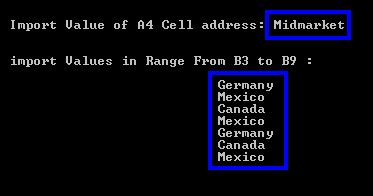
O código acima exibe a seguinte saída:
<center>
<div class="center-image-wrapper">
<a rel="nofollow" href="/img/faq/excel/csharp-import-excel/1output.png" target="_blank"><img src="/img/faq/excel/csharp-import-excel/1output.png" alt="Saída do console mostrando resultados de importação do intervalo B3:B9 do Excel com valor de mercado médio e lista de países incluindo Alemanha, México, Canadá" class="img-responsive add-shadow" /></a>
</div>
</center>
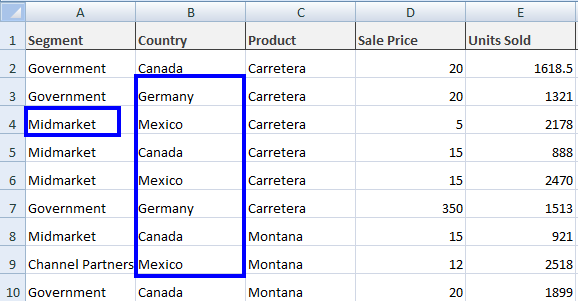
Com os valores do arquivo Excel `sample.xlsx` como:
<center>
<div class="center-image-wrapper">
<a rel="nofollow" href="/img/faq/excel/csharp-import-excel/1excel.png" target="_blank"><img src="/img/faq/excel/csharp-import-excel/1excel.png" alt="Planilha Excel com dados de vendas mostrando células destacadas em azul para seleção de intervalo durante o processo de importação" class="img-responsive add-shadow" /></a>
</div>
</center>
<hr class="separator" />
## Importando Dados do Excel Usando Funções Agregadas
### Funções Agregadas Disponíveis
Aplique funções agregadas a arquivos Excel e importe os dados resultantes dessas funções. IronXL fornece funções matemáticas integradas que tornam a análise de dados direta. Aqui estão exemplos de diferentes funções e seu uso:
- `Sum()`
```csharp
// To find the sum of a specific cell range
var sum = ws["Starting Cell Address:Ending Cell Address"].Sum();
```
- `Average()`
```csharp
// To find the average of a specific cell range
var average = ws["Starting Cell Address:Ending Cell Address"].Avg();
```
- `Min()`
```csharp
// To find the minimum in a specific cell range
var minimum = ws["Starting Cell Address:Ending Cell Address"].Min();
```
- `Max()`
```csharp
// To find the maximum in a specific cell range
var maximum = ws["Starting Cell Address:Ending Cell Address"].Max();
```
### Usando Múltiplas Funções Agregadas Juntas
Leia mais sobre como trabalhar com funções agregadas no Excel para C# e aprenda mais sobre como extrair dados de diferentes métodos. Essas funções são particularmente úteis para gerar estatísticas resumidas ou validar dados importados.
Veja um exemplo de importação de dados de arquivo Excel aplicando essas funções:
```csharp
using IronXL;
using System;
// Import Excel file
WorkBook wb = WorkBook.Load("sample.xlsx");
// Specify WorkSheet
WorkSheet ws = wb.GetWorkSheet("Sheet1");
// Import Excel file data by applying aggregate functions
decimal sum = ws["D2:D9"].Sum();
decimal avg = ws["D2:D9"].Avg();
decimal min = ws["D2:D9"].Min();
decimal max = ws["D2:D9"].Max();
Console.WriteLine("Sum From D2 To D9: {0}", sum);
Console.WriteLine("Avg From D2 To D9: {0}", avg);
Console.WriteLine("Min From D2 To D9: {0}", min);
Console.WriteLine("Max From D2 To D9: {0}", max);
Console.ReadKey();
```
O código acima nos dá este resultado:
<center>
<div class="center-image-wrapper">
<a rel="nofollow" href="/img/faq/excel/csharp-import-excel/2output.png" target="_blank"><img src="/img/faq/excel/csharp-import-excel/2output.png" alt="Saída do console mostrando funções agregadas do Excel: Soma=452, Média=56,5, Mínimo=5, Máximo=350 para o intervalo de D2 a D9" class="img-responsive add-shadow" /></a>
</div>
</center>
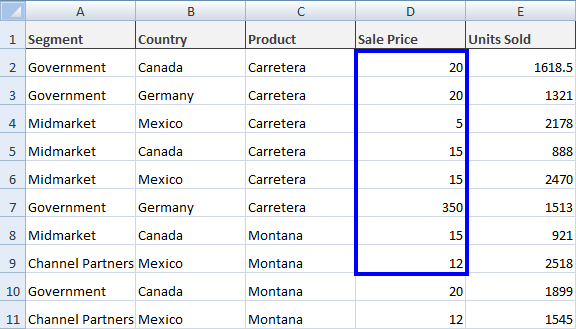
E nosso arquivo `sample.xlsx` contém esses valores:
<center>
<div class="center-image-wrapper">
<a rel="nofollow" href="/img/faq/excel/csharp-import-excel/2excel.png" target="_blank"><img src="/img/faq/excel/csharp-import-excel/2excel.png" alt="Planilha Excel com dados de vendas mostrando a coluna Preço de Venda destacada contendo valores para análise de função agregada" class="img-responsive add-shadow" /></a>
</div>
</center>
<hr class="separator" />
## Importando Dados Completos de Arquivos Excel
### O Método ToDataSet
Para importar dados completos do arquivo Excel em um projeto C#, primeiro faça parse do `WorkBook` carregado para um `DataSet`. Dessa forma, os dados completos do Excel são importados para o `DataSet`, e `WorkSheets` em arquivos Excel se tornam `DataTables` dentro desse `DataSet`. Esta abordagem é particularmente útil para operações de banco de dados ou quando se trabalha com controles vinculados a dados. Saiba mais sobre importação e exportação como `DataSet`.
```csharp
// Import WorkBook into DataSet
DataSet ds = wb.ToDataSet();
```
Isso importa nosso `WorkSheet` especificado em um `DataSet` para uso conforme requisitos. Este método é especialmente poderoso ao trabalhar com várias planilhas simultaneamente ou ao integrar dados do Excel com operações ADO.NET.
### Tratando Cabeçalhos de Colunas
Frequentemente, a primeira linha de um arquivo Excel serve como nomes das colunas. Neste caso, faça com que a primeira linha `DataTable` sejam nomes de coluna. Defina o parâmetro booleano da função `ToDataSet()` do IronXL da seguinte forma:
```csharp
// Import WorkBook into DataSet with first row as ColumnNames
DataSet ds = wb.ToDataSet(true);
```
Isso faz com que a primeira linha do arquivo Excel `DataTable` sejam nomes de coluna, o que é essencial para a integridade da estrutura de dados ao trabalhar com dados estruturados do Excel.
### Exemplo Completo de Importação de DataSet
Veja um exemplo completo de importação de dados Excel em um `DataSet` e usando a primeira linha de um `WorkSheet` Excel como nomes de coluna `DataTable`:
```csharp
using IronXL;
using System;
using System.Data;
WorkBook wb = WorkBook.Load("sample.xlsx");
WorkSheet ws = wb.GetWorkSheet("Sheet1");
// Import Excel data into a DataSet
DataSet ds = wb.ToDataSet(true);
Console.WriteLine("Excel file data imported to dataset successfully.");
Console.ReadKey();
```
Trabalhar com funções `Dataset` e `DataTable` do Excel pode ser complexo, mas temos mais exemplos disponíveis para incorporar dados do arquivo no seu projeto C#. Para cenários avançados, considere explorar nossos guias sobre Excel para SQL via `DataTable` e carregando Excel de banco de dados SQL.
<hr class="separator" />
<h4 class="tutorial-segment-title">Acesso rápido à biblioteca</h4>
<div class="tutorial-section">
<div class="row">
<div class="col-sm-8">
<h3>Explore a Referência IronXL</h3>
<p>Saiba mais sobre como extrair dados do Excel via células, intervalos, conjuntos de dados e datatables em nossa documentação completa de Referência de API para IronXL.</p>
<a class="doc-link" href="/csharp/excel/object-reference/api/" target="_blank"> Explore a Referência IronXL <i class="fa fa-chevron-right"></i></a>
</div>
<div class="col-sm-4">
<div class="tutorial-image">
<img style="max-width: 110px; width: 100px; height: 140px;" alt="" class="img-responsive add-shadow" src="/img/svgs/documentation.svg" width="100" height="140" />
</div>
</div>
</div>
</div>
O IronXL permite que desenvolvedores C# importem dados do Excel com apenas uma linha de código, suportando formatos XLSX, CSV e outros sem dependências de Interop, permitindo acesso imediato a células, intervalos e planilhas para manipulação de dados.
Início Rápido: Carregue Instantaneamente Seu Arquivo Excel
Com apenas uma chamada de método usando a API sem tempo de espera do IronXL, você pode carregar qualquer planilha Excel suportada (XLSX, CSV, etc.) em segundos - sem Interop, sem complicações. Comece a interagir com a pasta de trabalho imediatamente acessando células, intervalos ou folhas conforme necessário.
Edite o arquivo Excel carregado usando APIs intuitivas
Exporte o arquivo Excel editado em vários tipos
Passo 1
Instalando a Biblioteca IronXL
IronXL Torna a Importação do Excel Mais Fácil
Importe dados usando as funções fornecidas pela biblioteca IronXL Excel, que usaremos neste tutorial. O software está disponível gratuitamente para desenvolvimento. O IronXL oferece uma abrangente API Excel C# que simplifica o trabalho com arquivos Excel sem exigir o Microsoft Office ou dependências de Interop. Isso o torna ideal para ambientes de servidor e implantações em nuvem.
Para as necessidades do nosso projeto hoje, vamos importar dados do Excel em nossa aplicação C# usando o software IronXL instalado na etapa 1. A biblioteca suporta vários formatos de Excel e fornece métodos intuitivos para carregar planilhas.
Para o passo 2, vamos carregar nosso WorkBook Excel em nosso projeto C# usando a função WorkBook.Load() do IronXL. Passamos o caminho do WorkBook Excel como um parâmetro de string nesta função:
' Load Excel file
Dim wb As WorkBook = WorkBook.Load("Path")
O arquivo Excel no caminho especificado será carregado em wb. Este método suporta formatos de planilha comuns como XLSX, XLS, CSV, TSV, entre outros.
Acessando uma Planilha Específica
Em seguida, precisamos acessar uma WorkSheet específica do arquivo Excel cujos dados serão importados para o projeto. Para este propósito, podemos usar a função GetWorkSheet() do IronXL, passando o nome da folha como um parâmetro de string para especificar qual folha do WorkBook importar. Saiba mais sobre a gestão de planilhas em nosso guia abrangente.
// Specify sheet name of Excel WorkBookWorkSheet ws = wb.GetWorkSheet("SheetName");
// Specify sheet name of Excel WorkBook
WorkSheet ws = wb.GetWorkSheet("SheetName");
' Specify sheet name of Excel WorkBookDim ws AsWorkSheet = wb.GetWorkSheet("SheetName")
' Specify sheet name of Excel WorkBook
Dim ws As WorkSheet = wb.GetWorkSheet("SheetName")
O WorkSheet será importado como ws, e wb é o WorkBook que definimos no exemplo de código acima.
Métodos Alternativos para Acessar Planilhas
Existem as seguintes formas alternativas para importar um WorkSheet Excel no projeto. Cada método proporciona flexibilidade dependendo do seu caso de uso específico:
// Import WorkSheet by various methods// by sheet indexingWorkSheet mySheet = wb.WorkSheets[SheetIndex];// get default WorkSheetWorkSheet defaultSheet = wb.DefaultWorkSheet;// get first WorkSheetWorkSheet firstSheet = wb.WorkSheets.First();// for the first or default sheetWorkSheet firstOrDefaultSheet = wb.WorkSheets.FirstOrDefault();
// Import WorkSheet by various methods

// by sheet indexing
WorkSheet mySheet = wb.WorkSheets[SheetIndex];

// get default WorkSheet
WorkSheet defaultSheet = wb.DefaultWorkSheet;

// get first WorkSheet
WorkSheet firstSheet = wb.WorkSheets.First();

// for the first or default sheet
WorkSheet firstOrDefaultSheet = wb.WorkSheets.FirstOrDefault();
' Import WorkSheet by various methods' by sheet indexingDim mySheet AsWorkSheet = wb.WorkSheets(SheetIndex)' get default WorkSheetDim defaultSheet AsWorkSheet = wb.DefaultWorkSheet' get first WorkSheetDim firstSheet AsWorkSheet = wb.WorkSheets.First()' for the first or default sheetDim firstOrDefaultSheet AsWorkSheet = wb.WorkSheets.FirstOrDefault()
' Import WorkSheet by various methods

' by sheet indexing
Dim mySheet As WorkSheet = wb.WorkSheets(SheetIndex)

' get default WorkSheet
Dim defaultSheet As WorkSheet = wb.DefaultWorkSheet

' get first WorkSheet
Dim firstSheet As WorkSheet = wb.WorkSheets.First()

' for the first or default sheet
Dim firstOrDefaultSheet As WorkSheet = wb.WorkSheets.FirstOrDefault()
Agora, podemos facilmente importar qualquer tipo de dado dos arquivos Excel especificados. Vamos explorar todos os possíveis aspectos para importar dados de arquivos Excel em nosso projeto.
Importando Dados do Excel em C#
Método Básico de Importação de Células
Este é o aspecto básico da importação de dados de arquivos Excel em nosso projeto. IronXL fornece várias maneiras de acessar dados de células, tornando-o flexível para diferentes cenários.
Para isso, podemos usar um sistema de endereçamento de células para especificar quais dados de células precisamos importar. Ele retorna o valor de um endereço específico de célula do arquivo Excel:
var cellValue = ws["Cell Address"];
var cellValue = ws["Cell Address"];
Dim cellValue = ws("Cell Address")
Dim cellValue = ws("Cell Address")
Importando Dados Usando Índices de Linha e Coluna
Também podemos importar dados de células de arquivos Excel usando índices de linha e coluna. Esta linha de código retorna o valor do índice de linha e coluna especificado. Esta abordagem é particularmente útil ao iterar dados programaticamente:
var cellValueByIndex = ws.Rows[RowIndex].Columns[ColumnIndex];
var cellValueByIndex = ws.Rows[RowIndex].Columns[ColumnIndex];
Dim cellValueByIndex = ws.Rows(RowIndex).Columns(ColumnIndex)
Dim cellValueByIndex = ws.Rows(RowIndex).Columns(ColumnIndex)
Armazenando Valores Importados em Variáveis
Para atribuir valores de células importados a variáveis, use este código. O método ToString() garante compatibilidade com variáveis de string, mas você também pode fazer casting para outros tipos conforme necessário:
// Import Data by Cell Address// by cell addressingstring val = ws["Cell Address"].ToString();// by row and column indexingstring valWithIndexing = ws.Rows[RowIndex].Columns[ColumnIndex].Value.ToString();// for numeric valuesdecimal numericValue = ws["B2"].DecimalValue;// for date valuesDateTime dateValue = ws["C2"].DateTimeValue;
// Import Data by Cell Address
// by cell addressing
string val = ws["Cell Address"].ToString();

// by row and column indexing
string valWithIndexing = ws.Rows[RowIndex].Columns[ColumnIndex].Value.ToString();

// for numeric values
decimal numericValue = ws["B2"].DecimalValue;

// for date values
DateTime dateValue = ws["C2"].DateTimeValue;
' Import Data by Cell Address' by cell addressingDim val AsString = ws("Cell Address").ToString()' by row and column indexingDim valWithIndexing AsString = ws.Rows(RowIndex).Columns(ColumnIndex).Value.ToString()' for numeric valuesDim numericValue AsDecimal = ws("B2").DecimalValue' for date valuesDim dateValue AsDateTime = ws("C2").DateTimeValue
' Import Data by Cell Address
' by cell addressing
Dim val As String = ws("Cell Address").ToString()

' by row and column indexing
Dim valWithIndexing As String = ws.Rows(RowIndex).Columns(ColumnIndex).Value.ToString()

' for numeric values
Dim numericValue As Decimal = ws("B2").DecimalValue

' for date values
Dim dateValue As DateTime = ws("C2").DateTimeValue
Nos exemplos acima, o índice de linha e coluna começa em 0. Para operações de célula mais avançadas, explore nosso guia sobre limpeza de células e cópia de células.
Importando Dados de um Intervalo Específico
Sintaxe da Função de Intervalo
Para importar dados em um intervalo específico de um WorkBook Excel, use a função range. Defina o intervalo descrevendo os endereços das células inicial e final. Isso retorna todos os valores de células dentro do intervalo especificado. Para técnicas abrangentes de seleção de intervalo, veja nosso guia de seleção de intervalo.
var rangeData = ws["Starting Cell Address:Ending Cell Address"];
var rangeData = ws["Starting Cell Address:Ending Cell Address"];
Dim rangeData = ws("Starting Cell Address:Ending Cell Address")
Dim rangeData = ws("Starting Cell Address:Ending Cell Address")
Exemplo Completo de Importação de Intervalo
Para mais informações sobre como trabalhar com intervalos em arquivos Excel e aprender mais sobre como extrair dados de diferentes maneiras. O exemplo a seguir demonstra a importação de valores de células individuais e intervalos:
using IronXL;using System;// Import Excel WorkBookWorkBook wb = WorkBook.Load("sample.xlsx");// Specify WorkSheetWorkSheet ws = wb.GetWorkSheet("Sheet1");// Import data of specific cellstring val = ws["A4"].Value.ToString();Console.WriteLine("Import Value of A4 Cell address: {0}", val);Console.WriteLine("import Values in Range From B3 To B9 :\n");// Import data in specific rangeforeach (var item in ws["B3:B9"]){Console.WriteLine(item.Value.ToString());}Console.ReadKey();
using IronXL;
using System;

// Import Excel WorkBook
WorkBook wb = WorkBook.Load("sample.xlsx");

// Specify WorkSheet
WorkSheet ws = wb.GetWorkSheet("Sheet1");

// Import data of specific cell
string val = ws["A4"].Value.ToString();
Console.WriteLine("Import Value of A4 Cell address: {0}", val);

Console.WriteLine("import Values in Range From B3 To B9 :\n");

// Import data in specific range
foreach (var item in ws["B3:B9"])
{
    Console.WriteLine(item.Value.ToString());
}

Console.ReadKey();
ImportsIronXLImportsSystem' Import Excel WorkBookDim wb AsWorkBook = WorkBook.Load("sample.xlsx")' Specify WorkSheetDim ws AsWorkSheet = wb.GetWorkSheet("Sheet1")' Import data of specific cellDim val AsString = ws("A4").Value.ToString()Console.WriteLine("Import Value of A4 Cell address: {0}", val)Console.WriteLine("import Values in Range From B3 To B9 :" & vbCrLf)' Import data in specific rangeFor Each item In ws("B3:B9")Console.WriteLine(item.Value.ToString())NextConsole.ReadKey()
Imports IronXL
Imports System

' Import Excel WorkBook
Dim wb As WorkBook = WorkBook.Load("sample.xlsx")

' Specify WorkSheet
Dim ws As WorkSheet = wb.GetWorkSheet("Sheet1")

' Import data of specific cell
Dim val As String = ws("A4").Value.ToString()
Console.WriteLine("Import Value of A4 Cell address: {0}", val)

Console.WriteLine("import Values in Range From B3 To B9 :" & vbCrLf)

' Import data in specific range
For Each item In ws("B3:B9")
    Console.WriteLine(item.Value.ToString())
Next

Console.ReadKey()
O código acima exibe a seguinte saída:
Com os valores do arquivo Excel sample.xlsx como:
Importando Dados do Excel Usando Funções Agregadas
Funções Agregadas Disponíveis
Aplique funções agregadas a arquivos Excel e importe os dados resultantes dessas funções. IronXL fornece funções matemáticas integradas que tornam a análise de dados direta. Aqui estão exemplos de diferentes funções e seu uso:
Sum()
// To find the sum of a specific cell rangevar sum = ws["Starting Cell Address:Ending Cell Address"].Sum();
// To find the sum of a specific cell range
var sum = ws["Starting Cell Address:Ending Cell Address"].Sum();
' To find the sum of a specific cell rangeDim sum = ws("Starting Cell Address:Ending Cell Address").Sum()
' To find the sum of a specific cell range
Dim sum = ws("Starting Cell Address:Ending Cell Address").Sum()
Average()
// To find the average of a specific cell rangevar average = ws["Starting Cell Address:Ending Cell Address"].Avg();
// To find the average of a specific cell range
var average = ws["Starting Cell Address:Ending Cell Address"].Avg();
' To find the average of a specific cell rangeDim average = ws("Starting Cell Address:Ending Cell Address").Avg()
' To find the average of a specific cell range
Dim average = ws("Starting Cell Address:Ending Cell Address").Avg()
Min()
// To find the minimum in a specific cell rangevar minimum = ws["Starting Cell Address:Ending Cell Address"].Min();
// To find the minimum in a specific cell range
var minimum = ws["Starting Cell Address:Ending Cell Address"].Min();
' To find the minimum in a specific cell rangeDim minimum = ws("Starting Cell Address:Ending Cell Address").Min()
' To find the minimum in a specific cell range
Dim minimum = ws("Starting Cell Address:Ending Cell Address").Min()
Max()
// To find the maximum in a specific cell rangevar maximum = ws["Starting Cell Address:Ending Cell Address"].Max();
// To find the maximum in a specific cell range
var maximum = ws["Starting Cell Address:Ending Cell Address"].Max();
' To find the maximum in a specific cell rangeDim maximum = ws("Starting Cell Address:Ending Cell Address").Max()
' To find the maximum in a specific cell range
Dim maximum = ws("Starting Cell Address:Ending Cell Address").Max()
Usando Múltiplas Funções Agregadas Juntas
Leia mais sobre como trabalhar com funções agregadas no Excel para C# e aprenda mais sobre como extrair dados de diferentes métodos. Essas funções são particularmente úteis para gerar estatísticas resumidas ou validar dados importados.
Veja um exemplo de importação de dados de arquivo Excel aplicando essas funções:
using IronXL;using System;// Import Excel fileWorkBook wb = WorkBook.Load("sample.xlsx");// Specify WorkSheetWorkSheet ws = wb.GetWorkSheet("Sheet1");// Import Excel file data by applying aggregate functionsdecimal sum = ws["D2:D9"].Sum();decimal avg = ws["D2:D9"].Avg();decimal min = ws["D2:D9"].Min();decimal max = ws["D2:D9"].Max();Console.WriteLine("Sum From D2 To D9: {0}", sum);Console.WriteLine("Avg From D2 To D9: {0}", avg);Console.WriteLine("Min From D2 To D9: {0}", min);Console.WriteLine("Max From D2 To D9: {0}", max);Console.ReadKey();
using IronXL;
using System;

// Import Excel file
WorkBook wb = WorkBook.Load("sample.xlsx");

// Specify WorkSheet
WorkSheet ws = wb.GetWorkSheet("Sheet1");

// Import Excel file data by applying aggregate functions
decimal sum = ws["D2:D9"].Sum();
decimal avg = ws["D2:D9"].Avg();
decimal min = ws["D2:D9"].Min();
decimal max = ws["D2:D9"].Max();

Console.WriteLine("Sum From D2 To D9: {0}", sum);
Console.WriteLine("Avg From D2 To D9: {0}", avg);
Console.WriteLine("Min From D2 To D9: {0}", min);
Console.WriteLine("Max From D2 To D9: {0}", max);

Console.ReadKey();
ImportsIronXLImportsSystem' Import Excel fileDim wb AsWorkBook = WorkBook.Load("sample.xlsx")' Specify WorkSheetDim ws AsWorkSheet = wb.GetWorkSheet("Sheet1")' Import Excel file data by applying aggregate functionsDim sum AsDecimal = ws("D2:D9").Sum()Dim avg AsDecimal = ws("D2:D9").Avg()Dim min AsDecimal = ws("D2:D9").Min()Dim max AsDecimal = ws("D2:D9").Max()Console.WriteLine("Sum From D2 To D9: {0}", sum)Console.WriteLine("Avg From D2 To D9: {0}", avg)Console.WriteLine("Min From D2 To D9: {0}", min)Console.WriteLine("Max From D2 To D9: {0}", max)Console.ReadKey()
Imports IronXL
Imports System

' Import Excel file
Dim wb As WorkBook = WorkBook.Load("sample.xlsx")

' Specify WorkSheet
Dim ws As WorkSheet = wb.GetWorkSheet("Sheet1")

' Import Excel file data by applying aggregate functions
Dim sum As Decimal = ws("D2:D9").Sum()
Dim avg As Decimal = ws("D2:D9").Avg()
Dim min As Decimal = ws("D2:D9").Min()
Dim max As Decimal = ws("D2:D9").Max()

Console.WriteLine("Sum From D2 To D9: {0}", sum)
Console.WriteLine("Avg From D2 To D9: {0}", avg)
Console.WriteLine("Min From D2 To D9: {0}", min)
Console.WriteLine("Max From D2 To D9: {0}", max)

Console.ReadKey()
O código acima nos dá este resultado:
E nosso arquivo sample.xlsx contém esses valores:
Importando Dados Completos de Arquivos Excel
O Método ToDataSet
Para importar dados completos do arquivo Excel em um projeto C#, primeiro faça parse do WorkBook carregado para um DataSet. Dessa forma, os dados completos do Excel são importados para o DataSet, e WorkSheets em arquivos Excel se tornam DataTables dentro desse DataSet. Esta abordagem é particularmente útil para operações de banco de dados ou quando se trabalha com controles vinculados a dados. Saiba mais sobre importação e exportação como DataSet.
// Import WorkBook into DataSetDataSet ds = wb.ToDataSet();
// Import WorkBook into DataSet
DataSet ds = wb.ToDataSet();
' Import WorkBook into DataSetDim ds AsDataSet = wb.ToDataSet()
' Import WorkBook into DataSet
Dim ds As DataSet = wb.ToDataSet()
Isso importa nosso WorkSheet especificado em um DataSet para uso conforme requisitos. Este método é especialmente poderoso ao trabalhar com várias planilhas simultaneamente ou ao integrar dados do Excel com operações ADO.NET.
Tratando Cabeçalhos de Colunas
Frequentemente, a primeira linha de um arquivo Excel serve como nomes das colunas. Neste caso, faça com que a primeira linha DataTable sejam nomes de coluna. Defina o parâmetro booleano da função ToDataSet() do IronXL da seguinte forma:
// Import WorkBook into DataSet with first row as ColumnNamesDataSet ds = wb.ToDataSet(true);
// Import WorkBook into DataSet with first row as ColumnNames
DataSet ds = wb.ToDataSet(true);
net
net
Isso faz com que a primeira linha do arquivo Excel DataTable sejam nomes de coluna, o que é essencial para a integridade da estrutura de dados ao trabalhar com dados estruturados do Excel.
Exemplo Completo de Importação de DataSet
Veja um exemplo completo de importação de dados Excel em um DataSet e usando a primeira linha de um WorkSheet Excel como nomes de coluna DataTable:
using IronXL;using System;using System.Data;WorkBook wb = WorkBook.Load("sample.xlsx");WorkSheet ws = wb.GetWorkSheet("Sheet1");// Import Excel data into a DataSetDataSet ds = wb.ToDataSet(true);Console.WriteLine("Excel file data imported to dataset successfully.");Console.ReadKey();
using IronXL;
using System;
using System.Data;

WorkBook wb = WorkBook.Load("sample.xlsx");
WorkSheet ws = wb.GetWorkSheet("Sheet1");

// Import Excel data into a DataSet
DataSet ds = wb.ToDataSet(true);

Console.WriteLine("Excel file data imported to dataset successfully.");
Console.ReadKey();
ImportsIronXLImportsSystemImportsSystem.DataDim wb AsWorkBook = WorkBook.Load("sample.xlsx")Dim ws AsWorkSheet = wb.GetWorkSheet("Sheet1")' Import Excel data into a DataSetDim ds AsDataSet = wb.ToDataSet(True)Console.WriteLine("Excel file data imported to dataset successfully.")Console.ReadKey()
Imports IronXL
Imports System
Imports System.Data

Dim wb As WorkBook = WorkBook.Load("sample.xlsx")
Dim ws As WorkSheet = wb.GetWorkSheet("Sheet1")

' Import Excel data into a DataSet
Dim ds As DataSet = wb.ToDataSet(True)

Console.WriteLine("Excel file data imported to dataset successfully.")
Console.ReadKey()
Trabalhar com funções Dataset e DataTable do Excel pode ser complexo, mas temos mais exemplos disponíveis para incorporar dados do arquivo no seu projeto C#. Para cenários avançados, considere explorar nossos guias sobre Excel para SQL via DataTable e carregando Excel de banco de dados SQL.
Acesso rápido à biblioteca
Explore a Referência IronXL
Saiba mais sobre como extrair dados do Excel via células, intervalos, conjuntos de dados e datatables em nossa documentação completa de Referência de API para IronXL.
Como faço para importar um arquivo do Excel em C# sem usar o Microsoft Office?
Você pode importar arquivos Excel em C# usando o IronXL, que não requer dependências do Microsoft Office ou Interop. Basta usar o método WorkBook.Load() com o caminho do arquivo, como: WorkBook wb = WorkBook.Load("caminho/para/dados.xlsx"). Isso funciona com XLSX, XLS, CSV, TSV e outros formatos.
Quais formatos de arquivo Excel posso importar com esta biblioteca C#?
O IronXL suporta a importação de vários formatos do Excel, incluindo XLSX, XLS, CSV, TSV e outros formatos comuns de planilha. O mesmo método WorkBook.Load() lida com todos esses formatos automaticamente.
É possível importar dados do Excel para servidores ou ambientes em nuvem?
Sim, o IronXL é ideal para ambientes de servidor e implantações em nuvem, pois não requer dependências do Microsoft Office ou de interoperabilidade. Isso o torna perfeito para aplicações web, Azure Functions e outros cenários do lado do servidor.
Com que rapidez posso começar a trabalhar com os dados do Excel após a importação?
Com a API sem tempo limite do IronXL, você pode carregar qualquer planilha do Excel compatível em segundos com apenas uma linha de código. Após usar WorkBook.Load(), você pode começar imediatamente a interagir com células, intervalos ou planilhas.
Posso importar intervalos de células específicos de arquivos do Excel?
Sim, o IronXL permite importar dados de intervalos de células específicos após o carregamento da pasta de trabalho. Você pode acessar células individuais, intervalos ou planilhas inteiras usando a API intuitiva fornecida.
Como faço para instalar a biblioteca de importação do Excel para C#?
Você pode instalar o IronXL através do Gerenciador de Pacotes NuGet ou baixando o arquivo DLL diretamente. A biblioteca está disponível gratuitamente para desenvolvimento e fornece documentação completa para ajudá-lo a começar.
Can the first row of an Excel file be used as column names in IronXL?
Yes, when importing Excel data into a `DataSet`, you can set the first row as column names by using the `ToDataSet(true)` method in IronXL.
How do I import numeric or date values from Excel cells using IronXL?
In IronXL, you can import numeric values using `.DecimalValue` and date values using `.DateTimeValue` from specific Excel cells to ensure they are in the correct data type.
What is the advantage of using IronXL for Excel import in C# over Interop?
IronXL requires no Interop dependencies, making it ideal for server environments and cloud deployments where Microsoft Office installation is not feasible.
Is IronXL available for free for development purposes?
Yes, IronXL is available for free for development purposes, providing a comprehensive C# Excel API to simplify working with Excel files.
Curtis Chau é bacharel em Ciência da Computação (Universidade Carleton) e se especializa em desenvolvimento front-end, com experiência em Node.js, TypeScript, JavaScript e React. Apaixonado por criar interfaces de usuário intuitivas e esteticamente agradáveis, Curtis gosta de trabalhar com frameworks modernos e criar manuais bem estruturados e visualmente atraentes.