
Como Usar C# para Criar Gráficos no Excel

Crie gráficos do Excel no C# usando IronXL chamando o método CreateChart(), adicionando séries de dados com AddSeries(), configurando título e legenda, e então plotando com o método Plot() - visualização completa do Excel em 5 linhas de código.
Crie um gráfico de colunas no IronXL: use um método de planilha única para criar o gráfico, adicione uma série de dados, defina título e legenda, plote-o e salve. Para uma visão abrangente das capacidades do IronXL, visite a nossa página de Visão Geral de Início.
-
1Install IronXL with NuGet Package Manager
-
2Copie e execute este trecho de código.
IChart chart = worksheet.CreateChart(ChartType.Column, 5, 5, 20, 10); chart.AddSeries("A2:A7", "B2:B7"); chart.SetTitle("Sales Overview").SetLegendPosition(LegendPosition.Bottom).Plot(); workbook.SaveAs("SalesChart.xlsx");Dim chart As IChart = worksheet.CreateChart(ChartType.Column, 5, 5, 20, 10) chart.AddSeries("A2:A7", "B2:B7") chart.SetTitle("Sales Overview").SetLegendPosition(LegendPosition.Bottom).Plot() workbook.SaveAs("SalesChart.xlsx") -
3Implante para testar em seu ambiente de produção.
Comece a usar IronXL em seu projeto hoje com uma avaliação gratuita
Fluxo de Trabalho Mínimo (6 etapas)
- Instale a biblioteca Excel para criar gráficos no Excel.
- Carregue o arquivo Excel existente em um objeto
Workbook. - Crie um gráfico com
CreateChart. - Defina o título e a legenda do gráfico.
- Chame o método
Plot. - Salve o
Workbookno arquivo Excel.
Crie Gráficos no Excel Programaticamente no .NET
- Crie gráficos do Excel programaticamente
- Adicione séries com título e legenda

Passo 1
Como Faço Para Instalar o IronXL para Criação de Gráficos no Excel?
Instale o IronXL usando o Gerenciador de Pacotes NuGet no Visual Studio:
- Selecione o menu Projeto
- Gerenciar Pacotes NuGet
- Pesquise por
IronXL.Excel - Instalar
Esta instalação fornece todas as ferramentas necessárias para criar gráficos no Excel programaticamente. O IronXL suporta vários tipos de gráficos, incluindo coluna, linha, pizza, barra, área e dispersão.
Por Que Devo Usar o Gerenciador de Pacotes NuGet?
Você também pode inserir o seguinte comando no Prompt de Comando do Desenvolvedor:
Quais são os métodos alternativos de instalação?
Ou baixe aqui: https://ironsoftware.com/csharp/excel/packages/IronXL.zip
Uma vez instalado, o IronXL permite que você crie novos arquivos Excel do zero ou trabalhe com planilhas existentes, adequado tanto para novos projetos quanto para integração em sistemas legados.
Tutorial de Como Fazer
Como Crio Gráficos do Excel Programaticamente em .NET?
Adicione os seguintes dados em uma Planilha do Excel:
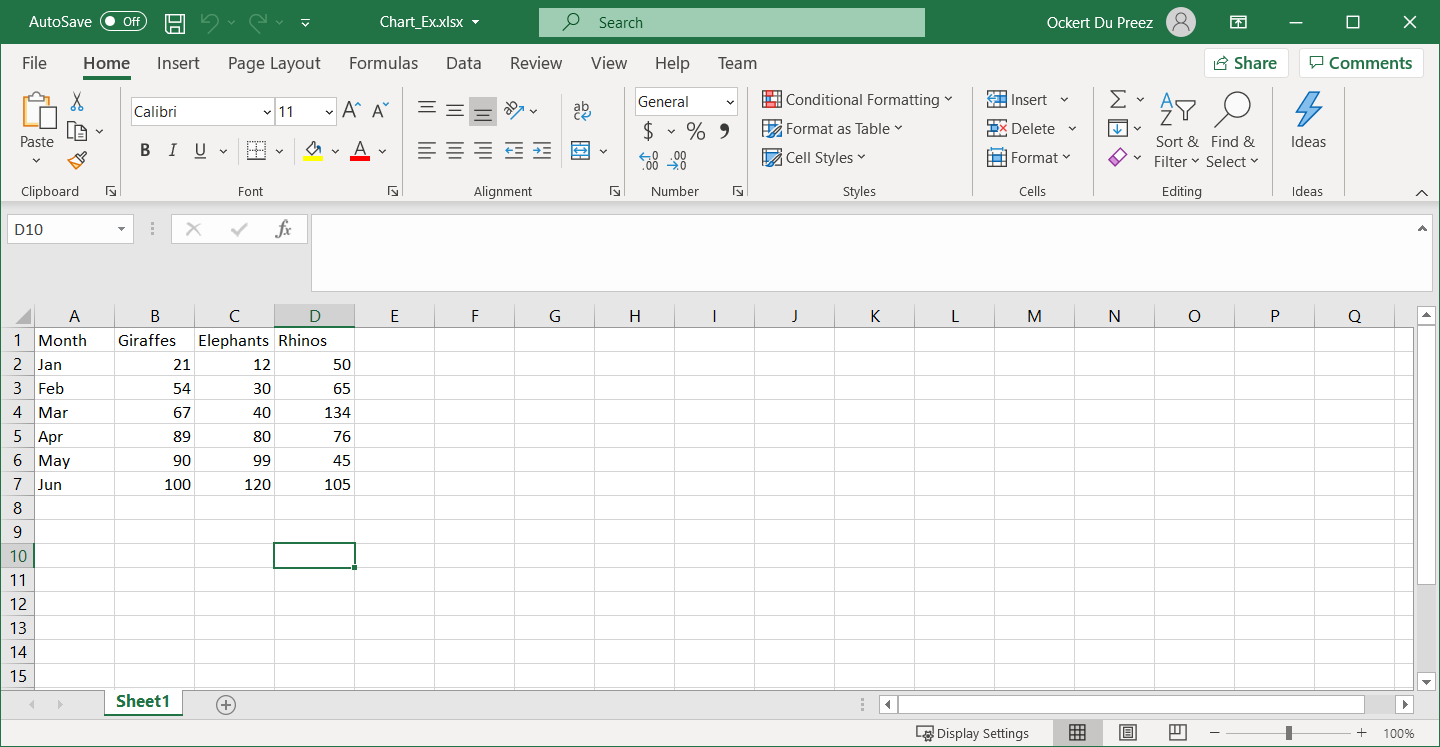
Figura 1 – Dados a serem usados para a criação de gráficos
Antes de criar gráficos, certifique-se de que seus dados estejam devidamente organizados. O IronXL pode carregar planilhas existentes ou você pode criá-las programaticamente. A biblioteca suporta vários formatos de arquivo Excel, incluindo XLS, XLSX, CSV e TSV.
Quais Namespaces São Necessários para Gráficos do Excel?
Adicione os namespaces necessários para trabalhar com gráficos do Excel no IronXL:
using IronXL;
using IronXL.Drawing.Charts;Imports IronXL
Imports IronXL.Drawing.ChartsEstes namespaces fornecem acesso a todas as funcionalidades relacionadas a gráficos. O namespace IronXL contém operações principais de workbook e worksheet, enquanto IronXL.Drawing.Charts lida com criação e personalização de gráficos.
Como Adiciono Múltiplas Séries de Dados ao Meu Gráfico?
Adicione o código para criar o gráfico do Excel programaticamente com o IronXL:
using IronXL;
using IronXL.Drawing.Charts;
// Load the existing Excel workbook
WorkBook wb = WorkBook.Load("Chart_Ex.xlsx");
// Use the default worksheet from the workbook
WorkSheet ws = wb.DefaultWorkSheet;
// Create a column chart at the specified range of cells
var chart = ws.CreateChart(ChartType.Column, 10, 15, 25, 20);
// Define the range for the x-axis data
const string xAxis = "A2:A7";
// Add a series for the chart using data in the range and give it a title from the first row
var series = chart.AddSeries(xAxis, "B2:B7");
series.Title = ws["B1"].StringValue;
// Add another series
series = chart.AddSeries(xAxis, "C2:C7");
series.Title = ws["C1"].StringValue;
// Add a third series
series = chart.AddSeries(xAxis, "D2:D7");
series.Title = ws["D1"].StringValue;
// Set the chart title
chart.SetTitle("Column Chart");
// Position the legend at the bottom of the chart
chart.SetLegendPosition(LegendPosition.Bottom);
// Plot the chart with the provided data
chart.Plot();
// Save the workbook with the newly added chart
wb.SaveAs("Exported_Column_Chart.xlsx");Imports IronXL
Imports IronXL.Drawing.Charts
' Load the existing Excel workbook
Dim wb As WorkBook = WorkBook.Load("Chart_Ex.xlsx")
' Use the default worksheet from the workbook
Dim ws As WorkSheet = wb.DefaultWorkSheet
' Create a column chart at the specified range of cells
Dim chart = ws.CreateChart(ChartType.Column, 10, 15, 25, 20)
' Define the range for the x-axis data
Const xAxis As String = "A2:A7"
' Add a series for the chart using data in the range and give it a title from the first row
Dim series = chart.AddSeries(xAxis, "B2:B7")
series.Title = ws("B1").StringValue
' Add another series
series = chart.AddSeries(xAxis, "C2:C7")
series.Title = ws("C1").StringValue
' Add a third series
series = chart.AddSeries(xAxis, "D2:D7")
series.Title = ws("D1").StringValue
' Set the chart title
chart.SetTitle("Column Chart")
' Position the legend at the bottom of the chart
chart.SetLegendPosition(LegendPosition.Bottom)
' Plot the chart with the provided data
chart.Plot()
' Save the workbook with the newly added chart
wb.SaveAs("Exported_Column_Chart.xlsx")O método CreateChart recebe parâmetros para tipo de gráfico e posição (coluna esquerda, linha superior, coluna direita, linha inferior). Esta posição utiliza coordenadas de células para posicionar precisamente seu gráfico dentro da planilha. Você pode criar múltiplos gráficos em uma única folha de trabalho ou distribuí-los por diferentes folhas.
Ao trabalhar com séries de dados, o IronXL permite que você referencie intervalos de células utilizando a notação padrão do Excel. Isso torna intuitivo para desenvolvedores familiarizados com o Excel transitar para a criação programática de gráficos. Além disso, você pode combinar gráficos com fórmulas do Excel para criar visualizações dinâmicas que se atualizam automaticamente quando os dados mudam.
Como Posso Criar Diferentes Tipos de Gráficos?
O IronXL suporta vários tipos de gráficos além de gráficos de colunas. Aqui está um exemplo de criação de um gráfico de linha com estilo personalizado:
// Create a line chart for trend analysis
var lineChart = ws.CreateChart(ChartType.Line, 10, 22, 25, 32);

// Add data series with smooth lines
var trendSeries = lineChart.AddSeries("A2:A7", "B2:B7");
trendSeries.Title = "Q1 Sales Trend";

// Customize chart appearance
lineChart.SetTitle("Quarterly Sales Trend Analysis");
lineChart.SetLegendPosition(LegendPosition.Right);

// You can also create combination charts
var comboChart = ws.CreateChart(ChartType.ColumnClustered, 27, 15, 42, 25);
comboChart.AddSeries("A2:A7", "B2:B7"); // Column series
comboChart.AddSeries("A2:A7", "C2:C7"); // Can be styled as line

comboChart.Plot();' Create a line chart for trend analysis
Dim lineChart = ws.CreateChart(ChartType.Line, 10, 22, 25, 32)
' Add data series with smooth lines
Dim trendSeries = lineChart.AddSeries("A2:A7", "B2:B7")
trendSeries.Title = "Q1 Sales Trend"
' Customize chart appearance
lineChart.SetTitle("Quarterly Sales Trend Analysis")
lineChart.SetLegendPosition(LegendPosition.Right)
' You can also create combination charts
Dim comboChart = ws.CreateChart(ChartType.ColumnClustered, 27, 15, 42, 25)
comboChart.AddSeries("A2:A7", "B2:B7") ' Column series
comboChart.AddSeries("A2:A7", "C2:C7") ' Can be styled as line
comboChart.Plot()Como é a Saída Final do Gráfico?
Um objeto Workbook e um objeto Worksheet são criados. O método CreateChart do objeto Worksheet é chamado para especificar o tipo de gráfico e a localização do gráfico. As séries do gráfico são adicionadas com título e legenda.
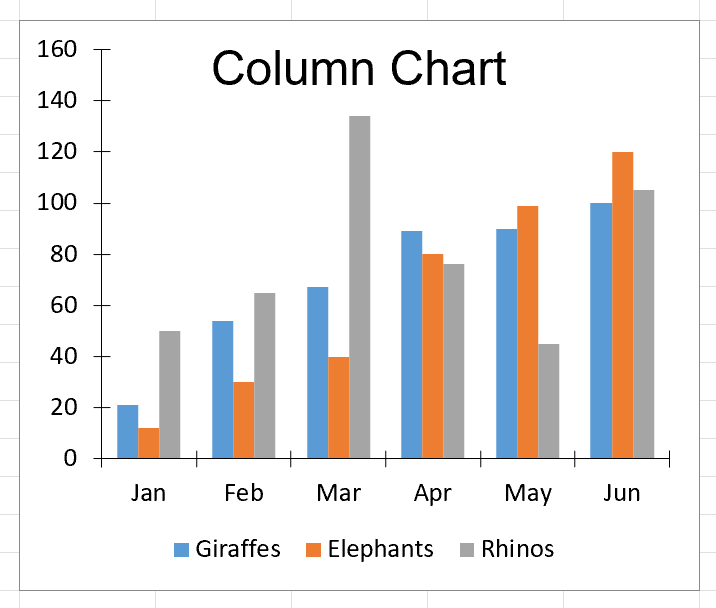
Figura 2 – Saída do gráfico
O gráfico resultante fornece uma representação visual clara dos seus dados. O IronXL lida com toda a formatação complexa XML do Excel nos bastidores, permitindo que você se concentre em sua lógica de negócios. Para mais exemplos de criação de gráficos, verifique nossa página de exemplos de gráficos do Excel.
Personalização Avançada de Gráficos
Além da criação básica de gráficos, o IronXL oferece opções extensas de personalização. Você pode modificar cores, adicionar rótulos de dados, ajustar escalas de eixos e aplicar várias opções de formatação. Os Recursos de Salvar & Exportar da biblioteca garantem que seus gráficos sejam preservados corretamente em diferentes formatos e versões do Excel.
Ao trabalhar com grandes conjuntos de dados, considere implementar paginação ou filtragem de dados antes da criação de gráficos. Essa abordagem garante desempenho ideal e previne visualizações poluídas. O gerenciamento eficiente de memória do IronXL permite que você trabalhe com arquivos Excel substanciais sem degradação de desempenho.
Acesso rápido à biblioteca
Documentação de Referência da API IronXL
Saiba mais e compartilhe como mesclar, desmesclar e trabalhar com células em planilhas do Excel usando a prática Documentação de Referência da API IronXL.
Documentação de Referência da API IronXL
Perguntas frequentes
Como posso criar um gráfico do Excel programaticamente em C#?
Você pode criar gráficos do Excel em C# usando o IronXL chamando o método CreateChart(), adicionando séries de dados com AddSeries(), configurando o título e a legenda e, em seguida, plotando com o método Plot(). Todo o processo pode ser concluído em apenas 5 linhas de código.
Que tipos de gráficos posso criar programaticamente no Excel?
O IronXL permite a criação programática de diversos tipos de gráficos, incluindo gráficos de colunas, gráficos de linhas, gráficos de pizza, gráficos de barras, gráficos de área e gráficos de dispersão em suas aplicações C#.
Como faço para instalar uma biblioteca para criar gráficos do Excel em C#?
Instale o IronXL usando o Gerenciador de Pacotes NuGet no Visual Studio, selecionando o menu Projeto > Gerenciar Pacotes NuGet > Pesquise por IronXL.Excel > Instalar. Isso fornece todas as ferramentas necessárias para criar gráficos do Excel programaticamente.
Posso adicionar títulos e legendas aos meus gráficos do Excel criados programaticamente?
Sim, o IronXL permite definir títulos para os gráficos usando o método SetTitle() e configurar as posições da legenda com o método SetLegendPosition(), dando a você controle total sobre a aparência e o layout do seu gráfico.
Quais formatos de arquivo são suportados para a criação de gráficos no Excel?
O IronXL suporta vários formatos de arquivo do Excel, incluindo XLS, XLSX, CSV e TSV, permitindo que você trabalhe com arquivos do Excel modernos e antigos ao criar gráficos programaticamente.
Posso criar gráficos a partir de dados existentes do Excel ou preciso criar novas planilhas?
O IronXL permite carregar planilhas existentes e criá-las programaticamente do zero, tornando-o adequado tanto para novos projetos quanto para integração com sistemas legados na geração de gráficos do Excel.
Qual é o fluxo de trabalho básico para criar um gráfico do Excel em C#?
O fluxo de trabalho mínimo com o IronXL consiste em 6 etapas: Instalar a biblioteca do Excel, carregar o arquivo do Excel em um objeto Workbook, criar um gráfico com CreateChart, definir o título e a legenda do gráfico, chamar o método Plot e salvar o Workbook no arquivo do Excel.
Como adiciono séries de dados ao meu gráfico do Excel?
Utilize o método AddSeries() do IronXL para adicionar séries de dados ao seu gráfico, especificando os intervalos de células dos seus dados, como por exemplo, chart.AddSeries("A2:A7", "B2:B7") para adicionar uma série com valores desses intervalos.
How can I customize chart appearance in IronXL?
IronXL provides extensive customization options for charts, including modifying colors, adding data labels, adjusting axis scales, and applying different formatting styles. This allows you to create visually appealing and informative Excel charts.
What is the advantage of using the IronXL library for Excel chart creation?
IronXL simplifies the process of creating and managing Excel charts programmatically in C#. It handles complex Excel XML formatting, supports various chart types, offers extensive customization, and provides efficient memory management for large files, allowing developers to focus on business logic.

Curtis Chau é bacharel em Ciência da Computação (Universidade Carleton) e se especializa em desenvolvimento front-end, com experiência em Node.js, TypeScript, JavaScript e React. Apaixonado por criar interfaces de usuário intuitivas e esteticamente agradáveis, Curtis gosta de trabalhar com frameworks modernos e criar manuais bem estruturados e visualmente atraentes.



