
Como Escrever CSV em C# .NET usando o IronXL

O IronXL oferece uma maneira simples de escrever dados para arquivos CSV em .NET carregando planilhas do Excel e salvando-as como formato CSV usando uma linha de código, eliminando análise manual.
Começo Rápido: Salve um Livro de Excel como CSV com o IronXLEste exemplo mostra como converter um arquivo Excel existente para CSV usando o IronXL. Carregue o workbook e chame SaveAsCsv - nenhuma parse manual é necessária.
-
1Install IronXL with NuGet Package Manager
-
2Copie e execute este trecho de código.
IronXL.WorkBook.Load("MyExcel.xlsx").SaveAsCsv("MyExcel.csv");IronXL.WorkBook.Load("MyExcel.xlsx").SaveAsCsv("MyExcel.csv")IronXL.WorkBook.Load("MyExcel.xlsx").SaveAsCsv("MyExcel.csv") -
3Implante para testar em seu ambiente de produção.
Comece a usar IronXL em seu projeto hoje com uma avaliação gratuita
Como Escrever CSV no .NET
- Adicione a biblioteca IronXL
- Criar uma planilha em C#
- Salvar planilha do Excel em formato de arquivo CSV

Passo 1
Como Adicionar o IronXL ao Meu Projeto?
Qual método de instalação devo usar?
Se você ainda não instalou o IronXL, siga estas etapas:
- Abra o Visual Studio e selecione o menu Projeto.
- Clique em Gerenciar Pacotes NuGet.
- Pesquisar por
IronXL.Excel. - Clique em Instalar.
E Se Eu Preferir a Linha de Comando?
Use o seguinte comando no Developer Command Prompt:
Onde posso encontrar mais recursos?
Para tutoriais e orientações adicionais, visite: https://ironsoftware.com/csharp/excel/docs/. Para operações de leitura de CSV, veja nosso guia sobre como ler arquivos CSV em C#. Baixe o projeto de exemplo aqui.
Tutorial de Como Fazer
Como Criar um Livro de Excel para Exportação de CSV?
Quais dados meu livro deve conter?
Arquivos CSV (comma-separated values, ou valores separados por vírgula) são amplamente usados para troca de dados entre aplicações devido ao seu formato simples e compatibilidade universal. Quer seja exportando dados para análise, criando relatórios ou integrando com outros sistemas, o IronXL torna o processo simples.
Primeiro, crie um livro Excel contendo dados de amostra. Se precisar de ajuda para criar arquivos Excel programaticamente, visite nosso tutorial para criar arquivos Excel no .NET:
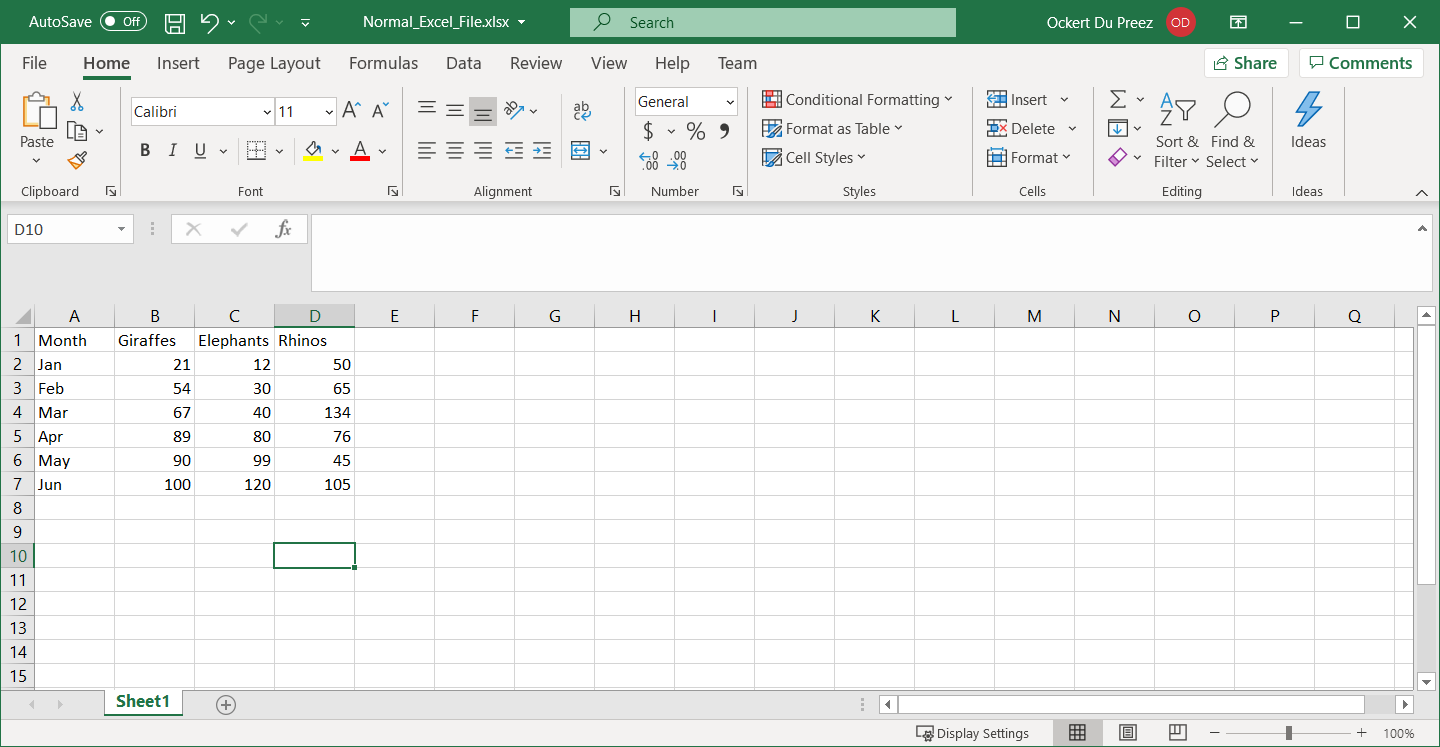
Figura 1
Dados normais do Excel para serem exportados para CSV
Qual namespace devo importar?
Adicione o namespace IronXL para escrever arquivos CSV em C#:
using IronXL;using IronXL;Imports IronXLImports IronXLComo salvo meu livro como CSV?
Que código preciso para converter Excel para CSV?
O seguinte código C# demonstra o uso do método Load do objeto WorkBook para carregar um arquivo Excel, e depois usar o método SaveAs para salvá-lo como CSV. Esta abordagem manipula tipos de dados, caracteres especiais e formatação automaticamente:
using IronXL;

// Load the existing Excel workbook
WorkBook wb = WorkBook.Load("Normal_Excel_File.xlsx"); // Import .xls, .csv, or .tsv file

// Save the workbook as a CSV file with the worksheet name appended
wb.SaveAs("Excel_To_CSV.csv"); // Exported as: Excel_To_CSV.Sheet1.csv
using IronXL;
// Load the existing Excel workbook
WorkBook wb = WorkBook.Load("Normal_Excel_File.xlsx"); // Import .xls, .csv, or .tsv file
// Save the workbook as a CSV file with the worksheet name appended
wb.SaveAs("Excel_To_CSV.csv"); // Exported as: Excel_To_CSV.Sheet1.csvImports IronXL
' Load the existing Excel workbook
Dim wb As WorkBook = WorkBook.Load("Normal_Excel_File.xlsx") ' Import .xls, .csv, or .tsv file
' Save the workbook as a CSV file with the worksheet name appended
wb.SaveAs("Excel_To_CSV.csv") ' Exported as: Excel_To_CSV.Sheet1.csvImports IronXL
' Load the existing Excel workbook
Dim wb As WorkBook = WorkBook.Load("Normal_Excel_File.xlsx") ' Import .xls, .csv, or .tsv file
' Save the workbook as a CSV file with the worksheet name appended
wb.SaveAs("Excel_To_CSV.csv") ' Exported as: Excel_To_CSV.Sheet1.csvComo posso salvar uma planilha específica em CSV?
Ao trabalhar com livros de várias planilhas, você pode exportar planilhas específicas. O IronXL fornece opções flexíveis para este cenário. Saiba mais sobre gerenciamento de planilhas em nossa documentação:
using IronXL;

// Load workbook and access specific worksheet
WorkBook workBook = WorkBook.Load("MultiSheet_Excel.xlsx");
WorkSheet sheet = workBook.GetWorkSheet("Sales_Data");

// Save only the specific worksheet as CSV
sheet.SaveAsCsv("Sales_Data_Export.csv");

// Alternatively, save with custom delimiter
sheet.SaveAsCsv("Sales_Data_Tab.tsv", delimiter: "\t");
using IronXL;
// Load workbook and access specific worksheet
WorkBook workBook = WorkBook.Load("MultiSheet_Excel.xlsx");
WorkSheet sheet = workBook.GetWorkSheet("Sales_Data");
// Save only the specific worksheet as CSV
sheet.SaveAsCsv("Sales_Data_Export.csv");
// Alternatively, save with custom delimiter
sheet.SaveAsCsv("Sales_Data_Tab.tsv", delimiter: "\t");Imports IronXL
' Load workbook and access specific worksheet
Dim workBook As WorkBook = WorkBook.Load("MultiSheet_Excel.xlsx")
Dim sheet As WorkSheet = workBook.GetWorkSheet("Sales_Data")
' Save only the specific worksheet as CSV
sheet.SaveAsCsv("Sales_Data_Export.csv")
' Alternatively, save with custom delimiter
sheet.SaveAsCsv("Sales_Data_Tab.tsv", delimiter:=vbTab)Imports IronXL
' Load workbook and access specific worksheet
Dim workBook As WorkBook = WorkBook.Load("MultiSheet_Excel.xlsx")
Dim sheet As WorkSheet = workBook.GetWorkSheet("Sales_Data")
' Save only the specific worksheet as CSV
sheet.SaveAsCsv("Sales_Data_Export.csv")
' Alternatively, save with custom delimiter
sheet.SaveAsCsv("Sales_Data_Tab.tsv", delimiter:=vbTab)Como é a saída do CSV?
O arquivo CSV de saída aparece da seguinte forma quando aberto em um editor de texto. Observe como o IronXL formata corretamente os dados com vírgulas como delimitadores e lida com campos de texto que contêm caracteres especiais:
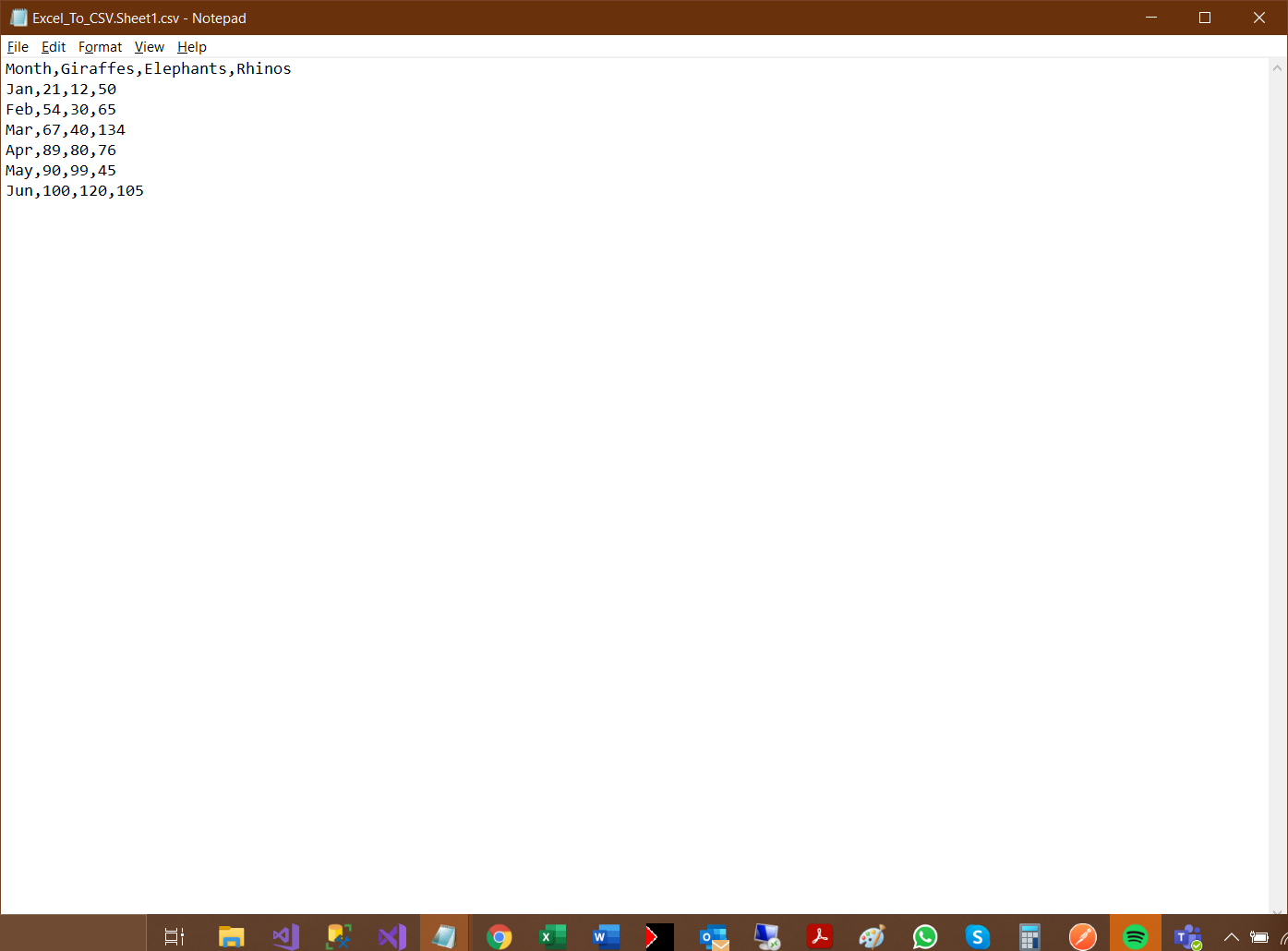
Figura 2
Arquivo CSV de saída
Como lido com várias planilhas?
Quando seu arquivo Excel contém várias planilhas, o IronXL oferece várias abordagens para exportação em CSV. Explore mais sobre como converter tipos de arquivos de planilhas em nosso guia completo:
using IronXL;
using System;

// Load workbook with multiple sheets
WorkBook workBook = WorkBook.Load("MultipleSheets.xlsx");

// Method 1: Export all sheets to separate CSV files
foreach (WorkSheet sheet in workBook.WorkSheets)
{
    string fileName = $"{sheet.Name}_Export.csv";
    sheet.SaveAsCsv(fileName);
    Console.WriteLine($"Exported {sheet.Name} to {fileName}");
}

// Method 2: Combine all sheets into one CSV
var combinedData = workBook.WorkSheets[0];
for (int i = 1; i < workBook.WorkSheets.Count; i++)
{
    var currentSheet = workBook.WorkSheets[i];
    // Add logic to append data from currentSheet to combinedData
}
combinedData.SaveAsCsv("Combined_Output.csv");
using IronXL;
using System;
// Load workbook with multiple sheets
WorkBook workBook = WorkBook.Load("MultipleSheets.xlsx");
// Method 1: Export all sheets to separate CSV files
foreach (WorkSheet sheet in workBook.WorkSheets)
{
string fileName = $"{sheet.Name}_Export.csv";
sheet.SaveAsCsv(fileName);
Console.WriteLine($"Exported {sheet.Name} to {fileName}");
}
// Method 2: Combine all sheets into one CSV
var combinedData = workBook.WorkSheets[0];
for (int i = 1; i < workBook.WorkSheets.Count; i++)
{
var currentSheet = workBook.WorkSheets[i];
// Add logic to append data from currentSheet to combinedData
}
combinedData.SaveAsCsv("Combined_Output.csv");Imports IronXL
Imports System
' Load workbook with multiple sheets
Dim workBook As WorkBook = WorkBook.Load("MultipleSheets.xlsx")
' Method 1: Export all sheets to separate CSV files
For Each sheet As WorkSheet In workBook.WorkSheets
Dim fileName As String = $"{sheet.Name}_Export.csv"
sheet.SaveAsCsv(fileName)
Console.WriteLine($"Exported {sheet.Name} to {fileName}")
Next
' Method 2: Combine all sheets into one CSV
Dim combinedData = workBook.WorkSheets(0)
For i As Integer = 1 To workBook.WorkSheets.Count - 1
Dim currentSheet = workBook.WorkSheets(i)
' Add logic to append data from currentSheet to combinedData
Next
combinedData.SaveAsCsv("Combined_Output.csv")Imports IronXL
Imports System
' Load workbook with multiple sheets
Dim workBook As WorkBook = WorkBook.Load("MultipleSheets.xlsx")
' Method 1: Export all sheets to separate CSV files
For Each sheet As WorkSheet In workBook.WorkSheets
Dim fileName As String = $"{sheet.Name}_Export.csv"
sheet.SaveAsCsv(fileName)
Console.WriteLine($"Exported {sheet.Name} to {fileName}")
Next
' Method 2: Combine all sheets into one CSV
Dim combinedData = workBook.WorkSheets(0)
For i As Integer = 1 To workBook.WorkSheets.Count - 1
Dim currentSheet = workBook.WorkSheets(i)
' Add logic to append data from currentSheet to combinedData
Next
combinedData.SaveAsCsv("Combined_Output.csv")E quanto às considerações de desempenho?
Para arquivos Excel grandes, o IronXL fornece capacidades de streaming eficientes que minimizam o uso de memória. Ao trabalhar com conjuntos de dados substanciais, use os métodos otimizados do IronXL. Veja nosso guia sobre como exportar dados para vários formatos para cenários avançados.
Posso trabalhar com DataTables?
O IronXL se integra perfeitamente com a estrutura DataTable do .NET, facilitando a exportação de dados de bancos de dados ou coleções em memória. Veja nosso tutorial sobre como converter DataTable para CSV:
using IronXL;
using System.Data;

// Create a DataTable with sample data (the table name becomes the worksheet name)
DataTable dataTable = new DataTable("Products");
dataTable.Columns.Add("ID", typeof(int));
dataTable.Columns.Add("Name", typeof(string));
dataTable.Columns.Add("Price", typeof(decimal));

// Add sample rows
dataTable.Rows.Add(1, "Product A", 29.99m);
dataTable.Rows.Add(2, "Product B", 49.99m);

// Wrap the DataTable in a DataSet — each table is loaded as its own worksheet
DataSet dataSet = new DataSet();
dataSet.Tables.Add(dataTable);

// Load the DataSet into a new workbook
WorkBook workBook = WorkBook.Create();
WorkBook.LoadWorkSheetsFromDataSet(dataSet, workBook);

// Save as CSV
workBook.SaveAsCsv("Products.csv");
using IronXL;
using System.Data;
// Create a DataTable with sample data (the table name becomes the worksheet name)
DataTable dataTable = new DataTable("Products");
dataTable.Columns.Add("ID", typeof(int));
dataTable.Columns.Add("Name", typeof(string));
dataTable.Columns.Add("Price", typeof(decimal));
// Add sample rows
dataTable.Rows.Add(1, "Product A", 29.99m);
dataTable.Rows.Add(2, "Product B", 49.99m);
// Wrap the DataTable in a DataSet — each table is loaded as its own worksheet
DataSet dataSet = new DataSet();
dataSet.Tables.Add(dataTable);
// Load the DataSet into a new workbook
WorkBook workBook = WorkBook.Create();
WorkBook.LoadWorkSheetsFromDataSet(dataSet, workBook);
// Save as CSV
workBook.SaveAsCsv("Products.csv");Imports IronXL
Imports System.Data
' Create a DataTable with sample data (the table name becomes the worksheet name)
Dim dataTable As New DataTable("Products")
dataTable.Columns.Add("ID", GetType(Integer))
dataTable.Columns.Add("Name", GetType(String))
dataTable.Columns.Add("Price", GetType(Decimal))
' Add sample rows
dataTable.Rows.Add(1, "Product A", 29.99D)
dataTable.Rows.Add(2, "Product B", 49.99D)
' Wrap the DataTable in a DataSet — each table is loaded as its own worksheet
Dim dataSet As New DataSet()
dataSet.Tables.Add(dataTable)
' Load the DataSet into a new workbook
Dim workBook As WorkBook = WorkBook.Create()
WorkBook.LoadWorkSheetsFromDataSet(dataSet, workBook)
' Save as CSV
workBook.SaveAsCsv("Products.csv")Imports IronXL
Imports System.Data
' Create a DataTable with sample data (the table name becomes the worksheet name)
Dim dataTable As New DataTable("Products")
dataTable.Columns.Add("ID", GetType(Integer))
dataTable.Columns.Add("Name", GetType(String))
dataTable.Columns.Add("Price", GetType(Decimal))
' Add sample rows
dataTable.Rows.Add(1, "Product A", 29.99D)
dataTable.Rows.Add(2, "Product B", 49.99D)
' Wrap the DataTable in a DataSet — each table is loaded as its own worksheet
Dim dataSet As New DataSet()
dataSet.Tables.Add(dataTable)
' Load the DataSet into a new workbook
Dim workBook As WorkBook = WorkBook.Create()
WorkBook.LoadWorkSheetsFromDataSet(dataSet, workBook)
' Save as CSV
workBook.SaveAsCsv("Products.csv")Como configuro o licenciamento?
Antes de implementar sua solução de exportação CSV, configure corretamente sua licença do IronXL. Visite nosso guia sobre uso de chaves de licença para saber como aplicar licenças em diferentes ambientes.
Acesso rápido à biblioteca
Documentação de Referência da API IronXL
Saiba mais e compartilhe como mesclar, desmesclar e trabalhar com células em planilhas Excel usando a Documentação de Referência de API IronXL. Para assinaturas de método detalhadas e opções adicionais de exportação para CSV, consulte nossa Referência de API.
Documentação de Referência da API IronXL Also refer to our API Reference for full details.
Perguntas frequentes
Como faço para escrever arquivos CSV em C# sem analisá-los manualmente?
IronXL oferece uma solução simples de uma linha para escrever arquivos CSV em C#, carregando planilhas do Excel e salvando-as no formato CSV usando o método SaveAsCsv, eliminando a necessidade de análise manual ou manipulação complexa de strings.
Qual é a maneira mais rápida de converter um arquivo Excel para CSV em .NET?
Com o IronXL, você pode converter um arquivo Excel para CSV com apenas uma linha de código: IronXL.WorkBook.Load("MyExcel.xlsx").SaveAsCsv("MyExcel.csv"). Isso lida automaticamente com todos os tipos de dados, caracteres especiais e formatação.
Como faço para instalar a biblioteca para escrita de arquivos CSV em C#?
Você pode instalar o IronXL através do Gerenciador de Pacotes NuGet do Visual Studio, pesquisando por 'IronXL.Excel', ou usar o Prompt de Comando do Desenvolvedor com o comando de instalação apropriado.
Qual namespace preciso importar para operações com CSV?
Para escrever arquivos CSV usando o IronXL, você precisa importar o namespace IronXL adicionando 'using IronXL;' no início do seu arquivo C#.
Posso salvar uma planilha específica no formato CSV?
Sim, o IronXL permite salvar planilhas individuais de uma pasta de trabalho do Excel no formato CSV, oferecendo a flexibilidade de exportar apenas os dados necessários, em vez da pasta de trabalho inteira.
Quais formatos de dados são suportados na conversão para CSV?
O IronXL lida automaticamente com vários tipos de dados, incluindo texto, números, datas e caracteres especiais, ao converter planilhas do Excel para o formato CSV, garantindo a integridade dos dados durante todo o processo de conversão.
Can IronXL integrate with .NET's DataTable for CSV export?
Yes, IronXL integrates with .NET's DataTable, which allows you to export data from databases or in-memory collections easily to CSV format.
Is it necessary to configure a license for using IronXL?
Yes, before deploying your solution, you should properly configure your IronXL license by visiting the guide on using license keys provided by Iron Software.
What namespace is required to use IronXL for CSV writing?
You need to import the IronXL namespace in your C# project to write CSV files with IronXL.
Where can I find more resources and documentation for using IronXL?
Additional resources and detailed API documentation are available at Iron Software’s website, specifically at [IronXL API Reference](https://ironsoftware.com/csharp/excel/object-reference/api/).

Curtis Chau é bacharel em Ciência da Computação (Universidade Carleton) e se especializa em desenvolvimento front-end, com experiência em Node.js, TypeScript, JavaScript e React. Apaixonado por criar interfaces de usuário intuitivas e esteticamente agradáveis, Curtis gosta de trabalhar com frameworks modernos e criar manuais bem estruturados e visualmente atraentes.



