
Escreva Funções Excel .NET em C# com IronXL

Escreva dados do Excel em C# usando o IronXL, acessando planilhas, definindo valores de células com notação de colchetes simples e salvando as alterações. A biblioteca permite escrever em células e intervalos específicos, além de substituir valores programaticamente, sem a necessidade de código complexo.
Aplicações em C# frequentemente precisam atualizar arquivos e gravar novos dados em planilhas do Excel de forma programática. As funcionalidades do Excel .NET podem, por vezes, ser complexas, mas, utilizando a biblioteca IronXL, essa tarefa torna-se simples e permite trabalhar com planilhas do Excel em qualquer formato. Acesse células específicas diretamente e atribua valores personalizados com o mínimo de código. Se você está criando novas planilhas ou editando arquivos Excel existentes, o IronXL fornece métodos intuitivos para todas as suas necessidades de automação do Excel.
Início rápido: Escrever um valor em uma célula específicaEste exemplo mostra como escrever um valor em uma única célula usando o IronXL e salvar o arquivo Excel em apenas algumas linhas.
-
1Instale o IronXL com NuGet Package Manager
-
2Copie e execute este trecho de código.
worksheet["A1"].Value = "Hello, IronXL!"; workbook.SaveAs("output.xlsx");worksheet("A1").Value = "Hello, IronXL!" workbook.SaveAs("output.xlsx")worksheet("A1").Value = "Hello, IronXL!" workbook.SaveAs("output.xlsx") -
3Implante para testar em seu ambiente de produção.
Comece a usar o IronXL em seu projeto hoje com uma avaliação gratuita
Escreva instruções para Excel .NET
- Baixe a biblioteca para Excel .NET
- Escreva valores em células específicas.
- Escreva valores estáticos em várias células.
- Escreva valores dinâmicos no intervalo de células
- Substitua os valores das células em uma linha, coluna, intervalo específico e muito mais.

Como faço para acessar arquivos do Excel?
Comece por aceder ao ficheiro Excel onde pretende escrever os dados. Abra o arquivo Excel em seu projeto e, em seguida, abra a planilha específica usando o seguinte código.
// Load Excel file in the project
WorkBook workBook = WorkBook.Load("path");
// Load Excel file in the project
WorkBook workBook = WorkBook.Load("path");' Load Excel file in the project
Dim workBook As WorkBook = WorkBook.Load("path")' Load Excel file in the project
Dim workBook As WorkBook = WorkBook.Load("path")O comando acima abre o arquivo Excel especificado. Em seguida, acesse a planilha.
// Open Excel WorkSheet
WorkSheet workSheet = workBook.GetWorkSheet("Sheet1");
// Open Excel WorkSheet
WorkSheet workSheet = workBook.GetWorkSheet("Sheet1");' Open Excel WorkSheet
Dim workSheet As WorkSheet = workBook.GetWorkSheet("Sheet1")' Open Excel WorkSheet
Dim workSheet As WorkSheet = workBook.GetWorkSheet("Sheet1")A planilha do Excel abre em workSheet using IronXL e você pode usá-la para escrever qualquer tipo de dado no arquivo Excel. Saiba mais sobre como carregar arquivos Excel e acessar planilhas de diferentes maneiras através dos exemplos no link. Para trabalhar com várias planilhas, confira nosso guia sobre gerenciamento de planilhas que cobre a adição, renomeação e exclusão de folhas programaticamente.
Nota: Não se esqueça de adicionar a referência a IronXL em seu projeto e importar a biblioteca usando using IronXL.
Como faço para inserir um valor em uma célula específica?
Você pode escrever em um arquivo Excel usando muitos métodos diferentes, mas a abordagem básica usa ExcelCell. Para isso, qualquer célula da planilha do Excel aberta pode ser acessada e um valor pode ser inserido nela da seguinte forma:
workSheet["Cell Address"].Value="Assign the Value";workSheet["Cell Address"].Value="Assign the Value";workSheet("Cell Address").Value="Assign the Value"workSheet("Cell Address").Value="Assign the Value"Aqui está um exemplo de como usar a função acima para escrever em uma célula do Excel em seu projeto C#.
using IronXL;

// Load Excel file
WorkBook workBook = WorkBook.Load("sample.xlsx");

// Open WorkSheet of sample.xlsx
WorkSheet workSheet = workBook.GetWorkSheet("Sheet1");

// Access A1 cell and write the value
workSheet["A1"].Value = "new value";

// Save changes
workBook.SaveAs("sample.xlsx");
using IronXL;
// Load Excel file
WorkBook workBook = WorkBook.Load("sample.xlsx");
// Open WorkSheet of sample.xlsx
WorkSheet workSheet = workBook.GetWorkSheet("Sheet1");
// Access A1 cell and write the value
workSheet["A1"].Value = "new value";
// Save changes
workBook.SaveAs("sample.xlsx");Imports IronXL
' Load Excel file
Private workBook As WorkBook = WorkBook.Load("sample.xlsx")
' Open WorkSheet of sample.xlsx
Private workSheet As WorkSheet = workBook.GetWorkSheet("Sheet1")
' Access A1 cell and write the value
Private workSheet("A1").Value = "new value"
' Save changes
workBook.SaveAs("sample.xlsx")Imports IronXL
' Load Excel file
Private workBook As WorkBook = WorkBook.Load("sample.xlsx")
' Open WorkSheet of sample.xlsx
Private workSheet As WorkSheet = workBook.GetWorkSheet("Sheet1")
' Access A1 cell and write the value
Private workSheet("A1").Value = "new value"
' Save changes
workBook.SaveAs("sample.xlsx")Este código escreve new value na célula A1 da planilha Sheet1 no arquivo Excel sample.xlsx. Da mesma forma, você pode inserir valores em qualquer endereço de célula de um arquivo Excel. Para opções de formatação mais avançadas, como definir fontes e tamanhos de células ou aplicar cores de fundo e padrões, o IronXL fornece recursos de estilização abrangentes.
Observação: Não se esqueça de salvar o arquivo do Excel após inserir novos valores na planilha, conforme mostrado no exemplo acima.
Por que eu forçaria a atribuição de valores exatos?
Ao definir a propriedade Value, o IronXL tenta convertê-la para seu tipo de valor correspondente. Às vezes, essa avaliação é indesejável, pois você deseja atribuir o valor exato à célula sem conversão. Para isso, atribua o valor como uma string. No IronXL, simplesmente use StringValue em vez de Value para alcançar o mesmo efeito.
// Assign value as string
workSheet["A1"].StringValue = "4402-12";
// Assign value as string
workSheet["A1"].StringValue = "4402-12";' Assign value as string
workSheet("A1").StringValue = "4402-12"' Assign value as string
workSheet("A1").StringValue = "4402-12"Como faço para escrever valores estáticos em um intervalo?
Você pode inserir novos valores em várias células, chamadas de intervalo, da seguinte forma:
// Assign a static value to a range of cells
worksheet["B2:C5"].Value = "static value";
// Assign a static value to a range of cells
worksheet["B2:C5"].Value = "static value";' Assign a static value to a range of cells
worksheet("B2:C5").Value = "static value"' Assign a static value to a range of cells
worksheet("B2:C5").Value = "static value"Desta forma, você especifica o intervalo de células From a To onde os dados serão escritos. O new value será escrito em todas as células dentro deste intervalo. Para entender mais sobre Intervalo de Excel C#, confira os exemplos aqui.
Veja como escrever um intervalo na prática usando o exemplo abaixo.
using IronXL;

// Load Excel file
WorkBook workBook = WorkBook.Load("sample.xlsx");

// Open WorkSheet of sample.xlsx
WorkSheet workSheet = workBook.GetWorkSheet("Sheet1");

// Specify range row wise and write new value
workSheet["B2:B9"].Value = "new value";

// Specify range column wise and write new value
workSheet["C3:C7"].Value = "new value";

// Save changes
workBook.SaveAs("sample.xlsx");
using IronXL;
// Load Excel file
WorkBook workBook = WorkBook.Load("sample.xlsx");
// Open WorkSheet of sample.xlsx
WorkSheet workSheet = workBook.GetWorkSheet("Sheet1");
// Specify range row wise and write new value
workSheet["B2:B9"].Value = "new value";
// Specify range column wise and write new value
workSheet["C3:C7"].Value = "new value";
// Save changes
workBook.SaveAs("sample.xlsx");Imports IronXL
' Load Excel file
Private workBook As WorkBook = WorkBook.Load("sample.xlsx")
' Open WorkSheet of sample.xlsx
Private workSheet As WorkSheet = workBook.GetWorkSheet("Sheet1")
' Specify range row wise and write new value
Private workSheet("B2:B9").Value = "new value"
' Specify range column wise and write new value
Private workSheet("C3:C7").Value = "new value"
' Save changes
workBook.SaveAs("sample.xlsx")Imports IronXL
' Load Excel file
Private workBook As WorkBook = WorkBook.Load("sample.xlsx")
' Open WorkSheet of sample.xlsx
Private workSheet As WorkSheet = workBook.GetWorkSheet("Sheet1")
' Specify range row wise and write new value
Private workSheet("B2:B9").Value = "new value"
' Specify range column wise and write new value
Private workSheet("C3:C7").Value = "new value"
' Save changes
workBook.SaveAs("sample.xlsx")Este código escreve new value de B2 a B9 na coluna B, e de C3 a C7 na coluna C da planilha Sheet1 no arquivo Excel sample.xlsx. Utiliza valores estáticos para as células do Excel.
Como faço para escrever valores dinâmicos em um intervalo?
Você também pode adicionar valores dinâmicos a um intervalo, como mostrado abaixo. Isso é particularmente útil quando você precisa inserir dados de um banco de dados ou ao gerar relatórios. Você também pode explorar importação e exportação como DataSet para operações de dados mais complexas.
using IronXL;

// Load Excel file
WorkBook workBook = WorkBook.Load("sample.xlsx");

// Open WorkSheet of sample.xlsx
WorkSheet workSheet = workBook.GetWorkSheet("Sheet1");

// Specify range in which we want to write the values
for (int i = 2; i <= 7; i++)
{
    // Write the Dynamic value in one row
    workSheet["B" + i].Value = "Value" + i;

    // Write the Dynamic value in another row
    workSheet["D" + i].Value = "Value" + i;
}

// Save changes
workBook.SaveAs("sample.xlsx");
using IronXL;
// Load Excel file
WorkBook workBook = WorkBook.Load("sample.xlsx");
// Open WorkSheet of sample.xlsx
WorkSheet workSheet = workBook.GetWorkSheet("Sheet1");
// Specify range in which we want to write the values
for (int i = 2; i <= 7; i++)
{
// Write the Dynamic value in one row
workSheet["B" + i].Value = "Value" + i;
// Write the Dynamic value in another row
workSheet["D" + i].Value = "Value" + i;
}
// Save changes
workBook.SaveAs("sample.xlsx");Imports IronXL
' Load Excel file
Private workBook As WorkBook = WorkBook.Load("sample.xlsx")
' Open WorkSheet of sample.xlsx
Private workSheet As WorkSheet = workBook.GetWorkSheet("Sheet1")
' Specify range in which we want to write the values
For i As Integer = 2 To 7
' Write the Dynamic value in one row
workSheet("B" & i).Value = "Value" & i
' Write the Dynamic value in another row
workSheet("D" & i).Value = "Value" & i
Next i
' Save changes
workBook.SaveAs("sample.xlsx")Imports IronXL
' Load Excel file
Private workBook As WorkBook = WorkBook.Load("sample.xlsx")
' Open WorkSheet of sample.xlsx
Private workSheet As WorkSheet = workBook.GetWorkSheet("Sheet1")
' Specify range in which we want to write the values
For i As Integer = 2 To 7
' Write the Dynamic value in one row
workSheet("B" & i).Value = "Value" & i
' Write the Dynamic value in another row
workSheet("D" & i).Value = "Value" & i
Next i
' Save changes
workBook.SaveAs("sample.xlsx")O código acima escreve valores dinâmicos nas colunas B de 2 a 7 no arquivo Excel sample.xlsx. Você pode ver o resultado do código em sample.xlsx.
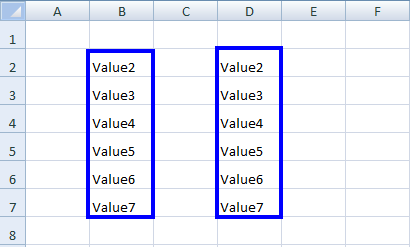
Como faço para substituir valores em células do Excel?
Usando IronXL, você pode facilmente escrever um novo valor para substituir o valor antigo, utilizando a função Replace() da seguinte maneira:
workSheet.Replace("old value", "new value");workSheet.Replace("old value", "new value");workSheet.Replace("old value", "new value")workSheet.Replace("old value", "new value")A função acima escreve new value sobrescrevendo o old value na planilha Excel completa.
Como faço para substituir valores em uma linha específica?
Se você deseja inserir um novo valor apenas em uma linha específica, faça o seguinte:
workSheet.Rows[RowIndex].Replace("old value", "new value");workSheet.Rows[RowIndex].Replace("old value", "new value");workSheet.Rows(RowIndex).Replace("old value", "new value")workSheet.Rows(RowIndex).Replace("old value", "new value")Isso escreve new value sobre o old value somente no índice de linha especificado.
Como faço para substituir valores em uma coluna específica?
Da mesma forma, se você quiser escrever new value sobre o old value dentro de uma coluna específica, faça o seguinte:
workSheet.Columns[ColumnIndex].Replace("old value", "new value");workSheet.Columns[ColumnIndex].Replace("old value", "new value");workSheet.Columns(ColumnIndex).Replace("old value", "new value")workSheet.Columns(ColumnIndex).Replace("old value", "new value")O código acima escreve new value para substituir o old value, mas apenas no índice de coluna especificado. O restante da folha de exercícios permanece o mesmo.
Como faço para substituir valores em um intervalo específico?
O IronXL também fornece uma maneira de escrever um new value substituindo o old value, apenas em um intervalo especificado. Isso é útil ao trabalhar com regiões de dados específicas ou quando você precisa atualizar valores em uma seção específica da sua planilha. Para operações de intervalo mais avançadas, veja nosso guia sobre como ordenar intervalos de células.
workSheet["From Cell Address : To Cell Address"].Replace("old value", "new value");workSheet["From Cell Address : To Cell Address"].Replace("old value", "new value");workSheet("From Cell Address : To Cell Address").Replace("old value", "new value")workSheet("From Cell Address : To Cell Address").Replace("old value", "new value")Isso escreve new value sobre old value, somente nas células dentro do intervalo especificado.
Veja o exemplo de como usar todas as funções acima para escrever novos valores e substituir os valores antigos em uma planilha do Excel.
Como seria um exemplo completo de substituição?
using IronXL;

WorkBook workBook = WorkBook.Load("sample.xlsx");
WorkSheet workSheet = workBook.GetWorkSheet("Sheet1");

// Write new above old in complete WorkSheet
workSheet.Replace("old", "new");

// Write new above old just in row no 6 of WorkSheet
workSheet.Rows[5].Replace("old", "new");

// Write new above old just in column no 5 of WorkSheet
workSheet.Columns[4].Replace("old", "new");

// Write new above old just from A5 to H5 of WorkSheet
workSheet["A5:H5"].Replace("old", "new");

workBook.SaveAs("sample.xlsx");
using IronXL;
WorkBook workBook = WorkBook.Load("sample.xlsx");
WorkSheet workSheet = workBook.GetWorkSheet("Sheet1");
// Write new above old in complete WorkSheet
workSheet.Replace("old", "new");
// Write new above old just in row no 6 of WorkSheet
workSheet.Rows[5].Replace("old", "new");
// Write new above old just in column no 5 of WorkSheet
workSheet.Columns[4].Replace("old", "new");
// Write new above old just from A5 to H5 of WorkSheet
workSheet["A5:H5"].Replace("old", "new");
workBook.SaveAs("sample.xlsx");Imports IronXL
Private workBook As WorkBook = WorkBook.Load("sample.xlsx")
Private workSheet As WorkSheet = workBook.GetWorkSheet("Sheet1")
' Write new above old in complete WorkSheet
workSheet.Replace("old", "new")
' Write new above old just in row no 6 of WorkSheet
workSheet.Rows(5).Replace("old", "new")
' Write new above old just in column no 5 of WorkSheet
workSheet.Columns(4).Replace("old", "new")
' Write new above old just from A5 to H5 of WorkSheet
workSheet("A5:H5").Replace("old", "new")
workBook.SaveAs("sample.xlsx")Imports IronXL
Private workBook As WorkBook = WorkBook.Load("sample.xlsx")
Private workSheet As WorkSheet = workBook.GetWorkSheet("Sheet1")
' Write new above old in complete WorkSheet
workSheet.Replace("old", "new")
' Write new above old just in row no 6 of WorkSheet
workSheet.Rows(5).Replace("old", "new")
' Write new above old just in column no 5 of WorkSheet
workSheet.Columns(4).Replace("old", "new")
' Write new above old just from A5 to H5 of WorkSheet
workSheet("A5:H5").Replace("old", "new")
workBook.SaveAs("sample.xlsx")Para mais informações sobre como escrever aplicativos Excel .NET e mais, confira nosso tutorial completo sobre como Abrir e Escrever Arquivos Excel C#. Se você estiver trabalhando com diferentes formatos de arquivo, também pode achar útil nosso guia sobre conversão de tipos de arquivo de planilha.
Tutorial de Acesso Rápido
Leia a referência da API.
Leia a documentação do IronXL, incluindo listas de todas as funções, recursos, namespaces, classes e enumerações disponíveis na biblioteca.
Leia a referência da API.
Perguntas frequentes
Como posso escrever um valor em uma célula específica do Excel usando C#?
Você pode escrever um valor em uma célula específica do Excel usando o IronXL, acessando a célula desejada com a notação de colchetes e configurando sua propriedade Value. Por exemplo: worksheet["A1"].Value = "Hello, IronXL!";. Em seguida, salve a planilha usando workbook.SaveAs("output.xlsx");.
Quais são os passos para acessar e editar uma planilha do Excel com IronXL?
Comece carregando seu arquivo Excel com WorkBook.Load("path"), depois acesse a planilha específica usando workBook.GetWorkSheet("SheetName"). Você pode então editar células nesta planilha acessando-as através da notação de colchetes e definindo seus valores com IronXL.
Posso substituir valores de células em uma planilha do Excel usando IronXL?
Sim, o IronXL permite que você substitua valores de células usando a função Replace. Você pode substituir valores em toda a planilha, em uma linha específica, coluna ou mesmo em um intervalo especificado utilizando métodos como workSheet.Replace("old value", "new value");.
Como o IronXL lida com atualizações dinâmicas de dados em arquivos Excel?
O IronXL suporta a escrita de valores dinâmicos em células do Excel, o que é útil para dados de bancos de dados ou geração de relatórios. Você pode percorrer linhas ou colunas e atribuir valores programaticamente a cada célula conforme necessário.
Qual é a vantagem de usar o IronXL para escrever valores estáticos em intervalos do Excel?
Usando IronXL, valores estáticos podem ser facilmente escritos em várias células ou em um intervalo definido usando uma sintaxe como worksheet["B2:C5"].Value = "static value";. Isso simplifica atualizações em lote e tarefas de entrada de dados em grandes seções da planilha.
Como posso forçar a atribuição de um valor exato a uma célula do Excel sem conversão no IronXL?
Para atribuir valores exatos sem conversão no IronXL, use a propriedade StringValue em vez de Value. Isso garante que os valores sejam tratados como strings. Por exemplo: workSheet["A1"].StringValue = "exact value";.
É possível realizar operações de intervalo como classificação com o IronXL?
Sim, o IronXL fornece capacidades para operações avançadas como classificação dentro de intervalos especificados. Você pode gerenciar como os dados são organizados dentro de uma região específica de sua planilha do Excel para melhor organização e análise.
Que tipos de tarefas de automação do Excel podem ser simplificadas usando o IronXL?
O IronXL simplifica muitas tarefas de automação do Excel, como atualização de valores de células, substituição de dados em intervalos, aplicação de estilos e escrita de valores estáticos e dinâmicos de forma eficiente em um ambiente .NET.
Como faço para salvar as alterações feitas em um arquivo do Excel usando o IronXL?
Após fazer edições em uma planilha do Excel com IronXL, salve suas alterações usando o método SaveAs assim: workbook.SaveAs("filename.xlsx");. Isso escreve todas as modificações no arquivo especificado.
O IronXL pode ajudar na importação ou exportação de dados em formatos complexos?
Sim, o IronXL pode ajudar com operações de dados mais complexas, incluindo importação de e exportação para formatos DataSet ou DataTable, o que é essencial para integrar operações do Excel com outros sistemas de gerenciamento de dados.

Curtis Chau é bacharel em Ciência da Computação (Universidade Carleton) e se especializa em desenvolvimento front-end, com experiência em Node.js, TypeScript, JavaScript e React. Apaixonado por criar interfaces de usuário intuitivas e esteticamente agradáveis, Curtis gosta de trabalhar com frameworks modernos e criar manuais bem estruturados e visualmente atraentes.

