
Escriba funciones de Excel .NET en C# con IronXL

Escriba datos de Excel en C# utilizando IronXL accediendo a hojas de cálculo, estableciendo valores de celda con notación simple de corchetes y guardando los cambios. La biblioteca permite escribir en celdas o rangos específicos y sustituir valores mediante programación sin necesidad de código complejo.
Las aplicaciones de C# a menudo necesitan actualizar archivos y escribir nuevos datos en hojas de cálculo de Excel mediante programación. Las capacidades de Excel .NET a veces pueden ser complicadas, pero utilizando la biblioteca IronXL, esta tarea es sencilla y permite trabajar con hojas de cálculo de Excel en cualquier formato. Acceda directamente a celdas específicas y asigne valores personalizados con un código mínimo. Ya sea que estés creando nuevos hojas de cálculo o editando archivos Excel existentes, IronXL proporciona métodos intuitivos para todas tus necesidades de automatización de Excel.
Guía rápida: Escribir un valor en una celda específicaEste ejemplo muestra cómo escribir un valor en una sola celda utilizando IronXL y guardar el archivo de Excel en unas pocas líneas.
-
1Instalar IronXL con NuGet Package Manager
-
2Copie y ejecute este fragmento de código.
worksheet["A1"].Value = "Hello, IronXL!"; workbook.SaveAs("output.xlsx");worksheet("A1").Value = "Hello, IronXL!" workbook.SaveAs("output.xlsx")worksheet("A1").Value = "Hello, IronXL!" workbook.SaveAs("output.xlsx") -
3Despliegue para probar en su entorno real
Empiece a usar IronXL en su proyecto hoy con una prueba gratuita
Escribir instrucciones en Excel .NET
- Descargue la biblioteca para Excel .NET
- Escriba valores en celdas específicas
- Escriba valores estáticos en múltiples celdas
- Escriba valores dinámicos en un rango de celdas
- Reemplace valores de celdas en una fila, columna, rango específicos y más

¿Cómo se accede a los archivos de Excel?
Comience por acceder al archivo Excel en el que desea escribir los datos. Abra el archivo Excel en su proyecto y, a continuación, abra su hoja de cálculo específica utilizando el siguiente código.
// Load Excel file in the project
WorkBook workBook = WorkBook.Load("path");
// Load Excel file in the project
WorkBook workBook = WorkBook.Load("path");' Load Excel file in the project
Dim workBook As WorkBook = WorkBook.Load("path")' Load Excel file in the project
Dim workBook As WorkBook = WorkBook.Load("path")Lo anterior abre el archivo Excel especificado. A continuación, accede a la hoja de cálculo.
// Open Excel WorkSheet
WorkSheet workSheet = workBook.GetWorkSheet("Sheet1");
// Open Excel WorkSheet
WorkSheet workSheet = workBook.GetWorkSheet("Sheet1");' Open Excel WorkSheet
Dim workSheet As WorkSheet = workBook.GetWorkSheet("Sheet1")' Open Excel WorkSheet
Dim workSheet As WorkSheet = workBook.GetWorkSheet("Sheet1")La hoja de trabajo de Excel se abre en workSheet using IronXL y puedes usarla para escribir cualquier tipo de datos en el archivo Excel. Aprende más sobre cómo cargar archivos Excel y acceder a hojas de trabajo de diferentes maneras a través de los ejemplos en el enlace. Para trabajar con múltiples hojas de trabajo, consulta nuestra guía sobre gestión de hojas de trabajo que cubre cómo agregar, renombrar y eliminar hojas programáticamente.
Nota: No olvides agregar la referencia a IronXL en tu proyecto e importar la biblioteca usando using IronXL.
¿Cómo escribo un valor en una celda específica?
Puedes escribir en un archivo Excel usando muchos métodos diferentes, pero el enfoque básico utiliza ExcelCell. Para este propósito, se puede acceder a cualquier celda de la hoja de trabajo de Excel abierta y escribir un valor en ella de la siguiente manera:
workSheet["Cell Address"].Value="Assign the Value";workSheet["Cell Address"].Value="Assign the Value";workSheet("Cell Address").Value="Assign the Value"workSheet("Cell Address").Value="Assign the Value"He aquí un ejemplo de cómo utilizar la función anterior para escribir en una celda de Excel en su proyecto de C#.
using IronXL;

// Load Excel file
WorkBook workBook = WorkBook.Load("sample.xlsx");

// Open WorkSheet of sample.xlsx
WorkSheet workSheet = workBook.GetWorkSheet("Sheet1");

// Access A1 cell and write the value
workSheet["A1"].Value = "new value";

// Save changes
workBook.SaveAs("sample.xlsx");
using IronXL;
// Load Excel file
WorkBook workBook = WorkBook.Load("sample.xlsx");
// Open WorkSheet of sample.xlsx
WorkSheet workSheet = workBook.GetWorkSheet("Sheet1");
// Access A1 cell and write the value
workSheet["A1"].Value = "new value";
// Save changes
workBook.SaveAs("sample.xlsx");Imports IronXL
' Load Excel file
Private workBook As WorkBook = WorkBook.Load("sample.xlsx")
' Open WorkSheet of sample.xlsx
Private workSheet As WorkSheet = workBook.GetWorkSheet("Sheet1")
' Access A1 cell and write the value
Private workSheet("A1").Value = "new value"
' Save changes
workBook.SaveAs("sample.xlsx")Imports IronXL
' Load Excel file
Private workBook As WorkBook = WorkBook.Load("sample.xlsx")
' Open WorkSheet of sample.xlsx
Private workSheet As WorkSheet = workBook.GetWorkSheet("Sheet1")
' Access A1 cell and write the value
Private workSheet("A1").Value = "new value"
' Save changes
workBook.SaveAs("sample.xlsx")Este código escribe new value en la celda A1 de la hoja de trabajo Sheet1 en el archivo Excel sample.xlsx. De la misma manera, puedes insertar valores en cualquier dirección de celda de un archivo Excel. Para opciones de formato más avanzadas, como establecer fuentes y tamaños de celda o aplicar colores y patrones de fondo, IronXL proporciona capacidades completas de estilo.
Nota: No olvide guardar el archivo Excel después de escribir nuevos valores en la hoja de trabajo, como se muestra en el ejemplo anterior.
¿Por qué debería forzar la asignación de valores exactos?
Al configurar la propiedad Value, IronXL intenta convertirla a su tipo de valor correspondiente. A veces, esta evaluación no es deseable, ya que se quiere forzar la asignación del valor exacto a la celda sin conversión. Para hacer esto, asigne el valor como una cadena. En IronXL, simplemente usa StringValue en lugar de Value para lograr el mismo efecto.
// Assign value as string
workSheet["A1"].StringValue = "4402-12";
// Assign value as string
workSheet["A1"].StringValue = "4402-12";' Assign value as string
workSheet("A1").StringValue = "4402-12"' Assign value as string
workSheet("A1").StringValue = "4402-12"¿Cómo escribo valores estáticos en un rango?
Puede escribir nuevos valores en varias celdas, denominadas rango, de la siguiente manera:
// Assign a static value to a range of cells
worksheet["B2:C5"].Value = "static value";
// Assign a static value to a range of cells
worksheet["B2:C5"].Value = "static value";' Assign a static value to a range of cells
worksheet("B2:C5").Value = "static value"' Assign a static value to a range of cells
worksheet("B2:C5").Value = "static value"De esta manera, especificas el rango de celdas From a To donde se escribirá el dato. El new value se escribirá en todas las celdas dentro de este rango. Para entender más sobre C# Rango de Excel, consulta los ejemplos aquí.
Vea cómo escribir un rango en acción utilizando el ejemplo siguiente.
using IronXL;

// Load Excel file
WorkBook workBook = WorkBook.Load("sample.xlsx");

// Open WorkSheet of sample.xlsx
WorkSheet workSheet = workBook.GetWorkSheet("Sheet1");

// Specify range row wise and write new value
workSheet["B2:B9"].Value = "new value";

// Specify range column wise and write new value
workSheet["C3:C7"].Value = "new value";

// Save changes
workBook.SaveAs("sample.xlsx");
using IronXL;
// Load Excel file
WorkBook workBook = WorkBook.Load("sample.xlsx");
// Open WorkSheet of sample.xlsx
WorkSheet workSheet = workBook.GetWorkSheet("Sheet1");
// Specify range row wise and write new value
workSheet["B2:B9"].Value = "new value";
// Specify range column wise and write new value
workSheet["C3:C7"].Value = "new value";
// Save changes
workBook.SaveAs("sample.xlsx");Imports IronXL
' Load Excel file
Private workBook As WorkBook = WorkBook.Load("sample.xlsx")
' Open WorkSheet of sample.xlsx
Private workSheet As WorkSheet = workBook.GetWorkSheet("Sheet1")
' Specify range row wise and write new value
Private workSheet("B2:B9").Value = "new value"
' Specify range column wise and write new value
Private workSheet("C3:C7").Value = "new value"
' Save changes
workBook.SaveAs("sample.xlsx")Imports IronXL
' Load Excel file
Private workBook As WorkBook = WorkBook.Load("sample.xlsx")
' Open WorkSheet of sample.xlsx
Private workSheet As WorkSheet = workBook.GetWorkSheet("Sheet1")
' Specify range row wise and write new value
Private workSheet("B2:B9").Value = "new value"
' Specify range column wise and write new value
Private workSheet("C3:C7").Value = "new value"
' Save changes
workBook.SaveAs("sample.xlsx")Este código escribe new value desde B2 hasta B9 en la columna B, y desde C3 hasta C7 en la columna C de la hoja de trabajo Sheet1 en el archivo Excel sample.xlsx. Usa valores estáticos para las celdas de Excel.
¿Cómo escribo valores dinámicos en un rango?
También puede añadir valores dinámicos a un rango, como se ve a continuación. Esto es especialmente útil cuando se necesita rellenar datos de una base de datos o cuando se generan informes. También podrías querer explorar importar y exportar como DataSet para operaciones de datos más complejas.
using IronXL;

// Load Excel file
WorkBook workBook = WorkBook.Load("sample.xlsx");

// Open WorkSheet of sample.xlsx
WorkSheet workSheet = workBook.GetWorkSheet("Sheet1");

// Specify range in which we want to write the values
for (int i = 2; i <= 7; i++)
{
    // Write the Dynamic value in one row
    workSheet["B" + i].Value = "Value" + i;

    // Write the Dynamic value in another row
    workSheet["D" + i].Value = "Value" + i;
}

// Save changes
workBook.SaveAs("sample.xlsx");
using IronXL;
// Load Excel file
WorkBook workBook = WorkBook.Load("sample.xlsx");
// Open WorkSheet of sample.xlsx
WorkSheet workSheet = workBook.GetWorkSheet("Sheet1");
// Specify range in which we want to write the values
for (int i = 2; i <= 7; i++)
{
// Write the Dynamic value in one row
workSheet["B" + i].Value = "Value" + i;
// Write the Dynamic value in another row
workSheet["D" + i].Value = "Value" + i;
}
// Save changes
workBook.SaveAs("sample.xlsx");Imports IronXL
' Load Excel file
Private workBook As WorkBook = WorkBook.Load("sample.xlsx")
' Open WorkSheet of sample.xlsx
Private workSheet As WorkSheet = workBook.GetWorkSheet("Sheet1")
' Specify range in which we want to write the values
For i As Integer = 2 To 7
' Write the Dynamic value in one row
workSheet("B" & i).Value = "Value" & i
' Write the Dynamic value in another row
workSheet("D" & i).Value = "Value" & i
Next i
' Save changes
workBook.SaveAs("sample.xlsx")Imports IronXL
' Load Excel file
Private workBook As WorkBook = WorkBook.Load("sample.xlsx")
' Open WorkSheet of sample.xlsx
Private workSheet As WorkSheet = workBook.GetWorkSheet("Sheet1")
' Specify range in which we want to write the values
For i As Integer = 2 To 7
' Write the Dynamic value in one row
workSheet("B" & i).Value = "Value" & i
' Write the Dynamic value in another row
workSheet("D" & i).Value = "Value" & i
Next i
' Save changes
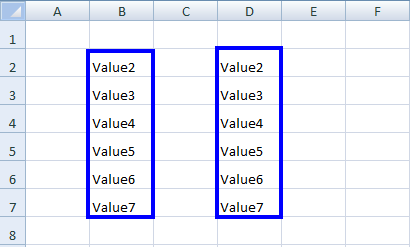
workBook.SaveAs("sample.xlsx")El código anterior escribe valores dinámicos en las columnas B desde 2 hasta 7 en el archivo Excel sample.xlsx. Puedes ver el resultado del código en sample.xlsx.
¿Cómo reemplazar valores de celdas de Excel?
Usando IronXL, puedes fácilmente escribir un nuevo valor para reemplazar el valor antiguo, usando la función Replace() de la siguiente manera:
workSheet.Replace("old value", "new value");workSheet.Replace("old value", "new value");workSheet.Replace("old value", "new value")workSheet.Replace("old value", "new value")La función anterior escribe new value sobrescribiendo el old value en toda la hoja de trabajo Excel.
¿Cómo reemplazar valores en una fila específica?
Si desea escribir un nuevo valor sólo en una fila específica, haga lo siguiente:
workSheet.Rows[RowIndex].Replace("old value", "new value");workSheet.Rows[RowIndex].Replace("old value", "new value");workSheet.Rows(RowIndex).Replace("old value", "new value")workSheet.Rows(RowIndex).Replace("old value", "new value")Esto escribe new value sobre el old value solo en el índice de fila especificado.
¿Cómo reemplazar valores en una columna específica?
De mismo modo, si quieres escribir new value sobre el old value dentro de una columna específica, haz lo siguiente:
workSheet.Columns[ColumnIndex].Replace("old value", "new value");workSheet.Columns[ColumnIndex].Replace("old value", "new value");workSheet.Columns(ColumnIndex).Replace("old value", "new value")workSheet.Columns(ColumnIndex).Replace("old value", "new value")El código anterior escribe new value para reemplazar el old value, pero solo en el índice de columna especificado. El resto de la hoja de trabajo permanece igual.
¿Cómo reemplazar valores en un rango específico?
IronXL también proporciona una manera de escribir un new value reemplazando el old value, solo en un rango especificado. Esto resulta útil cuando se trabaja con regiones de datos específicas o cuando es necesario actualizar valores en una sección concreta de la hoja de cálculo. Para operaciones de rango más avanzadas, consulta nuestra guía sobre ordenar rangos de celdas.
workSheet["From Cell Address : To Cell Address"].Replace("old value", "new value");workSheet["From Cell Address : To Cell Address"].Replace("old value", "new value");workSheet("From Cell Address : To Cell Address").Replace("old value", "new value")workSheet("From Cell Address : To Cell Address").Replace("old value", "new value")Esto escribe new value sobre old value, solo en las celdas dentro del rango especificado.
Vea el ejemplo de cómo utilizar todas las funciones anteriores para escribir nuevos valores que sustituyan a los antiguos en una hoja de cálculo de Excel.
¿Cómo es un ejemplo de reemplazo completo?
using IronXL;

WorkBook workBook = WorkBook.Load("sample.xlsx");
WorkSheet workSheet = workBook.GetWorkSheet("Sheet1");

// Write new above old in complete WorkSheet
workSheet.Replace("old", "new");

// Write new above old just in row no 6 of WorkSheet
workSheet.Rows[5].Replace("old", "new");

// Write new above old just in column no 5 of WorkSheet
workSheet.Columns[4].Replace("old", "new");

// Write new above old just from A5 to H5 of WorkSheet
workSheet["A5:H5"].Replace("old", "new");

workBook.SaveAs("sample.xlsx");
using IronXL;
WorkBook workBook = WorkBook.Load("sample.xlsx");
WorkSheet workSheet = workBook.GetWorkSheet("Sheet1");
// Write new above old in complete WorkSheet
workSheet.Replace("old", "new");
// Write new above old just in row no 6 of WorkSheet
workSheet.Rows[5].Replace("old", "new");
// Write new above old just in column no 5 of WorkSheet
workSheet.Columns[4].Replace("old", "new");
// Write new above old just from A5 to H5 of WorkSheet
workSheet["A5:H5"].Replace("old", "new");
workBook.SaveAs("sample.xlsx");Imports IronXL
Private workBook As WorkBook = WorkBook.Load("sample.xlsx")
Private workSheet As WorkSheet = workBook.GetWorkSheet("Sheet1")
' Write new above old in complete WorkSheet
workSheet.Replace("old", "new")
' Write new above old just in row no 6 of WorkSheet
workSheet.Rows(5).Replace("old", "new")
' Write new above old just in column no 5 of WorkSheet
workSheet.Columns(4).Replace("old", "new")
' Write new above old just from A5 to H5 of WorkSheet
workSheet("A5:H5").Replace("old", "new")
workBook.SaveAs("sample.xlsx")Imports IronXL
Private workBook As WorkBook = WorkBook.Load("sample.xlsx")
Private workSheet As WorkSheet = workBook.GetWorkSheet("Sheet1")
' Write new above old in complete WorkSheet
workSheet.Replace("old", "new")
' Write new above old just in row no 6 of WorkSheet
workSheet.Rows(5).Replace("old", "new")
' Write new above old just in column no 5 of WorkSheet
workSheet.Columns(4).Replace("old", "new")
' Write new above old just from A5 to H5 of WorkSheet
workSheet("A5:H5").Replace("old", "new")
workBook.SaveAs("sample.xlsx")Para más información sobre cómo escribir aplicaciones Excel .NET y más, consulta nuestro tutorial completo sobre cómo Abrir y Escribir Archivos Excel C#. Si estás trabajando con diferentes formatos de archivo, también podrías encontrar útil nuestra guía sobre convertir tipos de archivos de hoja de cálculo.
Tutorial de acceso rápido
Leer la referencia de la API
Lea la documentación de IronXL, incluidas listas de todas las funciones, características, espacios de nombres, clases y enumeraciones disponibles en la biblioteca.
Leer la referencia de la API
Preguntas frecuentes
¿Cómo puedo escribir un valor en una celda específica de Excel usando C#?
Puede escribir un valor en una celda específica de Excel usando IronXL al acceder a la celda deseada con notación de corchetes y establecer su propiedad Value. Por ejemplo: worksheet["A1"].Value = "Hello, IronXL!";. Luego, guarde el libro de trabajo usando workbook.SaveAs("output.xlsx");.
¿Cuáles son los pasos para acceder y editar una hoja de cálculo de Excel con IronXL?
Comience cargando su archivo de Excel con WorkBook.Load("path"), luego acceda a la hoja de cálculo específica usando workBook.GetWorkSheet("SheetName"). Entonces puede editar celdas en esta hoja de cálculo accediendo a ellas mediante notación de corchetes y estableciendo sus valores con IronXL.
¿Puedo reemplazar valores de celdas en una hoja de Excel usando IronXL?
Sí, IronXL le permite reemplazar valores de celdas usando la función Replace. Puede reemplazar valores en una hoja de cálculo completa, una fila específica, columna o incluso un rango especificado usando métodos como workSheet.Replace("old value", "new value");.
¿Cómo maneja IronXL las actualizaciones de datos dinámicos en archivos de Excel?
IronXL admite la escritura de valores dinámicos en celdas de Excel, lo cual es útil para datos de bases de datos o la generación de informes. Puede recorrer filas o columnas y asignar valores programáticamente a cada celda según sea necesario.
¿Cuál es la ventaja de usar IronXL para escribir valores estáticos en rangos de Excel?
Usando IronXL, los valores estáticos se pueden escribir fácilmente a través de múltiples celdas o un rango definido usando sintaxis como worksheet["B2:C5"].Value = "static value";. Esto simplifica las actualizaciones masivas y las tareas de entrada de datos en secciones grandes de la hoja de cálculo.
¿Cómo puedo asignar forzadamente un valor exacto a una celda de Excel sin conversiones en IronXL?
Para asignar valores exactos sin conversión en IronXL, utilice la propiedad StringValue en lugar de Value. Esto asegura que los valores sean tratados como cadenas. Por ejemplo: workSheet["A1"].StringValue = "exact value";.
¿Es posible realizar operaciones en rangos como ordenar con IronXL?
Sí, IronXL ofrece capacidades para operaciones avanzadas como ordenar dentro de rangos especificados. Puede manejar cómo se organiza la información dentro de una región específica de su hoja de Excel para una mejor organización y análisis.
¿Qué tipos de tareas de automatización de Excel pueden simplificarse usando IronXL?
IronXL simplifica muchas tareas de automatización de Excel tales como actualizar valores de celdas, reemplazar datos en rangos, aplicar estilos y escribir valores tanto estáticos como dinámicos de manera eficiente dentro de un entorno .NET.
¿Cómo guardo los cambios realizados en un archivo de Excel usando IronXL?
Después de realizar ediciones en una hoja de cálculo de Excel con IronXL, guarde sus cambios utilizando el método SaveAs como este: workbook.SaveAs("filename.xlsx");. Esto escribe todas las modificaciones en el archivo especificado.
¿Puede IronXL ayudar con la importación o exportación de datos en formatos complejos?
Sí, IronXL puede ayudar con operaciones de datos más complejas, incluyendo la importación desde y exportación a formatos DataSet o DataTable, lo cual es esencial para integrar operaciones de Excel con otros sistemas de gestión de datos.

Curtis Chau tiene una licenciatura en Ciencias de la Computación (Carleton University) y se especializa en el desarrollo front-end con experiencia en Node.js, TypeScript, JavaScript y React. Apasionado por crear interfaces de usuario intuitivas y estéticamente agradables, disfruta trabajando con frameworks modernos y creando manuales bien estructurados y visualmente atractivos.

