
Cómo usar C# para crear gráficos de Excel

Crea gráficos de Excel en C# usando IronXL llamando al método CreateChart(), agregando series de datos con AddSeries(), configurando título y leyenda, luego graficando con el método Plot() - visualización completa de Excel en solo unas pocas líneas de código.
Cree un gráfico de columnas en IronXL: utilice un método de una sola hoja de cálculo para crear el gráfico, agregar una serie de datos, establecer el título y la leyenda, trazarlo y guardarlo. Para una visión general completa de las capacidades de IronXL, visita nuestra página de Introducción.
-
1Instalar IronXL con NuGet Package Manager
-
2Copie y ejecute este fragmento de código.
IChart chart = worksheet.CreateChart(ChartType.Column, 5, 5, 20, 10); chart.AddSeries("A2:A7", "B2:B7"); chart.SetTitle("Sales Overview").SetLegendPosition(LegendPosition.Bottom).Plot(); workbook.SaveAs("SalesChart.xlsx");Dim chart As IChart = worksheet.CreateChart(ChartType.Column, 5, 5, 20, 10) chart.AddSeries("A2:A7", "B2:B7") chart.SetTitle("Sales Overview").SetLegendPosition(LegendPosition.Bottom).Plot() workbook.SaveAs("SalesChart.xlsx")Dim chart As IChart = worksheet.CreateChart(ChartType.Column, 5, 5, 20, 10) chart.AddSeries("A2:A7", "B2:B7") chart.SetTitle("Sales Overview").SetLegendPosition(LegendPosition.Bottom).Plot() workbook.SaveAs("SalesChart.xlsx") -
3Despliegue para probar en su entorno real
Empiece a usar IronXL en su proyecto hoy con una prueba gratuita
Flujo de trabajo mínimo (6 pasos)
- Instale la biblioteca de Excel para crear gráficos de Excel.
- Carga el archivo de Excel existente en un objeto
Workbook. - Crea un gráfico con
CreateChart. - Defina el título y la leyenda del gráfico.
- Llama al método
Plot. - Guarda el
Workbooken el archivo de Excel.
Crear gráficos de Excel mediante programación en .NET
- Crear gráficos de Excel mediante programación
- Añadir serie con título y leyenda

Paso 1
¿Cómo instalo IronXL para la creación de gráficos de Excel?
Instale IronXL utilizando el gestor de paquetes NuGet en Visual Studio:
- Seleccione el menú Proyecto
- Administrar paquetes NuGet
- Busca
IronXL.Excel - Instalar
Esta instalación proporciona todas las herramientas necesarias para crear gráficos de Excel programáticamente. IronXL es compatible con varios tipos de gráficos: de columnas, de líneas, circulares, de barras, de áreas y de dispersión.
¿Por qué debería usar NuGet Package Manager?
También puede introducir el siguiente comando en el símbolo del sistema para desarrolladores:
¿Cuáles son los métodos de instalación alternativos?
O descarga desde aquí: https://ironsoftware.com/csharp/excel/packages/IronXL.zip
Una vez instalado, IronXL te permite crear nuevos archivos de Excel desde cero o trabajar con hojas de cálculo existentes, adecuado tanto para nuevos proyectos como para integración con sistemas heredados.
Tutorial de cómo hacerlo
¿Cómo crear gráficos de Excel mediante programación en .NET?
Añade los siguientes datos a una hoja de cálculo de Excel:
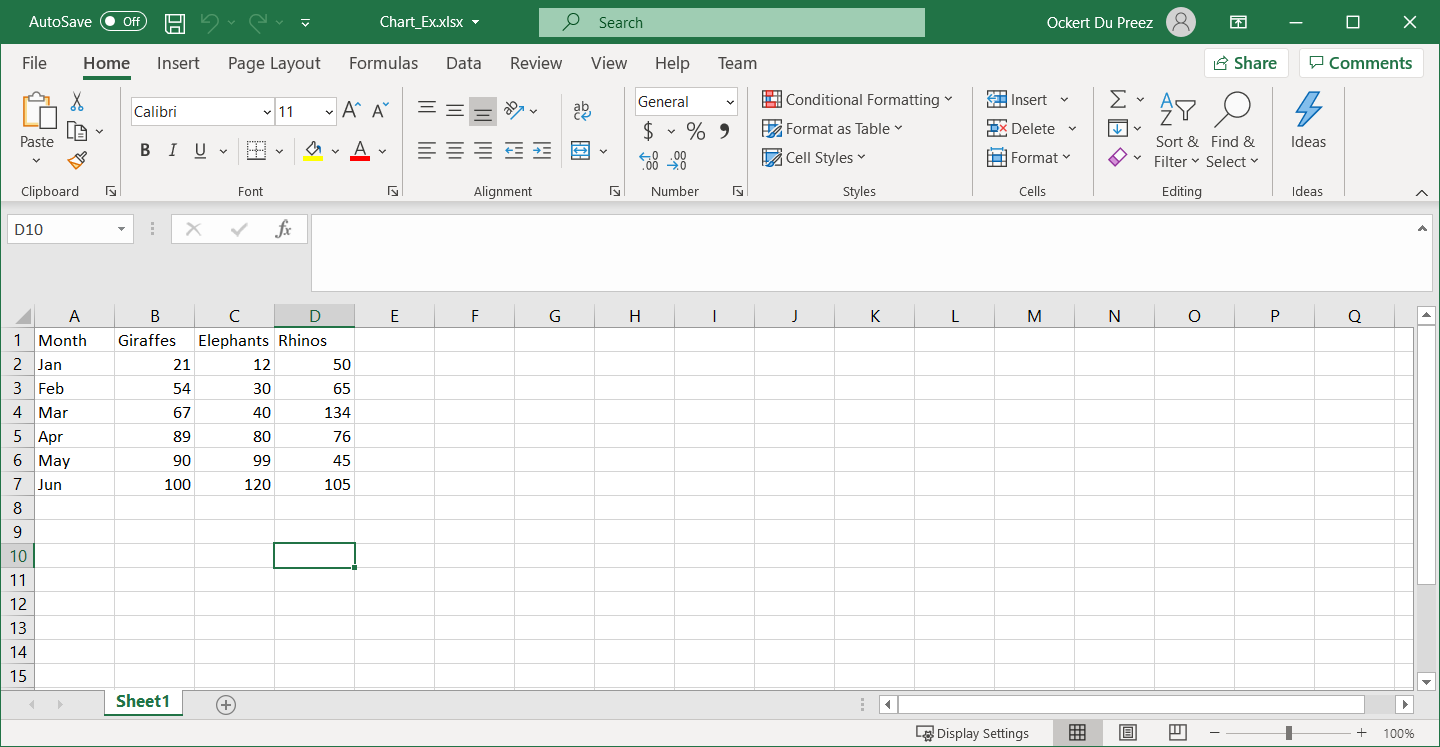
Figura 1 - Datos para usar en la creación de gráficos
Antes de crear gráficos, asegúrate de que los datos están bien organizados. IronXL puede cargar hojas de cálculo existentes o puedes crearlas programáticamente. La biblioteca es compatible con varios formatos de archivo de Excel, incluidos XLS, XLSX, CSV y TSV.
¿Qué espacios de nombres son necesarios para los gráficos de Excel?
Agregue los espacios de nombres necesarios para trabajar con gráficos de Excel en IronXL:
using IronXL;
using IronXL.Drawing.Charts;
using IronXL;
using IronXL.Drawing.Charts;Imports IronXL
Imports IronXL.Drawing.ChartsImports IronXL
Imports IronXL.Drawing.ChartsEstos espacios de nombres proporcionan acceso a todas las funciones relacionadas con los gráficos. El espacio de nombres IronXL contiene operaciones principales de libros y hojas de trabajo, mientras que IronXL.Drawing.Charts maneja la creación y personalización de gráficos.
¿Cómo añado varias series de datos a mi gráfico?
Agregue código para crear el gráfico de Excel programáticamente con IronXL:
using IronXL;
using IronXL.Drawing.Charts;
// Load the existing Excel workbook
WorkBook wb = WorkBook.Load("Chart_Ex.xlsx");
// Use the default worksheet from the workbook
WorkSheet ws = wb.DefaultWorkSheet;
// Create a column chart at the specified range of cells
var chart = ws.CreateChart(ChartType.Column, 10, 15, 25, 20);
// Define the range for the x-axis data
const string xAxis = "A2:A7";
// Add a series for the chart using data in the range and give it a title from the first row
var series = chart.AddSeries(xAxis, "B2:B7");
series.Title = ws["B1"].StringValue;
// Add another series
series = chart.AddSeries(xAxis, "C2:C7");
series.Title = ws["C1"].StringValue;
// Add a third series
series = chart.AddSeries(xAxis, "D2:D7");
series.Title = ws["D1"].StringValue;
// Set the chart title
chart.SetTitle("Column Chart");
// Position the legend at the bottom of the chart
chart.SetLegendPosition(LegendPosition.Bottom);
// Plot the chart with the provided data
chart.Plot();
// Save the workbook with the newly added chart
wb.SaveAs("Exported_Column_Chart.xlsx");using IronXL;
using IronXL.Drawing.Charts;
// Load the existing Excel workbook
WorkBook wb = WorkBook.Load("Chart_Ex.xlsx");
// Use the default worksheet from the workbook
WorkSheet ws = wb.DefaultWorkSheet;
// Create a column chart at the specified range of cells
var chart = ws.CreateChart(ChartType.Column, 10, 15, 25, 20);
// Define the range for the x-axis data
const string xAxis = "A2:A7";
// Add a series for the chart using data in the range and give it a title from the first row
var series = chart.AddSeries(xAxis, "B2:B7");
series.Title = ws["B1"].StringValue;
// Add another series
series = chart.AddSeries(xAxis, "C2:C7");
series.Title = ws["C1"].StringValue;
// Add a third series
series = chart.AddSeries(xAxis, "D2:D7");
series.Title = ws["D1"].StringValue;
// Set the chart title
chart.SetTitle("Column Chart");
// Position the legend at the bottom of the chart
chart.SetLegendPosition(LegendPosition.Bottom);
// Plot the chart with the provided data
chart.Plot();
// Save the workbook with the newly added chart
wb.SaveAs("Exported_Column_Chart.xlsx");Imports IronXL
Imports IronXL.Drawing.Charts
' Load the existing Excel workbook
Dim wb As WorkBook = WorkBook.Load("Chart_Ex.xlsx")
' Use the default worksheet from the workbook
Dim ws As WorkSheet = wb.DefaultWorkSheet
' Create a column chart at the specified range of cells
Dim chart = ws.CreateChart(ChartType.Column, 10, 15, 25, 20)
' Define the range for the x-axis data
Const xAxis As String = "A2:A7"
' Add a series for the chart using data in the range and give it a title from the first row
Dim series = chart.AddSeries(xAxis, "B2:B7")
series.Title = ws("B1").StringValue
' Add another series
series = chart.AddSeries(xAxis, "C2:C7")
series.Title = ws("C1").StringValue
' Add a third series
series = chart.AddSeries(xAxis, "D2:D7")
series.Title = ws("D1").StringValue
' Set the chart title
chart.SetTitle("Column Chart")
' Position the legend at the bottom of the chart
chart.SetLegendPosition(LegendPosition.Bottom)
' Plot the chart with the provided data
chart.Plot()
' Save the workbook with the newly added chart
wb.SaveAs("Exported_Column_Chart.xlsx")Imports IronXL
Imports IronXL.Drawing.Charts
' Load the existing Excel workbook
Dim wb As WorkBook = WorkBook.Load("Chart_Ex.xlsx")
' Use the default worksheet from the workbook
Dim ws As WorkSheet = wb.DefaultWorkSheet
' Create a column chart at the specified range of cells
Dim chart = ws.CreateChart(ChartType.Column, 10, 15, 25, 20)
' Define the range for the x-axis data
Const xAxis As String = "A2:A7"
' Add a series for the chart using data in the range and give it a title from the first row
Dim series = chart.AddSeries(xAxis, "B2:B7")
series.Title = ws("B1").StringValue
' Add another series
series = chart.AddSeries(xAxis, "C2:C7")
series.Title = ws("C1").StringValue
' Add a third series
series = chart.AddSeries(xAxis, "D2:D7")
series.Title = ws("D1").StringValue
' Set the chart title
chart.SetTitle("Column Chart")
' Position the legend at the bottom of the chart
chart.SetLegendPosition(LegendPosition.Bottom)
' Plot the chart with the provided data
chart.Plot()
' Save the workbook with the newly added chart
wb.SaveAs("Exported_Column_Chart.xlsx")El método CreateChart toma parámetros para el tipo de gráfico y la posición (columna izquierda, fila superior, columna derecha, fila inferior). Este posicionamiento utiliza coordenadas de celda para colocar con precisión el gráfico dentro de la hoja de cálculo. Puede crear varios gráficos en una sola hoja de cálculo o distribuirlos en hojas diferentes.
Al trabajar con series de datos, IronXL permite hacer referencia a rangos de celdas utilizando la notación estándar de Excel. De este modo, la transición a la creación programática de gráficos resulta intuitiva para los desarrolladores familiarizados con Excel. Además, puedes combinar gráficos con fórmulas de Excel para crear visualizaciones dinámicas que se actualizan automáticamente cuando cambian los datos.
¿Cómo puedo crear distintos tipos de gráficos?
IronXL admite varios tipos de gráficos además de los gráficos de columnas. He aquí un ejemplo de creación de un gráfico de líneas con estilo personalizado:
// Create a line chart for trend analysis
var lineChart = ws.CreateChart(ChartType.Line, 10, 22, 25, 32);

// Add data series with smooth lines
var trendSeries = lineChart.AddSeries("A2:A7", "B2:B7");
trendSeries.Title = "Q1 Sales Trend";

// Customize chart appearance
lineChart.SetTitle("Quarterly Sales Trend Analysis");
lineChart.SetLegendPosition(LegendPosition.Right);

// You can also create a column chart with multiple series
var comboChart = ws.CreateChart(ChartType.Column, 27, 15, 42, 25);
comboChart.AddSeries("A2:A7", "B2:B7"); // First column series
comboChart.AddSeries("A2:A7", "C2:C7"); // Second column series

comboChart.Plot();
// Create a line chart for trend analysis
var lineChart = ws.CreateChart(ChartType.Line, 10, 22, 25, 32);
// Add data series with smooth lines
var trendSeries = lineChart.AddSeries("A2:A7", "B2:B7");
trendSeries.Title = "Q1 Sales Trend";
// Customize chart appearance
lineChart.SetTitle("Quarterly Sales Trend Analysis");
lineChart.SetLegendPosition(LegendPosition.Right);
// You can also create a column chart with multiple series
var comboChart = ws.CreateChart(ChartType.Column, 27, 15, 42, 25);
comboChart.AddSeries("A2:A7", "B2:B7"); // First column series
comboChart.AddSeries("A2:A7", "C2:C7"); // Second column series
comboChart.Plot();' Create a line chart for trend analysis
Dim lineChart = ws.CreateChart(ChartType.Line, 10, 22, 25, 32)
' Add data series with smooth lines
Dim trendSeries = lineChart.AddSeries("A2:A7", "B2:B7")
trendSeries.Title = "Q1 Sales Trend"
' Customize chart appearance
lineChart.SetTitle("Quarterly Sales Trend Analysis")
lineChart.SetLegendPosition(LegendPosition.Right)
' You can also create a column chart with multiple series
Dim comboChart = ws.CreateChart(ChartType.Column, 27, 15, 42, 25)
comboChart.AddSeries("A2:A7", "B2:B7") ' First column series
comboChart.AddSeries("A2:A7", "C2:C7") ' Second column series
comboChart.Plot()' Create a line chart for trend analysis
Dim lineChart = ws.CreateChart(ChartType.Line, 10, 22, 25, 32)
' Add data series with smooth lines
Dim trendSeries = lineChart.AddSeries("A2:A7", "B2:B7")
trendSeries.Title = "Q1 Sales Trend"
' Customize chart appearance
lineChart.SetTitle("Quarterly Sales Trend Analysis")
lineChart.SetLegendPosition(LegendPosition.Right)
' You can also create a column chart with multiple series
Dim comboChart = ws.CreateChart(ChartType.Column, 27, 15, 42, 25)
comboChart.AddSeries("A2:A7", "B2:B7") ' First column series
comboChart.AddSeries("A2:A7", "C2:C7") ' Second column series
comboChart.Plot()¿Qué aspecto tiene el gráfico final?
Se crean un objeto Workbook y un objeto Worksheet. Se llama al método CreateChart del objeto Worksheet para especificar el tipo de gráfico y la ubicación del gráfico. Las series del gráfico se añaden con título y leyenda.
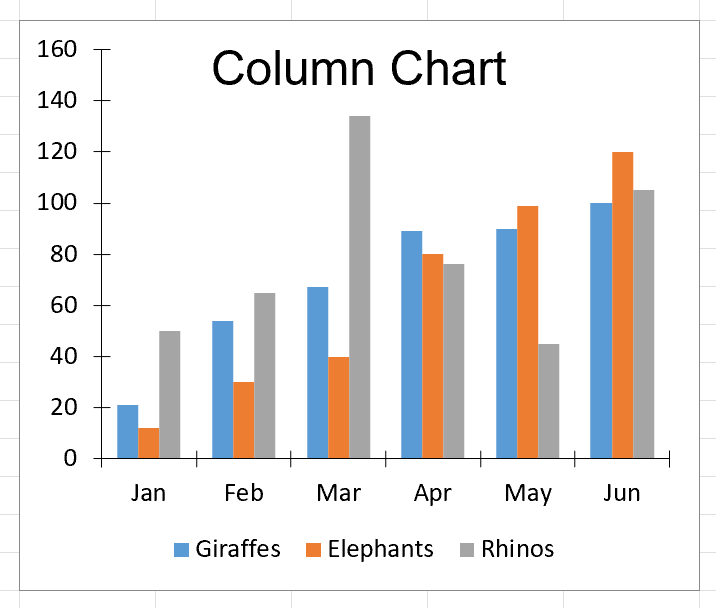
Figura 2 - Salida del gráfico
El gráfico resultante ofrece una representación visual clara de sus datos. IronXL maneja todo el complejo formato XML de Excel entre bastidores, lo que le permite centrarse en su lógica de negocio. Para más ejemplos de creación de gráficos, consulta nuestra página de ejemplos de gráficos de Excel.
Personalización avanzada de gráficos
Más allá de la creación básica de gráficos, IronXL ofrece amplias opciones de personalización. Puede modificar los colores, añadir etiquetas de datos, ajustar las escalas de los ejes y aplicar varias opciones de formato. Las funciones de Guardar y Exportar de la biblioteca aseguran que tus gráficos se preserven correctamente en diferentes formatos y versiones de Excel.
Cuando trabaje con grandes conjuntos de datos, considere la posibilidad de aplicar la paginación o el filtrado de datos antes de crear el gráfico. Este enfoque garantiza un rendimiento óptimo y evita visualizaciones recargadas. La eficiente gestión de memoria de IronXL le permite trabajar con archivos Excel sustanciales sin degradación del rendimiento.
Acceso rápido a la biblioteca
Documentación de referencia de la API de IronXL
Learn more and share how to merge, unmerge, and work with cells in Excel spreadsheets using the handy Documentación de referencia de la API de IronXL.
Documentación de referencia de la API de IronXL
Preguntas frecuentes
¿Cómo puedo crear un gráfico de Excel programáticamente usando C#?
Puede crear un gráfico de Excel programáticamente utilizando la biblioteca IronXL en C#. Primero, cargue su archivo de Excel en un objeto Workbook. Luego, use el método CreateChart de la hoja de cálculo para especificar el tipo de gráfico y su ubicación. Añada las series de datos con el método AddSeries, luego establezca el título y la leyenda del gráfico antes de llamar a Plot para renderizar su gráfico.
¿Qué métodos se utilizan en IronXL para añadir una serie de datos a un gráfico de Excel?
En IronXL, puede utilizar el método AddSeries para añadir datos a su gráfico de Excel. Este método requiere especificar el rango de celdas para los datos de los ejes x e y. También puede establecer el título de la serie de datos usando valores de su hoja de cálculo.
¿Cómo puedo instalar IronXL para la creación de gráficos de Excel?
IronXL se puede instalar utilizando el Administrador de paquetes NuGet en Visual Studio. Simplemente ve al menú Proyecto, selecciona Administrar paquetes NuGet, busca IronXL.Excel e instálalo. Esto proporcionará todas las herramientas necesarias para crear gráficos de Excel programáticamente.
¿Qué tipos de gráficos son compatibles con IronXL?
IronXL es compatible con varios tipos de gráficos, incluidos gráficos de columnas, líneas, tortas, barras, áreas y dispersión. Puede crear y personalizar estos gráficos programáticamente en C# usando los métodos proporcionados por IronXL.
¿Cómo agrego múltiples series de datos a un solo gráfico usando IronXL?
Para agregar múltiples series de datos a un solo gráfico en IronXL, utilice el método AddSeries con la función CreateChart. Especifique el rango de datos para cada serie y establezca títulos individuales utilizando los valores de las celdas de la hoja de cálculo. Puede añadir tantas series de datos como necesite para su gráfico.
¿Puede IronXL manejar archivos de Excel grandes sin problemas de rendimiento?
Sí, IronXL está diseñado para gestionar eficientemente la memoria, permitiéndole manejar archivos de Excel grandes sin una degradación significativa del rendimiento. Para un rendimiento óptimo, considera utilizar paginación o filtrado de datos antes de crear gráficos.
¿Qué espacios de nombres se requieren para crear gráficos de Excel con IronXL?
Al usar IronXL para crear gráficos de Excel, los espacios de nombres necesarios son IronXL y IronXL.Drawing.Charts. El espacio de nombres IronXL facilita las operaciones básicas del libro de trabajo y las hojas de cálculo, mientras que IronXL.Drawing.Charts permite la creación y personalización de gráficos.
¿Qué formatos de archivo soporta IronXL para gráficos de Excel?
IronXL soporta múltiples formatos de archivo de Excel, incluyendo XLS, XLSX, CSV y TSV. Esta flexibilidad permite crear gráficos en varios formatos, haciéndolo compatible con diferentes versiones de Excel y casos de uso.
¿Cómo puedo personalizar la apariencia de los gráficos en IronXL?
IronXL ofrece amplias opciones de personalización para gráficos, incluyendo la modificación de colores, adición de etiquetas de datos, ajuste de escalas de ejes y aplicación de diferentes estilos de formato. Esto le permite crear gráficos de Excel visualmente atractivos e informativos.
¿Cuál es la ventaja de usar la biblioteca IronXL para la creación de gráficos de Excel?
IronXL simplifica el proceso de creación y gestión de gráficos de Excel programáticamente en C#. Maneja la compleja formateo de Excel XML, soporta varios tipos de gráficos, ofrece amplia personalización y proporciona una gestión eficiente de la memoria para archivos grandes, permitiendo a los desarrolladores centrarse en la lógica empresarial.

Curtis Chau tiene una licenciatura en Ciencias de la Computación (Carleton University) y se especializa en el desarrollo front-end con experiencia en Node.js, TypeScript, JavaScript y React. Apasionado por crear interfaces de usuario intuitivas y estéticamente agradables, disfruta trabajando con frameworks modernos y creando manuales bien estructurados y visualmente atractivos.

