
Wie man mit C# Excel-Diagramme erstellt

Erstellen Sie Excel-Diagramme in C# mit IronXL, indem Sie die Methode CreateChart() aufrufen, Datenreihen mit AddSeries() hinzufügen, Titel und Legende konfigurieren und dann mit der Methode Plot() plotten – vollständige Excel-Visualisierung in 5 Zeilen Code.
Erstellen eines Säulendiagramms in IronXL: Verwenden Sie eine einzelne Arbeitsblattmethode, um das Diagramm zu erstellen, fügen Sie eine Datenreihe hinzu, legen Sie Titel und Legende fest, zeichnen Sie es und speichern Sie es. Einen umfassenden Überblick über die Möglichkeiten von IronXL finden Sie auf unserer Übersicht für den Einstieg Seite.
-
1Install IronXL with NuGet Package Manager
-
2Kopieren Sie diesen Codeausschnitt und führen Sie ihn aus.
IChart chart = worksheet.CreateChart(ChartType.Column, 5, 5, 20, 10); chart.AddSeries("A2:A7", "B2:B7"); chart.SetTitle("Sales Overview").SetLegendPosition(LegendPosition.Bottom).Plot(); workbook.SaveAs("SalesChart.xlsx");Dim chart As IChart = worksheet.CreateChart(ChartType.Column, 5, 5, 20, 10) chart.AddSeries("A2:A7", "B2:B7") chart.SetTitle("Sales Overview").SetLegendPosition(LegendPosition.Bottom).Plot() workbook.SaveAs("SalesChart.xlsx")Dim chart As IChart = worksheet.CreateChart(ChartType.Column, 5, 5, 20, 10) chart.AddSeries("A2:A7", "B2:B7") chart.SetTitle("Sales Overview").SetLegendPosition(LegendPosition.Bottom).Plot() workbook.SaveAs("SalesChart.xlsx") -
3Bereitstellen zum Testen in Ihrer Live-Umgebung
Beginnen Sie noch heute, IronXL in Ihrem Projekt zu verwenden, mit einer kostenlosen Testversion
Minimaler Arbeitsablauf (6 Schritte)
- Excel-Bibliothek zum Erstellen von Excel-Diagrammen installieren.
- Laden Sie die vorhandene Excel-Datei in ein
Workbook-Objekt. - Erstellen Sie ein Diagramm mit
CreateChart. - Legen Sie den Titel und die Legende des Diagramms fest.
- Rufen Sie die Methode
Plotauf. - Speichern Sie die Datei
Workbookin Excel.
Programmatische Erstellung von Excel-Diagrammen in .NET
- Excel-Diagramme programmatisch erstellen
- Serie mit Titel und Legende hinzufügen

Schritt 1
Wie installiere ich IronXL für die Erstellung von Excel-Diagrammen?
Installieren Sie IronXL mit dem NuGet-Paketmanager in Visual Studio:
- Wählen Sie das Projektmenü
- Verwalten von NuGet-Paketen
- Suche nach
IronXL.Excel - Installieren
Diese Installation bietet alle Tools, die für die programmatische Erstellung von Excel-Diagrammen benötigt werden. IronXL unterstützt verschiedene Diagrammtypen, darunter Säulen-, Linien-, Torten-, Balken-, Flächen- und Punktediagramme.
Warum sollte ich NuGet Package Manager verwenden?
Sie können auch den folgenden Befehl in die Entwickler-Eingabeaufforderung eingeben:
Was sind alternative Installationsmethoden?
Or download from here: https://ironsoftware.com/csharp/excel/packages/IronXL.zip
Nach der Installation ermöglicht IronXL die Erstellung neuer Excel-Dateien von Grund auf oder die Arbeit mit bestehenden Tabellenkalkulationen, die sowohl für neue Projekte als auch für die Integration von Altsystemen geeignet sind.
Anleitung zum Tutorial
Wie erstelle ich Excel-Diagramme programmatisch in .NET?
Fügen Sie die folgenden Daten in ein Excel-Tabellenblatt ein:
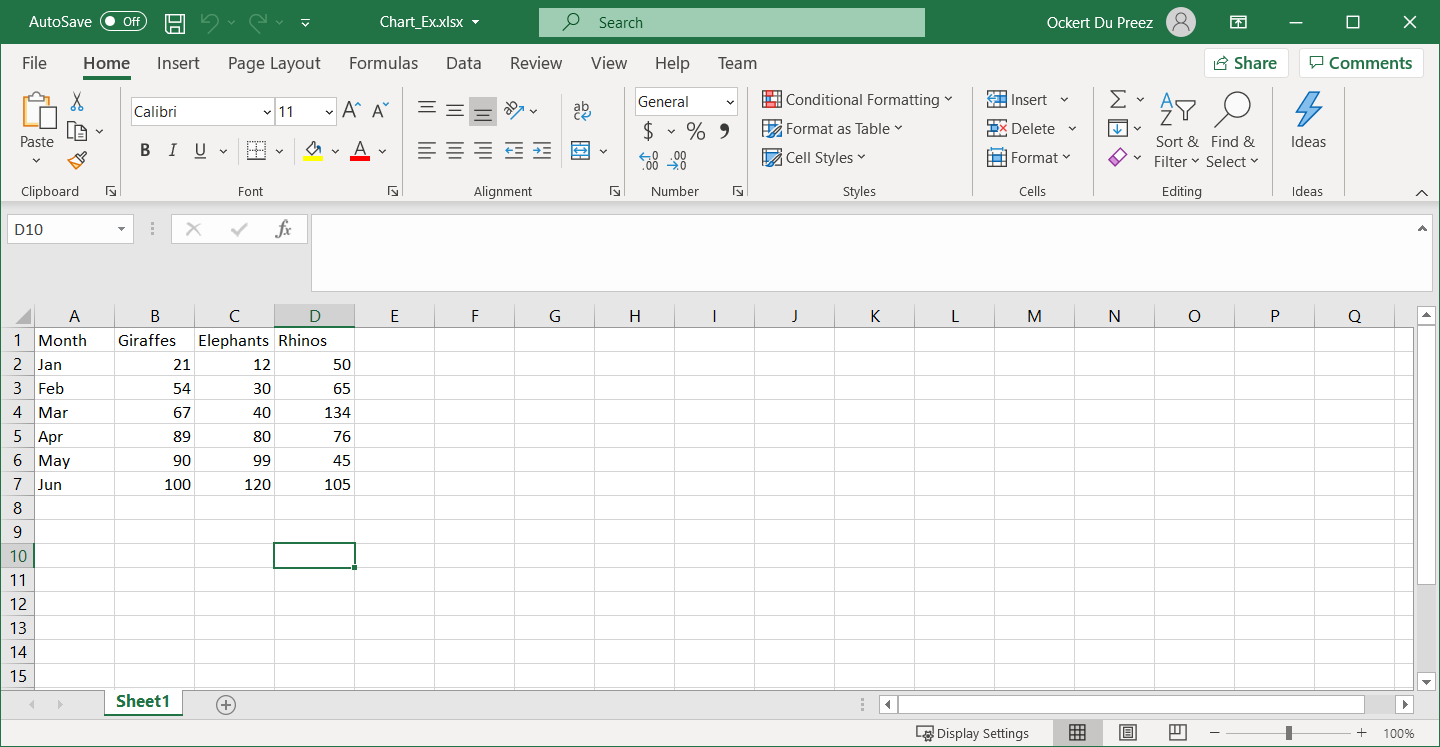
Abbildung 1 - Daten, die für das Diagramm verwendet werden sollen
Bevor Sie Diagramme erstellen, stellen Sie sicher, dass Ihre Daten richtig organisiert sind. IronXL kann vorhandene Tabellenkalkulationen laden oder sie programmatisch erstellen. Die Bibliothek unterstützt verschiedene Excel-Dateiformate wie XLS, XLSX, CSV und TSV.
Welche Namespaces sind für Excel-Diagramme erforderlich?
Fügen Sie die Namensräume hinzu, die für die Arbeit mit Excel-Diagrammen in IronXL erforderlich sind:
using IronXL;
using IronXL.Drawing.Charts;
using IronXL;
using IronXL.Drawing.Charts;Imports IronXL
Imports IronXL.Drawing.ChartsImports IronXL
Imports IronXL.Drawing.ChartsDiese Namespaces ermöglichen den Zugriff auf alle Diagramm-Funktionen. Der Namespace IronXL enthält zentrale Arbeitsmappen- und Arbeitsblattoperationen, während IronXL.Drawing.Charts Funktionen zur Erstellung und Anpassung von Diagrammen abdeckt.
Wie füge ich mehrere Datenreihen zu meinem Diagramm hinzu?
Fügen Sie Code hinzu, um das Excel-Diagramm programmgesteuert mit IronXL zu erstellen:
using IronXL;
using IronXL.Drawing.Charts;
// Load the existing Excel workbook
WorkBook wb = WorkBook.Load("Chart_Ex.xlsx");
// Use the default worksheet from the workbook
WorkSheet ws = wb.DefaultWorkSheet;
// Create a column chart at the specified range of cells
var chart = ws.CreateChart(ChartType.Column, 10, 15, 25, 20);
// Define the range for the x-axis data
const string xAxis = "A2:A7";
// Add a series for the chart using data in the range and give it a title from the first row
var series = chart.AddSeries(xAxis, "B2:B7");
series.Title = ws["B1"].StringValue;
// Add another series
series = chart.AddSeries(xAxis, "C2:C7");
series.Title = ws["C1"].StringValue;
// Add a third series
series = chart.AddSeries(xAxis, "D2:D7");
series.Title = ws["D1"].StringValue;
// Set the chart title
chart.SetTitle("Column Chart");
// Position the legend at the bottom of the chart
chart.SetLegendPosition(LegendPosition.Bottom);
// Plot the chart with the provided data
chart.Plot();
// Save the workbook with the newly added chart
wb.SaveAs("Exported_Column_Chart.xlsx");using IronXL;
using IronXL.Drawing.Charts;
// Load the existing Excel workbook
WorkBook wb = WorkBook.Load("Chart_Ex.xlsx");
// Use the default worksheet from the workbook
WorkSheet ws = wb.DefaultWorkSheet;
// Create a column chart at the specified range of cells
var chart = ws.CreateChart(ChartType.Column, 10, 15, 25, 20);
// Define the range for the x-axis data
const string xAxis = "A2:A7";
// Add a series for the chart using data in the range and give it a title from the first row
var series = chart.AddSeries(xAxis, "B2:B7");
series.Title = ws["B1"].StringValue;
// Add another series
series = chart.AddSeries(xAxis, "C2:C7");
series.Title = ws["C1"].StringValue;
// Add a third series
series = chart.AddSeries(xAxis, "D2:D7");
series.Title = ws["D1"].StringValue;
// Set the chart title
chart.SetTitle("Column Chart");
// Position the legend at the bottom of the chart
chart.SetLegendPosition(LegendPosition.Bottom);
// Plot the chart with the provided data
chart.Plot();
// Save the workbook with the newly added chart
wb.SaveAs("Exported_Column_Chart.xlsx");Imports IronXL
Imports IronXL.Drawing.Charts
' Load the existing Excel workbook
Dim wb As WorkBook = WorkBook.Load("Chart_Ex.xlsx")
' Use the default worksheet from the workbook
Dim ws As WorkSheet = wb.DefaultWorkSheet
' Create a column chart at the specified range of cells
Dim chart = ws.CreateChart(ChartType.Column, 10, 15, 25, 20)
' Define the range for the x-axis data
Const xAxis As String = "A2:A7"
' Add a series for the chart using data in the range and give it a title from the first row
Dim series = chart.AddSeries(xAxis, "B2:B7")
series.Title = ws("B1").StringValue
' Add another series
series = chart.AddSeries(xAxis, "C2:C7")
series.Title = ws("C1").StringValue
' Add a third series
series = chart.AddSeries(xAxis, "D2:D7")
series.Title = ws("D1").StringValue
' Set the chart title
chart.SetTitle("Column Chart")
' Position the legend at the bottom of the chart
chart.SetLegendPosition(LegendPosition.Bottom)
' Plot the chart with the provided data
chart.Plot()
' Save the workbook with the newly added chart
wb.SaveAs("Exported_Column_Chart.xlsx")Imports IronXL
Imports IronXL.Drawing.Charts
' Load the existing Excel workbook
Dim wb As WorkBook = WorkBook.Load("Chart_Ex.xlsx")
' Use the default worksheet from the workbook
Dim ws As WorkSheet = wb.DefaultWorkSheet
' Create a column chart at the specified range of cells
Dim chart = ws.CreateChart(ChartType.Column, 10, 15, 25, 20)
' Define the range for the x-axis data
Const xAxis As String = "A2:A7"
' Add a series for the chart using data in the range and give it a title from the first row
Dim series = chart.AddSeries(xAxis, "B2:B7")
series.Title = ws("B1").StringValue
' Add another series
series = chart.AddSeries(xAxis, "C2:C7")
series.Title = ws("C1").StringValue
' Add a third series
series = chart.AddSeries(xAxis, "D2:D7")
series.Title = ws("D1").StringValue
' Set the chart title
chart.SetTitle("Column Chart")
' Position the legend at the bottom of the chart
chart.SetLegendPosition(LegendPosition.Bottom)
' Plot the chart with the provided data
chart.Plot()
' Save the workbook with the newly added chart
wb.SaveAs("Exported_Column_Chart.xlsx")Die Methode CreateChart akzeptiert Parameter für Diagrammtyp und Position (linke Spalte, obere Zeile, rechte Spalte, untere Zeile). Bei dieser Positionierung werden Zellkoordinaten verwendet, um Ihr Diagramm präzise im Arbeitsblatt zu platzieren. Sie können mehrere Diagramme auf einem einzigen Arbeitsblatt erstellen oder sie auf verschiedene Blätter verteilen.
Bei der Arbeit mit Datenreihen ermöglicht IronXL die Referenzierung von Zellbereichen in der Standard-Excel-Notation. So können Entwickler, die mit Excel vertraut sind, intuitiv auf die programmatische Diagrammerstellung umsteigen. Außerdem können Sie Diagramme mit Excel-Formeln kombinieren, um dynamische Visualisierungen zu erstellen, die sich automatisch aktualisieren, wenn sich Daten ändern.
Wie kann ich verschiedene Diagrammtypen erstellen?
IronXL unterstützt neben Säulendiagrammen auch andere Diagrammtypen. Hier ist ein Beispiel für die Erstellung eines Liniendiagramms mit benutzerdefiniertem Styling:
// Create a line chart for trend analysis
var lineChart = ws.CreateChart(ChartType.Line, 10, 22, 25, 32);

// Add data series with smooth lines
var trendSeries = lineChart.AddSeries("A2:A7", "B2:B7");
trendSeries.Title = "Q1 Sales Trend";

// Customize chart appearance
lineChart.SetTitle("Quarterly Sales Trend Analysis");
lineChart.SetLegendPosition(LegendPosition.Right);

// You can also create combination charts
var comboChart = ws.CreateChart(ChartType.ColumnClustered, 27, 15, 42, 25);
comboChart.AddSeries("A2:A7", "B2:B7"); // Column series
comboChart.AddSeries("A2:A7", "C2:C7"); // Can be styled as line

comboChart.Plot();
// Create a line chart for trend analysis
var lineChart = ws.CreateChart(ChartType.Line, 10, 22, 25, 32);
// Add data series with smooth lines
var trendSeries = lineChart.AddSeries("A2:A7", "B2:B7");
trendSeries.Title = "Q1 Sales Trend";
// Customize chart appearance
lineChart.SetTitle("Quarterly Sales Trend Analysis");
lineChart.SetLegendPosition(LegendPosition.Right);
// You can also create combination charts
var comboChart = ws.CreateChart(ChartType.ColumnClustered, 27, 15, 42, 25);
comboChart.AddSeries("A2:A7", "B2:B7"); // Column series
comboChart.AddSeries("A2:A7", "C2:C7"); // Can be styled as line
comboChart.Plot();' Create a line chart for trend analysis
Dim lineChart = ws.CreateChart(ChartType.Line, 10, 22, 25, 32)
' Add data series with smooth lines
Dim trendSeries = lineChart.AddSeries("A2:A7", "B2:B7")
trendSeries.Title = "Q1 Sales Trend"
' Customize chart appearance
lineChart.SetTitle("Quarterly Sales Trend Analysis")
lineChart.SetLegendPosition(LegendPosition.Right)
' You can also create combination charts
Dim comboChart = ws.CreateChart(ChartType.ColumnClustered, 27, 15, 42, 25)
comboChart.AddSeries("A2:A7", "B2:B7") ' Column series
comboChart.AddSeries("A2:A7", "C2:C7") ' Can be styled as line
comboChart.Plot()' Create a line chart for trend analysis
Dim lineChart = ws.CreateChart(ChartType.Line, 10, 22, 25, 32)
' Add data series with smooth lines
Dim trendSeries = lineChart.AddSeries("A2:A7", "B2:B7")
trendSeries.Title = "Q1 Sales Trend"
' Customize chart appearance
lineChart.SetTitle("Quarterly Sales Trend Analysis")
lineChart.SetLegendPosition(LegendPosition.Right)
' You can also create combination charts
Dim comboChart = ws.CreateChart(ChartType.ColumnClustered, 27, 15, 42, 25)
comboChart.AddSeries("A2:A7", "B2:B7") ' Column series
comboChart.AddSeries("A2:A7", "C2:C7") ' Can be styled as line
comboChart.Plot()Wie sieht die endgültige Ausgabe des Diagramms aus?
Ein Workbook-Objekt und ein Worksheet-Objekt werden erstellt. Die CreateChart-Methode des Worksheet-Objekts wird aufgerufen, um den Diagrammtyp und die Position des Diagramms festzulegen. Die Serien des Diagramms werden mit Titel und Legende versehen.
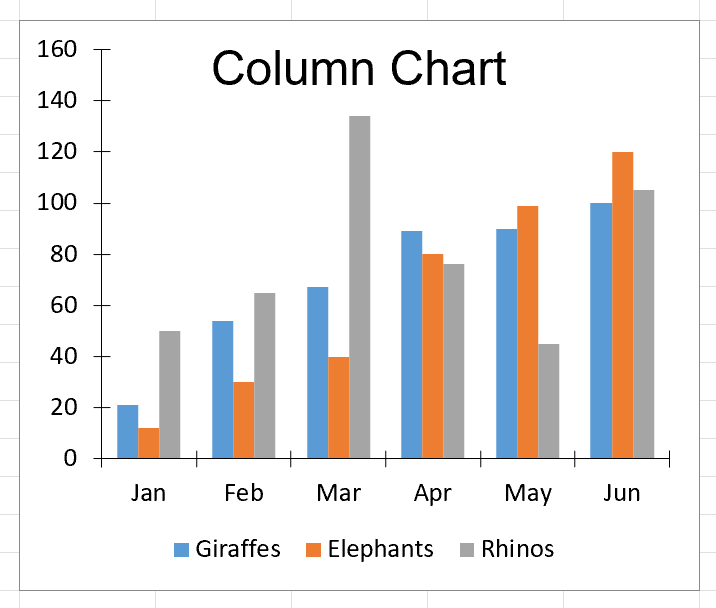
Abbildung 2 - Diagrammausgabe
Das resultierende Diagramm bietet eine klare visuelle Darstellung Ihrer Daten. IronXL übernimmt alle komplexen Excel-XML-Formatierungen im Hintergrund, so dass Sie sich auf Ihre Geschäftslogik konzentrieren können. Weitere Beispiele für die Erstellung von Diagrammen finden Sie auf unserer Seite Excel-Diagrammbeispiele.
Erweiterte Diagramm-Anpassung
IronXL bietet über die grundlegende Diagrammerstellung hinaus umfangreiche Anpassungsmöglichkeiten. Sie können Farben ändern, Datenbeschriftungen hinzufügen, Achsenskalen anpassen und verschiedene Formatierungsoptionen anwenden. Die Speicher- und Exportfunktionen der Bibliothek gewährleisten, dass Ihre Diagramme in verschiedenen Excel-Formaten und -Versionen korrekt erhalten bleiben.
Wenn Sie mit großen Datensätzen arbeiten, sollten Sie eine Paginierung oder Datenfilterung vor der Diagrammerstellung in Betracht ziehen. Dieser Ansatz gewährleistet eine optimale Leistung und verhindert unübersichtliche Darstellungen. Die effiziente Speicherverwaltung von IronXL ermöglicht es Ihnen, mit umfangreichen Excel-Dateien ohne Leistungseinbußen zu arbeiten.
Bibliothek Schnellzugriff
IronXL API-Referenzdokumentation
Erfahren Sie mehr darüber, wie Sie Zellen in Excel-Tabellen zusammenführen, trennen und bearbeiten – mit der praktischen IronXL API-Referenzdokumentation.
IronXL API-Referenzdokumentation
Häufig gestellte Fragen
Wie kann ich ein Excel-Diagramm in C# programmatisch erstellen?
Sie können Excel-Diagramme in C# mit IronXL erstellen, indem Sie die Methode CreateChart() aufrufen, mit AddSeries() Datenreihen hinzufügen, Titel und Legende konfigurieren und dann mit der Methode Plot() plotten. Der gesamte Prozess kann in nur 5 Codezeilen abgeschlossen werden.
Welche Diagrammtypen kann ich in Excel programmatisch erstellen?
IronXL unterstützt die programmatische Erstellung verschiedener Diagrammtypen wie Säulendiagramme, Liniendiagramme, Kuchendiagramme, Balkendiagramme, Flächendiagramme und Streudiagramme in Ihren C#-Anwendungen.
Wie kann ich eine Bibliothek zur Erstellung von Excel-Diagrammen in C# installieren?
Installieren Sie IronXL mit dem NuGet Package Manager in Visual Studio, indem Sie Projekt > NuGet-Pakete verwalten > IronXL.Excel suchen > Installieren wählen. Damit erhalten Sie alle Tools, die Sie benötigen, um Excel-Diagramme programmatisch zu erstellen.
Kann ich meinen programmatisch erstellten Excel-Diagrammen Titel und Legenden hinzufügen?
Ja, IronXL ermöglicht es Ihnen, Diagrammtitel mit der SetTitle()-Methode festzulegen und Legendenpositionen mit der SetLegendPosition()-Methode zu konfigurieren, so dass Sie die volle Kontrolle über das Aussehen und Layout Ihres Diagramms haben.
Welche Dateiformate werden für die Erstellung von Excel-Diagrammen unterstützt?
IronXL unterstützt verschiedene Excel-Dateiformate wie XLS, XLSX, CSV und TSV, so dass Sie bei der programmatischen Erstellung von Diagrammen sowohl mit modernen als auch mit älteren Excel-Dateien arbeiten können.
Kann ich Diagramme aus vorhandenen Excel-Daten erstellen oder muss ich neue Arbeitsblätter erstellen?
IronXL ermöglicht es Ihnen, sowohl bestehende Tabellen zu laden als auch sie programmatisch von Grund auf neu zu erstellen, wodurch es sich sowohl für neue Projekte als auch für die Integration von Altsystemen bei der Erstellung von Excel-Diagrammen eignet.
Wie sieht der grundlegende Arbeitsablauf für die Erstellung eines Excel-Diagramms in C# aus?
Der minimale Arbeitsablauf mit IronXL besteht aus 6 Schritten: Installieren der Excel-Bibliothek, Laden der Excel-Datei in ein Workbook-Objekt, Erstellen eines Diagramms mit CreateChart, Festlegen des Titels und der Legende des Diagramms, Aufrufen der Plot-Methode und Speichern der Arbeitsmappe in der Excel-Datei.
Wie füge ich Datenreihen zu meinem Excel-Diagramm hinzu?
Verwenden Sie die AddSeries()-Methode in IronXL, um Ihrem Diagramm Datenserien hinzuzufügen, indem Sie die Zellbereiche für Ihre Daten angeben, z. B. chart.AddSeries("A2:A7", "B2:B7"), um eine Serie mit Werten aus diesen Bereichen hinzuzufügen.
How can I customize chart appearance in IronXL?
IronXL provides extensive customization options for charts, including modifying colors, adding data labels, adjusting axis scales, and applying different formatting styles. This allows you to create visually appealing and informative Excel charts.
What is the advantage of using the IronXL library for Excel chart creation?
IronXL simplifies the process of creating and managing Excel charts programmatically in C#. It handles complex Excel XML formatting, supports various chart types, offers extensive customization, and provides efficient memory management for large files, allowing developers to focus on business logic.

Curtis Chau hat einen Bachelor-Abschluss in Informatik von der Carleton University und ist spezialisiert auf Frontend-Entwicklung mit Expertise in Node.js, TypeScript, JavaScript und React. Leidenschaftlich widmet er sich der Erstellung intuitiver und ästhetisch ansprechender Benutzerschnittstellen und arbeitet gerne mit modernen Frameworks sowie der Erstellung gut strukturierter, optisch ansprechender Handbücher.



