
C# Öffnen von Excel-Arbeitsblättern mit IronXL

Öffnen Sie Excel-Arbeitsblätter in C# mit den WorkBook.Load() und GetWorkSheet() Methoden von IronXL, um auf alle Excel-Dateitypen (.xls, .csv, .tsv, .xlsx) zuzugreifen und Daten mit nur zwei Codezeilen zu lesen oder zu manipulieren.
Erfahren Sie, wie Sie C# verwenden, um Funktionen des Excel-Arbeitsblatts zu öffnen, um mit Excel-Tabellen und allen Dateitypen einschließlich .xls, .csv, .tsv und .xlsx zu arbeiten. Das Öffnen eines Excel-Arbeitsblatts, das Lesen der Daten und deren programmatische Bearbeitung sind für viele Geschäftsanwendungen unerlässlich. IronXL bietet einen schlanken Ansatz, der Excel Interop überflüssig macht und eine Lösung mit weniger Codezeilen und schnelleren Reaktionszeiten bietet.
Nur zwei einfache Methodenaufrufe ermöglichen es Ihnen, jede unterstützte Excel-Datei zu laden und ein benanntes Arbeitsblatt zu öffnen - keine komplexe Einrichtung oder Interop erforderlich. IronXL macht es einfach, sofort mit dem Lesen oder Bearbeiten von Daten zu beginnen.
-
1Install IronXL with NuGet Package Manager
-
2Kopieren Sie diesen Codeausschnitt und führen Sie ihn aus.
WorkBook wb = WorkBook.Load("sample.xlsx"); WorkSheet ws = wb.GetWorkSheet("Sheet1");Dim wb As WorkBook = WorkBook.Load("sample.xlsx") Dim ws As WorkSheet = wb.GetWorkSheet("Sheet1")Dim wb As WorkBook = WorkBook.Load("sample.xlsx") Dim ws As WorkSheet = wb.GetWorkSheet("Sheet1") -
3Bereitstellen zum Testen in Ihrer Live-Umgebung
Beginnen Sie noch heute, IronXL in Ihrem Projekt zu verwenden, mit einer kostenlosen Testversion
Minimaler Arbeitsablauf (5 Schritte)
Um ein Excel-Arbeitsblatt zu öffnen und damit zu arbeiten, befolgen Sie diese Schritte:

- Installieren Sie die C#-Bibliothek, um Excel-Dateien zu öffnen
- Laden Sie die Excel-Datei in ein
WorkBook-Objekt mitWorkBook.Load() - Wählen Sie ein
WorkSheetmithilfe mehrerer Zugriffsmethoden - Greifen Sie über das ausgewählte
WorkSheet-Objekt auf Zelleninhalte zu - Daten aus Zeilen- und Spaltenbereich abrufen
Wie greife ich auf die Excel C# Bibliothek zu?
Greifen Sie auf die Excel-C#-Bibliothek über DLL zu oder installieren Sie sie mit Ihrem bevorzugten NuGet-Manager. Sobald Sie auf die IronXL-Bibliothek zugegriffen und sie zu Ihrem Projekt hinzugefügt haben, können Sie alle unten aufgeführten Funktionen zum Öffnen von Excel-Arbeitsblättern in C# verwenden. Ausführliche Installationsanweisungen und Systemanforderungen finden Sie in der IronXL-Dokumentation.
IronXL unterstützt den Einsatz auf mehreren Plattformen, darunter Linux, macOS und Docker-Container, und ist damit vielseitig für verschiedene Entwicklungsumgebungen einsetzbar.
Wie lade ich eine Excel-Datei?
Verwenden Sie die WorkBook.Load() Funktion von IronXL, um Excel-Dateien in das Projekt zu laden. Diese Funktion erfordert einen String-Parameter, der der Pfad der zu öffnenden Excel-Datei ist. IronXL unterstützt das Laden verschiedener Tabellenkalkulationsformate wie XLS, XLSX, CSV, TSV und andere. Eine umfassende Anleitung zum Laden verschiedener Dateitypen finden Sie im Load Spreadsheet Tutorial.
using IronXL;

// Get a worksheet by its name
WorkSheet workSheet = workBook.GetWorkSheet("SheetName");
using IronXL;
// Get a worksheet by its name
WorkSheet workSheet = workBook.GetWorkSheet("SheetName");Imports IronXL
' Get a worksheet by its name
Dim workSheet As WorkSheet = workBook.GetWorkSheet("SheetName")Imports IronXL
' Get a worksheet by its name
Dim workSheet As WorkSheet = workBook.GetWorkSheet("SheetName")Die Excel-Datei am angegebenen Pfad wird in das workBook Objekt geladen. Geben Sie nun das zu öffnende Excel-Arbeitsblatt an. Der WorkBookLoadOptions Parameter ermöglicht Ihnen, mit passwortgeschützten Arbeitsmappen umzugehen und das Verhalten der Formelneuberechnung zu steuern.
Wie öffne ich ein Excel-Arbeitsblatt?
Um eine bestimmte WorkSheet einer Excel-Datei zu öffnen, stellt IronXL die WorkBook.GetWorkSheet() Funktion zur Verfügung. Verwenden Sie es, um das Arbeitsblatt nach seinem Namen zu öffnen:
// Get a worksheet by its name
WorkSheet workSheet = workBook.GetWorkSheet("SheetName");
// Get a worksheet by its name
WorkSheet workSheet = workBook.GetWorkSheet("SheetName");' Get a worksheet by its name
Dim workSheet As WorkSheet = workBook.GetWorkSheet("SheetName")' Get a worksheet by its name
Dim workSheet As WorkSheet = workBook.GetWorkSheet("SheetName")Die angegebene WorkSheet wird in workSheet mit allen ihren Daten geöffnet. Es gibt mehrere andere Möglichkeiten, eine bestimmte WorkSheet einer Excel-Datei zu öffnen:
using IronXL;
using System.Linq;

// Open by sheet index
WorkSheet workSheet = workBook.WorkSheets[0];

// Open the default worksheet
WorkSheet workSheet2 = workBook.DefaultWorkSheet;

// Open the first sheet
WorkSheet workSheet3 = workBook.WorkSheets.First();

// Open the first or default sheet
WorkSheet workSheet4 = workBook.WorkSheets.FirstOrDefault();
using IronXL;
using System.Linq;
// Open by sheet index
WorkSheet workSheet = workBook.WorkSheets[0];
// Open the default worksheet
WorkSheet workSheet2 = workBook.DefaultWorkSheet;
// Open the first sheet
WorkSheet workSheet3 = workBook.WorkSheets.First();
// Open the first or default sheet
WorkSheet workSheet4 = workBook.WorkSheets.FirstOrDefault();Imports IronXL
Imports System.Linq
' Open by sheet index
Private workSheet As WorkSheet = workBook.WorkSheets(0)
' Open the default worksheet
Private workSheet2 As WorkSheet = workBook.DefaultWorkSheet
' Open the first sheet
Private workSheet3 As WorkSheet = workBook.WorkSheets.First()
' Open the first or default sheet
Private workSheet4 As WorkSheet = workBook.WorkSheets.FirstOrDefault()Imports IronXL
Imports System.Linq
' Open by sheet index
Private workSheet As WorkSheet = workBook.WorkSheets(0)
' Open the default worksheet
Private workSheet2 As WorkSheet = workBook.DefaultWorkSheet
' Open the first sheet
Private workSheet3 As WorkSheet = workBook.WorkSheets.First()
' Open the first or default sheet
Private workSheet4 As WorkSheet = workBook.WorkSheets.FirstOrDefault()Für fortgeschrittene Aufgaben der Arbeitsblattverwaltung, wie das Hinzufügen, Umbenennen oder Löschen von Arbeitsblättern, lesen Sie die Anleitung zur Verwaltung von Arbeitsblättern.
Holen Sie sich nun die Daten aus der geöffneten Excel WorkSheet.
Wie erhalte ich Daten aus einem WorkSheet?
Holen Sie sich die Daten aus einer geöffneten Excel WorkSheet auf folgende Weise:
- Holen Sie sich einen bestimmten Zellwert der Excel
WorkSheet. - Holen Sie sich Daten in einer bestimmten
Range. - Holen Sie sich alle Daten aus
WorkSheet. - Daten in andere Formate exportieren.
Lassen Sie uns anhand dieser Beispiele untersuchen, wie man Daten auf unterschiedliche Weise erhält:
Wie erhalte ich bestimmte Zellwerte?
Der erste Ansatz, um Daten aus einer Excel WorkSheet zu erhalten, besteht darin, spezifische Zellwerte zu bekommen. So greifen Sie auf sie zu:
// Access a specific cell value by its address
string val = workSheet["Cell Address"].ToString();
// Access a specific cell value by its address
string val = workSheet["Cell Address"].ToString();' Access a specific cell value by its address
Dim val As String = workSheet("Cell Address").ToString()' Access a specific cell value by its address
Dim val As String = workSheet("Cell Address").ToString()workSheet ist die WorkSheet der Excel-Datei, wie in den folgenden Beispielen gezeigt. Auf bestimmte Zellwerte kann auch durch Angabe von Zeilen- und Spaltenindex zugegriffen werden.
// Access a cell value by row index and column index
string val = workSheet.Rows[RowIndex].Columns[ColumnIndex].Value.ToString();
// Access a cell value by row index and column index
string val = workSheet.Rows[RowIndex].Columns[ColumnIndex].Value.ToString();' Access a cell value by row index and column index
Dim val As String = workSheet.Rows(RowIndex).Columns(ColumnIndex).Value.ToString()' Access a cell value by row index and column index
Dim val As String = workSheet.Rows(RowIndex).Columns(ColumnIndex).Value.ToString()Hier ein Beispiel dafür, wie Sie eine Excel-Datei in Ihrem C#-Projekt öffnen und mit beiden Methoden bestimmte Zellwerte abrufen können:
using IronXL;
using System;

WorkBook workBook = WorkBook.Load("sample.xlsx");

// Open WorkSheet
WorkSheet workSheet = workBook.GetWorkSheet("Sheet1");

// Get value By Cell Address
int intValue = workSheet["C6"].Int32Value;

// Get value by Row and Column Address
string strValue = workSheet.Rows[3].Columns[1].Value.ToString();

Console.WriteLine("Getting Value by Cell Address: {0}", intValue);
Console.WriteLine("Getting Value by Row and Column Indexes: {0}", strValue);
using IronXL;
using System;
WorkBook workBook = WorkBook.Load("sample.xlsx");
// Open WorkSheet
WorkSheet workSheet = workBook.GetWorkSheet("Sheet1");
// Get value By Cell Address
int intValue = workSheet["C6"].Int32Value;
// Get value by Row and Column Address
string strValue = workSheet.Rows[3].Columns[1].Value.ToString();
Console.WriteLine("Getting Value by Cell Address: {0}", intValue);
Console.WriteLine("Getting Value by Row and Column Indexes: {0}", strValue);Imports IronXL
Imports System
Private workBook As WorkBook = WorkBook.Load("sample.xlsx")
' Open WorkSheet
Private workSheet As WorkSheet = workBook.GetWorkSheet("Sheet1")
' Get value By Cell Address
Private intValue As Integer = workSheet("C6").Int32Value
' Get value by Row and Column Address
Private strValue As String = workSheet.Rows(3).Columns(1).Value.ToString()
Console.WriteLine("Getting Value by Cell Address: {0}", intValue)
Console.WriteLine("Getting Value by Row and Column Indexes: {0}", strValue)Imports IronXL
Imports System
Private workBook As WorkBook = WorkBook.Load("sample.xlsx")
' Open WorkSheet
Private workSheet As WorkSheet = workBook.GetWorkSheet("Sheet1")
' Get value By Cell Address
Private intValue As Integer = workSheet("C6").Int32Value
' Get value by Row and Column Address
Private strValue As String = workSheet.Rows(3).Columns(1).Value.ToString()
Console.WriteLine("Getting Value by Cell Address: {0}", intValue)
Console.WriteLine("Getting Value by Row and Column Indexes: {0}", strValue)Dieser Code zeigt die folgende Ausgabe an:
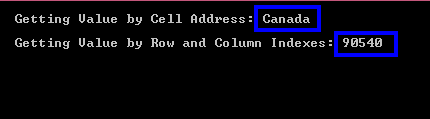
Wert der Excel-Datei sample.xlsx in row [3].Column [1] und C6 Zelle:
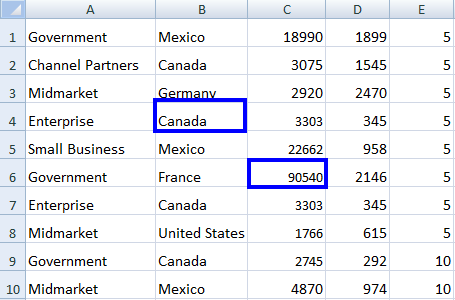
Die Reihen- und Spaltenindizes beginnen bei 0.
Öffnen Sie die Excel WorkSheets und holen Sie sich spezifische Zelldaten, und Sie können mehr darüber lesen, wie Sie Excel-Daten in C# aus bereits geöffneten Excel-Arbeitsblättern lesen. Weitere Beispiele für das Lesen von Excel-Dateien finden Sie in der Anleitung zum Lesen von Excel-Dateien.
Wie erhalte ich Daten aus einem bestimmten Bereich?
Untersuchen Sie jetzt, wie Sie Daten in einem bestimmten Bereich aus einer geöffneten Excel WorkSheet mit IronXL erhalten. Die Bereichsauswahlfunktion bietet leistungsstarke Optionen für die Datenextraktion.
IronXL bietet eine intelligente Möglichkeit, Daten in einem bestimmten Bereich abzurufen. Geben Sie from bis to Werte an:
// Access data from a specific range
var rangeData = workSheet["From Cell Address : To Cell Address"];
// Access data from a specific range
var rangeData = workSheet["From Cell Address : To Cell Address"];' Access data from a specific range
Dim rangeData = workSheet("From Cell Address : To Cell Address")' Access data from a specific range
Dim rangeData = workSheet("From Cell Address : To Cell Address")Hier ist ein Beispiel dafür, wie man einen Bereich verwendet, um Daten aus einer geöffneten Excel WorkSheet zu bekommen:
using IronXL;
using System;

// Load Excel file
WorkBook workBook = WorkBook.Load("sample.xlsx");
WorkSheet workSheet = workBook.GetWorkSheet("Sheet1");

// Specify the range
foreach (var cell in workSheet["B2:B10"])
{
    Console.WriteLine("Value is: {0}", cell.Text);
}
using IronXL;
using System;
// Load Excel file
WorkBook workBook = WorkBook.Load("sample.xlsx");
WorkSheet workSheet = workBook.GetWorkSheet("Sheet1");
// Specify the range
foreach (var cell in workSheet["B2:B10"])
{
Console.WriteLine("Value is: {0}", cell.Text);
}Imports IronXL
Imports System
' Load Excel file
Dim workBook As WorkBook = WorkBook.Load("sample.xlsx")
Dim workSheet As WorkSheet = workBook.GetWorkSheet("Sheet1")
' Specify the range
For Each cell In workSheet("B2:B10")
Console.WriteLine("Value is: {0}", cell.Text)
NextImports IronXL
Imports System
' Load Excel file
Dim workBook As WorkBook = WorkBook.Load("sample.xlsx")
Dim workSheet As WorkSheet = workBook.GetWorkSheet("Sheet1")
' Specify the range
For Each cell In workSheet("B2:B10")
Console.WriteLine("Value is: {0}", cell.Text)
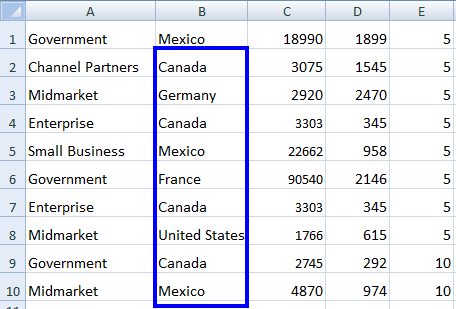
NextDer obige Code zieht Daten von B2 bis B10 wie folgt:

Die Werte der Excel-Datei sample.xlsx, von B2 bis B10:
Wie erhalte ich Daten aus einer Zeile?
Sie können auch einen Bereich für eine bestimmte Zeile beschreiben. Zum Beispiel:
var rowData = workSheet["A1:E1"];var rowData = workSheet["A1:E1"];Dim rowData = workSheet("A1:E1")Dim rowData = workSheet("A1:E1")Dies wird alle Werte von A1 bis E1 anzeigen. Lesen Sie mehr über C# Excel-Bereiche und wie man mit unterschiedlichen Zeilen- und Spaltenidentifikationen arbeitet.
Wie erhalte ich alle Daten aus einem Arbeitsblatt?
Mit IronXL ist es einfach, alle Zelldaten aus der offenen Excel WorkSheet zu bekommen. Greifen Sie bei dieser Aufgabe auf jeden Zellwert über Zeilen- und Spaltenindizes zu. Sie können auch das gesamte Arbeitsblatt in verschiedene Formate wie CSV, JSON oder XML zur leichteren Verarbeitung exportieren. Sehen Sie sich das folgende Beispiel an, das alle WorkSheet Zellen durchläuft und auf deren Werte zugreift.
In diesem Beispiel arbeiten zwei Schleifen zusammen: Eine durchläuft jede Zeile des Excel WorkSheet und die andere durchläuft jede Spalte einer bestimmten Zeile. Auf diese Weise ist jeder Zellwert leicht zugänglich.
using IronXL;
using System;
using System.Linq;

// Load Excel file
WorkBook workBook = WorkBook.Load("sample2.xlsx");
WorkSheet workSheet = workBook.GetWorkSheet("Sheet1");

// Access all rows of the open Excel WorkSheet
for (int i = 0; i < workSheet.Rows.Count(); i++)
{
    // Access all columns of a specific row
    for (int j = 0; j < workSheet.Columns.Count(); j++)
    {
        // Access each cell for the specified column
        Console.WriteLine(workSheet.Rows[i].Columns[j].Value.ToString());
    }
}
using IronXL;
using System;
using System.Linq;
// Load Excel file
WorkBook workBook = WorkBook.Load("sample2.xlsx");
WorkSheet workSheet = workBook.GetWorkSheet("Sheet1");
// Access all rows of the open Excel WorkSheet
for (int i = 0; i < workSheet.Rows.Count(); i++)
{
// Access all columns of a specific row
for (int j = 0; j < workSheet.Columns.Count(); j++)
{
// Access each cell for the specified column
Console.WriteLine(workSheet.Rows[i].Columns[j].Value.ToString());
}
}Imports IronXL
Imports System
Imports System.Linq
' Load Excel file
Private workBook As WorkBook = WorkBook.Load("sample2.xlsx")
Private workSheet As WorkSheet = workBook.GetWorkSheet("Sheet1")
' Access all rows of the open Excel WorkSheet
For i As Integer = 0 To workSheet.Rows.Count() - 1
' Access all columns of a specific row
For j As Integer = 0 To workSheet.Columns.Count() - 1
' Access each cell for the specified column
Console.WriteLine(workSheet.Rows(i).Columns(j).Value.ToString())
Next j
Next iImports IronXL
Imports System
Imports System.Linq
' Load Excel file
Private workBook As WorkBook = WorkBook.Load("sample2.xlsx")
Private workSheet As WorkSheet = workBook.GetWorkSheet("Sheet1")
' Access all rows of the open Excel WorkSheet
For i As Integer = 0 To workSheet.Rows.Count() - 1
' Access all columns of a specific row
For j As Integer = 0 To workSheet.Columns.Count() - 1
' Access each cell for the specified column
Console.WriteLine(workSheet.Rows(i).Columns(j).Value.ToString())
Next j
Next iDie Ausgabe des obigen Codes zeigt jeden Zellwert der vollständigen offenen Excel WorkSheet an. Für die Arbeit mit größeren Datensätzen sollten Sie in Betracht ziehen, die DataSet und DataTable Exportfunktionalität von IronXL zu verwenden, um die Leistung und das Speichermanagement zu verbessern.
Häufig gestellte Fragen
Wie kann ich ein Excel-Arbeitsblatt in C# öffnen, ohne dass Microsoft Office installiert ist?
IronXL bietet mit den Methoden WorkBook.Load() und GetWorkSheet() eine einfache Lösung. Mit nur zwei Zeilen Code können Sie jede Excel-Datei (.xls, .xlsx, .csv, .tsv) öffnen, ohne dass Excel Interop oder Microsoft Office auf Ihrem System installiert sein muss.
Welche Dateiformate werden beim Öffnen von Excel-Arbeitsblättern unterstützt?
IronXL unterstützt mehrere Tabellenkalkulationsformate, darunter .xls (älteres Excel-Format), .xlsx (modernes Excel-Format), .csv (kommagetrennte Werte) und .tsv (tabulatorgetrennte Werte). Die Funktion WorkBook.Load() verarbeitet alle diese Formate automatisch und nahtlos.
Kann ich meine Excel-Arbeitsblattanwendung unter Linux oder macOS einsetzen?
Ja, IronXL unterstützt die plattformübergreifende Bereitstellung unter Linux, macOS und Docker-Containern. Das macht es vielseitig für verschiedene Entwicklungsumgebungen jenseits von Windows und beseitigt plattformspezifische Einschränkungen.
Wie installiere ich die Excel-C#-Bibliothek für mein Projekt?
Sie können auf IronXL über einen DLL-Download zugreifen oder es über den NuGet-Paketmanager installieren. Die Bibliothek bietet eine umfassende Dokumentation mit detaillierten Installationsanweisungen und Systemanforderungen für einen schnellen Einstieg.
Wie lautet der grundlegende Code zum Laden einer Excel-Datei und zum Zugriff auf ein bestimmtes Arbeitsblatt?
Verwenden Sie einfach zwei Zeilen: WorkBook wb = WorkBook.Load("sample.xlsx"); WorkSheet ws = wb.GetWorkSheet("Sheet1"); Damit wird Ihre Excel-Datei geladen und das benannte Arbeitsblatt für den sofortigen Datenzugriff und die Datenmanipulation geöffnet.
Can IronXL handle password-protected Excel workbooks?
IronXL supports loading password-protected workbooks through its LoadingOptions parameter, which allows you to specify the password when opening the workbook.
How do I install IronXL to start working with Excel worksheets in C#?
You can install IronXL via the NuGet package manager by searching for IronXL.Excel or by downloading the library directly from Iron Software's website.
What platforms are supported by IronXL for Excel operations?
IronXL supports a wide range of platforms including Windows, Linux, macOS, and even Docker containers, making it adaptable for various development environments.
How does IronXL compare to using Excel Interop for C# applications?
IronXL provides a more efficient approach compared to Excel Interop by requiring fewer lines of code, offering faster performance, and eliminating dependencies on Excel installations.
Can I export data from an Excel worksheet to other formats using IronXL?
Yes, IronXL allows you to export data from an Excel worksheet to formats like CSV, JSON, or XML, enabling easier data handling and integration with other systems.

Curtis Chau hat einen Bachelor-Abschluss in Informatik von der Carleton University und ist spezialisiert auf Frontend-Entwicklung mit Expertise in Node.js, TypeScript, JavaScript und React. Leidenschaftlich widmet er sich der Erstellung intuitiver und ästhetisch ansprechender Benutzerschnittstellen und arbeitet gerne mit modernen Frameworks sowie der Erstellung gut strukturierter, optisch ansprechender Handbücher.



