# Konvertieren von XLSX in CSV, JSON, XML und mehr in C#
`IronXL` konvertiert Excel-Dateien in verschiedene Formate, einschließlich JSON, CSV, XML und ältere Excel-Formate wie XLS, mit einfachen Einzeilenbefehlen, die manuelles Parsen überflüssig machen.
`IronXL` konvertiert jede Excel-Datei in verschiedene Formate und bietet Entwicklern Werkzeuge, um [mit Excel in C# ohne Interop zu arbeiten](https://ironsoftware.com/csharp/excel/get-started/c-sharp-excel-interop/). Egal ob beim Migrieren von Daten zwischen Systemen, Erstellen von Datenexporten für Webanwendungen oder bei der Integration mit Altsystemen, vereinfacht `IronXL` den Konvertierungsprozess.
Zu diesen Formaten gehören: JSON für moderne Web-APIs, CSV für den Datenaustausch, XML für die strukturierte Datenspeicherung und ältere Excel-Formate wie XLS für die Abwärtskompatibilität. Jedes Format eignet sich für bestimmte Anwendungsfälle: CSV eignet sich gut für Datenbankimporte, JSON lässt sich in REST-APIs integrieren, und XML dient der Pflege hierarchischer Datenbeziehungen.
Dieser Artikel zeigt, wie `IronXL` verwendet wird, um in XML, CSV, JSON zu konvertieren und Excel-Tabellenblätter als Datensätze für die direkte Integration mit .NET-Datenkontrollen zu exportieren.
*as-heading:2(Schnellstart: Konvertieren Sie eine XLSX-Datei mit einer Zeile in CSV)*
Dieses Beispiel zeigt, wie `IronXL` ein vorhandenes Excel-Arbeitsheft mit nur einer Zeile in eine CSV-Datei konvertiert. Laden Sie Ihr Arbeitsbuch und speichern Sie es direkt als CSV, um sofort loszulegen.
```cs
:title=Quick & Easy XLSX to CSV Conversion
IronXL.WorkBook.Load("input.xlsx").SaveAsCsv("output.csv");
```
<div class="hsg-featured-snippet">
<h3>Minimaler Arbeitsablauf (5 Schritte)</h3>
<ol>
<li><a class="js-modal-open" data-modal-id="trial-license-after-download" href="https://nuget.org/packages/IronXL.Excel/">C#-Bibliothek zur Konvertierung von XLSX in CSV herunterladen</a></li>
<li>Vorhandenes XLSX-Excel-Tabellenblatt laden</li>
<li>Zugriff auf das Arbeitsbuch oder Änderung</li>
<li>Exportieren Sie in eine CSV-Datei oder mehrere andere Formate, einschließlich JSON, TSV und XML</li>
<li>Überprüfen Sie die Ausgabedateien und wenden Sie weitere Verarbeitung an</li>
</ol>
</div>
<hr class="separator" />
<p class="main-content__segment-title">Schritt 1</p>
## Wie installiere ich die IronXL-Bibliothek?
Installieren Sie zuerst `IronXL`, bevor Sie es in Ihren Anwendungen verwenden. `IronXL` supports [.NET MAUI](https://ironsoftware.com/csharp/excel/get-started/read-create-excel-net-maui/), [Blazor](https://ironsoftware.com/csharp/excel/get-started/blazor-read-excel-file-tutorial/), and traditional .NET applications. Verwenden Sie eine der folgenden Installationsmethoden:
Download: [https://ironsoftware.com/csharp/excel/docs/](https://ironsoftware.com/csharp/excel/docs/)
Oder verwenden Sie den NuGet Package Manager:
* Rechtsklick auf den Lösungsnamen im Lösungsexplorer
* Klicken Sie auf NuGet-Pakete verwalten
* Durchsuchen Sie `IronXL.Excel`
* Installieren
```shell
:ProductInstall
```
<hr class="separator" />
<p class="main-content__segment-title">Anleitung zum Tutorial</p>
## Wie kann ich Excel-Dateien in verschiedene Formate konvertieren?
`IronXL` bietet [Konvertierungsfähigkeiten](https://ironsoftware.com/csharp/excel/how-to/convert-spreadsheet-file-types/), die komplexes Parsen und Formatieren automatisch handhaben.
Fügen Sie den folgenden Code hinzu:
```csharp
using IronXL;

// Load an existing Excel workbook
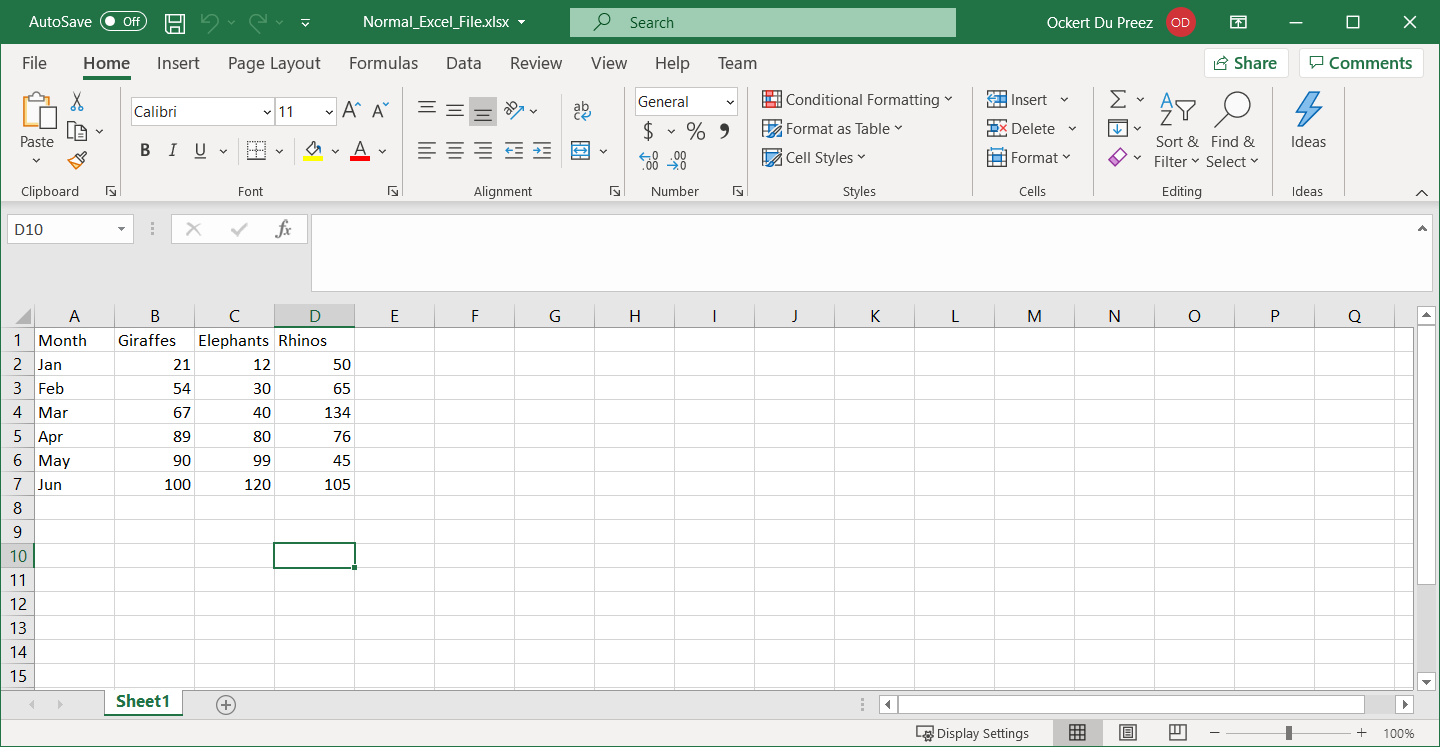
WorkBook workbook = WorkBook.Load("Normal_Excel_File.xlsx");

// Set metadata title for the workbook
workbook.Metadata.Title = "Normal_Excel_File.xlsx";

// Save the workbook in different formats
workbook.SaveAs("XLS_Export.xls");
workbook.SaveAs("XLSX_Export.xlsx");
workbook.SaveAsCsv("CSV_Export.csv");
workbook.SaveAsJson("JSON_Export.json");
workbook.SaveAsXml("XML_Export.xml");

// Convert the workbook to a DataSet, allowing integration with other data tools like DataGridView
System.Data.DataSet dataSet = workbook.ToDataSet();
```
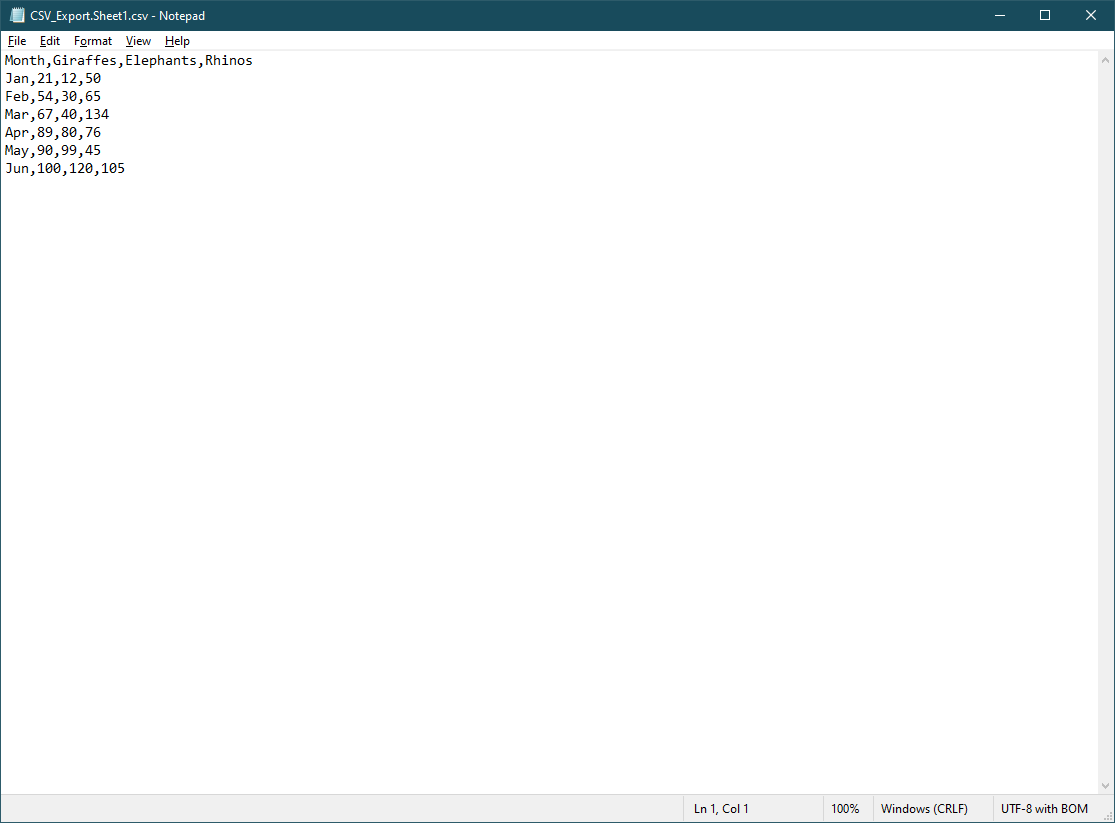
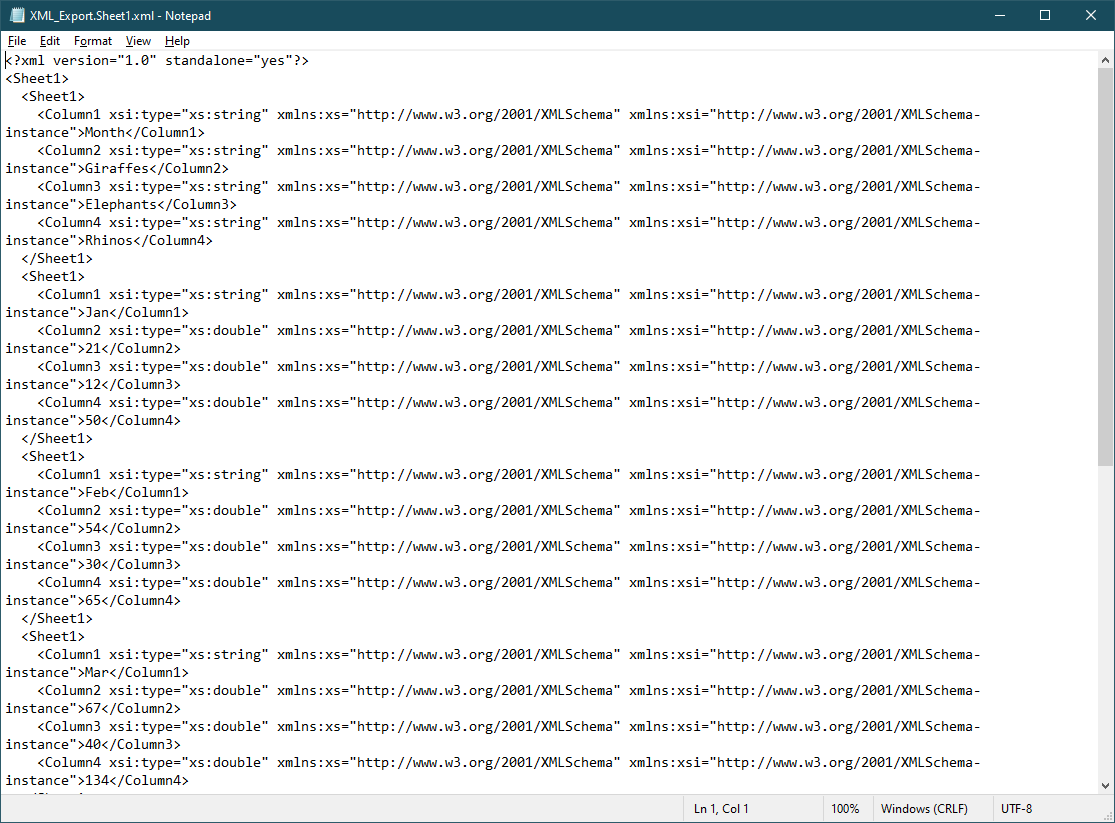
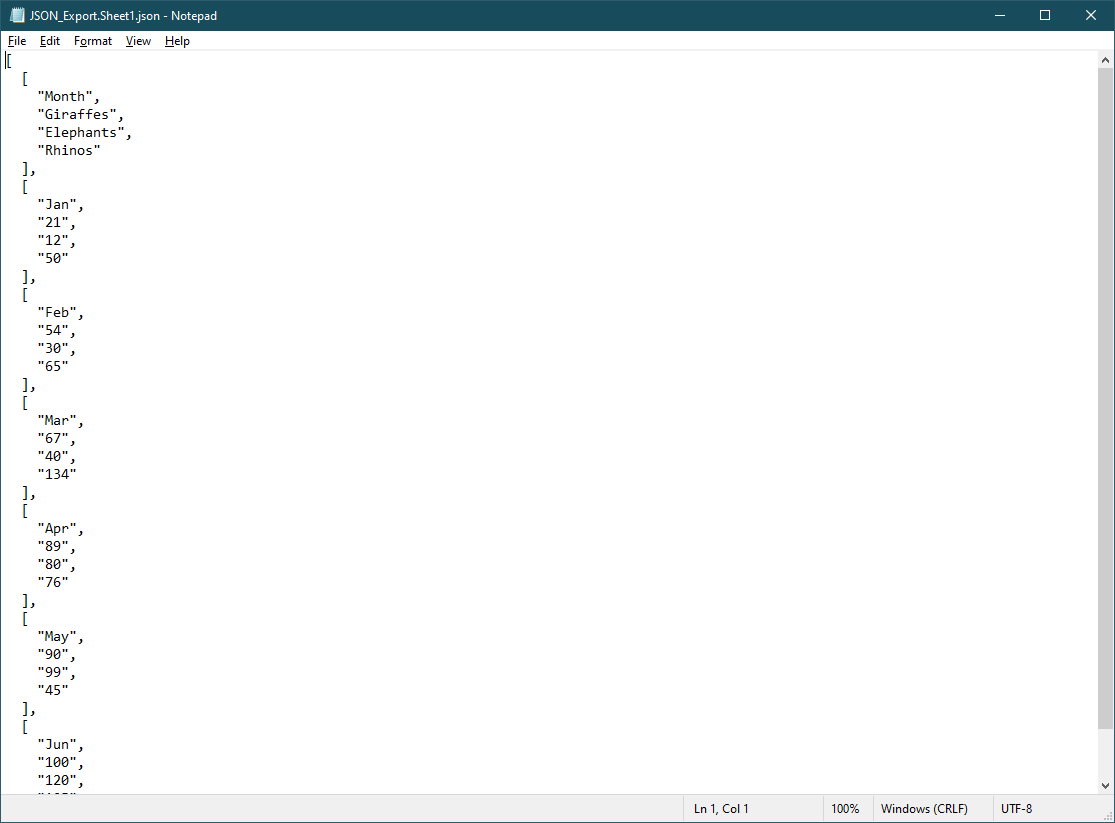
Der obige Code lädt eine XLSX-Datei, fügt einen Titel hinzu und konvertiert sie dann in verschiedene Formate. Beim Konvertieren in CSV verarbeitet `IronXL` Sonderzeichen, mehrzeilige Zellen und korrektes Escape. Für JSON-Exporte wird eine strukturierte Objektdarstellung Ihrer Tabellenkalkulationsdaten erstellt. Die XML-Konvertierung bewahrt die Zellformatierung und Datentypen. Schließlich wird `Worksheet` als `DataSet` für die Verwendung mit `DataGridView`-Objekten exportiert, was gut funktioniert, wenn [mit `DataTables` gearbeitet wird](https://ironsoftware.com/csharp/excel/how-to/csharp-datatable-to-csv/).
Hier ist ein weiteres Beispiel, das zeigt, wie man bestimmte Arbeitsblätter mit benutzerdefinierten Optionen konvertiert:
```csharp
using IronXL;
// Load workbook and select specific worksheet
WorkBook workbook = WorkBook.Load("MultiSheet.xlsx");
WorkSheet sheet = workbook.GetWorkSheet("SalesData");
// Convert just one worksheet to CSV with custom delimiter
sheet.SaveAsCsv("SalesData.csv", delimiter: ";");
// Export to JSON
sheet.SaveAsJson("SalesData.json");
// Convert to XML
sheet.SaveAsXml("SalesData.xml");
```
Für fortgeschrittene Szenarien können Sie [in mehrere Formate gleichzeitig exportieren](https://ironsoftware.com/csharp/excel/examples/export-excel-spreadsheet/) oder große Dateien effizient bearbeiten:
```csharp
using IronXL;
using System.Threading.Tasks;
// Async conversion for large files
public async Task ConvertLargeFileAsync(string inputPath)
{
WorkBook workbook = WorkBook.Load(inputPath);
// Parallel export to multiple formats
var tasks = new[]
{
Task.Run(() => workbook.SaveAsCsv("output.csv")),
Task.Run(() => workbook.SaveAsJson("output.json")),
Task.Run(() => workbook.SaveAsXml("output.xml"))
};
await Task.WhenAll(tasks);
}
```
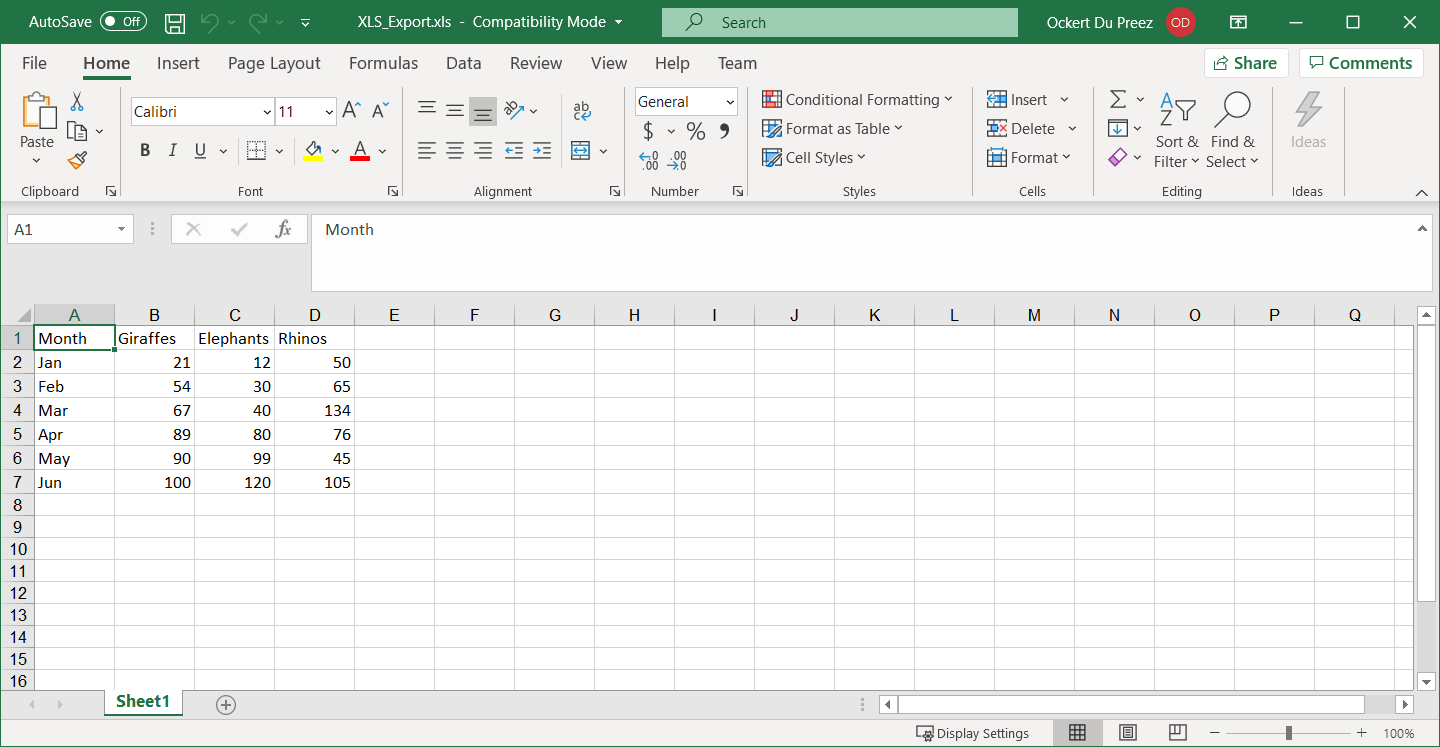
Die verschiedenen exportierten Dateien sind unten abgebildet.
<div class="content-img-align-center">
<div class="center-image-wrapper">
<a
href="/img/faq/excel/csharp-convert-xlsx-to-csv/csv-file-export.png"
target="_blank"
>
<img
class="img-responsive"
src="/img/faq/excel/csharp-convert-xlsx-to-csv/csv-file-export.png"
alt="CSV-Dateiexport mit kommagetrennten Werten in einem Texteditor mit korrekt escapeten Daten" />
</a>
<div class="image-description">
<span class="image-description-text_strong">
Abbildung 1
</span>
<span class="image-description-text_regular">
-
</span>
<span class="image-description-text_italic">
CSV-Datei-Export
</span>
</div>
</div>
</div>
<div class="content-img-align-center">
<div class="center-image-wrapper">
<a
href="/img/faq/excel/csharp-convert-xlsx-to-csv/xml-export.png"
target="_blank"
>
<img
class="img-responsive"
src="/img/faq/excel/csharp-convert-xlsx-to-csv/xml-export.png"
alt="XML-Export mit hierarchischer Struktur und korrekt formatierten Elementen und Attributen, die Excel-Daten darstellen" />
</a>
<div class="image-description">
<span class="image-description-text_strong">
Abbildung 2
</span>
<span class="image-description-text_regular">
-
</span>
<span class="image-description-text_italic">
XML-Export
</span>
</div>
</div>
</div>
<div class="content-img-align-center">
<div class="center-image-wrapper">
<a
href="/img/faq/excel/csharp-convert-xlsx-to-csv/json-export.png"
target="_blank"
>
<img
class="img-responsive"
src="/img/faq/excel/csharp-convert-xlsx-to-csv/json-export.png"
alt="JSON-Export mit strukturierten Daten im Format der JavaScript-Objektnotation mit korrekter Verschachtelung und Datentypen" />
</a>
<div class="image-description">
<span class="image-description-text_strong">
Abbildung 3
</span>
<span class="image-description-text_regular">
-
</span>
<span class="image-description-text_italic">
JSON-Export
</span>
</div>
</div>
</div>
<div class="content-img-align-center">
<div class="center-image-wrapper">
<a
href="/img/faq/excel/csharp-convert-xlsx-to-csv/xls-export.png"
target="_blank"
>
<img
class="img-responsive"
src="/img/faq/excel/csharp-convert-xlsx-to-csv/xls-export.png"
alt="In Microsoft Excel geöffneter XLS-Export, der die Kompatibilität mit älteren Excel-Formaten zeigt, wobei die Formatierung erhalten bleibt" />
</a>
<div class="image-description">
<span class="image-description-text_strong">
Abbildung 4
</span>
<span class="image-description-text_regular">
-
</span>
<span class="image-description-text_italic">
XLS-Export
</span>
</div>
</div>
</div>
<div class="content-img-align-center">
<div class="center-image-wrapper">
<a
href="/img/faq/excel/csharp-convert-xlsx-to-csv/excel-input-for-all-exports.png"
target="_blank"
>
<img
class="img-responsive"
src="/img/faq/excel/csharp-convert-xlsx-to-csv/excel-input-for-all-exports.png"
alt="Original Excel XLSX-Datei mit Quelldaten mit mehreren Spalten und Formatierung vor der Konvertierung in verschiedene Formate" />
</a>
<div class="image-description">
<span class="image-description-text_strong">
Abbildung 5
</span>
<span class="image-description-text_regular">
-
</span>
<span class="image-description-text_italic">
Excel Input für alle Exporte
</span>
</div>
</div>
</div>
Jedes Konvertierungsformat dient in modernen Anwendungen unterschiedlichen Zwecken. CSV-Dateien eignen sich gut für den [Import von Daten in Datenbanken](https://ironsoftware.com/csharp/excel/examples/load-excel-from-sql-database/) oder Datenanalysetools. Das JSON-Format eignet sich für Web-APIs und JavaScript-Anwendungen. XML behält die Datenstruktur bei und wird häufig in Unternehmenssystemen verwendet. Das Legacy-XLS-Format gewährleistet die Kompatibilität mit älteren Excel-Versionen und Systemen, die Abwärtskompatibilität erfordern.
Bei der Arbeit mit diesen Konvertierungen handhabt `IronXL` viele Komplexitäten automatisch:
- **Zeichenkodierung**: Korrekte UTF-8-Kodierung für internationale Zeichen
- **Erhaltung von Datentypen**: Beibehaltung von Zahlen-, Datums- und Textformatierungen
- **Formelbewertung**: [Berechnung der Formelergebnisse](https://ironsoftware.com/csharp/excel/how-to/edit-formulas/) vor dem Export
- **Large File Handling**: Effiziente Speichernutzung für große Tabellenkalkulationen
- **Fehlerbehandlung**: Anständiger Umgang mit beschädigten oder geschützten Dateien
Für Anwendungen, die hohe Leistung erfordern oder sich mit [Dateigrößenbeschränkungen](https://ironsoftware.com/csharp/excel/troubleshooting/file-size-limits/) befassen, bietet `IronXL` Optimierungsoptionen. Sie können diese Konvertierungen in automatisierte Arbeitsabläufe, Webdienste oder Desktop-Anwendungen integrieren.
<hr class="separator" />
<p class="main-content__segment-title">Bibliothek Schnellzugriff</p>
<div class="tutorial-section">
<div class="row">
<div class="col-sm-8">
<h3>IronXL API-Referenzdokumentation</h3>
<p>Erfahren Sie mehr und teilen Sie, wie man Zellen in Excel-Tabellenkalkulationen zusammenführt, entführt und bearbeitet, mit der praktischen <code>IronXL</code> API-Referenz-Dokumentation.</p>
<a class="doc-link" href="/csharp/excel/object-reference/api/" target="_blank"> IronXL API-Referenzdokumentation <i class="fa fa-chevron-right"></i></a>
</div>
<div class="col-sm-4">
<div class="tutorial-image">
<img style="max-width: 110px; width: 100px; height: 140px;" alt="" class="img-responsive add-shadow" src="/img/svgs/documentation.svg" width="100" height="140" />
</div>
</div>
</div>
</div>
IronXL konvertiert Excel-Dateien in verschiedene Formate, einschließlich JSON, CSV, XML und ältere Excel-Formate wie XLS, mit einfachen Einzeilenbefehlen, die manuelles Parsen überflüssig machen.
IronXL konvertiert jede Excel-Datei in verschiedene Formate und bietet Entwicklern Werkzeuge, um mit Excel in C# ohne Interop zu arbeiten. Egal ob beim Migrieren von Daten zwischen Systemen, Erstellen von Datenexporten für Webanwendungen oder bei der Integration mit Altsystemen, vereinfacht IronXL den Konvertierungsprozess.
Zu diesen Formaten gehören: JSON für moderne Web-APIs, CSV für den Datenaustausch, XML für die strukturierte Datenspeicherung und ältere Excel-Formate wie XLS für die Abwärtskompatibilität. Jedes Format eignet sich für bestimmte Anwendungsfälle: CSV eignet sich gut für Datenbankimporte, JSON lässt sich in REST-APIs integrieren, und XML dient der Pflege hierarchischer Datenbeziehungen.
Dieser Artikel zeigt, wie IronXL verwendet wird, um in XML, CSV, JSON zu konvertieren und Excel-Tabellenblätter als Datensätze für die direkte Integration mit .NET-Datenkontrollen zu exportieren.
Schnellstart: Konvertieren Sie eine XLSX-Datei mit einer Zeile in CSV
Dieses Beispiel zeigt, wie IronXL ein vorhandenes Excel-Arbeitsheft mit nur einer Zeile in eine CSV-Datei konvertiert. Laden Sie Ihr Arbeitsbuch und speichern Sie es direkt als CSV, um sofort loszulegen.
1Install IronXL with NuGet Package Manager
PM > Install-Package IronXL.Excel
Install-Package IronXL.Excel
2Kopieren Sie diesen Codeausschnitt und führen Sie ihn aus.
Exportieren Sie in eine CSV-Datei oder mehrere andere Formate, einschließlich JSON, TSV und XML
Überprüfen Sie die Ausgabedateien und wenden Sie weitere Verarbeitung an
Schritt 1
Wie installiere ich die IronXL-Bibliothek?
Installieren Sie zuerst IronXL, bevor Sie es in Ihren Anwendungen verwenden. IronXL supports .NET MAUI, Blazor, and traditional .NET applications. Verwenden Sie eine der folgenden Installationsmethoden:
Rechtsklick auf den Lösungsnamen im Lösungsexplorer
Klicken Sie auf NuGet-Pakete verwalten
Durchsuchen Sie IronXL.Excel
Installieren
PM > Install-Package IronXL.Excel
Install-Package IronXL.Excel
Anleitung zum Tutorial
Wie kann ich Excel-Dateien in verschiedene Formate konvertieren?
IronXL bietet Konvertierungsfähigkeiten, die komplexes Parsen und Formatieren automatisch handhaben.
Fügen Sie den folgenden Code hinzu:
using IronXL;// Load an existing Excel workbookWorkBook workbook = WorkBook.Load("Normal_Excel_File.xlsx");// Set metadata title for the workbookworkbook.Metadata.Title = "Normal_Excel_File.xlsx";// Save the workbook in different formatsworkbook.SaveAs("XLS_Export.xls");workbook.SaveAs("XLSX_Export.xlsx");workbook.SaveAsCsv("CSV_Export.csv");workbook.SaveAsJson("JSON_Export.json");workbook.SaveAsXml("XML_Export.xml");// Convert the workbook to a DataSet, allowing integration with other data tools like DataGridViewSystem.Data.DataSet dataSet = workbook.ToDataSet();
using IronXL;

// Load an existing Excel workbook
WorkBook workbook = WorkBook.Load("Normal_Excel_File.xlsx");

// Set metadata title for the workbook
workbook.Metadata.Title = "Normal_Excel_File.xlsx";

// Save the workbook in different formats
workbook.SaveAs("XLS_Export.xls");
workbook.SaveAs("XLSX_Export.xlsx");
workbook.SaveAsCsv("CSV_Export.csv");
workbook.SaveAsJson("JSON_Export.json");
workbook.SaveAsXml("XML_Export.xml");

// Convert the workbook to a DataSet, allowing integration with other data tools like DataGridView
System.Data.DataSet dataSet = workbook.ToDataSet();
ImportsIronXL' Load an existing Excel workbookDim workbook AsWorkBook = WorkBook.Load("Normal_Excel_File.xlsx")' Set metadata title for the workbookworkbook.Metadata.Title = "Normal_Excel_File.xlsx"' Save the workbook in different formatsworkbook.SaveAs("XLS_Export.xls")workbook.SaveAs("XLSX_Export.xlsx")workbook.SaveAsCsv("CSV_Export.csv")workbook.SaveAsJson("JSON_Export.json")workbook.SaveAsXml("XML_Export.xml")' Convert the workbook to a DataSet, allowing integration with other data tools like DataGridViewDim dataSet AsSystem.Data.DataSet = workbook.ToDataSet()
Imports IronXL

' Load an existing Excel workbook
Dim workbook As WorkBook = WorkBook.Load("Normal_Excel_File.xlsx")

' Set metadata title for the workbook
workbook.Metadata.Title = "Normal_Excel_File.xlsx"

' Save the workbook in different formats
workbook.SaveAs("XLS_Export.xls")
workbook.SaveAs("XLSX_Export.xlsx")
workbook.SaveAsCsv("CSV_Export.csv")
workbook.SaveAsJson("JSON_Export.json")
workbook.SaveAsXml("XML_Export.xml")

' Convert the workbook to a DataSet, allowing integration with other data tools like DataGridView
Dim dataSet As System.Data.DataSet = workbook.ToDataSet()
Der obige Code lädt eine XLSX-Datei, fügt einen Titel hinzu und konvertiert sie dann in verschiedene Formate. Beim Konvertieren in CSV verarbeitet IronXL Sonderzeichen, mehrzeilige Zellen und korrektes Escape. Für JSON-Exporte wird eine strukturierte Objektdarstellung Ihrer Tabellenkalkulationsdaten erstellt. Die XML-Konvertierung bewahrt die Zellformatierung und Datentypen. Schließlich wird Worksheet als DataSet für die Verwendung mit DataGridView-Objekten exportiert, was gut funktioniert, wenn mit DataTables gearbeitet wird.
Hier ist ein weiteres Beispiel, das zeigt, wie man bestimmte Arbeitsblätter mit benutzerdefinierten Optionen konvertiert:
using IronXL;// Load workbook and select specific worksheetWorkBook workbook = WorkBook.Load("MultiSheet.xlsx");WorkSheet sheet = workbook.GetWorkSheet("SalesData");// Convert just one worksheet to CSV with custom delimitersheet.SaveAsCsv("SalesData.csv", delimiter: ";");// Export to JSONsheet.SaveAsJson("SalesData.json");// Convert to XMLsheet.SaveAsXml("SalesData.xml");
using IronXL;

// Load workbook and select specific worksheet
WorkBook workbook = WorkBook.Load("MultiSheet.xlsx");
WorkSheet sheet = workbook.GetWorkSheet("SalesData");

// Convert just one worksheet to CSV with custom delimiter
sheet.SaveAsCsv("SalesData.csv", delimiter: ";");

// Export to JSON
sheet.SaveAsJson("SalesData.json");

// Convert to XML
sheet.SaveAsXml("SalesData.xml");
ImportsIronXL' Load workbook and select specific worksheetDim workbook AsWorkBook = WorkBook.Load("MultiSheet.xlsx")Dim sheet AsWorkSheet = workbook.GetWorkSheet("SalesData")' Convert just one worksheet to CSV with custom delimitersheet.SaveAsCsv("SalesData.csv", delimiter:=";")' Export to JSONsheet.SaveAsJson("SalesData.json")' Convert to XMLsheet.SaveAsXml("SalesData.xml")
Imports IronXL

' Load workbook and select specific worksheet
Dim workbook As WorkBook = WorkBook.Load("MultiSheet.xlsx")
Dim sheet As WorkSheet = workbook.GetWorkSheet("SalesData")

' Convert just one worksheet to CSV with custom delimiter
sheet.SaveAsCsv("SalesData.csv", delimiter:=";")

' Export to JSON
sheet.SaveAsJson("SalesData.json")

' Convert to XML
sheet.SaveAsXml("SalesData.xml")
using IronXL;using System.Threading.Tasks;// Async conversion for large filespublic async TaskConvertLargeFileAsync(string inputPath){ WorkBook workbook = WorkBook.Load(inputPath); // Parallel export to multiple formats var tasks = new[] {Task.Run(() => workbook.SaveAsCsv("output.csv")),Task.Run(() => workbook.SaveAsJson("output.json")),Task.Run(() => workbook.SaveAsXml("output.xml")) }; awaitTask.WhenAll(tasks);}
using IronXL;
using System.Threading.Tasks;

// Async conversion for large files
public async Task ConvertLargeFileAsync(string inputPath)
{
    WorkBook workbook = WorkBook.Load(inputPath);

    // Parallel export to multiple formats
    var tasks = new[]
    {
        Task.Run(() => workbook.SaveAsCsv("output.csv")),
        Task.Run(() => workbook.SaveAsJson("output.json")),
        Task.Run(() => workbook.SaveAsXml("output.xml"))
    };

    await Task.WhenAll(tasks);
}
ImportsIronXLImportsSystem.Threading.Tasks' Async conversion for large filesPublicAsync Function ConvertLargeFileAsync(inputPath AsString) AsTask Dim workbook AsWorkBook = WorkBook.Load(inputPath) ' Parallel export to multiple formats Dim tasks = New Task() {Task.Run(Sub() workbook.SaveAsCsv("output.csv")),Task.Run(Sub() workbook.SaveAsJson("output.json")),Task.Run(Sub() workbook.SaveAsXml("output.xml")) }AwaitTask.WhenAll(tasks)End Function
Imports IronXL
Imports System.Threading.Tasks

' Async conversion for large files
Public Async Function ConvertLargeFileAsync(inputPath As String) As Task
    Dim workbook As WorkBook = WorkBook.Load(inputPath)

    ' Parallel export to multiple formats
    Dim tasks = New Task() {
        Task.Run(Sub() workbook.SaveAsCsv("output.csv")),
        Task.Run(Sub() workbook.SaveAsJson("output.json")),
        Task.Run(Sub() workbook.SaveAsXml("output.xml"))
    }

    Await Task.WhenAll(tasks)
End Function
Die verschiedenen exportierten Dateien sind unten abgebildet.
Abbildung 1
CSV-Datei-Export
Abbildung 2
XML-Export
Abbildung 3
JSON-Export
Abbildung 4
XLS-Export
Abbildung 5
Excel Input für alle Exporte
Jedes Konvertierungsformat dient in modernen Anwendungen unterschiedlichen Zwecken. CSV-Dateien eignen sich gut für den Import von Daten in Datenbanken oder Datenanalysetools. Das JSON-Format eignet sich für Web-APIs und JavaScript-Anwendungen. XML behält die Datenstruktur bei und wird häufig in Unternehmenssystemen verwendet. Das Legacy-XLS-Format gewährleistet die Kompatibilität mit älteren Excel-Versionen und Systemen, die Abwärtskompatibilität erfordern.
Bei der Arbeit mit diesen Konvertierungen handhabt IronXL viele Komplexitäten automatisch:
Zeichenkodierung: Korrekte UTF-8-Kodierung für internationale Zeichen
Erhaltung von Datentypen: Beibehaltung von Zahlen-, Datums- und Textformatierungen
Large File Handling: Effiziente Speichernutzung für große Tabellenkalkulationen
Fehlerbehandlung: Anständiger Umgang mit beschädigten oder geschützten Dateien
Für Anwendungen, die hohe Leistung erfordern oder sich mit Dateigrößenbeschränkungen befassen, bietet IronXL Optimierungsoptionen. Sie können diese Konvertierungen in automatisierte Arbeitsabläufe, Webdienste oder Desktop-Anwendungen integrieren.
Bibliothek Schnellzugriff
IronXL API-Referenzdokumentation
Erfahren Sie mehr und teilen Sie, wie man Zellen in Excel-Tabellenkalkulationen zusammenführt, entführt und bearbeitet, mit der praktischen IronXL API-Referenz-Dokumentation.
Wie kann ich XLSX in C# in CSV konvertieren, ohne dass Excel installiert ist?
IronXL ermöglicht die Konvertierung von XLSX in CSV mit einer einzigen Codezeile: IronXL.WorkBook.Load("input.xlsx").SaveAsCsv("output.csv"). Dies funktioniert, ohne dass Sie Microsoft Excel oder Interop auf Ihrem System installiert haben müssen.
In welche Dateiformate kann ich Excel-Dateien mit C# konvertieren?
IronXL unterstützt die Konvertierung von Excel-Dateien in mehrere Formate, darunter CSV, JSON, XML, TSV und ältere Excel-Formate wie XLS. Jedes Format eignet sich ideal für unterschiedliche Anwendungsfälle - CSV für Datenbankimporte, JSON für REST-APIs und XML für die Pflege hierarchischer Datenstrukturen.
Wie kann ich die Excel-Konvertierungsbibliothek für C# installieren?
Installieren Sie IronXL mit dem NuGet Package Manager, indem Sie nach "IronXL.Excel" suchen oder über die Package Manager Console mit dem Befehl "Install-Package IronXL". Die Bibliothek unterstützt .NET MAUI, Blazor und traditionelle .NET-Anwendungen.
Kann ich Excel für die Verwendung mit Web-APIs in JSON konvertieren?
Ja, IronXL bietet eine integrierte Konvertierung von Excel in das JSON-Format, wodurch die Integration von Excel-Daten in moderne Web-APIs und REST-Dienste erleichtert wird. Bei der Konvertierung werden komplexe Datenstrukturen automatisch verarbeitet.
Kann die Excel-Konvertierung Sonderzeichen und Formatierungen verarbeiten?
IronXL verarbeitet bei der Konvertierung von Excel-Dateien in Formate wie CSV automatisch Sonderzeichen, mehrzeilige Zellen und das korrekte Escaping. Dadurch entfällt die Notwendigkeit einer manuellen Analyse oder Formatierungskorrektur.
How does IronXL handle formula evaluation in Excel files?
IronXL can evaluate formulas in Excel files before export, ensuring that the final output includes computed values rather than the formula text.
What are the advantages of using JSON format with IronXL?
The JSON format is advantageous for its integration with web APIs and JavaScript applications. IronXL enables conversion of Excel data to JSON, preserving the structured data representation.
How does IronXL ensure compatibility with older Excel versions?
IronXL can export Excel files to the legacy XLS format, maintaining backward compatibility for applications and systems that require older Excel file support.
Can IronXL be used for automated workflows involving Excel file conversions?
Yes, IronXL supports integration into automated workflows and web services, providing efficient and comprehensive conversion solutions for diverse applications.
Does IronXL support large file handling during Excel conversions?
IronXL is optimized for large files, using efficient memory management to process big spreadsheets during conversions while maintaining performance.
Curtis Chau hat einen Bachelor-Abschluss in Informatik von der Carleton University und ist spezialisiert auf Frontend-Entwicklung mit Expertise in Node.js, TypeScript, JavaScript und React. Leidenschaftlich widmet er sich der Erstellung intuitiver und ästhetisch ansprechender Benutzerschnittstellen und arbeitet gerne mit modernen Frameworks sowie der Erstellung gut strukturierter, optisch ansprechender Handbücher.