
Erstellen, Lesen und Bearbeiten von Excel-Dateien in .NET MAUI

Einführung
Dieses How-To-Guide erklärt, wie man Excel-Dateien in .NET MAUI-Apps für Windows mit IronXL erstellt und liest. Lass uns anfangen.
IronXL: C# Excel-Bibliothek
IronXL ist eine C# .NET-Bibliothek zum Lesen, Schreiben und Manipulieren von Excel-Dateien. Es ermöglicht Benutzern, Excel-Dokumente von Grund auf neu zu erstellen, einschließlich des Inhalts und Aussehens von Excel sowie Metadaten wie Titel und Autor. Die Bibliothek unterstützt auch Anpassungsfunktionen für die Benutzeroberfläche, wie das Einstellen von Rändern, Ausrichtung, Seitengröße, Bildern und so weiter. Es erfordert keine externen Frameworks, Plattform-Integration oder andere Drittanbieter-Bibliotheken zur Generierung von Excel-Dateien. Es ist eigenständig und unabhängig.
Wie man Excel-Dateien in .NET MAUI liest
- C#-Bibliothek zum Lesen von Excel-Dateien installieren
- Stellen Sie sicher, dass alle erforderlichen Pakete für MAUI-Anwendungen installiert sind.
- Erstellen Sie Excel-Dateien mit intuitiven APIs in Maui
- Laden und anzeigen von Excel-Dateien im Browser
- Excel-Dateien speichern und exportieren
IronXL installieren
Um IronXL zu installieren, kannst du die NuGet-Paket-Manager-Konsole in Visual Studio verwenden. Öffne die Konsole und gib den folgenden Befehl ein, um die IronXL-Bibliothek zu installieren.
Erstellen von Excel-Dateien in C# mit IronXL
Gestalte die Anwendungs-Frontend
Öffnen Sie die XAML-Seite mit dem Namen MainPage.xaml und ersetzen Sie den Code darin durch das folgende Code-Snippet.
<?xml version="1.0" encoding="utf-8" ?>
<ContentPage xmlns="http://schemas.microsoft.com/dotnet/2021/maui"
             xmlns:x="http://schemas.microsoft.com/winfx/2009/xaml"
             x:Class="MAUI_IronXl.MainPage">

    <ScrollView>
        <VerticalStackLayout
            Spacing="25"
            Padding="30,0"
            VerticalOptions="Center">

            <Label
                Text="Welcome to .NET Multi-platform App UI"
                SemanticProperties.HeadingLevel="Level2"
                SemanticProperties.Description="Welcome Multi-platform App UI"
                FontSize="18"
                HorizontalOptions="Center" />

            <Button
                x:Name="createBtn"
                Text="Create Excel File"
                SemanticProperties.Hint="Click on the button to create Excel file"
                Clicked="CreateExcel"
                HorizontalOptions="Center" />

            <Button
                x:Name="readExcel"
                Text="Read and Modify Excel file"
                SemanticProperties.Hint="Click on the button to read Excel file"
                Clicked="ReadExcel"
                HorizontalOptions="Center" />

        </VerticalStackLayout>
    </ScrollView>

</ContentPage>Der obige Code erstellt das Layout für unsere grundlegende .NET MAUI-Anwendung. Es erstellt ein Label und zwei Buttons. Ein Button dient zum Erstellen einer Excel-Datei, und der zweite Button bietet Unterstützung zum Lesen und Ändern der Excel-Datei. Beide Elemente sind in einem VerticalStackLayout-Elternelement verschachtelt, sodass sie auf allen unterstützten Geräten vertikal ausgerichtet erscheinen.
Excel-Dateien erstellen
Es ist an der Zeit, die Excel-Datei mit IronXL zu erstellen. Öffnen Sie die Datei MainPage.xaml.cs und schreiben Sie die folgende Methode in die Datei.
private void CreateExcel(object sender, EventArgs e)
{
    // Create a new Workbook
    WorkBook workbook = WorkBook.Create(ExcelFileFormat.XLSX);

    // Create a Worksheet
    var sheet = workbook.CreateWorkSheet("2022 Budget");

    // Set cell headers
    sheet["A1"].Value = "January";
    sheet["B1"].Value = "February";
    sheet["C1"].Value = "March";
    sheet["D1"].Value = "April";
    sheet["E1"].Value = "May";
    sheet["F1"].Value = "June";
    sheet["G1"].Value = "July";
    sheet["H1"].Value = "August";

    // Fill worksheet cells with random values
    Random r = new Random();
    for (int i = 2; i <= 11; i++)
    {
        sheet["A" + i].Value = r.Next(1, 1000);
        sheet["B" + i].Value = r.Next(1000, 2000);
        sheet["C" + i].Value = r.Next(2000, 3000);
        sheet["D" + i].Value = r.Next(3000, 4000);
        sheet["E" + i].Value = r.Next(4000, 5000);
        sheet["F" + i].Value = r.Next(5000, 6000);
        sheet["G" + i].Value = r.Next(6000, 7000);
        sheet["H" + i].Value = r.Next(7000, 8000);
    }

    // Apply formatting (background and border)
    sheet["A1:H1"].Style.SetBackgroundColor("#d3d3d3");
    sheet["A1:H1"].Style.TopBorder.SetColor("#000000");
    sheet["A1:H1"].Style.BottomBorder.SetColor("#000000");
    sheet["H2:H11"].Style.RightBorder.SetColor("#000000");
    sheet["H2:H11"].Style.RightBorder.Type = IronXL.Styles.BorderType.Medium;
    sheet["A11:H11"].Style.BottomBorder.SetColor("#000000");
    sheet["A11:H11"].Style.BottomBorder.Type = IronXL.Styles.BorderType.Medium;

    // Apply formulas
    decimal sum = sheet["A2:A11"].Sum();
    decimal avg = sheet["B2:B11"].Avg();
    decimal max = sheet["C2:C11"].Max();
    decimal min = sheet["D2:D11"].Min();

    sheet["A12"].Value = "Sum";
    sheet["B12"].Value = sum;

    sheet["C12"].Value = "Avg";
    sheet["D12"].Value = avg;

    sheet["E12"].Value = "Max";
    sheet["F12"].Value = max;

    sheet["G12"].Value = "Min";
    sheet["H12"].Value = min;

    // Save and open the Excel file
    SaveService saveService = new SaveService();
    saveService.SaveAndView("Budget.xlsx", "application/octet-stream", workbook.ToStream());
}Private Sub CreateExcel(ByVal sender As Object, ByVal e As EventArgs)
' Create a new Workbook
Dim workbook As WorkBook = WorkBook.Create(ExcelFileFormat.XLSX)
' Create a Worksheet
Dim sheet = workbook.CreateWorkSheet("2022 Budget")
' Set cell headers
sheet("A1").Value = "January"
sheet("B1").Value = "February"
sheet("C1").Value = "March"
sheet("D1").Value = "April"
sheet("E1").Value = "May"
sheet("F1").Value = "June"
sheet("G1").Value = "July"
sheet("H1").Value = "August"
' Fill worksheet cells with random values
Dim r As New Random()
For i As Integer = 2 To 11
sheet("A" & i).Value = r.Next(1, 1000)
sheet("B" & i).Value = r.Next(1000, 2000)
sheet("C" & i).Value = r.Next(2000, 3000)
sheet("D" & i).Value = r.Next(3000, 4000)
sheet("E" & i).Value = r.Next(4000, 5000)
sheet("F" & i).Value = r.Next(5000, 6000)
sheet("G" & i).Value = r.Next(6000, 7000)
sheet("H" & i).Value = r.Next(7000, 8000)
Next i
' Apply formatting (background and border)
sheet("A1:H1").Style.SetBackgroundColor("#d3d3d3")
sheet("A1:H1").Style.TopBorder.SetColor("#000000")
sheet("A1:H1").Style.BottomBorder.SetColor("#000000")
sheet("H2:H11").Style.RightBorder.SetColor("#000000")
sheet("H2:H11").Style.RightBorder.Type = IronXL.Styles.BorderType.Medium
sheet("A11:H11").Style.BottomBorder.SetColor("#000000")
sheet("A11:H11").Style.BottomBorder.Type = IronXL.Styles.BorderType.Medium
' Apply formulas
Dim sum As Decimal = sheet("A2:A11").Sum()
Dim avg As Decimal = sheet("B2:B11").Avg()
Dim max As Decimal = sheet("C2:C11").Max()
Dim min As Decimal = sheet("D2:D11").Min()
sheet("A12").Value = "Sum"
sheet("B12").Value = sum
sheet("C12").Value = "Avg"
sheet("D12").Value = avg
sheet("E12").Value = "Max"
sheet("F12").Value = max
sheet("G12").Value = "Min"
sheet("H12").Value = min
' Save and open the Excel file
Dim saveService As New SaveService()
saveService.SaveAndView("Budget.xlsx", "application/octet-stream", workbook.ToStream())
End SubPrivate Sub CreateExcel(ByVal sender As Object, ByVal e As EventArgs)
' Create a new Workbook
Dim workbook As WorkBook = WorkBook.Create(ExcelFileFormat.XLSX)
' Create a Worksheet
Dim sheet = workbook.CreateWorkSheet("2022 Budget")
' Set cell headers
sheet("A1").Value = "January"
sheet("B1").Value = "February"
sheet("C1").Value = "March"
sheet("D1").Value = "April"
sheet("E1").Value = "May"
sheet("F1").Value = "June"
sheet("G1").Value = "July"
sheet("H1").Value = "August"
' Fill worksheet cells with random values
Dim r As New Random()
For i As Integer = 2 To 11
sheet("A" & i).Value = r.Next(1, 1000)
sheet("B" & i).Value = r.Next(1000, 2000)
sheet("C" & i).Value = r.Next(2000, 3000)
sheet("D" & i).Value = r.Next(3000, 4000)
sheet("E" & i).Value = r.Next(4000, 5000)
sheet("F" & i).Value = r.Next(5000, 6000)
sheet("G" & i).Value = r.Next(6000, 7000)
sheet("H" & i).Value = r.Next(7000, 8000)
Next i
' Apply formatting (background and border)
sheet("A1:H1").Style.SetBackgroundColor("#d3d3d3")
sheet("A1:H1").Style.TopBorder.SetColor("#000000")
sheet("A1:H1").Style.BottomBorder.SetColor("#000000")
sheet("H2:H11").Style.RightBorder.SetColor("#000000")
sheet("H2:H11").Style.RightBorder.Type = IronXL.Styles.BorderType.Medium
sheet("A11:H11").Style.BottomBorder.SetColor("#000000")
sheet("A11:H11").Style.BottomBorder.Type = IronXL.Styles.BorderType.Medium
' Apply formulas
Dim sum As Decimal = sheet("A2:A11").Sum()
Dim avg As Decimal = sheet("B2:B11").Avg()
Dim max As Decimal = sheet("C2:C11").Max()
Dim min As Decimal = sheet("D2:D11").Min()
sheet("A12").Value = "Sum"
sheet("B12").Value = sum
sheet("C12").Value = "Avg"
sheet("D12").Value = avg
sheet("E12").Value = "Max"
sheet("F12").Value = max
sheet("G12").Value = "Min"
sheet("H12").Value = min
' Save and open the Excel file
Dim saveService As New SaveService()
saveService.SaveAndView("Budget.xlsx", "application/octet-stream", workbook.ToStream())
End SubDieser Quellcode erstellt ein Arbeitsbuch und ein Arbeitsblatt mit IronXL, setzt Zellwerte und formatiert die Zellen. Es zeigt auch, wie man Excel-Formeln mit IronXL verwendet.
Excel-Dateien im Browser anzeigen
Öffnen Sie die Datei MainPage.xaml.cs und schreiben Sie den folgenden Code.
private void ReadExcel(object sender, EventArgs e)
{
    // Store the path of the file
    string filepath = @"C:\Files\Customer Data.xlsx";
    WorkBook workbook = WorkBook.Load(filepath);
    WorkSheet sheet = workbook.WorkSheets.First();

    // Calculate the sum of a range
    decimal sum = sheet["B2:B10"].Sum();

    // Modify a cell value and apply styles
    sheet["B11"].Value = sum;
    sheet["B11"].Style.SetBackgroundColor("#808080");
    sheet["B11"].Style.Font.SetColor("#ffffff");

    // Save and open the Excel file
    SaveService saveService = new SaveService();
    saveService.SaveAndView("Modified Data.xlsx", "application/octet-stream", workbook.ToStream());

    DisplayAlert("Notification", "Excel file has been modified!", "OK");
}
private void ReadExcel(object sender, EventArgs e)
{
// Store the path of the file
string filepath = @"C:\Files\Customer Data.xlsx";
WorkBook workbook = WorkBook.Load(filepath);
WorkSheet sheet = workbook.WorkSheets.First();
// Calculate the sum of a range
decimal sum = sheet["B2:B10"].Sum();
// Modify a cell value and apply styles
sheet["B11"].Value = sum;
sheet["B11"].Style.SetBackgroundColor("#808080");
sheet["B11"].Style.Font.SetColor("#ffffff");
// Save and open the Excel file
SaveService saveService = new SaveService();
saveService.SaveAndView("Modified Data.xlsx", "application/octet-stream", workbook.ToStream());
DisplayAlert("Notification", "Excel file has been modified!", "OK");
}Private Sub ReadExcel(ByVal sender As Object, ByVal e As EventArgs)
' Store the path of the file
Dim filepath As String = "C:\Files\Customer Data.xlsx"
Dim workbook As WorkBook = WorkBook.Load(filepath)
Dim sheet As WorkSheet = workbook.WorkSheets.First()
' Calculate the sum of a range
Dim sum As Decimal = sheet("B2:B10").Sum()
' Modify a cell value and apply styles
sheet("B11").Value = sum
sheet("B11").Style.SetBackgroundColor("#808080")
sheet("B11").Style.Font.SetColor("#ffffff")
' Save and open the Excel file
Dim saveService As New SaveService()
saveService.SaveAndView("Modified Data.xlsx", "application/octet-stream", workbook.ToStream())
DisplayAlert("Notification", "Excel file has been modified!", "OK")
End SubPrivate Sub ReadExcel(ByVal sender As Object, ByVal e As EventArgs)
' Store the path of the file
Dim filepath As String = "C:\Files\Customer Data.xlsx"
Dim workbook As WorkBook = WorkBook.Load(filepath)
Dim sheet As WorkSheet = workbook.WorkSheets.First()
' Calculate the sum of a range
Dim sum As Decimal = sheet("B2:B10").Sum()
' Modify a cell value and apply styles
sheet("B11").Value = sum
sheet("B11").Style.SetBackgroundColor("#808080")
sheet("B11").Style.Font.SetColor("#ffffff")
' Save and open the Excel file
Dim saveService As New SaveService()
saveService.SaveAndView("Modified Data.xlsx", "application/octet-stream", workbook.ToStream())
DisplayAlert("Notification", "Excel file has been modified!", "OK")
End SubDer Quellcode lädt die Excel-Datei, wendet eine Formel auf einen Zellbereich an und formatiert sie mit benutzerdefinierten Hintergrund- und Textfarben. Anschließend wird die modifizierte Excel-Datei gespeichert und eine Benachrichtigung wird angezeigt.
Excel-Dateien speichern
In diesem Abschnitt definieren wir die SaveService Klasse, die unsere Excel-Dateien im lokalen Speicher speichern wird.
Erstelle eine Klasse "SaveService.cs" und schreibe den folgenden Code:
using System;
using System.IO;

namespace MAUI_IronXL
{
    public partial class SaveService
    {
        public partial void SaveAndView(string fileName, string contentType, MemoryStream stream);
    }
}
using System;
using System.IO;
namespace MAUI_IronXL
{
public partial class SaveService
{
public partial void SaveAndView(string fileName, string contentType, MemoryStream stream);
}
}Imports System
Imports System.IO
Namespace MAUI_IronXL
Partial Public Class SaveService
Public Partial Private Sub SaveAndView(ByVal fileName As String, ByVal contentType As String, ByVal stream As MemoryStream)
End Sub
End Class
End NamespaceImports System
Imports System.IO
Namespace MAUI_IronXL
Partial Public Class SaveService
Public Partial Private Sub SaveAndView(ByVal fileName As String, ByVal contentType As String, ByVal stream As MemoryStream)
End Sub
End Class
End NamespaceErstelle als nächstes eine Klasse namens "SaveWindows.cs" im Ordner Platforms > Windows und füge den folgenden Code hinzu:
using System;
using System.Collections.Generic;
using System.IO;
using System.Runtime.InteropServices.WindowsRuntime;
using Windows.Storage;
using Windows.Storage.Pickers;
using Windows.Storage.Streams;
using Windows.UI.Popups;

namespace MAUI_IronXL
{
    public partial class SaveService
    {
        public async partial void SaveAndView(string fileName, string contentType, MemoryStream stream)
        {
            StorageFile stFile;
            string extension = Path.GetExtension(fileName);
            IntPtr windowHandle = System.Diagnostics.Process.GetCurrentProcess().MainWindowHandle;

            if (!Windows.Foundation.Metadata.ApiInformation.IsTypePresent("Windows.Phone.UI.Input.HardwareButtons"))
            {
                FileSavePicker savePicker = new FileSavePicker();
                savePicker.DefaultFileExtension = ".xlsx";
                savePicker.SuggestedFileName = fileName;
                savePicker.FileTypeChoices.Add("XLSX", new List<string> { ".xlsx" });

                WinRT.Interop.InitializeWithWindow.Initialize(savePicker, windowHandle);
                stFile = await savePicker.PickSaveFileAsync();
            }
            else
            {
                StorageFolder local = ApplicationData.Current.LocalFolder;
                stFile = await local.CreateFileAsync(fileName, CreationCollisionOption.ReplaceExisting);
            }

            if (stFile != null)
            {
                using (IRandomAccessStream zipStream = await stFile.OpenAsync(FileAccessMode.ReadWrite))
                {
                    using (Stream outputStream = zipStream.AsStreamForWrite())
                    {
                        outputStream.SetLength(0);
                        stream.WriteTo(outputStream);
                        await outputStream.FlushAsync();
                    }
                }

                MessageDialog msgDialog = new("Do you want to view the document?", "File has been created successfully");
                UICommand yesCmd = new("Yes");
                msgDialog.Commands.Add(yesCmd);
                UICommand noCmd = new("No");
                msgDialog.Commands.Add(noCmd);

                WinRT.Interop.InitializeWithWindow.Initialize(msgDialog, windowHandle);

                IUICommand cmd = await msgDialog.ShowAsync();
                if (cmd.Label == yesCmd.Label)
                {
                    await Windows.System.Launcher.LaunchFileAsync(stFile);
                }
            }
        }
    }
}
using System;
using System.Collections.Generic;
using System.IO;
using System.Runtime.InteropServices.WindowsRuntime;
using Windows.Storage;
using Windows.Storage.Pickers;
using Windows.Storage.Streams;
using Windows.UI.Popups;
namespace MAUI_IronXL
{
public partial class SaveService
{
public async partial void SaveAndView(string fileName, string contentType, MemoryStream stream)
{
StorageFile stFile;
string extension = Path.GetExtension(fileName);
IntPtr windowHandle = System.Diagnostics.Process.GetCurrentProcess().MainWindowHandle;
if (!Windows.Foundation.Metadata.ApiInformation.IsTypePresent("Windows.Phone.UI.Input.HardwareButtons"))
{
FileSavePicker savePicker = new FileSavePicker();
savePicker.DefaultFileExtension = ".xlsx";
savePicker.SuggestedFileName = fileName;
savePicker.FileTypeChoices.Add("XLSX", new List<string> { ".xlsx" });
WinRT.Interop.InitializeWithWindow.Initialize(savePicker, windowHandle);
stFile = await savePicker.PickSaveFileAsync();
}
else
{
StorageFolder local = ApplicationData.Current.LocalFolder;
stFile = await local.CreateFileAsync(fileName, CreationCollisionOption.ReplaceExisting);
}
if (stFile != null)
{
using (IRandomAccessStream zipStream = await stFile.OpenAsync(FileAccessMode.ReadWrite))
{
using (Stream outputStream = zipStream.AsStreamForWrite())
{
outputStream.SetLength(0);
stream.WriteTo(outputStream);
await outputStream.FlushAsync();
}
}
MessageDialog msgDialog = new("Do you want to view the document?", "File has been created successfully");
UICommand yesCmd = new("Yes");
msgDialog.Commands.Add(yesCmd);
UICommand noCmd = new("No");
msgDialog.Commands.Add(noCmd);
WinRT.Interop.InitializeWithWindow.Initialize(msgDialog, windowHandle);
IUICommand cmd = await msgDialog.ShowAsync();
if (cmd.Label == yesCmd.Label)
{
await Windows.System.Launcher.LaunchFileAsync(stFile);
}
}
}
}
}Imports System
Imports System.Collections.Generic
Imports System.IO
Imports System.Runtime.InteropServices.WindowsRuntime
Imports Windows.Storage
Imports Windows.Storage.Pickers
Imports Windows.Storage.Streams
Imports Windows.UI.Popups
Namespace MAUI_IronXL
Partial Public Class SaveService
Public Async Sub SaveAndView(ByVal fileName As String, ByVal contentType As String, ByVal stream As MemoryStream)
Dim stFile As StorageFile
Dim extension As String = Path.GetExtension(fileName)
Dim windowHandle As IntPtr = System.Diagnostics.Process.GetCurrentProcess().MainWindowHandle
If Not Windows.Foundation.Metadata.ApiInformation.IsTypePresent("Windows.Phone.UI.Input.HardwareButtons") Then
Dim savePicker As New FileSavePicker()
savePicker.DefaultFileExtension = ".xlsx"
savePicker.SuggestedFileName = fileName
savePicker.FileTypeChoices.Add("XLSX", New List(Of String) From {".xlsx"})
WinRT.Interop.InitializeWithWindow.Initialize(savePicker, windowHandle)
stFile = Await savePicker.PickSaveFileAsync()
Else
Dim local As StorageFolder = ApplicationData.Current.LocalFolder
stFile = Await local.CreateFileAsync(fileName, CreationCollisionOption.ReplaceExisting)
End If
If stFile IsNot Nothing Then
Using zipStream As IRandomAccessStream = Await stFile.OpenAsync(FileAccessMode.ReadWrite)
Using outputStream As Stream = zipStream.AsStreamForWrite()
outputStream.SetLength(0)
stream.WriteTo(outputStream)
Await outputStream.FlushAsync()
End Using
End Using
Dim msgDialog As New MessageDialog("Do you want to view the document?", "File has been created successfully")
Dim yesCmd As New UICommand("Yes")
msgDialog.Commands.Add(yesCmd)
Dim noCmd As New UICommand("No")
msgDialog.Commands.Add(noCmd)
WinRT.Interop.InitializeWithWindow.Initialize(msgDialog, windowHandle)
Dim cmd As IUICommand = Await msgDialog.ShowAsync()
If cmd.Label = yesCmd.Label Then
Await Windows.System.Launcher.LaunchFileAsync(stFile)
End If
End If
End Sub
End Class
End NamespaceImports System
Imports System.Collections.Generic
Imports System.IO
Imports System.Runtime.InteropServices.WindowsRuntime
Imports Windows.Storage
Imports Windows.Storage.Pickers
Imports Windows.Storage.Streams
Imports Windows.UI.Popups
Namespace MAUI_IronXL
Partial Public Class SaveService
Public Async Sub SaveAndView(ByVal fileName As String, ByVal contentType As String, ByVal stream As MemoryStream)
Dim stFile As StorageFile
Dim extension As String = Path.GetExtension(fileName)
Dim windowHandle As IntPtr = System.Diagnostics.Process.GetCurrentProcess().MainWindowHandle
If Not Windows.Foundation.Metadata.ApiInformation.IsTypePresent("Windows.Phone.UI.Input.HardwareButtons") Then
Dim savePicker As New FileSavePicker()
savePicker.DefaultFileExtension = ".xlsx"
savePicker.SuggestedFileName = fileName
savePicker.FileTypeChoices.Add("XLSX", New List(Of String) From {".xlsx"})
WinRT.Interop.InitializeWithWindow.Initialize(savePicker, windowHandle)
stFile = Await savePicker.PickSaveFileAsync()
Else
Dim local As StorageFolder = ApplicationData.Current.LocalFolder
stFile = Await local.CreateFileAsync(fileName, CreationCollisionOption.ReplaceExisting)
End If
If stFile IsNot Nothing Then
Using zipStream As IRandomAccessStream = Await stFile.OpenAsync(FileAccessMode.ReadWrite)
Using outputStream As Stream = zipStream.AsStreamForWrite()
outputStream.SetLength(0)
stream.WriteTo(outputStream)
Await outputStream.FlushAsync()
End Using
End Using
Dim msgDialog As New MessageDialog("Do you want to view the document?", "File has been created successfully")
Dim yesCmd As New UICommand("Yes")
msgDialog.Commands.Add(yesCmd)
Dim noCmd As New UICommand("No")
msgDialog.Commands.Add(noCmd)
WinRT.Interop.InitializeWithWindow.Initialize(msgDialog, windowHandle)
Dim cmd As IUICommand = Await msgDialog.ShowAsync()
If cmd.Label = yesCmd.Label Then
Await Windows.System.Launcher.LaunchFileAsync(stFile)
End If
End If
End Sub
End Class
End NamespaceAusgabe
Baue und führe das MAUI-Projekt aus. Bei erfolgreicher Ausführung wird ein Fenster geöffnet, das den in der folgenden Abbildung dargestellten Inhalt zeigt.
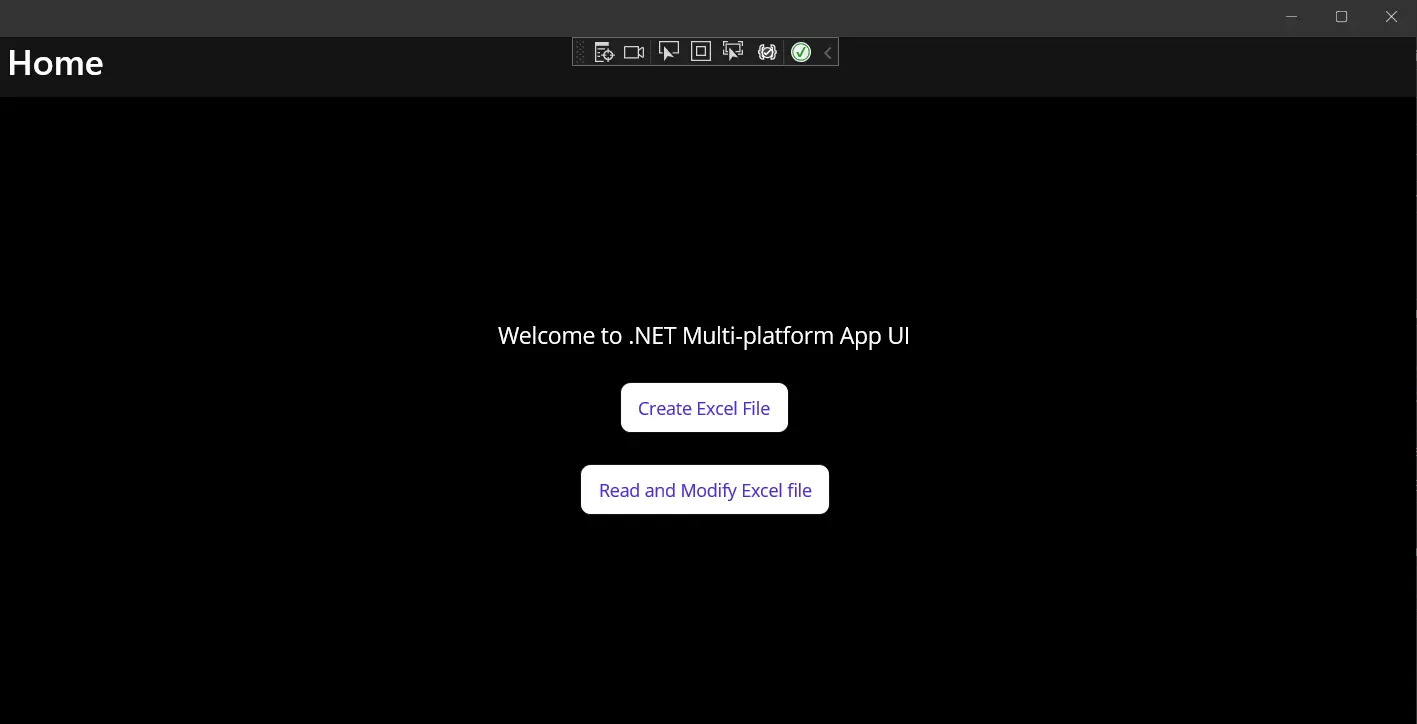
Abbildung 1 - Output
Ein Klick auf den Button "Excel-Datei erstellen" öffnet ein separates Dialogfenster. Dieses Fenster fordert den Benutzer auf, einen Speicherort und einen Dateinamen auszuwählen, um eine neue (generierte) Excel-Datei zu speichern. Gib den Speicherort und den Dateinamen wie angegeben ein und klicke auf OK. Anschließend erscheint ein weiteres Dialogfenster.
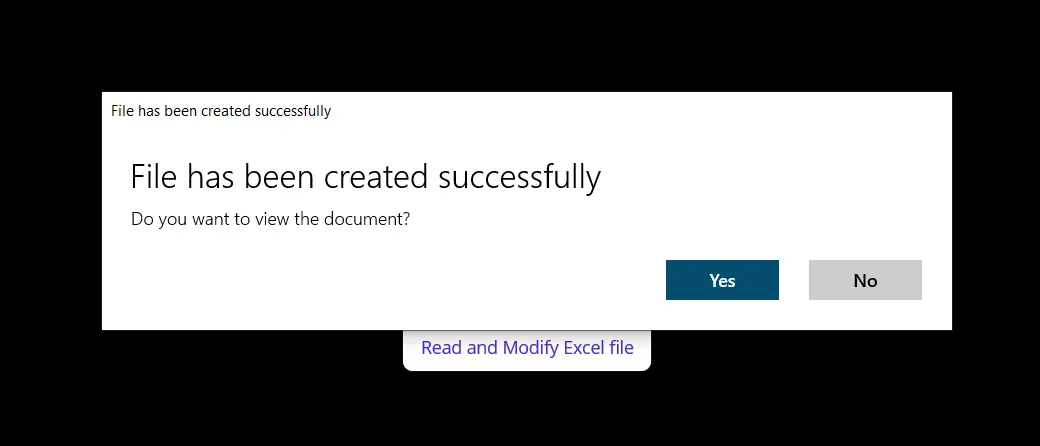
Abbildung 2 - Excel-Popup erstellen
Öffnen der Excel-Datei wie im Popup angegeben, zeigt das Dokument, wie im folgenden Screenshot dargestellt.
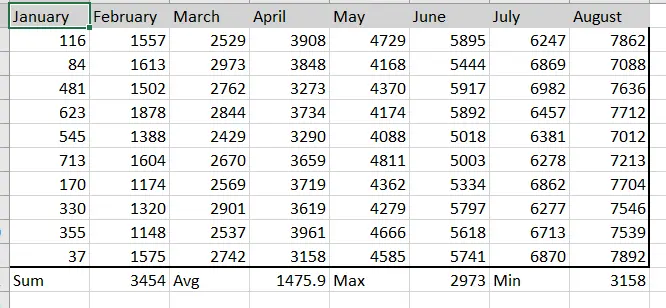
Abbildung 3 - Excel-Popup lesen und modifizieren
Durch Klicken auf die Schaltfläche "Excel-Datei lesen und ändern" wird die zuvor erstellte Excel-Datei geladen und mit den benutzerdefinierten Hintergrund- und Textfarben geändert, die wir in einem vorherigen Abschnitt definiert haben.
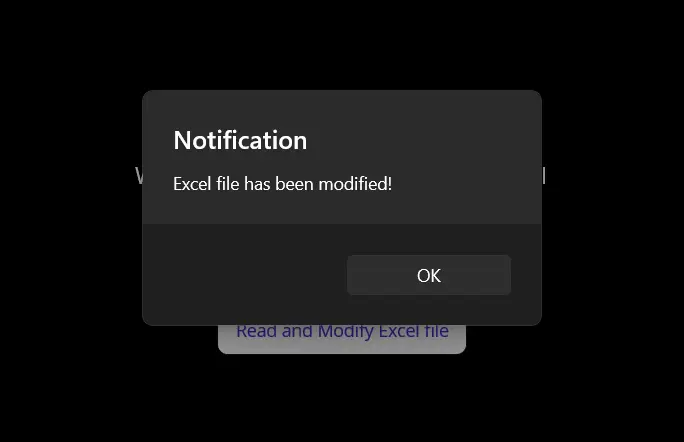
Abbildung 4 - Excel-Ausgabe
Wenn du die geänderte Datei öffnest, siehst du die folgende Ausgabe mit Inhaltsverzeichnis.
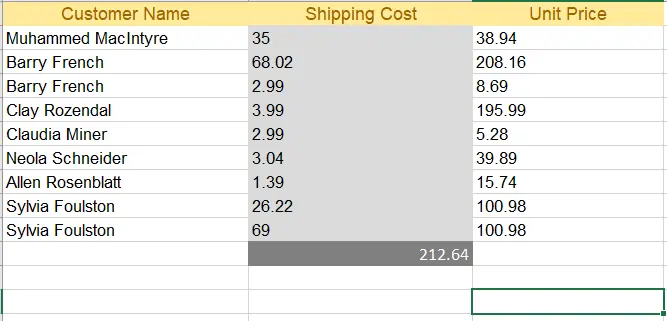
Abbildung 5 - Modifizierte Excel-Ausgabe
Abschluss
Dies erklärt, wie wir Excel-Dateien in der .NET MAUI-Anwendung mit der IronXL-Bibliothek erstellen, lesen und ändern können. IronXL leistet sehr gute Arbeit und führt alle Operationen schnell und genau aus. Es ist eine hervorragende Bibliothek für Excel-Operationen, die Microsoft Interop übertrifft, da sie keine Installation der Microsoft Office Suite auf dem Gerät erfordert. Darüber hinaus unterstützt IronXL mehrere Operationen wie das Erstellen von Arbeitsbüchern und Arbeitsblättern, das Arbeiten mit Zellbereichen, das Formatieren und Exportieren in verschiedene Dokumenttypen wie CSV, TSV und mehr.
IronXL unterstützt alle Projektvorlagen wie Windows Form, WPF, ASP.NET Core und viele andere. Siehe unsere Tutorials zum Erstellen von Excel-Dateien und Lesen von Excel-Dateien für zusätzliche Informationen zur Verwendung von IronXL.
Schnellzugriff-Links
Erforschen Sie diesen Leitfaden auf GitHub
Der Quellcode für dieses Projekt ist auf GitHub verfügbar.
Verwenden Sie diesen Code als einfache Möglichkeit, um in wenigen Minuten loszulegen. Das Projekt wird als Microsoft Visual Studio 2022-Projekt gespeichert, ist aber mit jeder .NET-IDE kompatibel.
Lesen, Erstellen und Bearbeiten von Excel-Dateien in .NET MAUI-Anwendungen

Sehen Sie sich die API-Referenz an
Entdecken Sie die API-Referenz für IronXL, in der alle Funktionen, Namespaces, Klassen, Methoden, Felder und Enums von IronXL im Detail beschrieben sind.
Sehen Sie sich die API-Referenz anHäufig gestellte Fragen
Wie erstelle ich eine Excel-Datei in einer .NET MAUI-Anwendung?
Um eine Excel-Datei in einem .NET MAUI-Projekt zu erstellen, verwenden Sie die IronXL-Bibliothek, um eine neue Arbeitsmappe und ein neues Arbeitsblatt zu initialisieren. Sie können dann Zellwerte festlegen, Excel-Formeln anwenden und die Formatierung anpassen, bevor Sie die Datei mit einer benutzerdefinierten SaveService-Klasse speichern.
Kann ich vorhandene Excel-Dateien in einer .NET MAUI-Anwendung lesen?
Ja, Sie können IronXL verwenden, um vorhandene Excel-Dateien in einer .NET MAUI-Anwendung zu laden und zu lesen. Die Bibliothek ermöglicht den Zugriff auf und die Änderung von Zellwerten, die Anwendung von Formeln und die Implementierung benutzerdefinierter Formatierungen.
Welche Vorteile bietet die Verwendung von IronXL für die Manipulation von Excel-Dateien in .NET MAUI?
IronXL bietet eine eigenständige Lösung für die Manipulation von Excel-Dateien in .NET MAUI, die den Bedarf an Microsoft Office oder Interop eliminiert. Es unterstützt die effiziente Erstellung, das Lesen und Bearbeiten von Excel-Dateien und kann in verschiedene Formate wie CSV und TSV exportieren.
Wie kann ich IronXL in meinem .NET MAUI-Projekt installieren?
Sie können IronXL in Ihrem .NET MAUI-Projekt installieren, indem Sie die NuGet-Paketverwaltungskonsole in Visual Studio verwenden. Führen Sie den Befehl Install-Package IronXL.Excel aus, um die Bibliothek zu Ihrem Projekt hinzuzufügen.
Ist es möglich, Excel-Zellen programmatisch in .NET MAUI zu formatieren?
Ja, mit IronXL können Sie Excel-Zellen in .NET MAUI programmatisch formatieren. Dies umfasst das Festlegen von Zellstilen, Farben und das Anwenden verschiedener Formatierungsoptionen, um das Erscheinungsbild Ihrer Excel-Dateien zu verbessern.
Wie kann ich eine SaveService-Klasse für Excel-Dateien in meiner .NET MAUI-App implementieren?
Um eine SaveService-Klasse in .NET MAUI zu implementieren, können Sie eine Klasse erstellen, die die Funktionalität von IronXL nutzt, um das Speichern von Excel-Dateien im lokalen Speicher zu verwalten. Dies beinhaltet das Definieren von Methoden zur Angabe von Dateiwegen und die Verwaltung von Dateiein- und -ausgabeoperationen.
Welche Projekttemplates unterstützt IronXL in .NET-Anwendungen?
IronXL unterstützt eine Vielzahl von .NET-Projekttemplates, darunter Windows Forms, WPF, ASP.NET Core und mehr, und bietet Flexibilität für Entwickler, die an verschiedenen Anwendungstypen arbeiten.
Wo kann ich den Quellcode für das .NET MAUI Excel-Projekt finden?
Der Quellcode für das .NET MAUI Excel-Projekt mit IronXL ist auf GitHub verfügbar. Damit können Entwickler schnell einrichten und mit der Manipulation von Excel-Dateien in ihren Anwendungen mit Visual Studio 2022 experimentieren.
Is IronXL compatible with different .NET project templates?
Yes, IronXL is compatible with various .NET project templates including Windows Forms, WPF, and ASP.NET Core, among others.
Where can I find additional resources and tutorials for using IronXL?
You can find additional tutorials and resources for using IronXL on the official [Iron Software website](https://ironsoftware.com) and their GitHub repository, which includes sample projects and API references.

Curtis Chau hat einen Bachelor-Abschluss in Informatik von der Carleton University und ist spezialisiert auf Frontend-Entwicklung mit Expertise in Node.js, TypeScript, JavaScript und React. Leidenschaftlich widmet er sich der Erstellung intuitiver und ästhetisch ansprechender Benutzerschnittstellen und arbeitet gerne mit modernen Frameworks sowie der Erstellung gut strukturierter, optisch ansprechender Handbücher.



