
Lesen von Excel-Dateien in ASP.NET MVC mit C# und IronXL

IronXL ermöglicht es ASP.NET MVC-Entwicklern, Excel-Dateien direkt in C# zu lesen, ohne dass Microsoft Office-Abhängigkeiten erforderlich sind. Dadurch wird Excel-Daten zu System.Data.DataTable konvertiert, um eine einfache Anzeige in Webansichten mit nur wenigen Zeilen Code zu ermöglichen.
Dieses Beispiel zeigt, wie Sie in wenigen Sekunden loslegen können: Laden Sie ein Excel-Arbeitsbuch, wählen Sie das erste Arbeitsblatt aus und konvertieren Sie es mit IronXL in einen System.Data.DataTable - ohne Interop, ohne Aufwand.
-
1Installieren Sie IronXL mit NuGet Package Manager
-
2Kopieren Sie diesen Codeausschnitt und führen Sie ihn aus.
var dataTable = IronXL.WorkBook.Load("CustomerData.xlsx").DefaultWorkSheet.ToDataTable(true);Dim dataTable = WorkBook.Load("CustomerData.xlsx").DefaultWorkSheet.ToDataTable(True)Dim dataTable = WorkBook.Load("CustomerData.xlsx").DefaultWorkSheet.ToDataTable(True) -
3Bereitstellen zum Testen in Ihrer Live-Umgebung
Beginnen Sie noch heute, IronXL in Ihrem Projekt mit einer kostenlosen Testversion zu verwenden
Minimaler Arbeitsablauf (5 Schritte)
- C#-Bibliothek installieren, um Excel-Dateien in ASP.NET zu lesen
- Zielblatt in Excel-Datei laden und darauf zugreifen
- Zugriff auf die Methode
ToDataTableund Rückgabe anView - Anzeige von Excel-Daten auf einer Webseite mithilfe einer Schleife
- Iterieren Sie alle Daten und erstellen Sie eine HTML-Tabelle
Wie erstelle ich ein ASP.NET-Projekt zum Lesen in Excel?
Warum eignet sich Visual Studio 2022 am besten für diese Aufgabe?
Erstellen Sie mit Visual Studio 2022 ein neues ASP.NET-Projekt. Visual Studio 2022 bietet hervorragende Unterstützung für .NET 6+ Frameworks, verbesserte IntelliSense für IronXL-Methoden und eine bessere Leistung bei der Arbeit mit großen Excel-Dateien. Die NuGet-Integration der IDE macht die Installation von IronXL besonders einfach.
Welche Projektvorlage soll ich wählen?
Für das Lesen von Excel-Dateien in ASP.NET wählen Sie die Vorlage "ASP.NET Core Web App (Model-View-Controller)". Diese Vorlage bietet eine saubere MVC-Struktur, die die Datenverarbeitung (Excel-Lesen) von der Präsentationslogik trennt. Das MVC-Muster funktioniert perfekt mit der IronXL-Konvertierung von DataTable, sodass Sie Tabellenkalkulationen in Controllern laden und in Ansichten anzeigen können.
Welche .NET-Version wird empfohlen?
IronXL funktioniert mit .NET Framework 4.6.2+ und .NET Core 3.1+. Für neue ASP.NET MVC-Projekte sollten Sie .NET 6.0 oder höher verwenden, um optimale Leistung und Sicherheit zu gewährleisten. Diese Versionen bieten eine verbesserte Speicherverwaltung bei der Verarbeitung großer Excel-Dateien und eine bessere async/await-Unterstützung für die Konvertierung von Tabellenkalkulationsdateien.
Wie installiere ich die IronXL-Bibliothek?
Was sind die Installationsvoraussetzungen?
Welche Installationsmethode ist am schnellsten?
Installieren Sie nach der Erstellung des neuen Projekts die Bibliothek IronXL. Folgen Sie diesen Schritten, um IronXL zu installieren. Öffnen Sie die NuGet-Pakete-Verwaltungskonsole und führen Sie den folgenden Befehl aus:
Wie kann ich die Installation überprüfen?
Um zu überprüfen, ob IronXL ordnungsgemäß installiert ist, prüfen Sie die Abhängigkeiten Ihres Projekts im Solution Explorer. IronXL" sollte unter "Abhängigkeiten > Pakete" aufgeführt sein. Versuchen Sie außerdem, using IronXL; am Anfang Ihrer Controller-Datei hinzuzufügen - IntelliSense sollte den Namespace sofort erkennen. Besuchen Sie den Lizenzierungsguide für Hilfe bei Installationsproblemen.
Wie kann ich eine Excel-Datei in meinem Controller lesen?
Welcher Code gehört in die Controller-Aktion?
Öffnen Sie den Standard-Controller in Ihrem ASP.NET-Projekt (z.B. HomeController.cs) und ersetzen Sie die Index-Methode durch den folgenden Code:
using IronXL;
using System.Data;

public ActionResult Index()
{
    // Load the Excel workbook from a specified path.
    WorkBook workBook = WorkBook.Load(@"C:\Files\Customer Data.xlsx");

    // Access the first worksheet from the workbook.
    WorkSheet workSheet = workBook.WorkSheets.First();

    // Convert the worksheet data to a DataTable object.
    // The 'true' parameter uses the first row as column headers
    var dataTable = workSheet.ToDataTable(true);

    // Send the DataTable to the view for rendering.
    return View(dataTable);
}
using IronXL;
using System.Data;
public ActionResult Index()
{
// Load the Excel workbook from a specified path.
WorkBook workBook = WorkBook.Load(@"C:\Files\Customer Data.xlsx");
// Access the first worksheet from the workbook.
WorkSheet workSheet = workBook.WorkSheets.First();
// Convert the worksheet data to a DataTable object.
// The 'true' parameter uses the first row as column headers
var dataTable = workSheet.ToDataTable(true);
// Send the DataTable to the view for rendering.
return View(dataTable);
}Imports IronXL
Imports System.Data
Public Function Index() As ActionResult
' Load the Excel workbook from a specified path.
Dim workBook As WorkBook = WorkBook.Load("C:\Files\Customer Data.xlsx")
' Access the first worksheet from the workbook.
Dim workSheet As WorkSheet = workBook.WorkSheets.First()
' Convert the worksheet data to a DataTable object.
' The 'true' parameter uses the first row as column headers
Dim dataTable = workSheet.ToDataTable(True)
' Send the DataTable to the view for rendering.
Return View(dataTable)
End FunctionImports IronXL
Imports System.Data
Public Function Index() As ActionResult
' Load the Excel workbook from a specified path.
Dim workBook As WorkBook = WorkBook.Load("C:\Files\Customer Data.xlsx")
' Access the first worksheet from the workbook.
Dim workSheet As WorkSheet = workBook.WorkSheets.First()
' Convert the worksheet data to a DataTable object.
' The 'true' parameter uses the first row as column headers
Dim dataTable = workSheet.ToDataTable(True)
' Send the DataTable to the view for rendering.
Return View(dataTable)
End FunctionWarum sollten Sie DataTable anstelle anderer Formate verwenden?
Laden Sie in der Index-Aktionsmethode die Excel-Datei mit der Load-Methode von IronXL. Der Pfad der Excel-Datei (einschließlich des Dateinamens) wird als Parameter für den Methodenaufruf bereitgestellt. Wählen Sie anschließend das erste Excel-Blatt als Arbeitsblatt aus und laden Sie die darin enthaltenen Daten in ein DataTable-Objekt. Senden Sie schließlich DataTable an das Frontend.
DataTable ist ideal für ASP.NET MVC, da es sich in Razor-Ansichten integriert und eingebauten Support zum Durchlaufen von Zeilen und Spalten bietet. Im Gegensatz zu benutzerdefinierten Objekten erfordert DataTable kein Modell-Mapping und verarbeitet gemischte Datentypen automatisch. Sie können auch DataSet und DataTable bei Bedarf wieder nach Excel exportieren.
Was ist mit der Fehlerbehandlung bei fehlenden Dateien?
Zuverlässiges Fehler-Handling sorgt dafür, dass Ihre Anwendung nicht abstürzt, wenn Excel-Dateien fehlen oder beschädigt sind. Hier ist eine verbesserte Version mit korrekter Ausnahmebehandlung:
public ActionResult Index()
{
    try
    {
        string filePath = @"C:\Files\Customer Data.xlsx";

        // Check if file exists before attempting to load
        if (!System.IO.File.Exists(filePath))
        {
            ViewBag.Error = "Excel file not found at specified location.";
            return View(new DataTable());
        }

        // Load workbook with error handling
        WorkBook workBook = WorkBook.Load(filePath);

        // Verify worksheet exists
        if (workBook.WorkSheets.Count == 0)
        {
            ViewBag.Error = "No worksheets found in the Excel file.";
            return View(new DataTable());
        }

        WorkSheet workSheet = workBook.WorkSheets.First();
        var dataTable = workSheet.ToDataTable(true);

        return View(dataTable);
    }
    catch (Exception ex)
    {
        // Log the exception (consider using a logging framework)
        ViewBag.Error = $"Error reading Excel file: {ex.Message}";
        return View(new DataTable());
    }
}
public ActionResult Index()
{
try
{
string filePath = @"C:\Files\Customer Data.xlsx";
// Check if file exists before attempting to load
if (!System.IO.File.Exists(filePath))
{
ViewBag.Error = "Excel file not found at specified location.";
return View(new DataTable());
}
// Load workbook with error handling
WorkBook workBook = WorkBook.Load(filePath);
// Verify worksheet exists
if (workBook.WorkSheets.Count == 0)
{
ViewBag.Error = "No worksheets found in the Excel file.";
return View(new DataTable());
}
WorkSheet workSheet = workBook.WorkSheets.First();
var dataTable = workSheet.ToDataTable(true);
return View(dataTable);
}
catch (Exception ex)
{
// Log the exception (consider using a logging framework)
ViewBag.Error = $"Error reading Excel file: {ex.Message}";
return View(new DataTable());
}
}Public Function Index() As ActionResult
Try
Dim filePath As String = "C:\Files\Customer Data.xlsx"
' Check if file exists before attempting to load
If Not System.IO.File.Exists(filePath) Then
ViewBag.Error = "Excel file not found at specified location."
Return View(New DataTable())
End If
' Load workbook with error handling
Dim workBook As WorkBook = WorkBook.Load(filePath)
' Verify worksheet exists
If workBook.WorkSheets.Count = 0 Then
ViewBag.Error = "No worksheets found in the Excel file."
Return View(New DataTable())
End If
Dim workSheet As WorkSheet = workBook.WorkSheets.First()
Dim dataTable = workSheet.ToDataTable(True)
Return View(dataTable)
Catch ex As Exception
' Log the exception (consider using a logging framework)
ViewBag.Error = $"Error reading Excel file: {ex.Message}"
Return View(New DataTable())
End Try
End FunctionPublic Function Index() As ActionResult
Try
Dim filePath As String = "C:\Files\Customer Data.xlsx"
' Check if file exists before attempting to load
If Not System.IO.File.Exists(filePath) Then
ViewBag.Error = "Excel file not found at specified location."
Return View(New DataTable())
End If
' Load workbook with error handling
Dim workBook As WorkBook = WorkBook.Load(filePath)
' Verify worksheet exists
If workBook.WorkSheets.Count = 0 Then
ViewBag.Error = "No worksheets found in the Excel file."
Return View(New DataTable())
End If
Dim workSheet As WorkSheet = workBook.WorkSheets.First()
Dim dataTable = workSheet.ToDataTable(True)
Return View(dataTable)
Catch ex As Exception
' Log the exception (consider using a logging framework)
ViewBag.Error = $"Error reading Excel file: {ex.Message}"
Return View(New DataTable())
End Try
End FunctionWie kann ich verschiedene Arbeitsblätter auswählen?
IronXL bietet mehrere Möglichkeiten, um spezifische Arbeitsblätter auszuwählen und zu bearbeiten. Sie können auf Arbeitsblätter nach Index oder Namen zugreifen oder alle verfügbaren Blätter durchgehen:
// Method 1: Select by worksheet name
WorkSheet namedSheet = workBook.GetWorkSheet("Sales Data");

// Method 2: Select by index (zero-based)
WorkSheet secondSheet = workBook.WorkSheets[1];

// Method 3: Select the default/active worksheet
WorkSheet defaultSheet = workBook.DefaultWorkSheet;

// Method 4: Iterate through all worksheets
foreach (WorkSheet sheet in workBook.WorkSheets)
{
    string sheetName = sheet.Name;
    // Process each worksheet
}
// Method 1: Select by worksheet name
WorkSheet namedSheet = workBook.GetWorkSheet("Sales Data");
// Method 2: Select by index (zero-based)
WorkSheet secondSheet = workBook.WorkSheets[1];
// Method 3: Select the default/active worksheet
WorkSheet defaultSheet = workBook.DefaultWorkSheet;
// Method 4: Iterate through all worksheets
foreach (WorkSheet sheet in workBook.WorkSheets)
{
string sheetName = sheet.Name;
// Process each worksheet
}' Method 1: Select by worksheet name
Dim namedSheet As WorkSheet = workBook.GetWorkSheet("Sales Data")
' Method 2: Select by index (zero-based)
Dim secondSheet As WorkSheet = workBook.WorkSheets(1)
' Method 3: Select the default/active worksheet
Dim defaultSheet As WorkSheet = workBook.DefaultWorkSheet
' Method 4: Iterate through all worksheets
For Each sheet As WorkSheet In workBook.WorkSheets
Dim sheetName As String = sheet.Name
' Process each worksheet
Next' Method 1: Select by worksheet name
Dim namedSheet As WorkSheet = workBook.GetWorkSheet("Sales Data")
' Method 2: Select by index (zero-based)
Dim secondSheet As WorkSheet = workBook.WorkSheets(1)
' Method 3: Select the default/active worksheet
Dim defaultSheet As WorkSheet = workBook.DefaultWorkSheet
' Method 4: Iterate through all worksheets
For Each sheet As WorkSheet In workBook.WorkSheets
Dim sheetName As String = sheet.Name
' Process each worksheet
NextWie kann ich Excel-Daten auf einer Webseite anzeigen?
Welcher Ansichtscode ist erforderlich?
Das folgende Beispiel zeigt, wie die im vorherigen Beispiel zurückgegebene DataTable in einem Webbrowser angezeigt wird.
Die in diesem Beispiel verwendete Excel-Arbeitsdatei ist unten abgebildet:
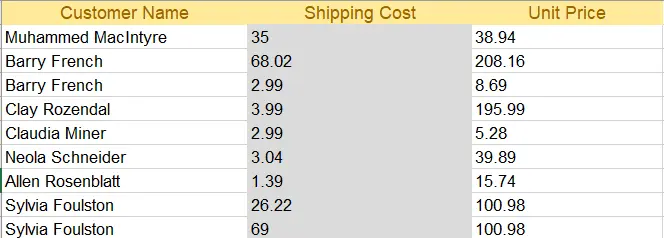
Excel-Datei
Öffnen Sie die index.cshtml (Indexansicht) und ersetzen Sie den Code durch den folgenden HTML-Code:
@{
    ViewData["Title"] = "Home Page";
}

@using System.Data
@model DataTable

<div class="text-center">
    <h1 class="display-4">Welcome to IronXL Read Excel MVC</h1>
</div>

@* Check for errors first *@
@if (ViewBag.Error != null)
{
    <div class="alert alert-danger">
        @ViewBag.Error
    </div>
}

@* Display table only if data exists *@
@if (Model != null && Model.Rows.Count > 0)
{
    <table class="table table-dark">
        <tbody>
            @foreach (DataRow row in Model.Rows)
            {
                <tr>
                    @for (int i = 0; i < Model.Columns.Count; i++)
                    {
                        <td>@row[i]</td>
                    }
                </tr>
            }
        </tbody>
    </table>
}
else
{
    <p>No data to display.</p>
}Warum Bootstrap für die Gestaltung von Tabellen verwenden?
Der obige Code verwendet die von der Methode Index zurückgegebene DataTable als Modell. Jede Zeile der Tabelle wird mit einer @for-Schleife auf der Webseite gedruckt, einschließlich Bootstrap-Formatierung zur Dekoration.
Bootstrap bietet responsive Tabellendesigns, die sich automatisch an unterschiedliche Bildschirmgrößen anpassen - ein entscheidender Faktor für moderne Webanwendungen. Die Klasse table-dark erstellt eine attraktive, leicht lesbare Tabelle mit dunklem Thema. Für erweiterte Excel-Formatierungen wie Zellrahmen und Ausrichtung oder Hintergrundmuster und -farben bietet IronXL zusätzliche Methoden, um direkt auf strukturierte Daten zuzugreifen.
Wie sieht die endgültige Ausgabe aus?
Die Ausführung des Projekts führt zu den unten gezeigten Ergebnissen:
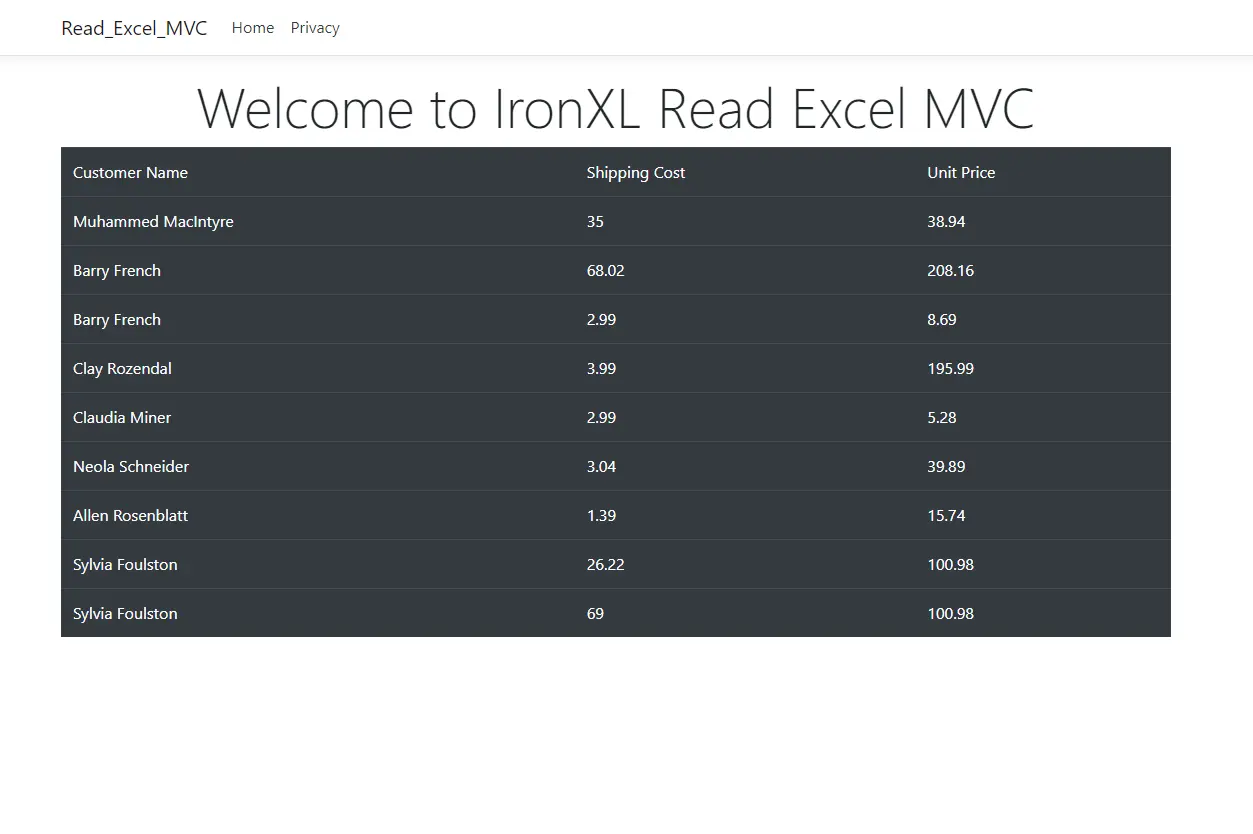
Bootstrap-Tabelle
Wie kann ich Kopfzeilen in die Tabelle einfügen?
Um Spaltenüberschriften aus Ihrer Excel-Datei anzuzeigen, ändern Sie den Ansichtscode so, dass er einen Abschnitt für Tabellenüberschriften enthält. Bei einem Aufruf von ToDataTable(true) verwendet IronXL automatisch die erste Zeile als Spaltennamen:
@if (Model != null && Model.Rows.Count > 0)
{
    <table class="table table-dark">
        <thead>
            <tr>
                @foreach (DataColumn column in Model.Columns)
                {
                    <th>@column.ColumnName</th>
                }
            </tr>
        </thead>
        <tbody>
            @foreach (DataRow row in Model.Rows)
            {
                <tr>
                    @for (int i = 0; i < Model.Columns.Count; i++)
                    {
                        <td>@row[i]</td>
                    }
                </tr>
            }
        </tbody>
    </table>
}
@if (Model != null && Model.Rows.Count > 0)
{
<table class="table table-dark">
<thead>
<tr>
@foreach (DataColumn column in Model.Columns)
{
<th>@column.ColumnName</th>
}
</tr>
</thead>
<tbody>
@foreach (DataRow row in Model.Rows)
{
<tr>
@for (int i = 0; i < Model.Columns.Count; i++)
{
<td>@row[i]</td>
}
</tr>
}
</tbody>
</table>
}netnetDiese Verbesserung zeigt ordnungsgemäße Spaltenüberschriften wie "Kundenname", "Versandkosten" und "Stückpreis" aus Ihrer Excel-Datei an. Für komplexere Szenarien, die benannte Bereiche oder benannte Tabellen umfassen, bietet IronXL zusätzliche Methoden, um direkt auf strukturierte Daten zuzugreifen.
Häufig gestellte Fragen
Was ist IronXL?
IronXL ist eine C#-Bibliothek, die es ASP.NET MVC-Entwicklern ermöglicht, Excel-Dateien zu lesen, zu bearbeiten und zu manipulieren, ohne auf Abhängigkeiten von Microsoft Office angewiesen zu sein. Sie bietet Funktionen wie die Umwandlung von Excel-Tabellen in System.Data.DataTable für die einfache Integration in Webanwendungen.
Wie ermöglicht IronXL das Lesen von Excel-Dateien in ASP.NET MVC?
IronXL ermöglicht es Entwicklern, Excel-Arbeitsmappen zu laden und Arbeitsblätter mit nur wenigen Codezeilen in System.Data.DataTable-Objekte umzuwandeln, was es einfach macht, Excel-Daten in ASP.NET MVC-Anwendungen anzuzeigen.
Was sind die Vorteile der Verwendung von IronXL mit ASP.NET MVC?
IronXL vereinfacht den Umgang mit Excel-Dateien, indem es die Notwendigkeit von Microsoft Office Interop eliminiert, eine einfache Methode zur Integration von Tabellendaten in Webansichten bietet und die Anwendungsleistung durch fortschrittliches Speichermanagement verbessert.
Welche .NET-Versionen sind mit IronXL kompatibel?
IronXL ist kompatibel mit dem .NET Framework 4.6.2 und höher, sowie .NET Core 3.1 und neueren Versionen, einschließlich .NET 6.0. Diese Versionen gewährleisten optimale Leistung und moderne Funktionen für die Handhabung von Excel-Dateien.
Wie können Excel-Daten auf einer Webseite mit IronXL angezeigt werden?
In DataTable konvertierte Excel-Daten können auf einer Webseite angezeigt werden, indem sie in einer Razor-Ansicht in ASP.NET MVC übergeben werden. Dies wird mithilfe der Razor-Syntax und HTML erreicht, um durch Tabellenzeilen und -spalten zu iterieren und sie in einer Bootstrap-gestylten Tabelle darzustellen.
Warum den DataTable-Format verwenden, wenn Sie IronXL nutzen?
Das DataTable-Format ist ideal für ASP.NET MVC-Anwendungen, da es sich in Razor-Ansichten integriert, eine einfache Iteration über Datenzeilen und -spalten ohne Modellzuordnung ermöglicht und gemischte Datentypen effizient verwaltet.
Welche Schritte sind erforderlich, um IronXL in einem ASP.NET MVC-Projekt zu installieren?
Die Installation beinhaltet das Hinzufügen von IronXL über den NuGet-Paket-Manager in Visual Studio. Es erfordert das Öffnen der NuGet-Paket-Manager-Konsole und die Ausführung eines bestimmten Befehls, um IronXL zu den Projektabhängigkeiten hinzuzufügen.
Wie gehen Sie mit Fehlern um, wenn Sie Excel-Dateien mit IronXL lesen?
IronXL unterstützt zuverlässiges Fehlerhandling, wie das Überprüfen der Dateiexistenz vor dem Laden, das Abfangen von Ausnahmen während des Ladevorgangs der Arbeitsmappe und das Verwalten fehlender Arbeitsblatt-Szenarien. Dadurch wird die Anwendungsstabilität sichergestellt, auch wenn Excel-Dateien beschädigt oder nicht vorhanden sind.
Kann IronXL bestimmte Arbeitsblätter aus einer Excel-Datei auswählen?
Ja, IronXL ermöglicht es Entwicklern, Arbeitsblätter nach Name, Index oder Standardeinstellung auszuwählen und bietet zudem Funktionalitäten, um durch alle verfügbaren Arbeitsblätter in einer Arbeitsmappe zu iterieren.
Welche Styling-Optionen gibt es für die Anzeige von Excel-Daten in Web-Apps mit IronXL?
IronXL ermöglicht in Verbindung mit ASP.NET MVC Styling-Optionen wie Bootstrap für responsive Tabellenlayouts und zusätzliche IronXL-Methoden zum Festlegen von Zellrahmen, Ausrichtung, Mustern und Farben innerhalb von Tabellenkalkulationen.

Curtis Chau hat einen Bachelor-Abschluss in Informatik von der Carleton University und ist spezialisiert auf Frontend-Entwicklung mit Expertise in Node.js, TypeScript, JavaScript und React. Leidenschaftlich widmet er sich der Erstellung intuitiver und ästhetisch ansprechender Benutzerschnittstellen und arbeitet gerne mit modernen Frameworks sowie der Erstellung gut strukturierter, optisch ansprechender Handbücher.

