
C# Write to Excel [Without Using Interop] Code Example Tutorial

Befolgen Sie Schritt-für-Schritt-Beispiele, wie man Excel-Dateien mit C# erstellt, öffnet und speichert und grundlegende Operationen wie Summe, Durchschnitt, Zählen und mehr anwendet. IronXL.Excel ist eine eigenständige .NET-Softwarebibliothek zum Lesen einer Vielzahl von Tabellenkalkulationsformaten. Es erfordert nicht, dass Microsoft Excel installiert ist, noch hängt es von Interop ab.
Bereit, Excel-Dateien in weniger als einer Minute zu erzeugen? In diesem Beispiel wird IronXL verwendet, um eine Arbeitsmappe zu erstellen, einen Wert in eine Zelle zu schreiben und die Datei zu speichern - alles ohne großen Aufwand und ohne Abhängigkeit von Interop. Es ist der schnellste Weg, um mit Excel-Dateioperationen in C# zu beginnen.
-
1Install IronXL with NuGet Package Manager
-
2Kopieren Sie diesen Codeausschnitt und führen Sie ihn aus.
var workbook = IronXL.WorkBook.Create(IronXL.ExcelFileFormat.XLSX); workbook.CreateWorkSheet("Data")["A1"].Value = "Fast Start"; workbook.SaveAs("quick.xlsx");Dim workbook = IronXL.WorkBook.Create(IronXL.ExcelFileFormat.XLSX) workbook.CreateWorkSheet("Data")("A1").Value = "Fast Start" workbook.SaveAs("quick.xlsx")Dim workbook = IronXL.WorkBook.Create(IronXL.ExcelFileFormat.XLSX) workbook.CreateWorkSheet("Data")("A1").Value = "Fast Start" workbook.SaveAs("quick.xlsx") -
3Bereitstellen zum Testen in Ihrer Live-Umgebung
Beginnen Sie noch heute, IronXL in Ihrem Projekt zu verwenden, mit einer kostenlosen Testversion
Minimaler Arbeitsablauf (5 Schritte)
- Download der Write Excel C# Library
- Erstellen und Öffnen einer neuen CSV- oder XML-Excel-Datei als Excel-Arbeitsmappe
- Excel-Arbeitsmappe speichern und exportieren
- Erweiterte Operationen in mehreren Excel-Arbeitsblättern anwenden
- Integrieren Sie mit Excel-Datenbank
Überblick
Verwenden Sie IronXL zum Öffnen und Schreiben von Excel-Dateien
Öffnen, schreiben, speichern und anpassen von Excel-Dateien mit der einfach zu verwendenden IronXL C#-Bibliothek.
Laden Sie ein Beispielprojekt von GitHub herunter oder verwenden Sie Ihr eigenes und folgen Sie dem Tutorial.
- Installieren Sie die
IronXL.Excel-Bibliothek von NuGet oder dem DLL-Download - Verwenden Sie die
WorkBook.Load-Methode, um jedes XLS-, XLSX- oder CSV-Dokument zu lesen. - Erhalten Sie Zellwerte mithilfe der intuitiven Syntax:
sheet["A11"].DecimalValue
In diesem Tutorial führen wir Sie durch:
- Installation von
IronXL.Excel: Wie manIronXL.Excelzu einem bestehenden Projekt hinzufügt. - Grundlegende Operationen: grundlegende Operationsschritte mit Excel, um eine Arbeitsmappe zu erstellen oder zu öffnen, Blatt auszuwählen, Zelle auszuwählen und die Arbeitsmappe zu speichern.
- Erweiterte Blattoperationen: Wie man verschiedene Manipulationsfähigkeiten nutzt, wie z.B. Hinzufügen von Kopf- oder Fußzeilen, mathematischen Operationen und anderen Funktionen.
Öffnen einer Excel-Datei: Quick Code
using IronXL;

WorkBook workBook = WorkBook.Load("test.xlsx");
WorkSheet workSheet = workBook.DefaultWorkSheet;
IronXL.Range range = workSheet["A2:A8"];
decimal total = 0;

// iterate over range of cells
foreach (var cell in range)
{
    Console.WriteLine("Cell {0} has value '{1}'", cell.RowIndex, cell.Value);
    if (cell.IsNumeric)
    {
        // Get decimal value to avoid floating numbers precision issue
        total += cell.DecimalValue;
    }
}

// Check formula evaluation
if (workSheet["A11"].DecimalValue == total)
{
    Console.WriteLine("Basic Test Passed");
}
using IronXL;
WorkBook workBook = WorkBook.Load("test.xlsx");
WorkSheet workSheet = workBook.DefaultWorkSheet;
IronXL.Range range = workSheet["A2:A8"];
decimal total = 0;
// iterate over range of cells
foreach (var cell in range)
{
Console.WriteLine("Cell {0} has value '{1}'", cell.RowIndex, cell.Value);
if (cell.IsNumeric)
{
// Get decimal value to avoid floating numbers precision issue
total += cell.DecimalValue;
}
}
// Check formula evaluation
if (workSheet["A11"].DecimalValue == total)
{
Console.WriteLine("Basic Test Passed");
}Imports IronXL
Private workBook As WorkBook = WorkBook.Load("test.xlsx")
Private workSheet As WorkSheet = workBook.DefaultWorkSheet
Private range As IronXL.Range = workSheet("A2:A8")
Private total As Decimal = 0
' iterate over range of cells
For Each cell In range
Console.WriteLine("Cell {0} has value '{1}'", cell.RowIndex, cell.Value)
If cell.IsNumeric Then
' Get decimal value to avoid floating numbers precision issue
total += cell.DecimalValue
End If
Next cell
' Check formula evaluation
If workSheet("A11").DecimalValue = total Then
Console.WriteLine("Basic Test Passed")
End IfImports IronXL
Private workBook As WorkBook = WorkBook.Load("test.xlsx")
Private workSheet As WorkSheet = workBook.DefaultWorkSheet
Private range As IronXL.Range = workSheet("A2:A8")
Private total As Decimal = 0
' iterate over range of cells
For Each cell In range
Console.WriteLine("Cell {0} has value '{1}'", cell.RowIndex, cell.Value)
If cell.IsNumeric Then
' Get decimal value to avoid floating numbers precision issue
total += cell.DecimalValue
End If
Next cell
' Check formula evaluation
If workSheet("A11").DecimalValue = total Then
Console.WriteLine("Basic Test Passed")
End IfSchreiben und Speichern von Änderungen in der Excel-Datei: Quick Code
workSheet["B1"].Value = 11.54;

// Save Changes
workBook.SaveAs("test.xlsx");
workSheet["B1"].Value = 11.54;
// Save Changes
workBook.SaveAs("test.xlsx");workSheet("B1").Value = 11.54
' Save Changes
workBook.SaveAs("test.xlsx")workSheet("B1").Value = 11.54
' Save Changes
workBook.SaveAs("test.xlsx")Schritt 1
1. Installieren Sie die IronXL.Excel-Bibliothek KOSTENLOS
IronXL.Excel bietet eine flexible und leistungsstarke Bibliothek zum Öffnen, Lesen, Bearbeiten und Speichern von Excel-Dateien in .NET. Es kann auf allen .NET-Projekttypen installiert und verwendet werden, wie Windows-Anwendungen, ASP.NET MVC und .NET Core Application.
Installieren Sie die Excel-Bibliothek mit NuGet in Ihrem Visual Studio-Projekt
Der erste Schritt wird sein, IronXL.Excel zu installieren. Um die IronXL.Excel-Bibliothek zum Projekt hinzuzufügen, haben wir zwei Möglichkeiten: NuGet-Paket-Manager oder NuGet-Paket-Manager-Konsole.
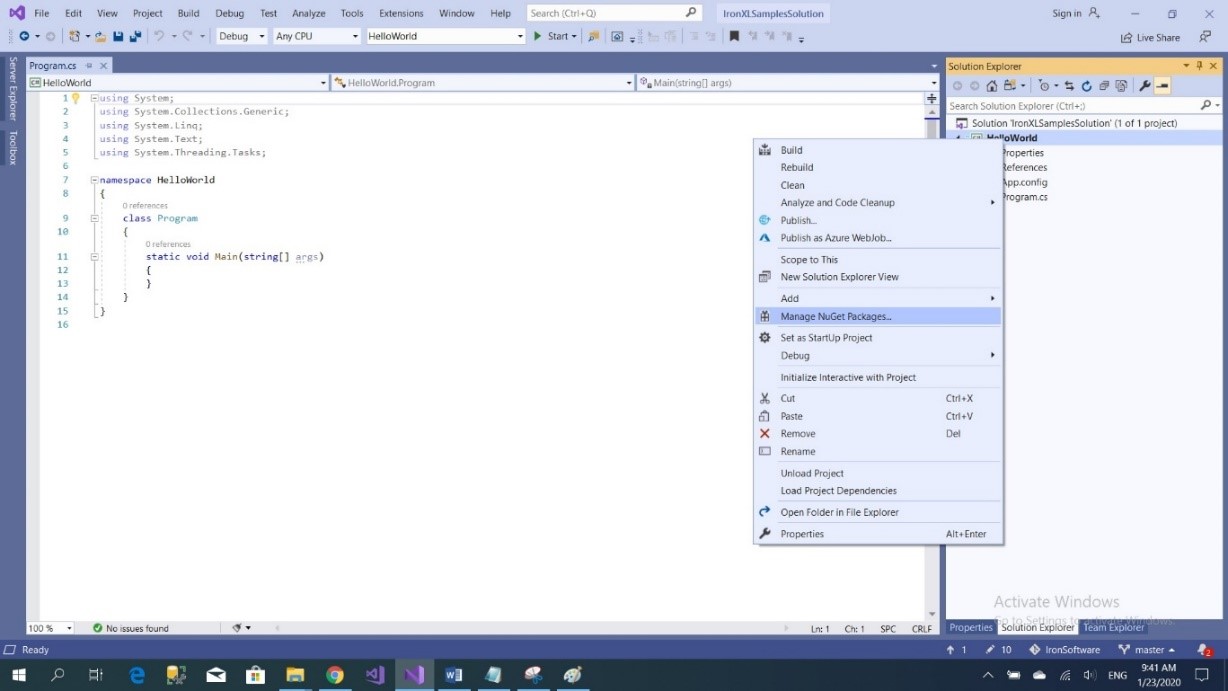
Um die IronXL.Excel-Bibliothek mit NuGet zu unserem Projekt hinzuzufügen, können wir dies über eine visuelle Oberfläche, den NuGet-Paket-Manager, tun:
- Mit der Maus -> Rechtsklick auf den Projektnamen -> Wählen Sie NuGet-Paket verwalten
- Aus dem Suchregister -> Suchen nach
IronXL.Excel-> Installieren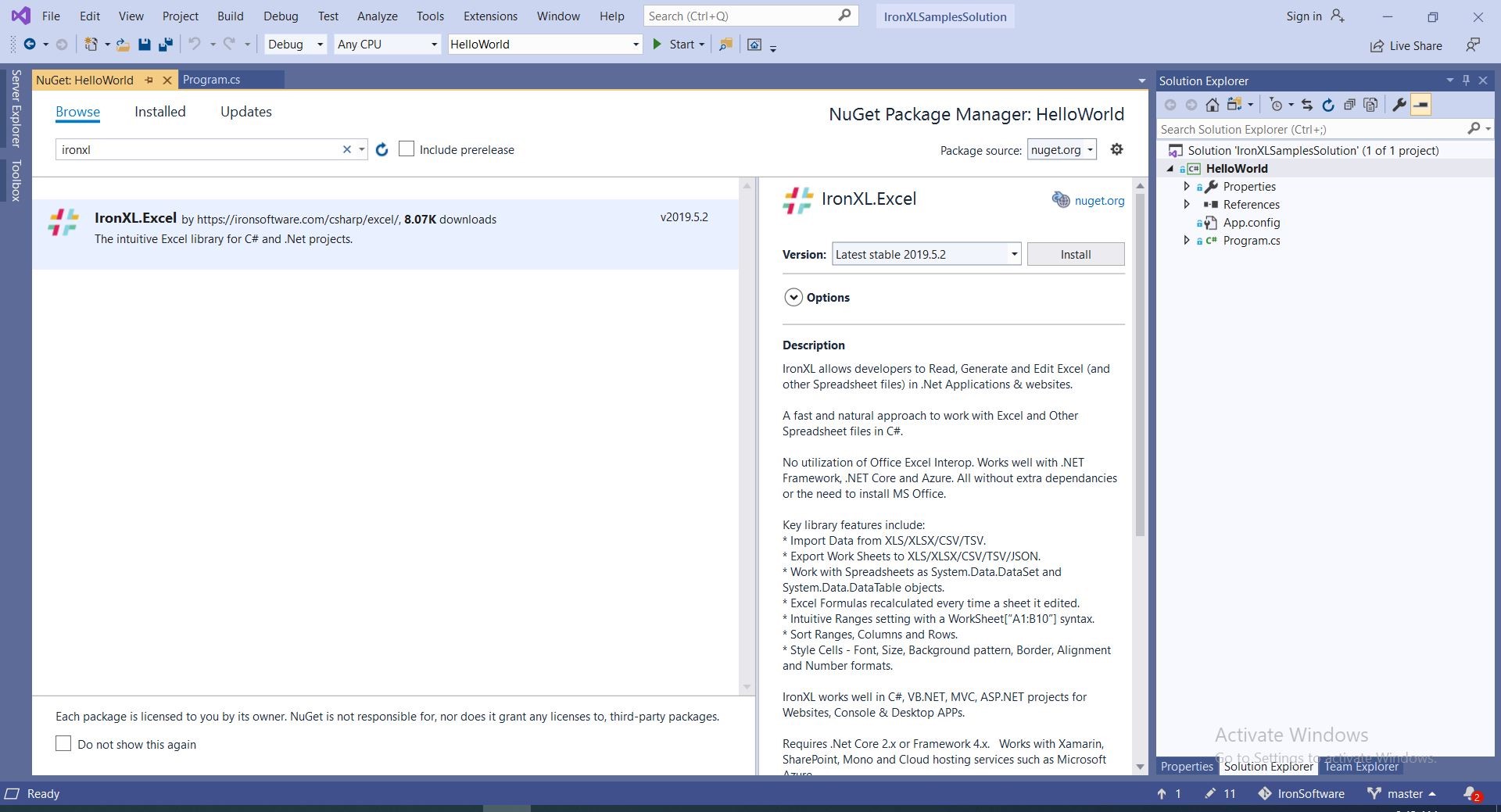
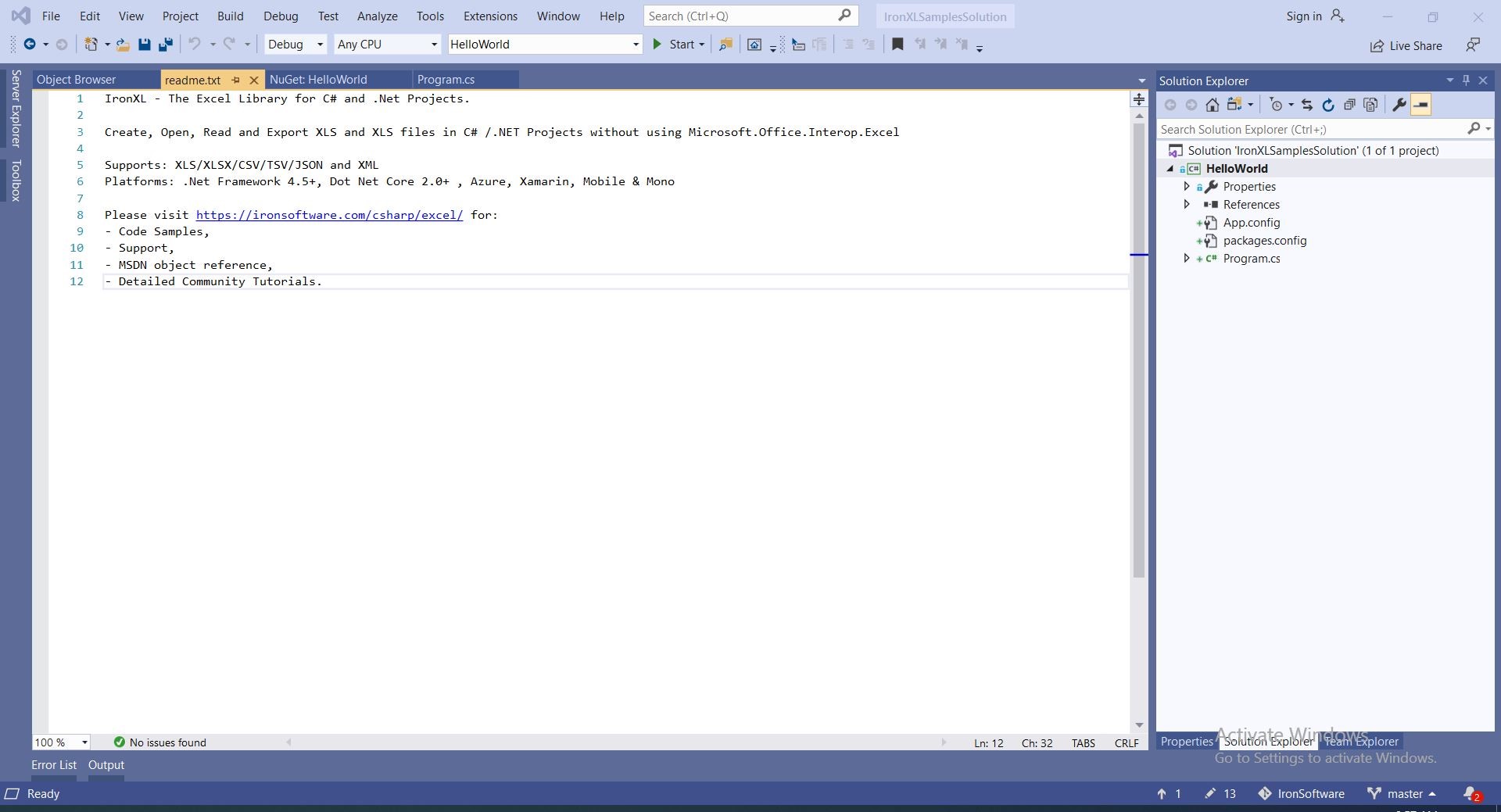
- Und wir sind fertig
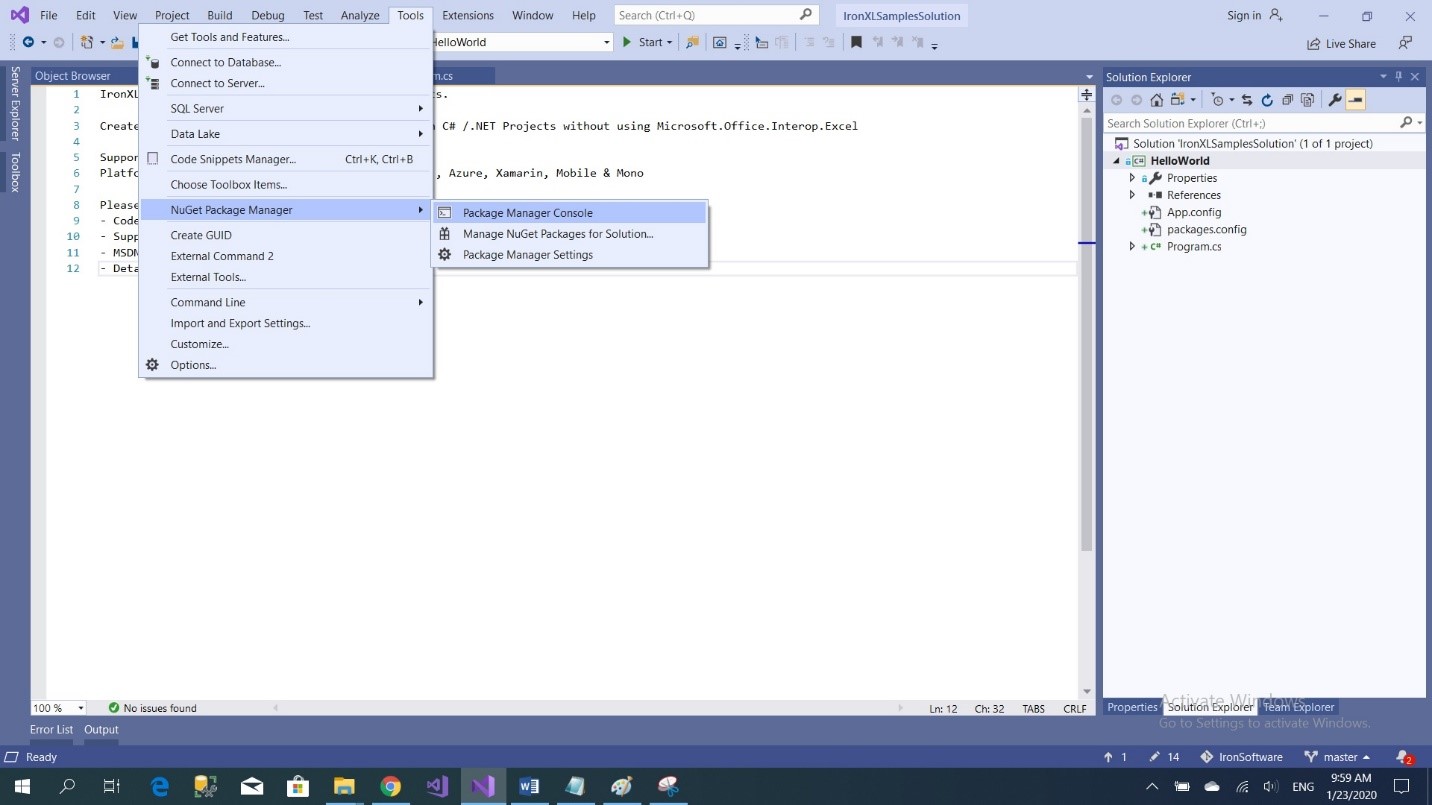
Installation über die NuGet-Paketmanager-Konsole
- Von Tools -> NuGet-Paket-Manager -> Paket-Manager-Konsole
- Befehl ausführen
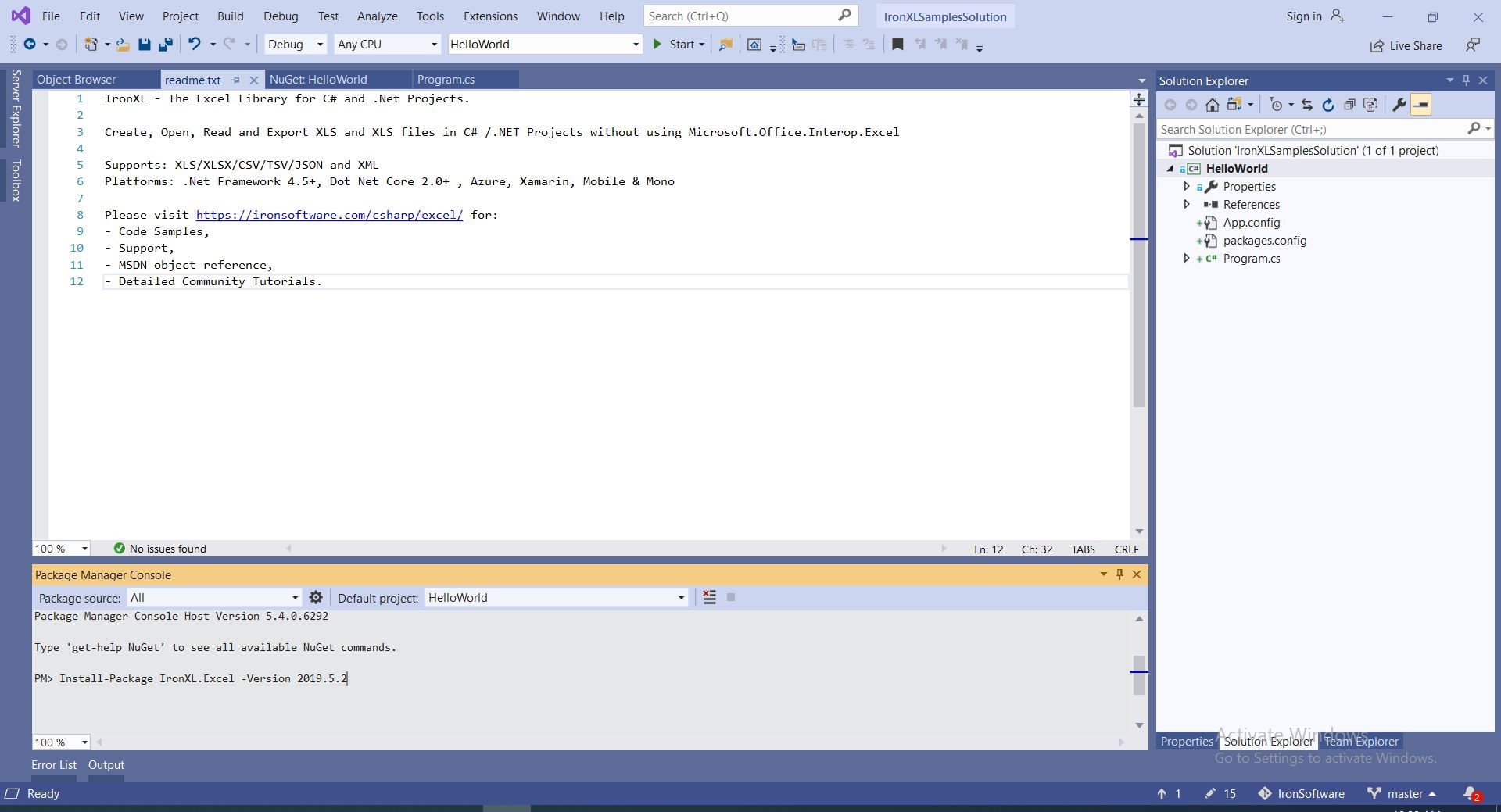
Manuelle Installation mit der DLL
You may also choose to manually install the DLL to your project or to your global assembly cache.Anleitungs-Tutorials
2. Grundlegende Operationen: Erstellen, Öffnen, Speichern
2.1. Beispielprojekt: HelloWorld-Konsolenanwendung
Erstellen Sie ein HelloWorld-Projekt in Visual Studio.
- Öffnen Sie Visual Studio

- Wählen Sie Neues Projekt erstellen
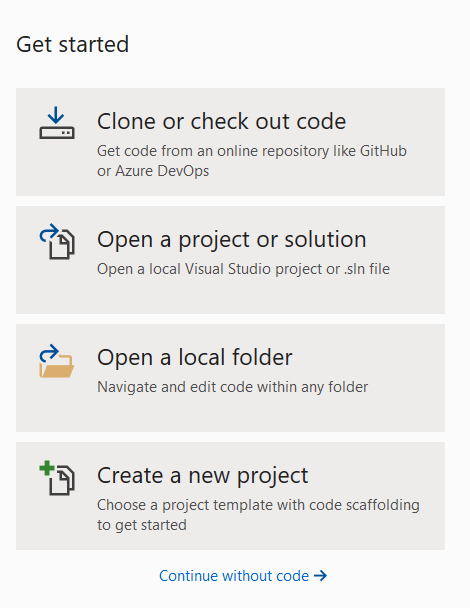
- Wählen Sie Konsolen-App (.NET Framework)
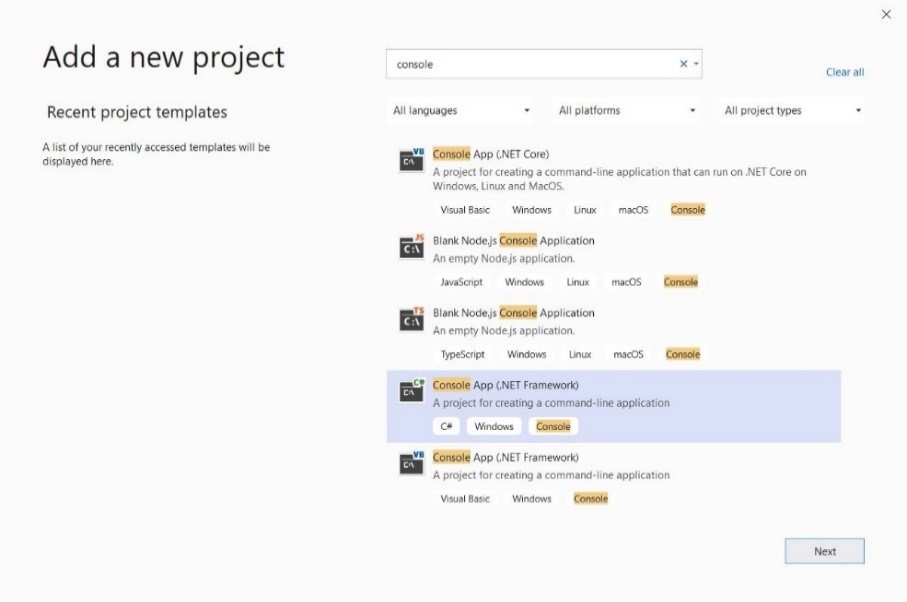
- Geben Sie dem Beispiel den Namen "HelloWorld" und klicken Sie auf Erstellen
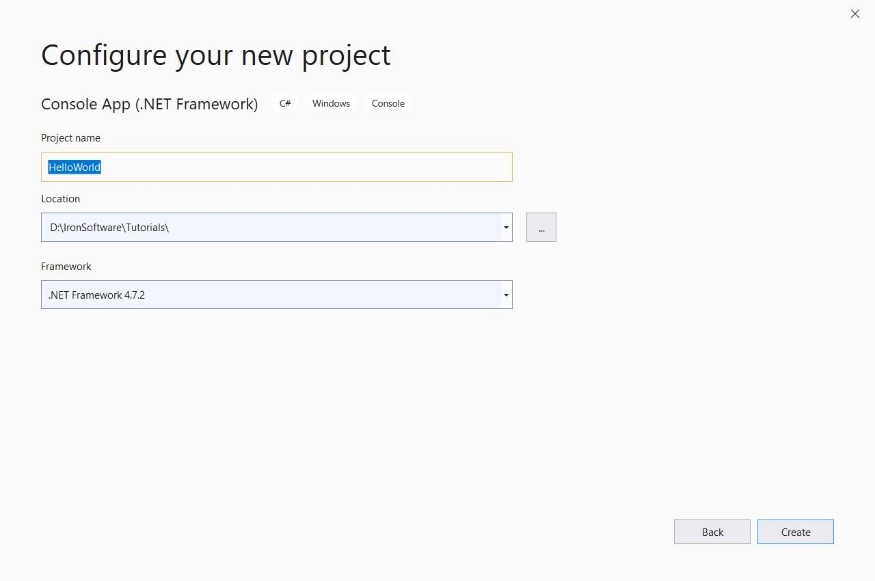
- Jetzt ist die Konsolenanwendung erstellt
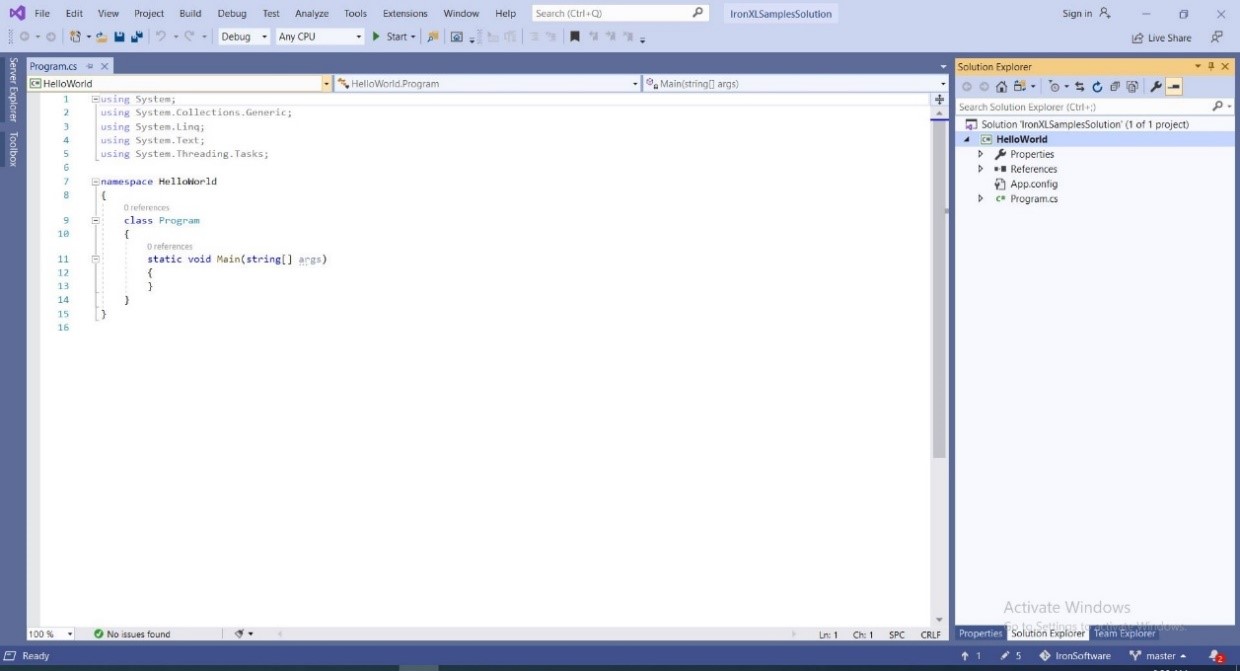
- Fügen Sie
IronXL.Excelzu Ihrem Projekt hinzu -> klicken Sie auf Installieren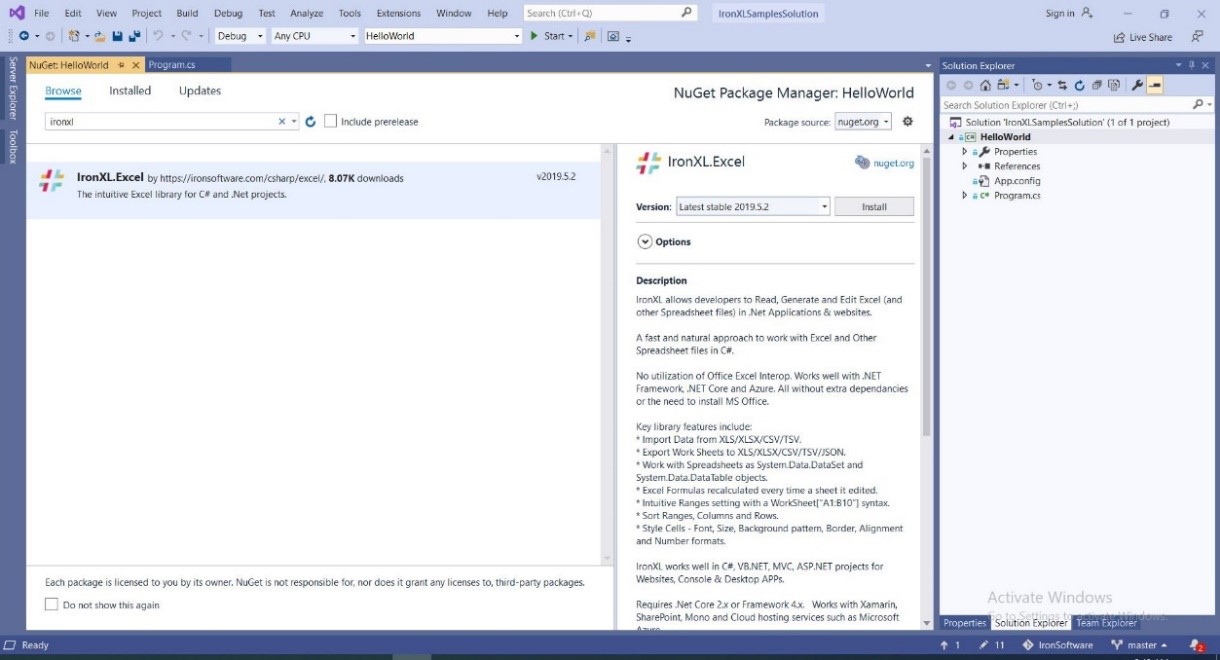
- Fügen Sie Code hinzu, um die erste Zelle im ersten Blatt aus einer Excel-Datei zu lesen und zu drucken
WorkBook workBook = IronXL.WorkBook.Load($@"{Directory.GetCurrentDirectory()}\Files\CSVList.csv");
WorkSheet workSheet = workBook.WorkSheets.First();
string cell = workSheet["A1"].StringValue;
Console.WriteLine(cell);
WorkBook workBook = IronXL.WorkBook.Load($@"{Directory.GetCurrentDirectory()}\Files\CSVList.csv");
WorkSheet workSheet = workBook.WorkSheets.First();
string cell = workSheet["A1"].StringValue;
Console.WriteLine(cell);Dim workBook As WorkBook = IronXL.WorkBook.Load($"{Directory.GetCurrentDirectory()}\Files\CSVList.csv")
Dim workSheet As WorkSheet = workBook.WorkSheets.First()
Dim cell As String = workSheet("A1").StringValue
Console.WriteLine(cell)Dim workBook As WorkBook = IronXL.WorkBook.Load($"{Directory.GetCurrentDirectory()}\Files\CSVList.csv")
Dim workSheet As WorkSheet = workBook.WorkSheets.First()
Dim cell As String = workSheet("A1").StringValue
Console.WriteLine(cell)...
Weiterführende Lektüre
Um mehr über die Arbeit mit IronXL zu erfahren, möchten Sie vielleicht auch andere Tutorials in diesem Abschnitt und die Beispiele auf unserer Homepage ansehen, die den meisten Entwicklern ausreichen, um loszulegen.
Unsere API Referenz enthält spezifische Verweise auf die WorkBook-Klasse.
Häufig gestellte Fragen
Wie kann ich eine Excel-Datei in C# öffnen, ohne Interop zu verwenden?
Sie können die Methode WorkBook.Load von IronXL verwenden, um XLS, XLSX oder CSV-Dateien in C# zu öffnen, ohne Microsoft Excel oder Interop zu benötigen.
Welche Schritte sind erforderlich, um Daten in eine Excel-Datei in C# zu schreiben?
Um Daten in eine Excel-Datei in C# zu schreiben, verwenden Sie IronXL, um eine Arbeitsmappe und ein Arbeitsblatt zu erstellen, Werte in bestimmten Zellen mit worksheet["A1"].Value = "Ihr Wert" festzulegen und die Arbeitsmappe mit der SaveAs-Methode zu speichern.
Wie kann ich Excel-Blätter mit IronXL manipulieren?
Mit IronXL können Sie Blätter hinzufügen, umbenennen oder löschen, Kopf- und Fußzeilen festlegen und mathematische Berechnungen direkt in den Tabellendaten durchführen.
Ist es möglich, Zellwerte aus einer Excel-Datei mit C# zu lesen?
Ja, mit IronXL können Sie Zellwerte mit Syntax wie sheet["A1"].Text lesen, um den Text aus einer bestimmten Zelle in einer Excel-Datei abzurufen.
Wie installiere ich IronXL in einem .NET-Projekt?
Sie können IronXL in Ihrem .NET-Projekt mit dem NuGet-Paket-Manager installieren, indem Sie nach IronXL.Excel suchen oder den Paket-Manager-Konsolenbefehl Install-Package IronXL.Excel verwenden.
Kann IronXL in ASP.NET MVC-Projekten verwendet werden?
Ja, IronXL ist mit ASP.NET MVC-Projekten kompatibel, sodass Sie Excel-Dateivorgänge innerhalb Ihrer Webanwendungen durchführen können.
Welche Dateiformate unterstützt IronXL für Excel-Vorgänge?
IronXL unterstützt das Lesen und Schreiben von Excel-Formaten wie XLS, XLSX und CSV, was eine flexible Datenverarbeitung in C#-Anwendungen ermöglicht.
Wo finde ich Code-Beispiele zur Verwendung von IronXL?
Code-Beispiele zur Verwendung von IronXL finden Sie im Tutorial auf der IronXL-Website und in den auf GitHub verfügbaren Beispielprojekten.
Welche Vorteile bietet die Verwendung von IronXL zur Manipulation von Excel-Dateien?
IronXL ermöglicht Entwicklern das Verwalten von Excel-Dateien in C# ohne Microsoft Excel oder Interop zu benötigen und bietet eine unkomplizierte API zum Erstellen, Lesen und Bearbeiten von Excel-Dokumenten.
What syntax does IronXL use for accessing cell values?
IronXL uses intuitive syntax for accessing cell values, such as sheet["A1"].StringValue to read the value of the first cell in a worksheet.

Curtis Chau hat einen Bachelor-Abschluss in Informatik von der Carleton University und ist spezialisiert auf Frontend-Entwicklung mit Expertise in Node.js, TypeScript, JavaScript und React. Leidenschaftlich widmet er sich der Erstellung intuitiver und ästhetisch ansprechender Benutzerschnittstellen und arbeitet gerne mit modernen Frameworks sowie der Erstellung gut strukturierter, optisch ansprechender Handbücher.



