
C# 写入 Excel [无需使用 Interop] 代码示例教程

按照分步示例学习如何使用 C# 创建、打开和保存 Excel 文件,并应用求和、求平均值、计数等基本操作。 IronXL.Excel 是一个独立的 .NET 软件库,用于读取多种电子表格格式。 它不需要安装Microsoft Excel,也不依赖于Interop。
准备好在一分钟内生成Excel文件了吗? 本示例使用IronXL来创建一个工作簿,向单元格写入一个值,并保存文件——全部过程都不费吹灰之力,并且无需依赖Interop。这是使用C#进行Excel文件操作的最快方式。
-
1使用 IronXL 安装 NuGet Package Manager
-
2复制并运行这段代码。
var workbook = IronXL.WorkBook.Create(IronXL.ExcelFileFormat.XLSX); workbook.CreateWorkSheet("Data")["A1"].Value = "Fast Start"; workbook.SaveAs("quick.xlsx");Dim workbook = IronXL.WorkBook.Create(IronXL.ExcelFileFormat.XLSX) workbook.CreateWorkSheet("Data")("A1").Value = "Fast Start" workbook.SaveAs("quick.xlsx")Dim workbook = IronXL.WorkBook.Create(IronXL.ExcelFileFormat.XLSX) workbook.CreateWorkSheet("Data")("A1").Value = "Fast Start" workbook.SaveAs("quick.xlsx") -
3部署到您的生产环境中进行测试
今天就用免费试用在您的项目中开始使用IronXL
最小工作流程(5 个步骤)
- 下载写入Excel的C#库
- 创建并打开一个新的 CSV 或 XML Excel 文件,将其作为 Excel 工作簿打开。
- 保存并导出您的 Excel 工作簿
- 在多个 Excel 工作表中应用高级运算
- 与 Excel 数据库集成
概述
使用 IronXL 打开和写入 Excel 文件
通过易于使用的IronXL C#库打开、写入、保存和自定义Excel文件。
从GitHub下载示例项目或使用您自己的项目,并按照教程进行。
- 从NuGet或DLL下载处安装
IronXL.Excel库 - 使用
WorkBook.Load方法读取任何XLS、XLSX或CSV文档。 - 使用直观的语法获取单元格值:
sheet["A11"].DecimalValue
在本教程中,我们将引导您完成以下步骤:
- 安装
IronXL.Excel:如何将IronXL.Excel安装到现有项目中。 - 基本操作:使用 Excel 创建或打开工作簿、选择工作表、选择单元格和保存工作簿的基本操作步骤。
- 高级工作表操作:如何利用不同的操作功能,例如添加页眉或页脚、数学运算和其他功能。
打开 Excel 文件:快速代码
using IronXL;

WorkBook workBook = WorkBook.Load("test.xlsx");
WorkSheet workSheet = workBook.DefaultWorkSheet;
IronXL.Range range = workSheet["A2:A8"];
decimal total = 0;

// iterate over range of cells
foreach (var cell in range)
{
    Console.WriteLine("Cell {0} has value '{1}'", cell.RowIndex, cell.Value);
    if (cell.IsNumeric)
    {
        // Get decimal value to avoid floating numbers precision issue
        total += cell.DecimalValue;
    }
}

// Check formula evaluation
if (workSheet["A11"].DecimalValue == total)
{
    Console.WriteLine("Basic Test Passed");
}
using IronXL;
WorkBook workBook = WorkBook.Load("test.xlsx");
WorkSheet workSheet = workBook.DefaultWorkSheet;
IronXL.Range range = workSheet["A2:A8"];
decimal total = 0;
// iterate over range of cells
foreach (var cell in range)
{
Console.WriteLine("Cell {0} has value '{1}'", cell.RowIndex, cell.Value);
if (cell.IsNumeric)
{
// Get decimal value to avoid floating numbers precision issue
total += cell.DecimalValue;
}
}
// Check formula evaluation
if (workSheet["A11"].DecimalValue == total)
{
Console.WriteLine("Basic Test Passed");
}Imports IronXL
Private workBook As WorkBook = WorkBook.Load("test.xlsx")
Private workSheet As WorkSheet = workBook.DefaultWorkSheet
Private range As IronXL.Range = workSheet("A2:A8")
Private total As Decimal = 0
' iterate over range of cells
For Each cell In range
Console.WriteLine("Cell {0} has value '{1}'", cell.RowIndex, cell.Value)
If cell.IsNumeric Then
' Get decimal value to avoid floating numbers precision issue
total += cell.DecimalValue
End If
Next cell
' Check formula evaluation
If workSheet("A11").DecimalValue = total Then
Console.WriteLine("Basic Test Passed")
End IfImports IronXL
Private workBook As WorkBook = WorkBook.Load("test.xlsx")
Private workSheet As WorkSheet = workBook.DefaultWorkSheet
Private range As IronXL.Range = workSheet("A2:A8")
Private total As Decimal = 0
' iterate over range of cells
For Each cell In range
Console.WriteLine("Cell {0} has value '{1}'", cell.RowIndex, cell.Value)
If cell.IsNumeric Then
' Get decimal value to avoid floating numbers precision issue
total += cell.DecimalValue
End If
Next cell
' Check formula evaluation
If workSheet("A11").DecimalValue = total Then
Console.WriteLine("Basic Test Passed")
End If向 Excel 文件写入并保存更改:快速代码
workSheet["B1"].Value = 11.54;

// Save Changes
workBook.SaveAs("test.xlsx");
workSheet["B1"].Value = 11.54;
// Save Changes
workBook.SaveAs("test.xlsx");workSheet("B1").Value = 11.54
' Save Changes
workBook.SaveAs("test.xlsx")workSheet("B1").Value = 11.54
' Save Changes
workBook.SaveAs("test.xlsx")步骤1
1. 免费安装IronXL.Excel库
IronXL.Excel 提供了一个灵活而强大的库,用于在 .NET 中打开、读取、编辑和保存 Excel 文件。 它可以安装在所有 .NET 项目类型上,如 Windows 应用程序、ASP.NET MVC 和 .NET Core 应用程序。
使用 NuGet 将 Excel 库安装到您的 Visual Studio 项目中。
第一步是安装IronXL.Excel。 要将IronXL.Excel库添加到项目中,我们有两种方式:NuGet包管理器或NuGet包管理器控制台。
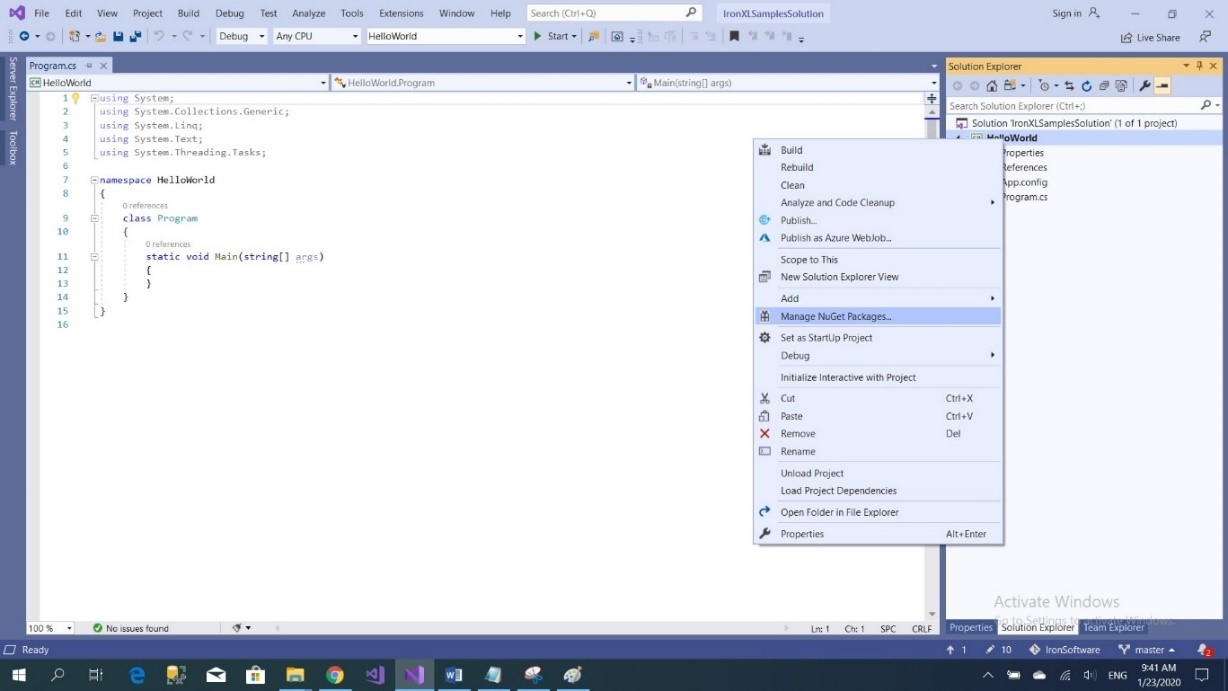
使用NuGet将IronXL.Excel库添加到我们的项目中,我们可以使用可视化界面,即NuGet包管理器:
- 使用鼠标 -> 右键单击项目名称 -> 选择“管理 NuGet 包”
- 从浏览选项卡中搜索
IronXL.Excel-> 安装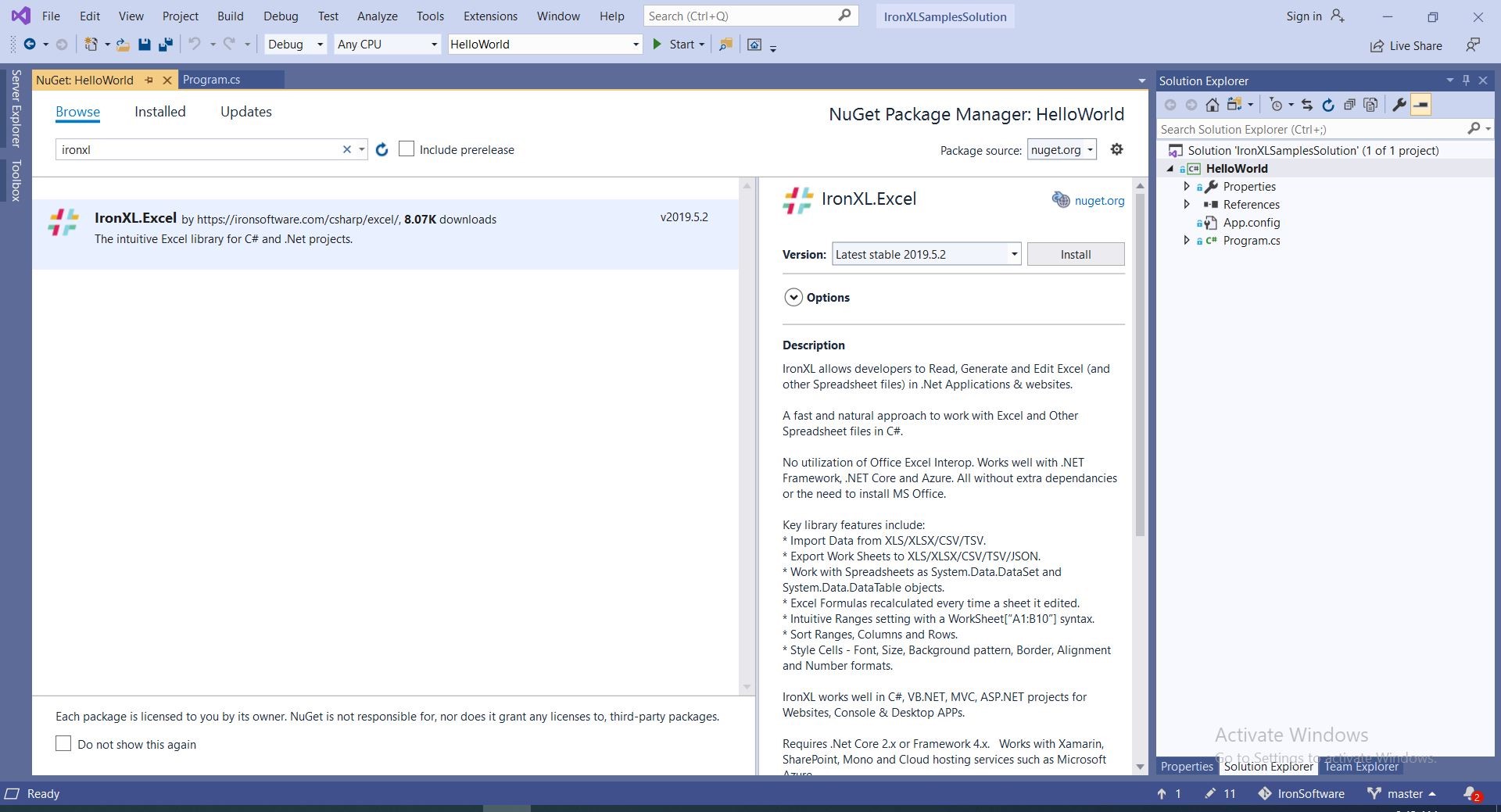
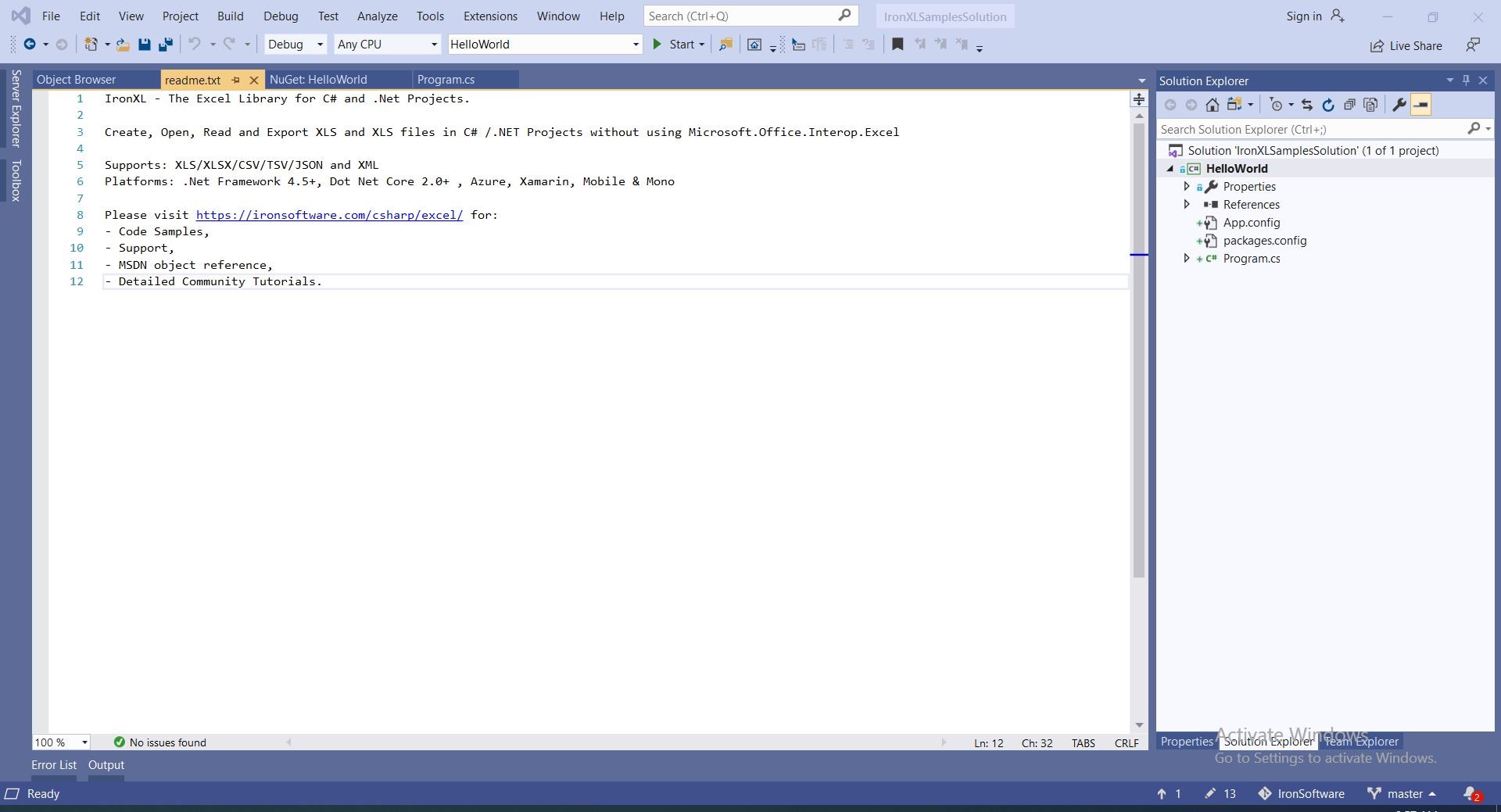
- 我们就完成了
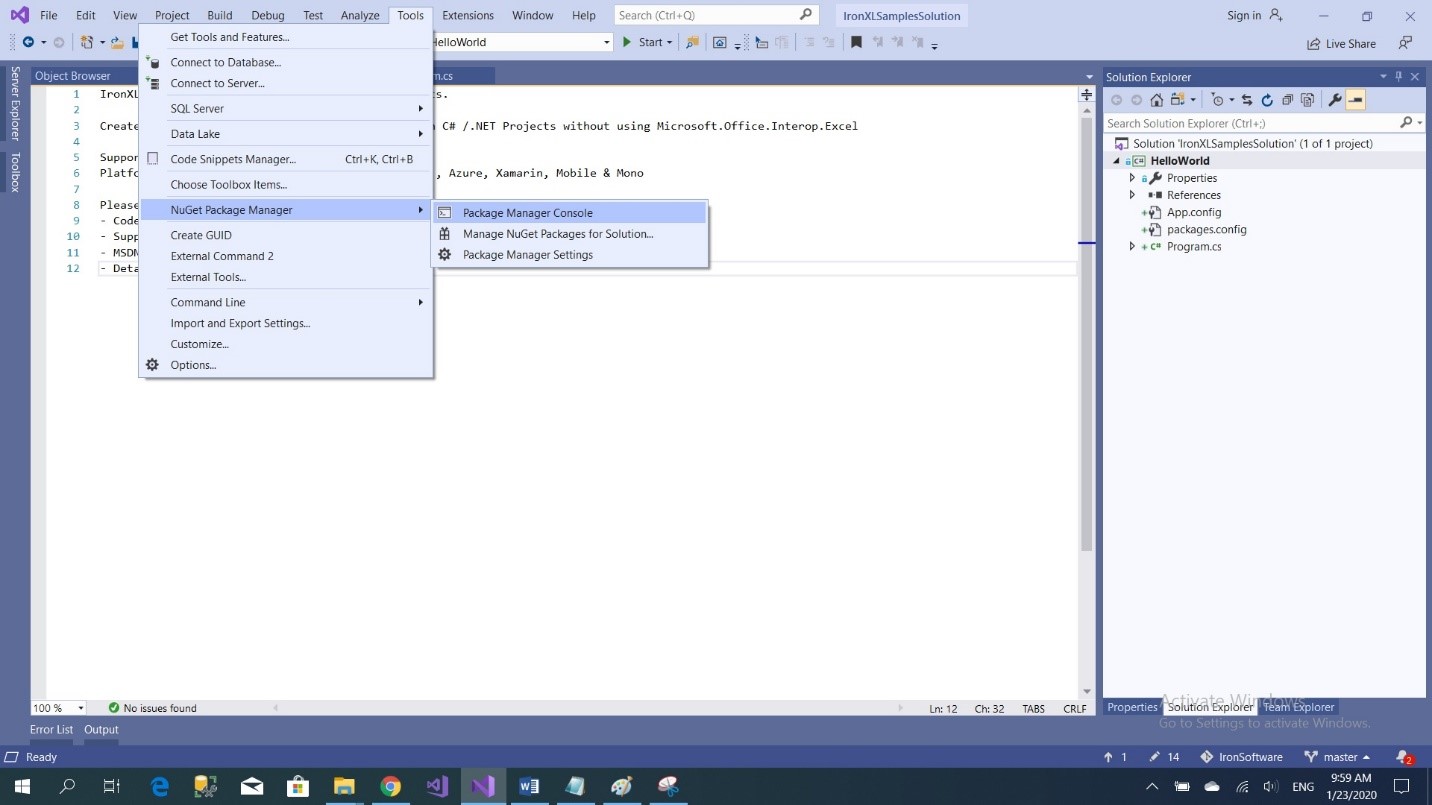
使用 NuGet 包管理器控制台进行安装
- 从工具 -> NuGet 包管理器 -> 包管理器控制台
- 运行命令
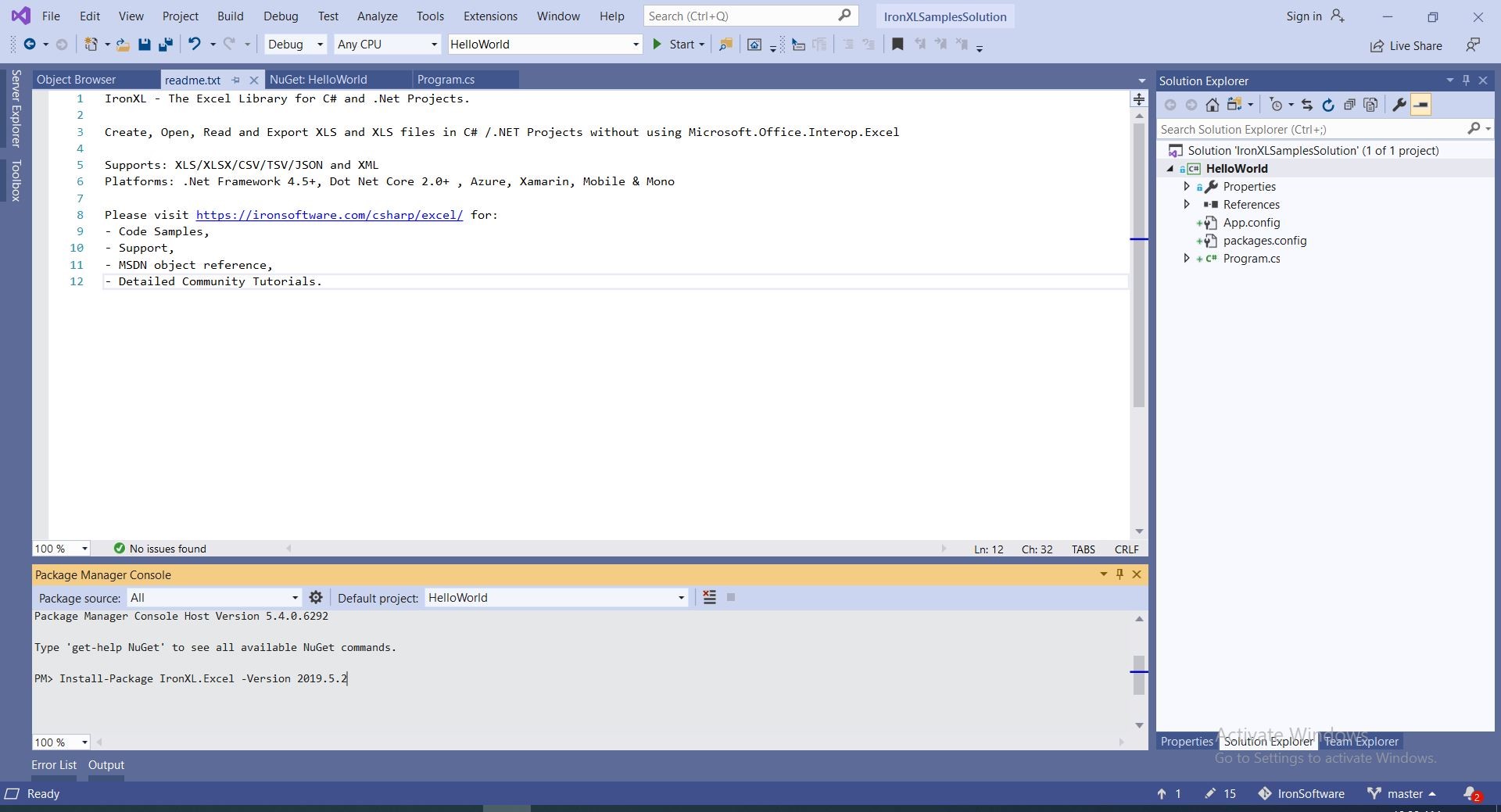
使用 DLL 文件手动安装
您也可以选择将 DLL 手动安装到您的项目或全局程序集缓存中。教程
2. 基本操作:创建、打开、保存
2.1. 示例项目:HelloWorld 控制台应用程序
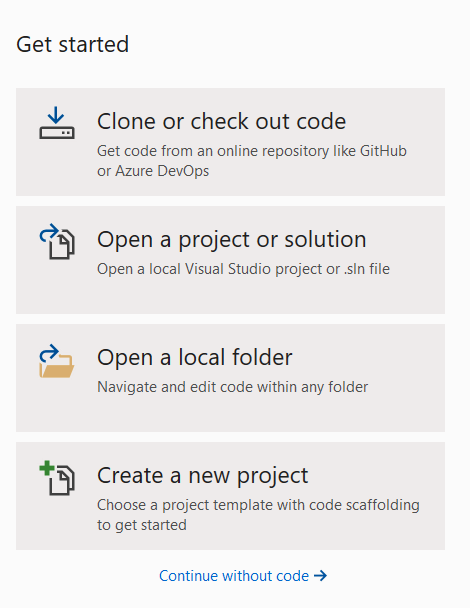
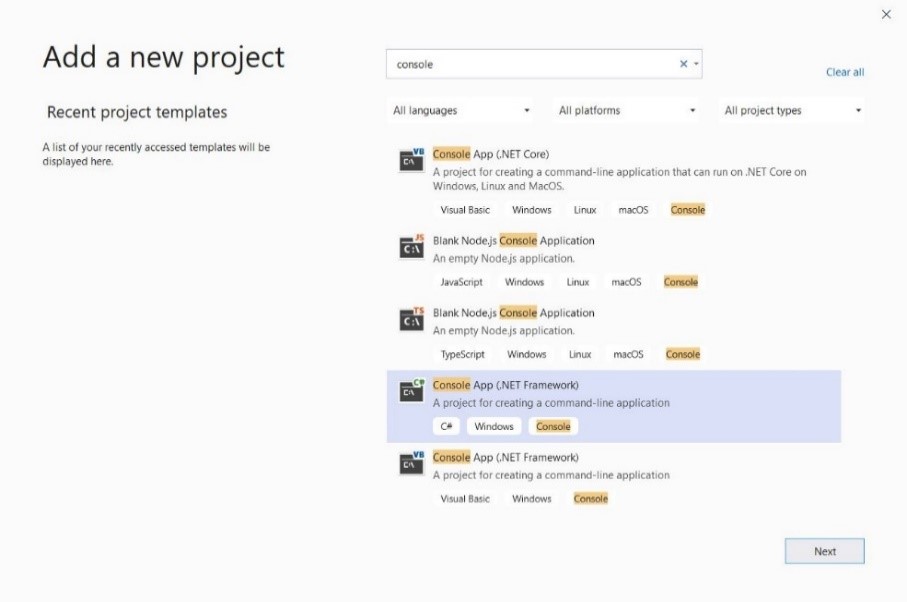
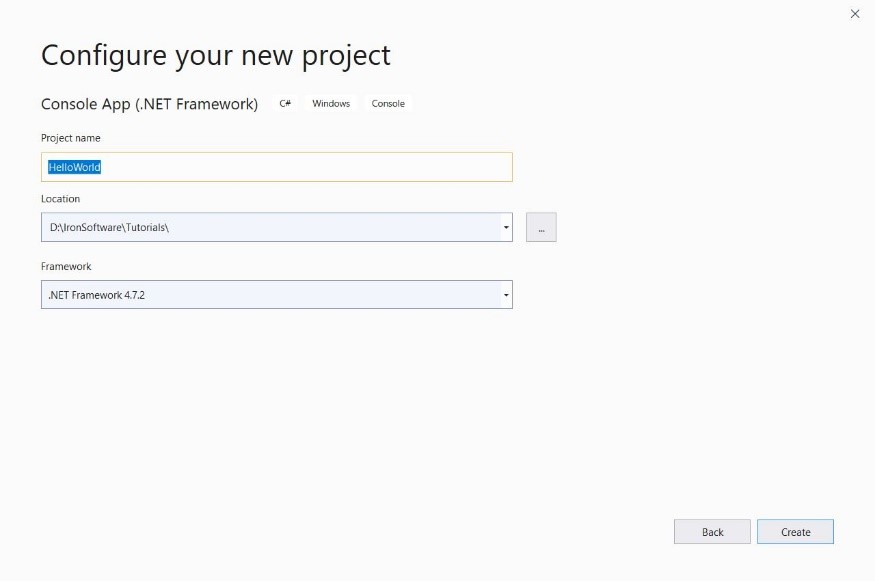
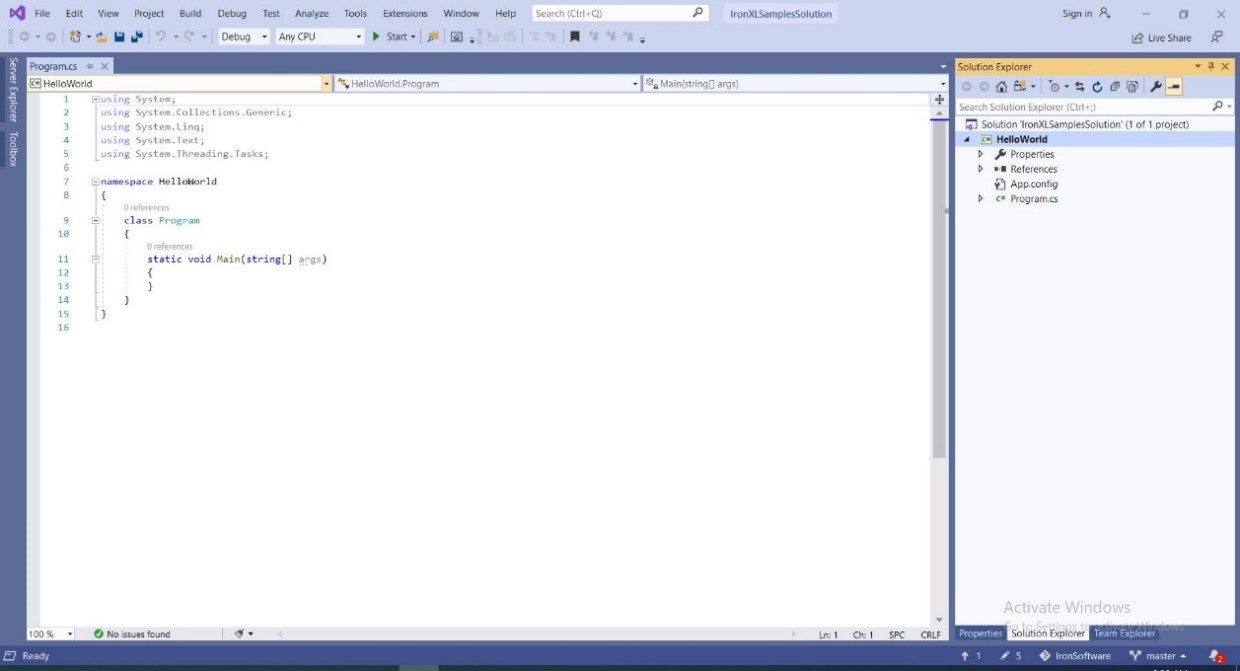
在 Visual Studio 中创建一个 HelloWorld 项目。
- 打开Visual Studio

- 选择“创建新项目”
- 选择控制台应用程序(.NET Framework)
- 将示例命名为“HelloWorld”并点击创建
- 现在控制台应用程序已创建完成。
- 将
IronXL.Excel添加到您的项目 -> 点击安装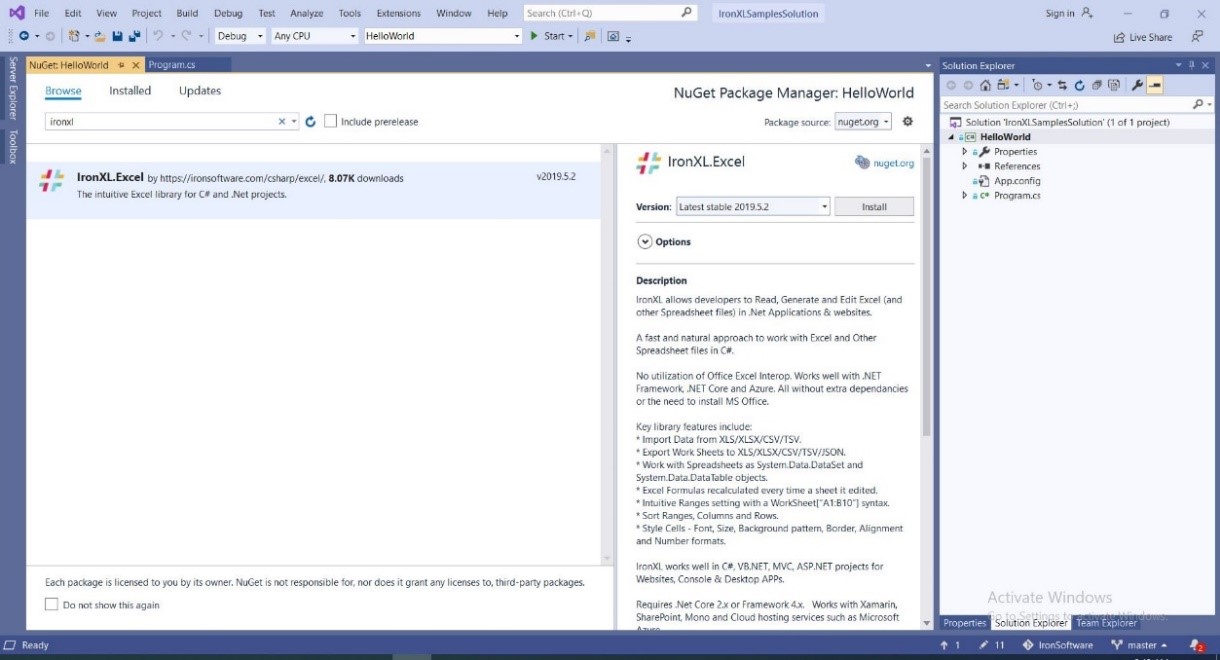
- 添加代码,读取 Excel 文件中第一个工作表的第一个单元格并打印出来。
WorkBook workBook = IronXL.WorkBook.Load($@"{Directory.GetCurrentDirectory()}\Files\CSVList.csv");
WorkSheet workSheet = workBook.WorkSheets.First();
string cell = workSheet["A1"].StringValue;
Console.WriteLine(cell);
WorkBook workBook = IronXL.WorkBook.Load($@"{Directory.GetCurrentDirectory()}\Files\CSVList.csv");
WorkSheet workSheet = workBook.WorkSheets.First();
string cell = workSheet["A1"].StringValue;
Console.WriteLine(cell);Dim workBook As WorkBook = IronXL.WorkBook.Load($"{Directory.GetCurrentDirectory()}\Files\CSVList.csv")
Dim workSheet As WorkSheet = workBook.WorkSheets.First()
Dim cell As String = workSheet("A1").StringValue
Console.WriteLine(cell)Dim workBook As WorkBook = IronXL.WorkBook.Load($"{Directory.GetCurrentDirectory()}\Files\CSVList.csv")
Dim workSheet As WorkSheet = workBook.WorkSheets.First()
Dim cell As String = workSheet("A1").StringValue
Console.WriteLine(cell)...
进一步阅读
要了解有关使用 IronXL 的更多信息,您可以查看本节中的其他教程以及我们主页上的示例,大多数开发人员都认为这些示例足以入门。
我们的API参考中包含对WorkBook类的具体引用。
常见问题
如何使用C#创建并保存Excel文件而不使用Interop?
您可以使用IronXL在C#中创建和保存Excel文件,而无需依赖Interop。只需使用IronXL.WorkBook.Create创建一个工作簿,将数据添加到单元格中,并使用SaveAs方法保存。这是一个快速且简单的过程。
使用IronXL快速生成Excel文件的步骤是什么?
要使用IronXL快速生成Excel文件,请遵循以下步骤:下载IronXL库,创建并打开一个新的Excel文件,写入数据,然后保存并导出您的Excel工作簿。
使用IronXL可以对Excel文件执行高级操作吗?
可以,IronXL允许您对Excel文件执行高级操作,例如添加页眉、页脚以及在工作表中直接执行数学运算。
我需要安装 Microsoft Excel 才能使用 IronXL 吗?
不,IronXL不需要您的系统上安装Microsoft Excel。它是一个独立的.NET库,可以独立处理Excel文件操作。
如何将IronXL库安装到我的项目中?
您可以使用NuGet包管理器或下载DLL来安装IronXL到您的项目中。对于NuGet,请在NuGet包管理器中搜索IronXL.Excel并安装。
我可以使用IronXL读取和写入不同的Excel文件格式吗?
可以,IronXL支持读取和写入多种Excel文件格式,包括XLS、XLSX和CSV,支持灵活的数据处理。
使用IronXL进行Excel操作在C#中的好处是什么?
IronXL提供了一个易于使用的API来创建、读取和写入Excel文件,无需使用Interop,从而提高了C#应用程序中Excel操作的效率。
如何使用IronXL打开现有的Excel文件?
您可以使用IronXL提供的WorkBook.Load方法打开现有的Excel文件。它支持以各种格式加载文件,如XLS、XLSX和CSV。
IronXL 可以与 .NET Core 应用程序一起使用吗?
是的,IronXL可以与.NET Core应用程序一起使用,也可用于其他.NET项目类型,如Windows应用程序和ASP.NET MVC。
IronXL使用什么语法来访问单元格值?
IronXL使用直观的语法来访问单元格值,例如使用sheet["A1"].StringValue来读取工作表中第一个单元格的值。

Curtis Chau 拥有卡尔顿大学的计算机科学学士学位,专注于前端开发,精通 Node.js、TypeScript、JavaScript 和 React。他热衷于打造直观且美观的用户界面,喜欢使用现代框架并创建结构良好、视觉吸引力强的手册。

