IronXL.WorkBook.Load("file.xlsx").GetWorkSheet("Sheet1")["C3"].Value = "Hello IronXL";// then save your workbookiroExcelWorkBook.SaveAs("file.xlsx");
IronXL.WorkBook.Load("file.xlsx").GetWorkSheet("Sheet1")["C3"].Value = "Hello IronXL";
// then save your workbook
iroExcelWorkBook.SaveAs("file.xlsx");
Dim iroExcelWorkBook = WorkBook.Load("file.xlsx")iroExcelWorkBook.GetWorkSheet("Sheet1")("C3").Value = "Hello IronXL"' then save your workbookiroExcelWorkBook.SaveAs("file.xlsx")
Dim iroExcelWorkBook = WorkBook.Load("file.xlsx")
iroExcelWorkBook.GetWorkSheet("Sheet1")("C3").Value = "Hello IronXL"
' then save your workbook
iroExcelWorkBook.SaveAs("file.xlsx")
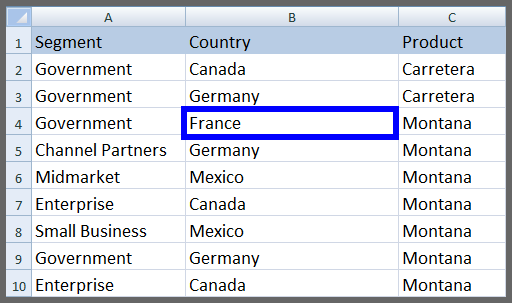
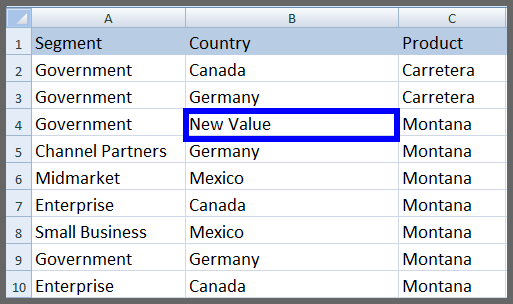
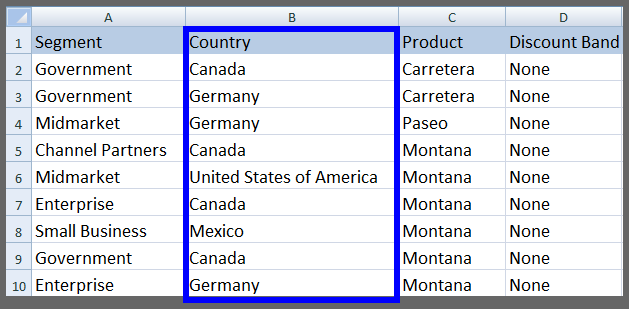
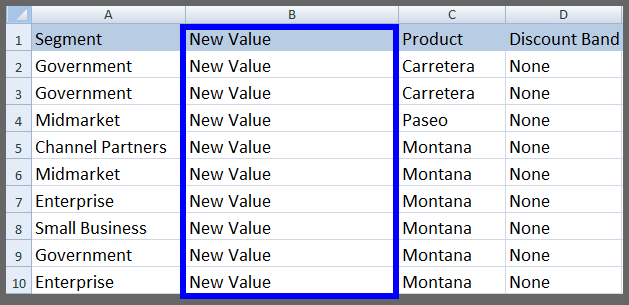
using IronXL;// Load the Excel workbookWorkBook wb = WorkBook.Load("sample.xlsx");// Access a specific worksheetWorkSheet ws = wb.GetWorkSheet("Sheet1");// Access specific cell by identifying its row and column, then modify its valuews.Rows[3].Columns[1].Value = "New Value";// Save changes to the workbookwb.SaveAs("sample.xlsx");
using IronXL;

// Load the Excel workbook
WorkBook wb = WorkBook.Load("sample.xlsx");
// Access a specific worksheet
WorkSheet ws = wb.GetWorkSheet("Sheet1");
// Access specific cell by identifying its row and column, then modify its value
ws.Rows[3].Columns[1].Value = "New Value";
// Save changes to the workbook
wb.SaveAs("sample.xlsx");
ImportsIronXL' Load the Excel workbookDim wb AsWorkBook = WorkBook.Load("sample.xlsx")' Access a specific worksheetDim ws AsWorkSheet = wb.GetWorkSheet("Sheet1")' Access specific cell by identifying its row and column, then modify its valuews.Rows(3).Columns(1).Value = "New Value"' Save changes to the workbookwb.SaveAs("sample.xlsx")
Imports IronXL

' Load the Excel workbook
Dim wb As WorkBook = WorkBook.Load("sample.xlsx")
' Access a specific worksheet
Dim ws As WorkSheet = wb.GetWorkSheet("Sheet1")
' Access specific cell by identifying its row and column, then modify its value
ws.Rows(3).Columns(1).Value = "New Value"
' Save changes to the workbook
wb.SaveAs("sample.xlsx")
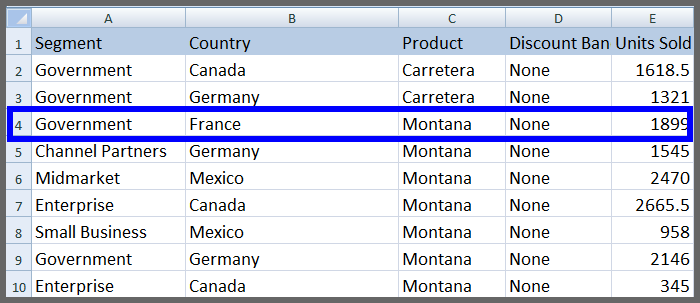
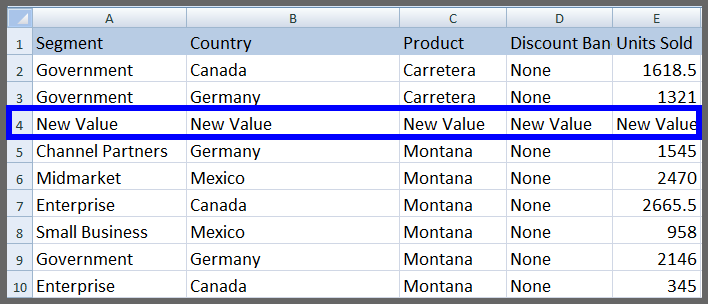
using IronXL;WorkBook wb = WorkBook.Load("sample.xlsx");WorkSheet ws = wb.GetWorkSheet("Sheet1");// Setting a static value for the entire rowws.Rows[3].Value = "New Value";wb.SaveAs("sample.xlsx");
using IronXL;

WorkBook wb = WorkBook.Load("sample.xlsx");
WorkSheet ws = wb.GetWorkSheet("Sheet1");
// Setting a static value for the entire row
ws.Rows[3].Value = "New Value";
wb.SaveAs("sample.xlsx");
ImportsIronXLDim wb AsWorkBook = WorkBook.Load("sample.xlsx")Dim ws AsWorkSheet = wb.GetWorkSheet("Sheet1")' Setting a static value for the entire rowws.Rows(3).Value = "New Value"wb.SaveAs("sample.xlsx")
Imports IronXL
Dim wb As WorkBook = WorkBook.Load("sample.xlsx")
Dim ws As WorkSheet = wb.GetWorkSheet("Sheet1")
' Setting a static value for the entire row
ws.Rows(3).Value = "New Value"
wb.SaveAs("sample.xlsx")
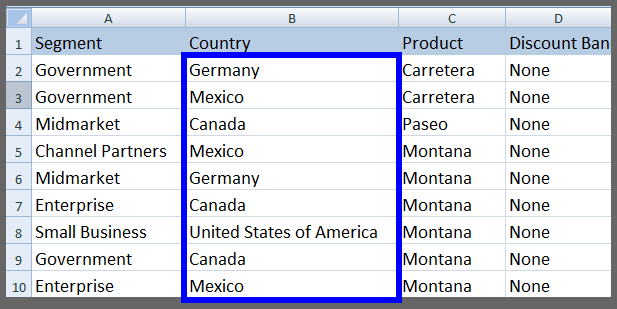
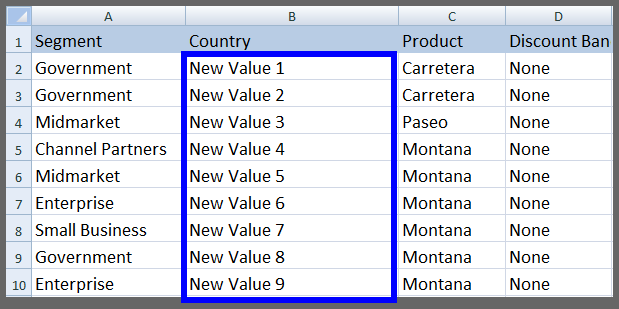
查看下面的sample.xlsx截图:
前
后
使用range函数在行内的特定范围内编辑值:
// Editing a specific range of a rowws["A3:E3"].Value = "New Value";
// Editing a specific range of a row
ws["A3:E3"].Value = "New Value";
' Editing a specific range of a rowws("A3:E3").Value = "New Value"
' Editing a specific range of a row
ws("A3:E3").Value = "New Value"
using IronXL;WorkBook wb = WorkBook.Load("sample.xlsx");WorkSheet ws = wb.GetWorkSheet("Sheet1");// Setting a static value for the entire columnws.Columns[1].Value = "New Value";wb.SaveAs("sample.xlsx");
using IronXL;
WorkBook wb = WorkBook.Load("sample.xlsx");
WorkSheet ws = wb.GetWorkSheet("Sheet1");
// Setting a static value for the entire column
ws.Columns[1].Value = "New Value";
wb.SaveAs("sample.xlsx");
ImportsIronXLDim wb AsWorkBook = WorkBook.Load("sample.xlsx")Dim ws AsWorkSheet = wb.GetWorkSheet("Sheet1")' Setting a static value for the entire columnws.Columns(1).Value = "New Value"wb.SaveAs("sample.xlsx")
Imports IronXL
Dim wb As WorkBook = WorkBook.Load("sample.xlsx")
Dim ws As WorkSheet = wb.GetWorkSheet("Sheet1")
' Setting a static value for the entire column
ws.Columns(1).Value = "New Value"
wb.SaveAs("sample.xlsx")
using IronXL;using System.Linq;WorkBook wb = WorkBook.Load("sample.xlsx");WorkSheet ws = wb.GetWorkSheet("Sheet1");for (int i = 0; i < ws.Columns.Count(); i++){ // Assign dynamic values to each cell in the row ws.Rows[3].Columns[i].Value = "New Value " + i.ToString();}wb.SaveAs("sample.xlsx");
using IronXL;
using System.Linq;
WorkBook wb = WorkBook.Load("sample.xlsx");
WorkSheet ws = wb.GetWorkSheet("Sheet1");
for (int i = 0; i < ws.Columns.Count(); i++)
{
// Assign dynamic values to each cell in the row
ws.Rows[3].Columns[i].Value = "New Value " + i.ToString();
}
wb.SaveAs("sample.xlsx");
ImportsIronXLImportsSystem.LinqDim wb AsWorkBook = WorkBook.Load("sample.xlsx")Dim ws AsWorkSheet = wb.GetWorkSheet("Sheet1")For i AsInteger = 0 To ws.Columns.Count() - 1 ' Assign dynamic values to each cell in the row ws.Rows(3).Columns(i).Value = "New Value " & i.ToString()Nextwb.SaveAs("sample.xlsx")
Imports IronXL
Imports System.Linq
Dim wb As WorkBook = WorkBook.Load("sample.xlsx")
Dim ws As WorkSheet = wb.GetWorkSheet("Sheet1")
For i As Integer = 0 To ws.Columns.Count() - 1
' Assign dynamic values to each cell in the row
ws.Rows(3).Columns(i).Value = "New Value " & i.ToString()
Next
wb.SaveAs("sample.xlsx")
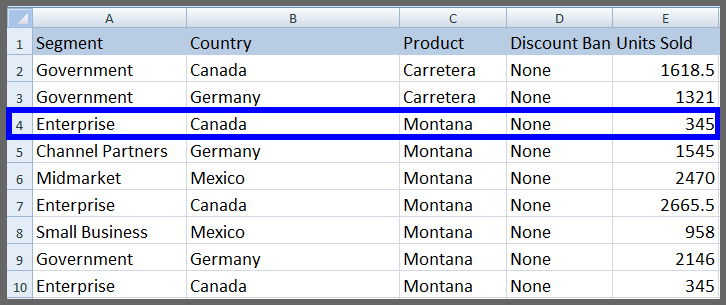
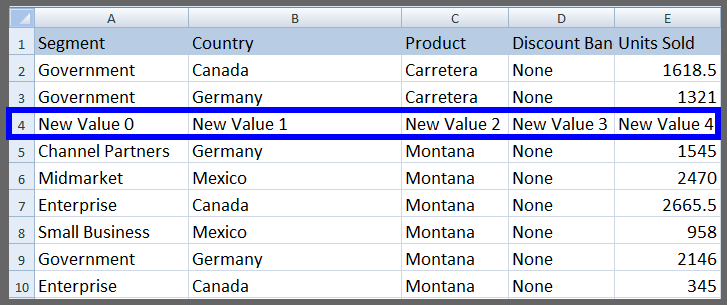
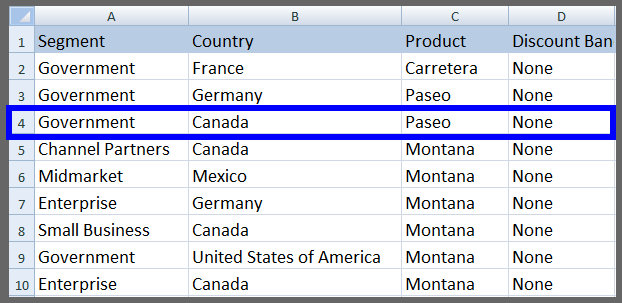
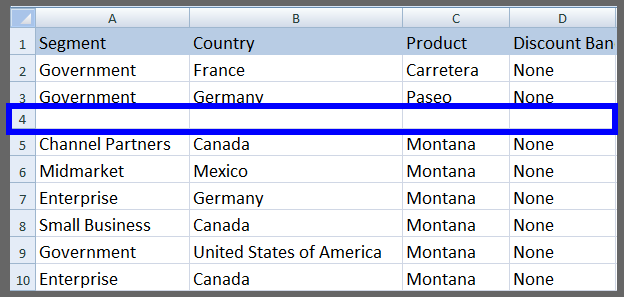
下表显示从此输出的Excel SpreadSheetsample.xlsx截图:
前
后
如何编辑具有动态值的全列?
使用动态值简单编辑特定列。 这种技术有助于在列中填充 ID 号、日期或基于行位置的计算值等顺序数据。
using IronXL;using System.Linq;WorkBook wb = WorkBook.Load("sample.xlsx");WorkSheet ws = wb.GetWorkSheet("Sheet1");for (int i = 0; i < ws.Rows.Count(); i++){ // Skip the first row if it's used as a header if (i == 0) continue; // Assign dynamic values to each cell in the column ws.Rows[i].Columns[1].Value = "New Value " + i.ToString();}wb.SaveAs("sample.xlsx");
using IronXL;
using System.Linq;
WorkBook wb = WorkBook.Load("sample.xlsx");
WorkSheet ws = wb.GetWorkSheet("Sheet1");
for (int i = 0; i < ws.Rows.Count(); i++)
{
// Skip the first row if it's used as a header
if (i == 0)
continue;
// Assign dynamic values to each cell in the column
ws.Rows[i].Columns[1].Value = "New Value " + i.ToString();
}
wb.SaveAs("sample.xlsx");
ImportsIronXLImportsSystem.LinqDim wb AsWorkBook = WorkBook.Load("sample.xlsx")Dim ws AsWorkSheet = wb.GetWorkSheet("Sheet1")For i AsInteger = 0 To ws.Rows.Count() - 1 ' Skip the first row if it's used as a header If i = 0 Then Continue For End If ' Assign dynamic values to each cell in the column ws.Rows(i).Columns(1).Value = "New Value " & i.ToString()Nextwb.SaveAs("sample.xlsx")
Imports IronXL
Imports System.Linq
Dim wb As WorkBook = WorkBook.Load("sample.xlsx")
Dim ws As WorkSheet = wb.GetWorkSheet("Sheet1")
For i As Integer = 0 To ws.Rows.Count() - 1
' Skip the first row if it's used as a header
If i = 0 Then
Continue For
End If
' Assign dynamic values to each cell in the column
ws.Rows(i).Columns(1).Value = "New Value " & i.ToString()
Next
wb.SaveAs("sample.xlsx")
using IronXL;WorkBook wb = WorkBook.Load("sample.xlsx");WorkSheet ws = wb.GetWorkSheet("Sheet1");// Setting a static value for the entire rowws.Rows[3].Value = "New Value";wb.SaveAs("sample.xlsx");
using IronXL;

WorkBook wb = WorkBook.Load("sample.xlsx");
WorkSheet ws = wb.GetWorkSheet("Sheet1");
// Setting a static value for the entire row
ws.Rows[3].Value = "New Value";
wb.SaveAs("sample.xlsx");
ImportsIronXLDim wb AsWorkBook = WorkBook.Load("sample.xlsx")Dim ws AsWorkSheet = wb.GetWorkSheet("Sheet1")' Setting a static value for the entire rowws.Rows(3).Value = "New Value"wb.SaveAs("sample.xlsx")
Imports IronXL

Dim wb As WorkBook = WorkBook.Load("sample.xlsx")
Dim ws As WorkSheet = wb.GetWorkSheet("Sheet1")
' Setting a static value for the entire row
ws.Rows(3).Value = "New Value"
wb.SaveAs("sample.xlsx")