
C# Excelファイルの編集

IronXLライブラリを使用してC#でExcelファイルを編集します。IronXLライブラリは、Excel Interopを使用せずにセル、行、列、ワークシートをプログラムで変更するシンプルなメソッドを提供し、エラーや複雑さを軽減します。
C#でExcelファイルを修正する場合、1つのエラーがドキュメント全体を破損する可能性があるため、開発者には正確さが求められます。 シンプルで効率的なコードは、エラーのリスクを軽減し、プログラムによるExcelファイルの編集や削除を簡素化します。 IronXLはC#でのExcelファイル操作に関する包括的なソリューションを提供し、Microsoft Officeの依存を排除します。 このガイドでは、テスト済みの関数を使用して、C#でExcelファイルを正確かつ迅速に編集する手順を説明します。
クイックスタート:IronXLで特定のセル値を編集この例では、既存のExcelファイルを読み込み、1つのセルを更新し、IronXLを使用して変更を保存する方法を示します。 5行以内で始められ、Interopは必要ありません。 複雑な操作については、包括的なAPIリファレンスを参照してください。
-
1IronXL を NuGet Package Manager でインストールします
-
2このコード スニペットをコピーして実行します。
WorkBook workBook = WorkBook.Load("file.xlsx"); workBook.GetWorkSheet("Sheet1")["C3"].Value = "Hello IronXL"; // then save your workbook workBook.SaveAs("file.xlsx");Dim workBook As WorkBook = WorkBook.Load("file.xlsx") workBook.GetWorkSheet("Sheet1")("C3").Value = "Hello IronXL" ' then save your workbook workBook.SaveAs("file.xlsx")Dim workBook As WorkBook = WorkBook.Load("file.xlsx") workBook.GetWorkSheet("Sheet1")("C3").Value = "Hello IronXL" ' then save your workbook workBook.SaveAs("file.xlsx") -
3実際の環境でテストするためにデプロイする
今日からご自身のプロジェクトでIronXLを使い始めるには、無料トライアルをお試しください。
最小限のワークフロー(8ステップ)
- C# Edit Excelライブラリをダウンロード
- 特定のセル値を編集
- 静的な値で行全体の値を編集する
- 単一の値で列全体を編集する
- 動的な値でフル行を編集
- スプレッドシートの値を置換
- Excelワークシートから行を削除
- Excelファイルからワークシートを削除
ステップ1
IronXLを使用したC#でのExcel編集のセットアップ方法
このチュートリアルではC#のExcelライブラリIronXLを使用します。 これらの機能を使用するには、ダウンロードしてプロジェクトにインストールしてください(開発には無料)。 IronXLは、LinuxやmacOSを含むさまざまなプラットフォームをサポートしており、クロスプラットフォーム開発において柔軟です。
IronXL.zipをダウンロードするか、NuGetパッケージページからインストールについて詳しく読むことができます。
インストールしたら、始めましょう。 IronXLは初めてですか? 包括的な導入を提供するGet Started Overviewをチェックしてください。
x.x.xを必要に応じて適切なバージョン番号で置き換えてください。
チュートリアル
特定のセル値をExcelで編集するにはどうすればよいですか?
まず、Excel SpreadSheet の特定のセルの値を編集する方法を学びます。 これは、C#でのExcelファイルの編集時に最も一般的な操作の1つです。
変更するためにExcel SpreadSheet をインポートし、そのWorkSheet にアクセスしてください。 以下のように修正してください。 IronXLはセルにアクセスする複数の方法を提供し、さまざまなプログラミングスタイルに柔軟に対応します。
using IronXL;

// Load the Excel workbook
WorkBook wb = WorkBook.Load("sample.xlsx");
// Access a specific worksheet
WorkSheet ws = wb.GetWorkSheet("Sheet1");
// Access specific cell by identifying its row and column, then modify its value
ws.Rows[3].Columns[1].Value = "New Value";
// Save changes to the workbook
wb.SaveAs("sample.xlsx");
using IronXL;
// Load the Excel workbook
WorkBook wb = WorkBook.Load("sample.xlsx");
// Access a specific worksheet
WorkSheet ws = wb.GetWorkSheet("Sheet1");
// Access specific cell by identifying its row and column, then modify its value
ws.Rows[3].Columns[1].Value = "New Value";
// Save changes to the workbook
wb.SaveAs("sample.xlsx");Imports IronXL
' Load the Excel workbook
Dim wb As WorkBook = WorkBook.Load("sample.xlsx")
' Access a specific worksheet
Dim ws As WorkSheet = wb.GetWorkSheet("Sheet1")
' Access specific cell by identifying its row and column, then modify its value
ws.Rows(3).Columns(1).Value = "New Value"
' Save changes to the workbook
wb.SaveAs("sample.xlsx")Imports IronXL
' Load the Excel workbook
Dim wb As WorkBook = WorkBook.Load("sample.xlsx")
' Access a specific worksheet
Dim ws As WorkSheet = wb.GetWorkSheet("Sheet1")
' Access specific cell by identifying its row and column, then modify its value
ws.Rows(3).Columns(1).Value = "New Value"
' Save changes to the workbook
wb.SaveAs("sample.xlsx")以下にExcel SpreadSheet sample.xlsxのビフォーアフターのスクリーンショットを示します。
| ビフォー | アフター |
|---|---|
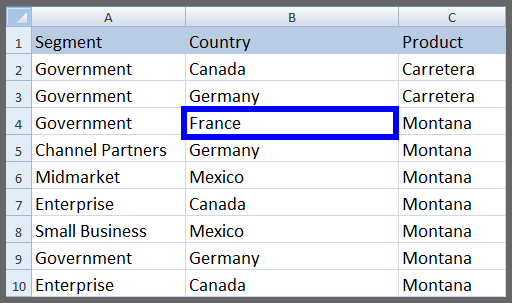 | 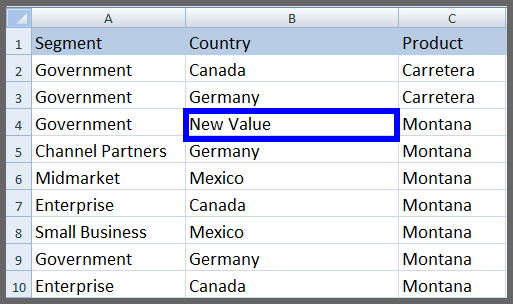 |
Excel SpreadSheet の値を修正するのがいかに簡単か注意してください。 このアプローチは、スプレッドシートの残りの部分に影響を与えることなく、特定のデータポイントを更新する場合に効果的です。
セルアドレスで特定のセルの値を編集する代替方法:
// Alternative way to access specific cell and apply changes
ws["B4"].Value = "New Value";
// Alternative way to access specific cell and apply changes
ws["B4"].Value = "New Value";' Alternative way to access specific cell and apply changes
ws("B4").Value = "New Value"' Alternative way to access specific cell and apply changes
ws("B4").Value = "New Value"Excelで行全体の値を編集するにはどうすればよいですか?
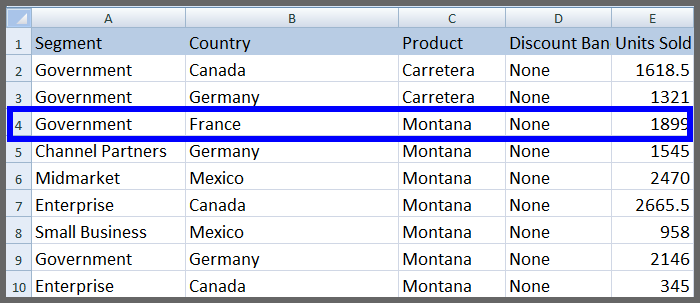
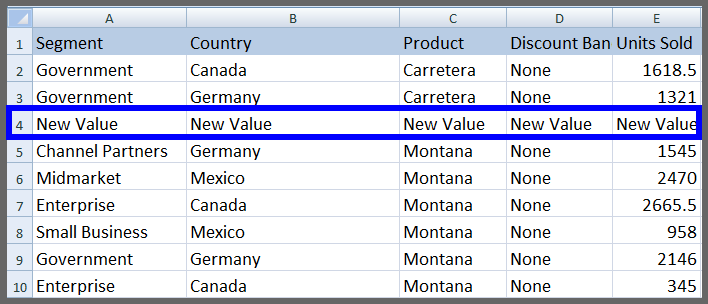
Excel SpreadSheet の全行の値を静的な値で簡単に編集します。 この操作は、データのリセットや一括更新の適用など、レコード全体を一度に更新する際に役立ちます。 複雑な行操作については、行や列の追加を検討してください。
using IronXL;

WorkBook wb = WorkBook.Load("sample.xlsx");
WorkSheet ws = wb.GetWorkSheet("Sheet1");
// Setting a static value for the entire row
ws.Rows[3].Value = "New Value";
wb.SaveAs("sample.xlsx");
using IronXL;
WorkBook wb = WorkBook.Load("sample.xlsx");
WorkSheet ws = wb.GetWorkSheet("Sheet1");
// Setting a static value for the entire row
ws.Rows[3].Value = "New Value";
wb.SaveAs("sample.xlsx");Imports IronXL
Dim wb As WorkBook = WorkBook.Load("sample.xlsx")
Dim ws As WorkSheet = wb.GetWorkSheet("Sheet1")
' Setting a static value for the entire row
ws.Rows(3).Value = "New Value"
wb.SaveAs("sample.xlsx")Imports IronXL
Dim wb As WorkBook = WorkBook.Load("sample.xlsx")
Dim ws As WorkSheet = wb.GetWorkSheet("Sheet1")
' Setting a static value for the entire row
ws.Rows(3).Value = "New Value"
wb.SaveAs("sample.xlsx")以下にsample.xlsxのスクリーンショットを示します。
| ビフォー | アフター |
|---|---|
 |  |
特定の行内の範囲の値をrange関数を使用して編集します。
// Editing a specific range of a row
ws["A3:E3"].Value = "New Value";
// Editing a specific range of a row
ws["A3:E3"].Value = "New Value";' Editing a specific range of a row
ws("A3:E3").Value = "New Value"' Editing a specific range of a row
ws("A3:E3").Value = "New Value"範囲を操作する場合、範囲選択が必要になることもあります。例えば、並べ替えや数式の適用といった高度な操作の場合です。
Excelで列全体の値を編集するにはどうすればよいですか?
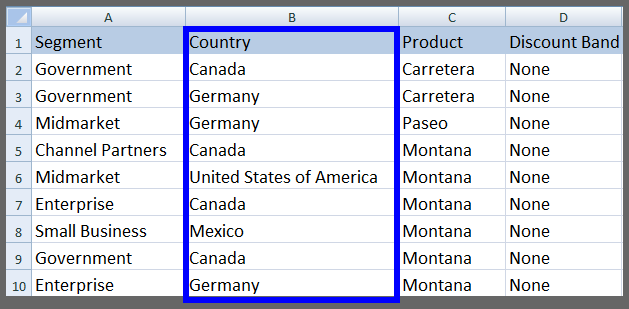
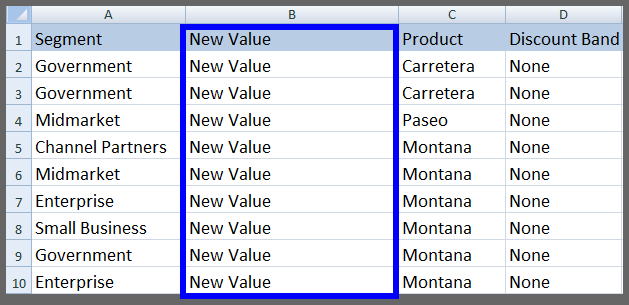
Excel SpreadSheetの全列の値を単一の値で簡単に編集します。 これは、通貨列の更新、新しい税率の適用、列全体のデータフォーマットの標準化などのシナリオに適しています。
using IronXL;

WorkBook wb = WorkBook.Load("sample.xlsx");
WorkSheet ws = wb.GetWorkSheet("Sheet1");
// Setting a static value for the entire column
ws.Columns[1].Value = "New Value";
wb.SaveAs("sample.xlsx");
using IronXL;
WorkBook wb = WorkBook.Load("sample.xlsx");
WorkSheet ws = wb.GetWorkSheet("Sheet1");
// Setting a static value for the entire column
ws.Columns[1].Value = "New Value";
wb.SaveAs("sample.xlsx");Imports IronXL
Dim wb As WorkBook = WorkBook.Load("sample.xlsx")
Dim ws As WorkSheet = wb.GetWorkSheet("Sheet1")
' Setting a static value for the entire column
ws.Columns(1).Value = "New Value"
wb.SaveAs("sample.xlsx")Imports IronXL
Dim wb As WorkBook = WorkBook.Load("sample.xlsx")
Dim ws As WorkSheet = wb.GetWorkSheet("Sheet1")
' Setting a static value for the entire column
ws.Columns(1).Value = "New Value"
wb.SaveAs("sample.xlsx")以下のように、私たちのsample.xlsxスプレッドシートが生成されます。
| ビフォー | アフター |
|---|---|
 |  |
動的な値を使用して行全体を編集するにはどうすればよいですか?
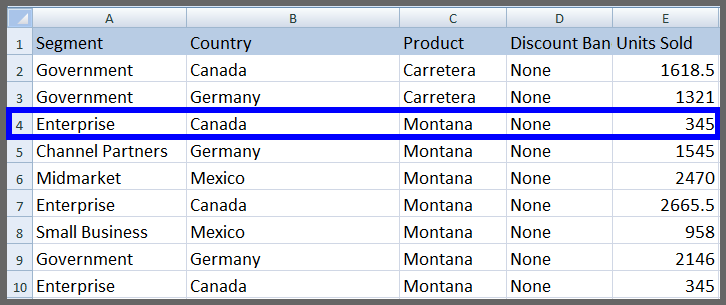
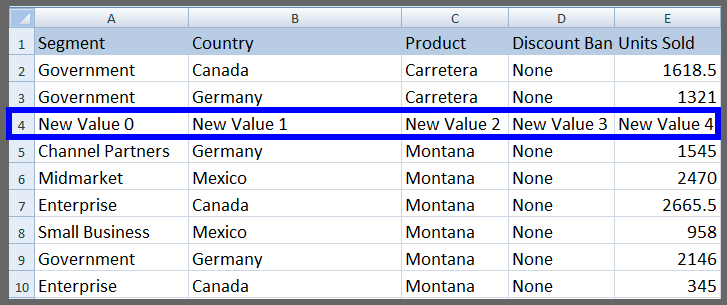
IronXLは特定の行を動的な値で編集することができます。 各セルに動的な値を割り当てて、行全体を編集します。 このアプローチは、セルごとにユニークな値を必要とするデータベースやその他のソースからデータをインポートする場合に効果的です。 例をご覧ください:
using IronXL;
using System.Linq;

WorkBook wb = WorkBook.Load("sample.xlsx");
WorkSheet ws = wb.GetWorkSheet("Sheet1");
for (int i = 0; i < ws.Columns.Count(); i++)
{
    // Assign dynamic values to each cell in the row
    ws.Rows[3].Columns[i].Value = "New Value " + i.ToString();
}
wb.SaveAs("sample.xlsx");
using IronXL;
using System.Linq;
WorkBook wb = WorkBook.Load("sample.xlsx");
WorkSheet ws = wb.GetWorkSheet("Sheet1");
for (int i = 0; i < ws.Columns.Count(); i++)
{
// Assign dynamic values to each cell in the row
ws.Rows[3].Columns[i].Value = "New Value " + i.ToString();
}
wb.SaveAs("sample.xlsx");Imports IronXL
Imports System.Linq
Dim wb As WorkBook = WorkBook.Load("sample.xlsx")
Dim ws As WorkSheet = wb.GetWorkSheet("Sheet1")
For i As Integer = 0 To ws.Columns.Count() - 1
' Assign dynamic values to each cell in the row
ws.Rows(3).Columns(i).Value = "New Value " & i.ToString()
Next
wb.SaveAs("sample.xlsx")Imports IronXL
Imports System.Linq
Dim wb As WorkBook = WorkBook.Load("sample.xlsx")
Dim ws As WorkSheet = wb.GetWorkSheet("Sheet1")
For i As Integer = 0 To ws.Columns.Count() - 1
' Assign dynamic values to each cell in the row
ws.Rows(3).Columns(i).Value = "New Value " & i.ToString()
Next
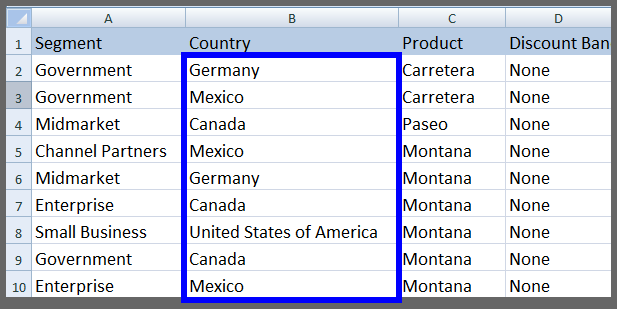
wb.SaveAs("sample.xlsx")以下の出力からのExcel SpreadSheet sample.xlsx のスクリーンショットを示すテーブルです。
| ビフォー | アフター |
|---|---|
 |  |
動的な値を使用して列全体を編集するにはどうすればよいですか?
特定の列を動的な値で簡単に編集できます。 このテクニックは、ID番号、日付、または行の位置に基づく計算値のような連続したデータを列に入力するのに役立ちます。
using IronXL;
using System.Linq;

WorkBook wb = WorkBook.Load("sample.xlsx");
WorkSheet ws = wb.GetWorkSheet("Sheet1");
for (int i = 0; i < ws.Rows.Count(); i++)
{
    // Skip the first row if it's used as a header
    if (i == 0)
        continue;
    // Assign dynamic values to each cell in the column
    ws.Rows[i].Columns[1].Value = "New Value " + i.ToString();
}
wb.SaveAs("sample.xlsx");
using IronXL;
using System.Linq;
WorkBook wb = WorkBook.Load("sample.xlsx");
WorkSheet ws = wb.GetWorkSheet("Sheet1");
for (int i = 0; i < ws.Rows.Count(); i++)
{
// Skip the first row if it's used as a header
if (i == 0)
continue;
// Assign dynamic values to each cell in the column
ws.Rows[i].Columns[1].Value = "New Value " + i.ToString();
}
wb.SaveAs("sample.xlsx");Imports IronXL
Imports System.Linq
Dim wb As WorkBook = WorkBook.Load("sample.xlsx")
Dim ws As WorkSheet = wb.GetWorkSheet("Sheet1")
For i As Integer = 0 To ws.Rows.Count() - 1
' Skip the first row if it's used as a header
If i = 0 Then
Continue For
End If
' Assign dynamic values to each cell in the column
ws.Rows(i).Columns(1).Value = "New Value " & i.ToString()
Next
wb.SaveAs("sample.xlsx")Imports IronXL
Imports System.Linq
Dim wb As WorkBook = WorkBook.Load("sample.xlsx")
Dim ws As WorkSheet = wb.GetWorkSheet("Sheet1")
For i As Integer = 0 To ws.Rows.Count() - 1
' Skip the first row if it's used as a header
If i = 0 Then
Continue For
End If
' Assign dynamic values to each cell in the column
ws.Rows(i).Columns(1).Value = "New Value " & i.ToString()
Next
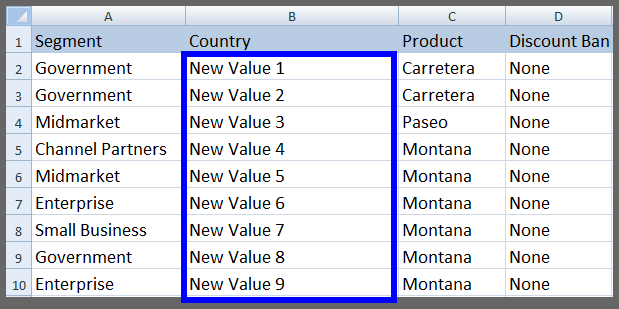
wb.SaveAs("sample.xlsx")以下にsample.xlsxの表結果を示します。
| ビフォー | アフター |
|---|---|
 |  |
Excelのスプレッドシートの値を置換するにはどうすればよいですか?
更新された値を使用してExcel SpreadSheet の任意の値型を置き換えるためにReplace関数を使用します。 この関数は、必要な状況でExcel SpreadSheetデータを置き換えるために使用します。 これは、データのクリーニング、用語の更新、スプレッドシート全体の体系的なエラーの修正に適しています。
ワークシート全体の値を置き換えるにはどうすればよいですか?
Excel SpreadSheet 全体で特定の値を更新された値に置き換えるには、WorkSheet ws(上記の例と同様)にアクセスし、Replace 関数を適用します。
// Replace a specific value in the entire worksheet
ws.Replace("old value", "new value");
// Replace a specific value in the entire worksheet
ws.Replace("old value", "new value");' Replace a specific value in the entire worksheet
ws.Replace("old value", "new value")' Replace a specific value in the entire worksheet
ws.Replace("old value", "new value")この関数は、Excel SpreadSheet 全体で old value を new value に置き換えます。 これは、Excelで手作業で検索と置換を行う必要がある一括更新のための強力な機能です。
上記の例のように、変更後はファイルを保存することを忘れないでください。 Excelファイルの保存とエクスポートに関する詳細については、スプレッドシートファイルタイプの変換に関するガイドを参照してください。
特定の行の値を置き換えるにはどうすればよいですか?
ワークシート全体ではなく、特定の行に変更を加えるには、次のコードを使用してください:
// Replace a specific value in a specific row
ws.Rows[2].Replace("old value", "new value");
// Replace a specific value in a specific row
ws.Rows[2].Replace("old value", "new value");' Replace a specific value in a specific row
ws.Rows(2).Replace("old value", "new value")' Replace a specific value in a specific row
ws.Rows(2).Replace("old value", "new value")上記のコードは、old value を行番号2のみにおいて new value に置き換えます。他の WorkSheet は変更されません。
行範囲の値を置換するにはどうすればよいですか?
以下のように、特定の範囲内の値を置き換えてください:
// Replace specific values in a row range
ws["From Cell Address : To Cell Address"].Replace("old value", "new value");
// Replace specific values in a row range
ws["From Cell Address : To Cell Address"].Replace("old value", "new value");' Replace specific values in a row range
ws("From Cell Address : To Cell Address").Replace("old value", "new value")' Replace specific values in a row range
ws("From Cell Address : To Cell Address").Replace("old value", "new value")行番号 4 の B4 から E4 の範囲内で古い値を新しい値に置き換えるには、次のように書きます:
ws["B4:E4"].Replace("old value", "new value");ws["B4:E4"].Replace("old value", "new value");ws("B4:E4").Replace("old value", "new value")ws("B4:E4").Replace("old value", "new value")特定の列の値を置き換えるにはどうすればよいですか?
ワークシートの残りの部分は変更せずに、特定の列の値を置き換える:
// Replace specific values in a column
ws.Columns[1].Replace("old value", "new value");
// Replace specific values in a column
ws.Columns[1].Replace("old value", "new value");' Replace specific values in a column
ws.Columns(1).Replace("old value", "new value")' Replace specific values in a column
ws.Columns(1).Replace("old value", "new value")上記のコードは、列番号1でのみ old value を new value に置き換えます。
列範囲の値を置換するにはどうすればよいですか?
特定の列の範囲内で置き換えるには、range関数を使用します。
// Replace specific values in a column range
ws["B5:B10"].Replace("old value", "new value");
// Replace specific values in a column range
ws["B5:B10"].Replace("old value", "new value");' Replace specific values in a column range
ws("B5:B10").Replace("old value", "new value")' Replace specific values in a column range
ws("B5:B10").Replace("old value", "new value")上記のコードは、列Bの B5 から B10 の範囲内でのみ old value を new value に置き換えます。
Excelワークシートから行を削除するにはどうすればよいですか?
IronXLは、Excel SpreadSheet の特定の行を削除する簡単な関数を提供します。 この機能は、データのクリーニングやスプレッドシートから古いレコードを削除する際に役立ちます。 例をご覧ください:
using IronXL;

WorkBook wb = WorkBook.Load("sample.xlsx");
WorkSheet ws = wb.GetWorkSheet("Sheet1");
// Remove a specific row
ws.Rows[3].RemoveRow();
wb.SaveAs("sample.xlsx");
using IronXL;
WorkBook wb = WorkBook.Load("sample.xlsx");
WorkSheet ws = wb.GetWorkSheet("Sheet1");
// Remove a specific row
ws.Rows[3].RemoveRow();
wb.SaveAs("sample.xlsx");Imports IronXL
Dim wb As WorkBook = WorkBook.Load("sample.xlsx")
Dim ws As WorkSheet = wb.GetWorkSheet("Sheet1")
' Remove a specific row
ws.Rows(3).RemoveRow()
wb.SaveAs("sample.xlsx")Imports IronXL
Dim wb As WorkBook = WorkBook.Load("sample.xlsx")
Dim ws As WorkSheet = wb.GetWorkSheet("Sheet1")
' Remove a specific row
ws.Rows(3).RemoveRow()
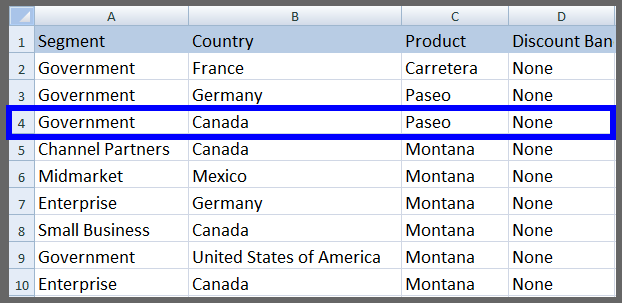
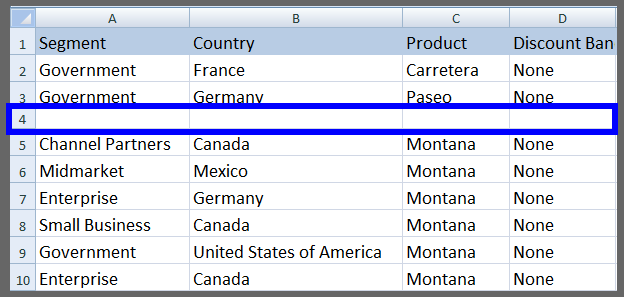
wb.SaveAs("sample.xlsx")上記のコードは、以下の表に示すようなSpreadSheet sample.xlsx の行番号3を削除します。
| ビフォー | アフター |
|---|---|
 |  |
Excelファイルからワークシートを削除するにはどうすればよいですか?
Excelファイルの完全なWorkSheetを削除するには、次のメソッドを使用してください。 これは、データを統合したり、計算に使用する一時的なワークシートを削除したりする際に役立ちます。 ワークシートの管理に関する詳細については、ワークシートの管理に関するガイドを参照してください。
// Remove a worksheet by its index
wb.RemoveWorkSheet(1); // by sheet indexing
// Remove a worksheet by its index
wb.RemoveWorkSheet(1); // by sheet indexing' Remove a worksheet by its index
wb.RemoveWorkSheet(1) ' by sheet indexing' Remove a worksheet by its index
wb.RemoveWorkSheet(1) ' by sheet indexingWorkSheet WorkSheet は、上記の例と同様のWorkSheetです。 名前でワークシートを削除するには
// Remove a worksheet by its name
wb.RemoveWorkSheet("Sheet1"); //by sheet name
// Remove a worksheet by its name
wb.RemoveWorkSheet("Sheet1"); //by sheet name' Remove a worksheet by its name
wb.RemoveWorkSheet("Sheet1") 'by sheet name' Remove a worksheet by its name
wb.RemoveWorkSheet("Sheet1") 'by sheet nameIronXLには、Excel SpreadSheets 内で任意のタイプの編集や削除を簡単に行うための多くの機能が含まれています。 その他の機能については、Excelチャートの作成、条件付き書式の適用、または数式の操作を探索してください。 プロジェクトでのIronXLの使用に関するご質問は、開発チームまでお問い合わせください。
ライブラリのクイックアクセス
IronXL ライブラリドキュメント
Excel ワークブックの編集、削除、スタイル設定、および完成のためのさまざまな機能を備えた IronXL C# ライブラリの全機能を探索します。
IronXL ライブラリドキュメント
よくある質問
IronXLとは何か、C#でExcelファイルを編集する際にどのように役立つのか?
IronXLはC# Excelライブラリで、Excel Interopを使用せずにプログラムでExcelファイルを編集するプロセスを簡素化します。セル、行、列、ワークシートを簡単に変更でき、エラーと複雑さを軽減します。
IronXLを使用して特定のセルの値をどのように編集するのですか?
IronXLを使用して特定のセルの値を編集するには、ExcelファイルをWorkBookオブジェクトにロードし、目的のワークシートにアクセスしてセルの値を変更し、変更を保存します。これにより、Excel Interopを使用せずに5行未満のコードで実行できます。
IronXLでExcelスプレッドシートの行全体の値を編集できますか?
はい、IronXLを使用すると、行内のすべてのセルに静的な値を設定したり、更新されたレコードの動的値を使用したりして、Excelスプレッドシート内の行全体の値を簡単に編集できます。
IronXLで列全体の値をどのように編集しますか?
IronXLでは、静的な値で列全体の値を効率的に編集でき、税率の更新や列全体でのデータフォーマットの標準化などの操作に適しています。
IronXLを使用してExcelワークシートの値を置き換えることが可能ですか?
はい、IronXLはReplace関数を提供しており、ワークシート全体または指定された行、列、範囲内の特定の値を更新できます。
IronXLを使用してExcelワークシートから行を削除する手順は何ですか?
IronXLを使用してExcelワークシートから行を削除するには、ワークブックをロードし、ワークシートにアクセスして、希望する行に対してRemoveRowメソッドを使用します。最後にワークブックを保存します。
IronXLを使用してExcelファイルからワークシートをどのように削除しますか?
IronXLを使用して、インデックスまたは名前を指定してExcelファイルからワークシートをRemoveWorkSheetメソッドで削除できます。これは不要なデータを整理するのに役立ちます。
IronXLはExcelファイル操作のためのクロスプラットフォーム開発をサポートしていますか?
はい、IronXLはWindows、Linux、macOSを含むさまざまなプラットフォームをサポートし、クロスプラットフォーム開発において多様です。

Curtis Chauは、カールトン大学でコンピュータサイエンスの学士号を取得し、Node.js、TypeScript、JavaScript、およびReactに精通したフロントエンド開発を専門としています。直感的で美しいユーザーインターフェースを作成することに情熱を持ち、Curtisは現代のフレームワークを用いた開発や、構造の良い視覚的に魅力的なマニュアルの作成を楽しんでいます。

