
Edycja pliku Excel w C#

Edytuj pliki Excel w C# za pomocą biblioteki IronXL, który dostarcza proste metody do modyfikowania komórek, wierszy, kolumn i arkuszy kalkulacyjnych programowo bez Excel Interop, zmniejszając błędy i złożoność.
Programiści potrzebują precyzji przy modyfikowaniu plików Excel w C#, ponieważ jeden błąd może uszkodzić całe dokumenty. Prosty, efektywny kod zmniejsza ryzyko błędów i upraszcza programistyczną edycję lub usuwanie plików Excel. IronXL zapewnia kompleksowe rozwiązanie dla pracy z plikami Excel w C#, które eliminuje zależności od Microsoft Office. Ten przewodnik obejmuje kroki do prawidłowej i szybkiej edycji plików Excel w C# za pomocą przetestowanych funkcji.
Quickstart: Edytuj wartość konkretnej komórki za pomocą IronXLTen przykład pokazuje, jak załadować istniejący plik Excel, zaktualizować pojedynczą komórkę i zapisać zmiany z wykorzystaniem IronXL. Rozpocznij w mniej niż 5 liniach, bez potrzeby Interop. W przypadku skomplikowanych operacji, zapoznaj się z naszą szczegółową dokumentacją API.
-
1Zainstaluj IronXL z NuGet Package Manager
-
2Skopiuj i uruchom ten fragment kodu.
WorkBook workBook = WorkBook.Load("file.xlsx"); workBook.GetWorkSheet("Sheet1")["C3"].Value = "Hello IronXL"; // then save your workbook workBook.SaveAs("file.xlsx");Dim workBook As WorkBook = WorkBook.Load("file.xlsx") workBook.GetWorkSheet("Sheet1")("C3").Value = "Hello IronXL" ' then save your workbook workBook.SaveAs("file.xlsx")Dim workBook As WorkBook = WorkBook.Load("file.xlsx") workBook.GetWorkSheet("Sheet1")("C3").Value = "Hello IronXL" ' then save your workbook workBook.SaveAs("file.xlsx") -
3Wdrożenie do testowania w środowisku produkcyjnym
Rozpocznij korzystanie z IronXL w swoim projekcie już dziś z darmową wersją próbną
Minimalny przepływ pracy (8 kroków)
- Pobierz biblioteke do edycji Excel w C#
- Edytuj konkretne wartości komórek
- Edytuj wartosci całego wiersza za pomoca wartosci statycznej
- Edytuj całe kolumny za pomoca jednej wartosci
- Edytuj cały wiersz z dynamicznymi wartościami
- Zamień wartości arkusza kalkulacyjnego
- Usun wiersz z Arkusza Excel
- Usun Arkusz z pliku Excel
Krok 1
Jak skonfigurować IronXL do edycji Excel w C#?
Ten tutorial używa IronXL, biblioteki Excel dla C#. Pobierz i zainstaluj ją w swoim projekcie (darmowy dla deweloperów), aby używać tych funkcji. IronXL obsluguje rozne platformy, w tym Linux i macOS, co czyni go wszechstronnym do rozwoju wieloplatformowego.
Możesz Pobierz IronXL.zip lub przeczytaj więcej i zainstaluj przez stronę pakietu NuGet.
Po zainstalowaniu, zaczynajmy. Nowy w IronXL? Sprawdź nasz przegląd wprowadzający w celu uzyskania szczegółowego wprowadzenia.
Zastępuj x.x.x odpowiednim numerem wersji według potrzeb.
Poradnik „Jak to zrobić”
Jak edytować konkretne wartości komórek w Excelu?
Najpierw zapoznaj się, jak edytować poszczególne wartości komórek Excela SpreadSheet. To jedna z najczęstszych operacji podczas edytowania plików Excel w C#.
Zaimportuj SpreadSheet Excela do modyfikacji, a następnie uzyskaj dostęp do jego WorkSheet. Zastosuj modyfikacje, jak pokazano poniżej. IronXL oferuje wiele sposobów dostępu do komórek, oferując elastyczność dla różnych stylów programowania.
using IronXL;

// Load the Excel workbook
WorkBook wb = WorkBook.Load("sample.xlsx");
// Access a specific worksheet
WorkSheet ws = wb.GetWorkSheet("Sheet1");
// Access specific cell by identifying its row and column, then modify its value
ws.Rows[3].Columns[1].Value = "New Value";
// Save changes to the workbook
wb.SaveAs("sample.xlsx");
using IronXL;
// Load the Excel workbook
WorkBook wb = WorkBook.Load("sample.xlsx");
// Access a specific worksheet
WorkSheet ws = wb.GetWorkSheet("Sheet1");
// Access specific cell by identifying its row and column, then modify its value
ws.Rows[3].Columns[1].Value = "New Value";
// Save changes to the workbook
wb.SaveAs("sample.xlsx");Imports IronXL
' Load the Excel workbook
Dim wb As WorkBook = WorkBook.Load("sample.xlsx")
' Access a specific worksheet
Dim ws As WorkSheet = wb.GetWorkSheet("Sheet1")
' Access specific cell by identifying its row and column, then modify its value
ws.Rows(3).Columns(1).Value = "New Value"
' Save changes to the workbook
wb.SaveAs("sample.xlsx")Imports IronXL
' Load the Excel workbook
Dim wb As WorkBook = WorkBook.Load("sample.xlsx")
' Access a specific worksheet
Dim ws As WorkSheet = wb.GetWorkSheet("Sheet1")
' Access specific cell by identifying its row and column, then modify its value
ws.Rows(3).Columns(1).Value = "New Value"
' Save changes to the workbook
wb.SaveAs("sample.xlsx")Oto zrzuty ekranu przed i po dla Excel SpreadSheet sample.xlsx:
| Przed | Po |
|---|---|
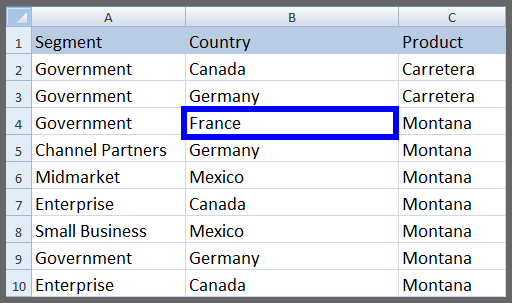 | 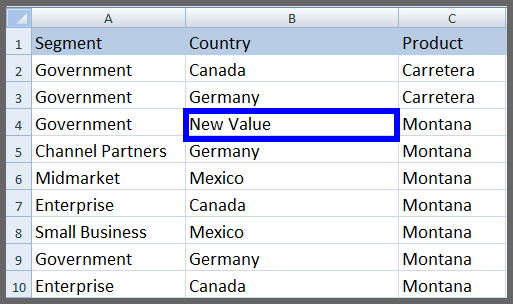 |
Zauwaz, jak prosto jest zmienic wartosc w Excel SpreadSheet. To podejście działa dobrze przy aktualizacji konkretnych punktów danych bez wpływu na resztę arkusza kalkulacyjnego.
Alternatywny sposób edytowania konkretnej wartości komórek według adresu komórki:
// Alternative way to access specific cell and apply changes
ws["B4"].Value = "New Value";
// Alternative way to access specific cell and apply changes
ws["B4"].Value = "New Value";' Alternative way to access specific cell and apply changes
ws("B4").Value = "New Value"' Alternative way to access specific cell and apply changes
ws("B4").Value = "New Value"Jak edytować pełne wartości wiersza w Excelu?
Łatwo edytuj wartości całego wiersza Excela SpreadSheet za pomocą wartości stałej. Ta operacja pomaga przy aktualizacji całych rekordów jednocześnie, jak resetowanie danych lub stosowanie masowych aktualizacji. W przypadku skomplikowanych operacji wierszy, zapoznaj się z dodawaniem wierszy i kolumn.
using IronXL;

WorkBook wb = WorkBook.Load("sample.xlsx");
WorkSheet ws = wb.GetWorkSheet("Sheet1");
// Setting a static value for the entire row
ws.Rows[3].Value = "New Value";
wb.SaveAs("sample.xlsx");
using IronXL;
WorkBook wb = WorkBook.Load("sample.xlsx");
WorkSheet ws = wb.GetWorkSheet("Sheet1");
// Setting a static value for the entire row
ws.Rows[3].Value = "New Value";
wb.SaveAs("sample.xlsx");Imports IronXL
Dim wb As WorkBook = WorkBook.Load("sample.xlsx")
Dim ws As WorkSheet = wb.GetWorkSheet("Sheet1")
' Setting a static value for the entire row
ws.Rows(3).Value = "New Value"
wb.SaveAs("sample.xlsx")Imports IronXL
Dim wb As WorkBook = WorkBook.Load("sample.xlsx")
Dim ws As WorkSheet = wb.GetWorkSheet("Sheet1")
' Setting a static value for the entire row
ws.Rows(3).Value = "New Value"
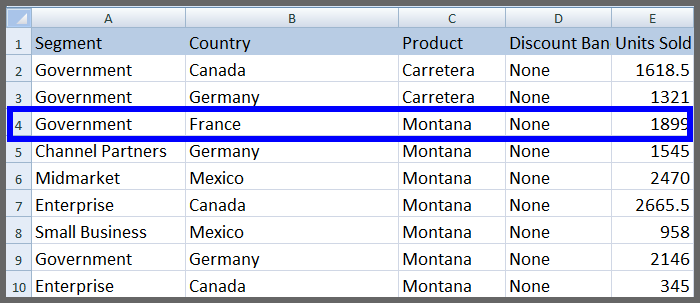
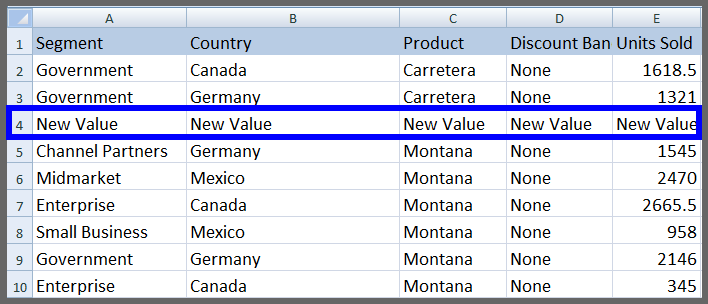
wb.SaveAs("sample.xlsx")Zobacz poniższe zrzuty ekranu sample.xlsx:
| Przed | Po |
|---|---|
 |  |
Edytuj wartości określonego zakresu w wierszu za pomocą funkcji range:
// Editing a specific range of a row
ws["A3:E3"].Value = "New Value";
// Editing a specific range of a row
ws["A3:E3"].Value = "New Value";' Editing a specific range of a row
ws("A3:E3").Value = "New Value"' Editing a specific range of a row
ws("A3:E3").Value = "New Value"Pracując z zakresami, możesz także potrzebować wybierać zakresy do zaawansowanych operacji, takich jak sortowanie lub stosowanie formuł.
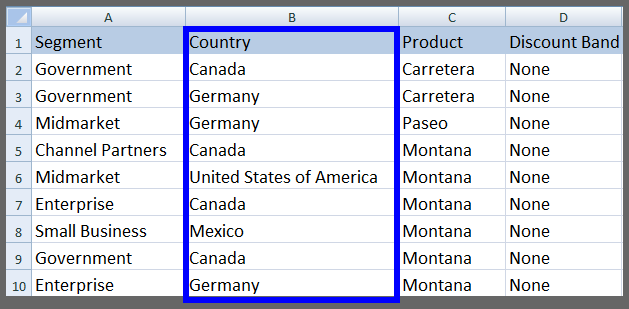
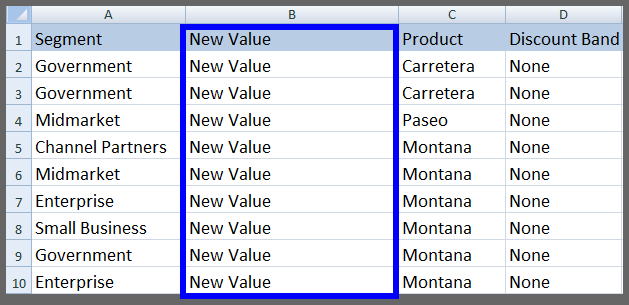
Jak edytować pełne wartości kolumn w Excelu?
Łatwo edytuj całe kolumny wartości Excela SpreadSheet za pomocą jednej wartości. To działa dobrze w scenariuszach jak aktualizacja kolumn walut, stosowanie nowych stawek podatkowych czy ujednolicanie formatów danych w całej kolumnie.
using IronXL;

WorkBook wb = WorkBook.Load("sample.xlsx");
WorkSheet ws = wb.GetWorkSheet("Sheet1");
// Setting a static value for the entire column
ws.Columns[1].Value = "New Value";
wb.SaveAs("sample.xlsx");
using IronXL;
WorkBook wb = WorkBook.Load("sample.xlsx");
WorkSheet ws = wb.GetWorkSheet("Sheet1");
// Setting a static value for the entire column
ws.Columns[1].Value = "New Value";
wb.SaveAs("sample.xlsx");Imports IronXL
Dim wb As WorkBook = WorkBook.Load("sample.xlsx")
Dim ws As WorkSheet = wb.GetWorkSheet("Sheet1")
' Setting a static value for the entire column
ws.Columns(1).Value = "New Value"
wb.SaveAs("sample.xlsx")Imports IronXL
Dim wb As WorkBook = WorkBook.Load("sample.xlsx")
Dim ws As WorkSheet = wb.GetWorkSheet("Sheet1")
' Setting a static value for the entire column
ws.Columns(1).Value = "New Value"
wb.SaveAs("sample.xlsx")To produkuje nasz arkusz kalkulacyjny sample.xlsx, jak pokazano:
| Przed | Po |
|---|---|
 |  |
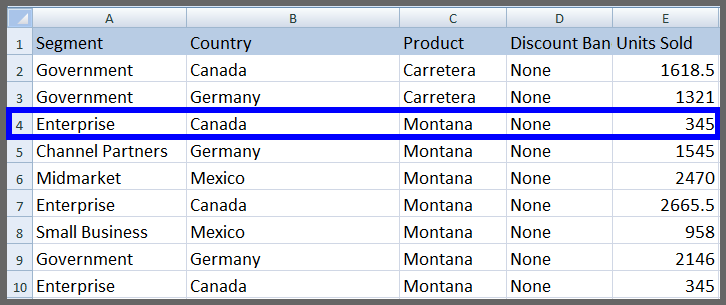
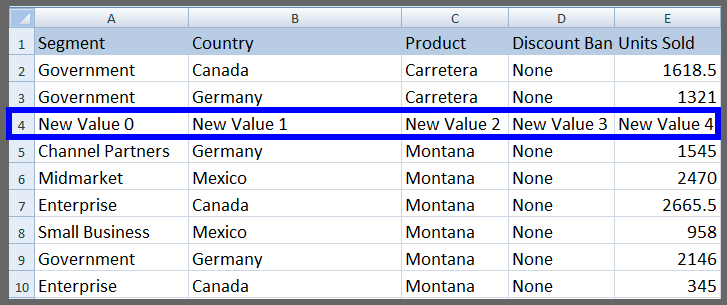
Jak edytować pełny wiersz dynamicznymi wartościami?
IronXL pozwala edytować konkretne wiersze za pomocą dynamicznych wartości. Edytuj pełny wiersz przypisując dynamiczne wartości dla każdej komórki. To podejście działa dobrze podczas importowania danych z baz danych lub innych źródeł wymagających unikalnych wartości dla każdej komórki. Zobacz przykład:
using IronXL;
using System.Linq;

WorkBook wb = WorkBook.Load("sample.xlsx");
WorkSheet ws = wb.GetWorkSheet("Sheet1");
for (int i = 0; i < ws.Columns.Count(); i++)
{
    // Assign dynamic values to each cell in the row
    ws.Rows[3].Columns[i].Value = "New Value " + i.ToString();
}
wb.SaveAs("sample.xlsx");
using IronXL;
using System.Linq;
WorkBook wb = WorkBook.Load("sample.xlsx");
WorkSheet ws = wb.GetWorkSheet("Sheet1");
for (int i = 0; i < ws.Columns.Count(); i++)
{
// Assign dynamic values to each cell in the row
ws.Rows[3].Columns[i].Value = "New Value " + i.ToString();
}
wb.SaveAs("sample.xlsx");Imports IronXL
Imports System.Linq
Dim wb As WorkBook = WorkBook.Load("sample.xlsx")
Dim ws As WorkSheet = wb.GetWorkSheet("Sheet1")
For i As Integer = 0 To ws.Columns.Count() - 1
' Assign dynamic values to each cell in the row
ws.Rows(3).Columns(i).Value = "New Value " & i.ToString()
Next
wb.SaveAs("sample.xlsx")Imports IronXL
Imports System.Linq
Dim wb As WorkBook = WorkBook.Load("sample.xlsx")
Dim ws As WorkSheet = wb.GetWorkSheet("Sheet1")
For i As Integer = 0 To ws.Columns.Count() - 1
' Assign dynamic values to each cell in the row
ws.Rows(3).Columns(i).Value = "New Value " & i.ToString()
Next
wb.SaveAs("sample.xlsx")Tabela poniżej pokazuje zrzuty ekranu Excel SpreadSheet sample.xlsx z tego wyniku:
| Przed | Po |
|---|---|
 |  |
Jak edytować pełną kolumnę dynamicznymi wartościami?
Edytuj konkretne kolumny dynamicznymi wartościami po prostu. Ta technika pomaga wypełnić kolumny danymi sekwencyjnymi jak numery ID, daty czy wartości obliczone na podstawie pozycji wiersza.
using IronXL;
using System.Linq;

WorkBook wb = WorkBook.Load("sample.xlsx");
WorkSheet ws = wb.GetWorkSheet("Sheet1");
for (int i = 0; i < ws.Rows.Count(); i++)
{
    // Skip the first row if it's used as a header
    if (i == 0)
        continue;
    // Assign dynamic values to each cell in the column
    ws.Rows[i].Columns[1].Value = "New Value " + i.ToString();
}
wb.SaveAs("sample.xlsx");
using IronXL;
using System.Linq;
WorkBook wb = WorkBook.Load("sample.xlsx");
WorkSheet ws = wb.GetWorkSheet("Sheet1");
for (int i = 0; i < ws.Rows.Count(); i++)
{
// Skip the first row if it's used as a header
if (i == 0)
continue;
// Assign dynamic values to each cell in the column
ws.Rows[i].Columns[1].Value = "New Value " + i.ToString();
}
wb.SaveAs("sample.xlsx");Imports IronXL
Imports System.Linq
Dim wb As WorkBook = WorkBook.Load("sample.xlsx")
Dim ws As WorkSheet = wb.GetWorkSheet("Sheet1")
For i As Integer = 0 To ws.Rows.Count() - 1
' Skip the first row if it's used as a header
If i = 0 Then
Continue For
End If
' Assign dynamic values to each cell in the column
ws.Rows(i).Columns(1).Value = "New Value " & i.ToString()
Next
wb.SaveAs("sample.xlsx")Imports IronXL
Imports System.Linq
Dim wb As WorkBook = WorkBook.Load("sample.xlsx")
Dim ws As WorkSheet = wb.GetWorkSheet("Sheet1")
For i As Integer = 0 To ws.Rows.Count() - 1
' Skip the first row if it's used as a header
If i = 0 Then
Continue For
End If
' Assign dynamic values to each cell in the column
ws.Rows(i).Columns(1).Value = "New Value " & i.ToString()
Next
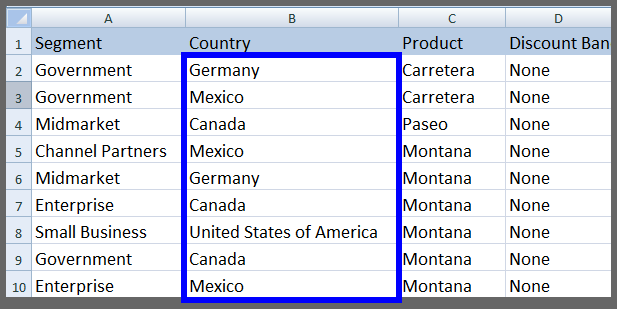
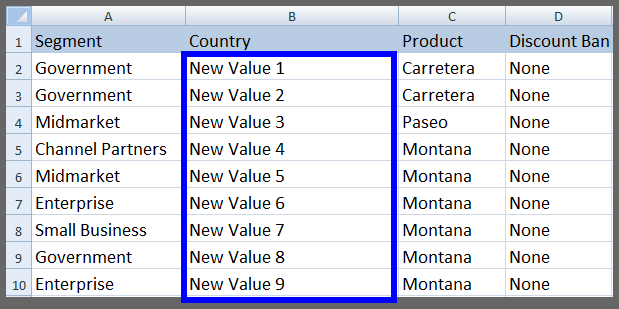
wb.SaveAs("sample.xlsx")Z wynikami tabeli sample.xlsx poniżej:
| Przed | Po |
|---|---|
 |  |
Jak zastąpić wartości w arkuszu Excel?
Zamień dowolny typ wartości na zaktualizowaną wartość w Excelu SpreadSheet za pomocą funkcji Replace. Użyj tej funkcji, aby zastępować dane Excel SpreadSheet w każdej wymaganej sytuacji. To działa dobrze dla oczyszczania danych, aktualizacji terminologii czy korekty systematycznych błędów w arkuszach kalkulacyjnych.
Jak zastąpić wartości w całym arkuszu roboczym?
Aby zastąpić konkretną wartość w całej Excel SpreadSheet zaktualizowaną wartością, uzyskaj dostęp do WorkSheet ws (jak w powyższych przykładach) i zastosuj funkcję Replace:
// Replace a specific value in the entire worksheet
ws.Replace("old value", "new value");
// Replace a specific value in the entire worksheet
ws.Replace("old value", "new value");' Replace a specific value in the entire worksheet
ws.Replace("old value", "new value")' Replace a specific value in the entire worksheet
ws.Replace("old value", "new value")Ta funkcja zamienia old value na new value w calej Excel SpreadSheet. To potężna funkcja dla masowych aktualizacji, które w przeciwnym razie wymagałyby ręcznych operacji znajdowania i zastępowania w Excelu.
Pamiętaj, aby zapisać plik po każdej zmianie, jak pokazano w powyższych przykładach. Aby uzyskać więcej informacji na temat zapisywania i eksportowania plików Excel, zobacz nasz przewodnik konwertowanie typów plików arkusza kalkulacyjnego.
Jak zastąpić wartości w konkretnym wierszu?
Aby dokonać zmian w konkretnym wierszu zamiast całego arkusza roboczego, użyj tego kodu:
// Replace a specific value in a specific row
ws.Rows[2].Replace("old value", "new value");
// Replace a specific value in a specific row
ws.Rows[2].Replace("old value", "new value");' Replace a specific value in a specific row
ws.Rows(2).Replace("old value", "new value")' Replace a specific value in a specific row
ws.Rows(2).Replace("old value", "new value")Powyzej kod zamienia old value na new value tylko w wierzu numer 2. Reszta WorkSheet pozostaje niezmieniona.
Jak zastąpić wartości w zakresie wiersza?
Zastąp wartości w obrębie określonego zakresu w następujący sposób:
// Replace specific values in a row range
ws["From Cell Address : To Cell Address"].Replace("old value", "new value");
// Replace specific values in a row range
ws["From Cell Address : To Cell Address"].Replace("old value", "new value");' Replace specific values in a row range
ws("From Cell Address : To Cell Address").Replace("old value", "new value")' Replace specific values in a row range
ws("From Cell Address : To Cell Address").Replace("old value", "new value")Aby zastąpić starą wartość na nową wartość w zakresie od B4 do E4 wiersza numer 4, napisz:
ws["B4:E4"].Replace("old value", "new value");ws["B4:E4"].Replace("old value", "new value");ws("B4:E4").Replace("old value", "new value")ws("B4:E4").Replace("old value", "new value")Jak zastąpić wartości w konkretnej kolumnie?
Zastąp wartości konkretnej kolumny, zachowując resztę arkusza roboczego niezmienioną:
// Replace specific values in a column
ws.Columns[1].Replace("old value", "new value");
// Replace specific values in a column
ws.Columns[1].Replace("old value", "new value");' Replace specific values in a column
ws.Columns(1).Replace("old value", "new value")' Replace specific values in a column
ws.Columns(1).Replace("old value", "new value")Powyżej kod zamienia old value na new value tylko dla kolumny numer 1.
Jak zastąpić wartości w zakresie kolumny?
Użyj funkcji range, aby zastępować w ramach zakresu konkretnej kolumny:
// Replace specific values in a column range
ws["B5:B10"].Replace("old value", "new value");
// Replace specific values in a column range
ws["B5:B10"].Replace("old value", "new value");' Replace specific values in a column range
ws("B5:B10").Replace("old value", "new value")' Replace specific values in a column range
ws("B5:B10").Replace("old value", "new value")Powyżej kod zamienia old value na new value tylko w zakresie od B5 do B10 dla kolumny B.
Jak usunąć wiersz z arkusza Excel?
IronXL zapewnia prosta funkcje do usuwania konkretnego wiersza Excel SpreadSheet. Ta funkcjonalność pomaga przy oczyszczaniu danych lub usuwaniu przestarzałych rekordów z arkuszy kalkulacyjnych. Zobacz przykład:
using IronXL;

WorkBook wb = WorkBook.Load("sample.xlsx");
WorkSheet ws = wb.GetWorkSheet("Sheet1");
// Remove a specific row
ws.Rows[3].RemoveRow();
wb.SaveAs("sample.xlsx");
using IronXL;
WorkBook wb = WorkBook.Load("sample.xlsx");
WorkSheet ws = wb.GetWorkSheet("Sheet1");
// Remove a specific row
ws.Rows[3].RemoveRow();
wb.SaveAs("sample.xlsx");Imports IronXL
Dim wb As WorkBook = WorkBook.Load("sample.xlsx")
Dim ws As WorkSheet = wb.GetWorkSheet("Sheet1")
' Remove a specific row
ws.Rows(3).RemoveRow()
wb.SaveAs("sample.xlsx")Imports IronXL
Dim wb As WorkBook = WorkBook.Load("sample.xlsx")
Dim ws As WorkSheet = wb.GetWorkSheet("Sheet1")
' Remove a specific row
ws.Rows(3).RemoveRow()
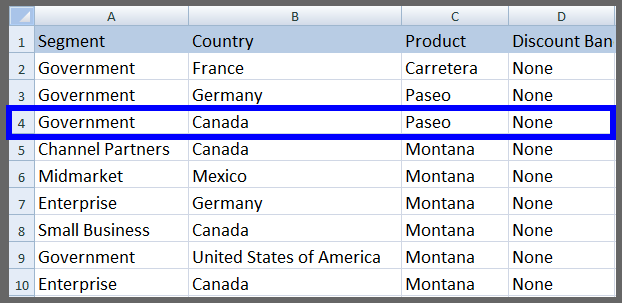
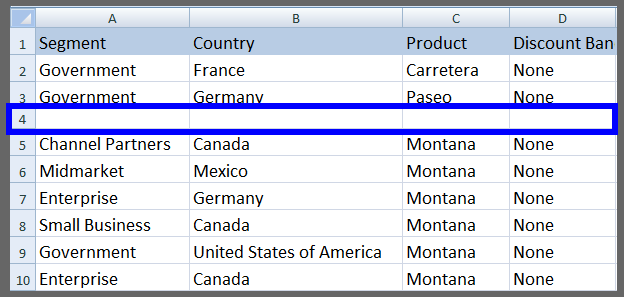
wb.SaveAs("sample.xlsx")Powyżej kod usuwa wiersz numer 3 z SpreadSheet sample.xlsx zgodnie z poniższą tabelą:
| Przed | Po |
|---|---|
 |  |
Jak usunąć arkusz roboczy z pliku Excel?
Aby usunąć cały WorkSheet z pliku Excel, użyj następującej metody. To pomaga przy konsolidacji danych lub usuwaniu tymczasowych arkuszy roboczych używanych do obliczeń. Aby uzyskać więcej informacji na temat zarządzania arkuszami, zobacz nasz przewodnik zarządzanie arkuszami.
// Remove a worksheet by its index
wb.RemoveWorkSheet(1); // by sheet indexing
// Remove a worksheet by its index
wb.RemoveWorkSheet(1); // by sheet indexing' Remove a worksheet by its index
wb.RemoveWorkSheet(1) ' by sheet indexing' Remove a worksheet by its index
wb.RemoveWorkSheet(1) ' by sheet indexingWorkSheet WorkSheet to WorkSheet, taki sam jak w powyzszych przykladach. Aby usunąć arkusz roboczy według nazwy:
// Remove a worksheet by its name
wb.RemoveWorkSheet("Sheet1"); //by sheet name
// Remove a worksheet by its name
wb.RemoveWorkSheet("Sheet1"); //by sheet name' Remove a worksheet by its name
wb.RemoveWorkSheet("Sheet1") 'by sheet name' Remove a worksheet by its name
wb.RemoveWorkSheet("Sheet1") 'by sheet nameIronXL zawiera wiele funkcji do latwej edycji i usuwania w Excel SpreadSheets. Odkryj dodatkowe funkcje, takie jak tworzenie wykresow Excel, stosowanie formatowania warunkowego lub praca z formulkami. Skontaktuj się z naszym zespołem deweloperskim z wszelkimi pytaniami dotyczącymi używania IronXL w Twoim projekcie.
Szybki dostęp do biblioteki
Dokumentacja biblioteki IronXL
Eksploruj pełne możliwości biblioteki IronXL C# z różnorodnymi funkcjami do edycji, usuwania, stylizacji i doskonalenia swoich skoroszytów Excel.
Dokumentacja biblioteki IronXL
Najczęściej zadawane pytania
Czym jest IronXL i jak pomaga w edycji plików Excel w C#?
IronXL to biblioteka Excel dla C#, która upraszcza proces programistycznej edycji plików Excel bez użycia Excel Interop. Zapewnia proste metody modyfikacji komórek, wierszy, kolumn i arkuszy, redukując błędy i złożoność.
Jak mogę edytować konkretną wartość komórki przy użyciu IronXL?
Aby edytować konkretną wartość komórki za pomocą IronXL, załaduj plik Excel do obiektu WorkBook, uzyskaj dostęp do żądanego arkusza, zmodyfikuj wartość komórki i zapisz zmiany. Można to zrobić w mniej niż 5 liniach kodu, bez potrzeby użycia Excel Interop.
Czy mogę edytować wartości całego wiersza w arkuszu kalkulacyjnym Excel za pomocą IronXL?
Tak, za pomocą IronXL możesz łatwo edytować wartości całego wiersza w arkuszu kalkulacyjnym Excel, ustawiając wartość statyczną dla wszystkich komórek w wierszu lub używając wartości dynamicznych dla zaktualizowanych rekordów.
Jak edytować wartości całej kolumny za pomocą IronXL?
IronXL pozwala na efektywne edytowanie wartości całej kolumny z jedną wartością, co jest odpowiednie dla takich operacji jak aktualizacja stawek podatkowych lub standaryzacja formatów danych w kolumnach.
Czy możliwe jest zastąpienie wartości w arkuszu Excel za pomocą IronXL?
Tak, IronXL zapewnia funkcję Zastąp, która pozwala na aktualizację konkretnych wartości w całym arkuszu lub w wyznaczonych wierszach, kolumnach i zakresach.
Jakie są kroki potrzebne do usunięcia wiersza z arkusza Excel za pomocą IronXL?
Aby usunąć wiersz z arkusza Excel za pomocą IronXL, załaduj skoroszyt, uzyskaj dostęp do arkusza i użyj metody RemoveRow na wybranym wierszu. Na koniec zapisz skoroszyt.
Jak mogę usunąć arkusz z pliku Excel za pomocą IronXL?
Możesz usunąć arkusz z pliku Excel za pomocą IronXL, wskazując jego indeks lub nazwę metodą RemoveWorkSheet. Jest to przydatne do oczyszczania niepotrzebnych danych.
Czy IronXL obsługuje rozwój międzyplatformowy dla manipulacji plikami Excel?
Tak, IronXL obsługuje różne platformy, w tym Windows, Linux i macOS, co czyni go wszechstronnym dla rozwijania aplikacji na wielu platformach.

Curtis Chau posiada tytuł licencjata z informatyki (Uniwersytet Carleton) i specjalizuje się w front-endowym rozwoju, z ekspertką w Node.js, TypeScript, JavaScript i React. Pasjonuje się tworzeniem intuicyjnych i estetycznie przyjemnych interfejsów użytkownika, Curtis cieszy się pracą z nowoczesnymi frameworkami i tworzeniem dobrze zorganizowanych, atrakcyjnych wizualnie podręczników.

