
C# Excel Dosyasını Düzenleyin

Excel dosyalarını C# dilinde düzenlemek için hata ve karmaşıklığı azaltarak programatik olarak hücreleri, satırları, sütunları ve çalışma sayfalarını değiştirmek için basit yöntemler sağlayan IronXL kütüphanesini kullanın.
C# dilinde Excel dosyalarını düzenlerken geliştiricilerin hassasiyete ihtiyacı vardır çünkü bir hata tüm belgeleri bozabilir. Basit, etkili kod hata riskini azaltır ve Excel dosyalarının programatik olarak düzenlenmesini veya silinmesini basitleştirir. IronXL, Microsoft Office bağımlılığını ortadan kaldıran, C# ile Excel dosyaları üzerinde çalışmak için kapsamlı bir çözüm sunar. Bu kılavuz, test edilmiş işlevleri kullanarak Excel dosyalarını C# dilinde doğru ve hızlı bir şekilde düzenlemek için adımları kapsar.
Hızlı Başlangıç: IronXL ile Belirli Bir Hücre Değerini DüzenleyinBu örnek, mevcut bir Excel dosyasını yüklemeyi, tek bir hücreyi güncellemeyi ve IronXL kullanarak yapılan değişiklikleri kaydetmeyi gösterir. 5 satırdan daha kısa sürede başlayın, Interop gerekmez. Karmaşık işlemler için kapsamlı API Referansımıza göz atın.
-
1IronXL ile NuGet Package Manager'u yükleyin
-
2Bu kod parçacığını kopyalayın ve çalıştırın.
WorkBook workBook = WorkBook.Load("file.xlsx"); workBook.GetWorkSheet("Sheet1")["C3"].Value = "Hello IronXL"; // then save your workbook workBook.SaveAs("file.xlsx");Dim workBook As WorkBook = WorkBook.Load("file.xlsx") workBook.GetWorkSheet("Sheet1")("C3").Value = "Hello IronXL" ' then save your workbook workBook.SaveAs("file.xlsx")Dim workBook As WorkBook = WorkBook.Load("file.xlsx") workBook.GetWorkSheet("Sheet1")("C3").Value = "Hello IronXL" ' then save your workbook workBook.SaveAs("file.xlsx") -
3Canlı ortamınızda test için dağıtım yapın
Projenizde IronXL'yi bugün ücretsiz deneme sürümü ile kullanmaya başlayın
Minimal İş Akışı (8 adım)
- C# Excel Düzenleme Kütüphanesini İndirin
- Belirli Hücre Değerlerini Düzenleyin
- Tam satır değerlerini sabit bir değerle düzenleyin
- Tam sütunları tek bir değerle düzenleyin
- Dinamik Değerlerle Tam Satırı Düzenleyin
- Elektronik Tablo Değerlerini Değiştirin
- Excel Çalışma Sayfasından Satır Kaldır
- Excel Dosyasından Çalışma Sayfasını Kaldır
Adım 1
IronXL'i C# Excel Düzenleme için Nasıl Kurarım?
Bu kılavuz, bir C# Excel kütüphanesi olan IronXL'i kullanır. Bu işlevleri kullanmak için projeye indirip yükleyin (geliştirme için ücretsizdir). IronXL, çapraz platform geliştirme için uyumlu hale getirerek, Linux ve macOS dahil olmak üzere çeşitli platformları destekler.
IronXL.zip'i İndirin ya da daha fazla bilgi edinip NuGet paket sayfası üzerinden yükleyin.
Yüklendikten sonra başlayalım. IronXL'e yeni misiniz? Kapsamlı bir giriş için Başlangıç Rehberimize göz atın.
Gerekli olduğunda x.x.x yerine uygun sürüm numarasını koyun.
Nasıl Rehberi
Excel'de Belirli Hücre Değerlerini Nasıl Düzenlerim?
İlk olarak, bir Excel SpreadSheet'in belirli hücre değerlerini nasıl düzenleyeceğinizi öğrenin. Bu, C#'de Excel dosyalarını düzenlerken en yaygın işlemlerden biridir.
Değiştirmek için Excel SpreadSheet'i içe aktarın ve ardından WorkSheet'a erişin. Aşağıda gösterildiği gibi değişiklikleri uygulayın. IronXL, hücrelere erişim için birden fazla yol sağlar ve farklı programlama stilleri için esneklik sunar.
using IronXL;

// Load the Excel workbook
WorkBook wb = WorkBook.Load("sample.xlsx");
// Access a specific worksheet
WorkSheet ws = wb.GetWorkSheet("Sheet1");
// Access specific cell by identifying its row and column, then modify its value
ws.Rows[3].Columns[1].Value = "New Value";
// Save changes to the workbook
wb.SaveAs("sample.xlsx");
using IronXL;
// Load the Excel workbook
WorkBook wb = WorkBook.Load("sample.xlsx");
// Access a specific worksheet
WorkSheet ws = wb.GetWorkSheet("Sheet1");
// Access specific cell by identifying its row and column, then modify its value
ws.Rows[3].Columns[1].Value = "New Value";
// Save changes to the workbook
wb.SaveAs("sample.xlsx");Imports IronXL
' Load the Excel workbook
Dim wb As WorkBook = WorkBook.Load("sample.xlsx")
' Access a specific worksheet
Dim ws As WorkSheet = wb.GetWorkSheet("Sheet1")
' Access specific cell by identifying its row and column, then modify its value
ws.Rows(3).Columns(1).Value = "New Value"
' Save changes to the workbook
wb.SaveAs("sample.xlsx")Imports IronXL
' Load the Excel workbook
Dim wb As WorkBook = WorkBook.Load("sample.xlsx")
' Access a specific worksheet
Dim ws As WorkSheet = wb.GetWorkSheet("Sheet1")
' Access specific cell by identifying its row and column, then modify its value
ws.Rows(3).Columns(1).Value = "New Value"
' Save changes to the workbook
wb.SaveAs("sample.xlsx")İşte Excel SpreadSheet sample.xlsx'in önceki ve sonraki ekran görüntüleri:
| Önce | Sonra |
|---|---|
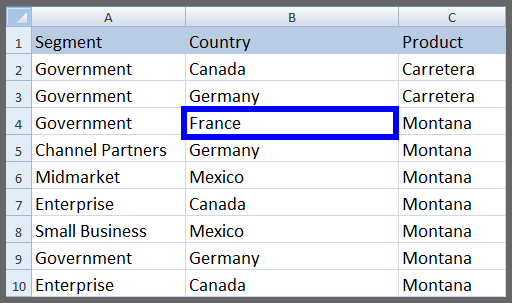 | 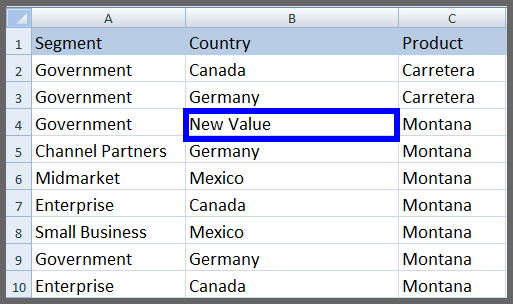 |
Excel SpreadSheet değerini nasıl kolayca değiştirebildiğinizi fark edin. Bu yaklaşım, elektronik tablonuzun geri kalanını etkilemeden belirli veri noktalarını güncellerken iyi çalışır.
Hücre adresine göre belirli hücre değerlerini düzenlemek için alternatif bir yol:
// Alternative way to access specific cell and apply changes
ws["B4"].Value = "New Value";
// Alternative way to access specific cell and apply changes
ws["B4"].Value = "New Value";' Alternative way to access specific cell and apply changes
ws("B4").Value = "New Value"' Alternative way to access specific cell and apply changes
ws("B4").Value = "New Value"Excel'de Tam Satır Değerlerini Nasıl Düzenlerim?
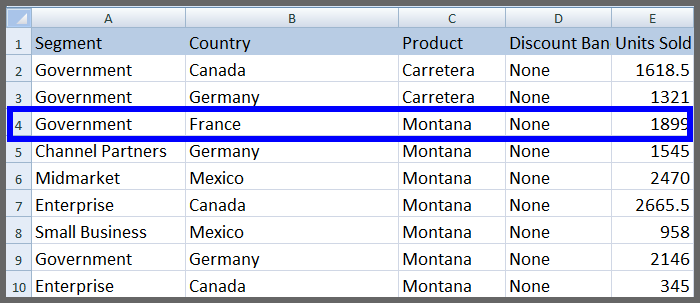
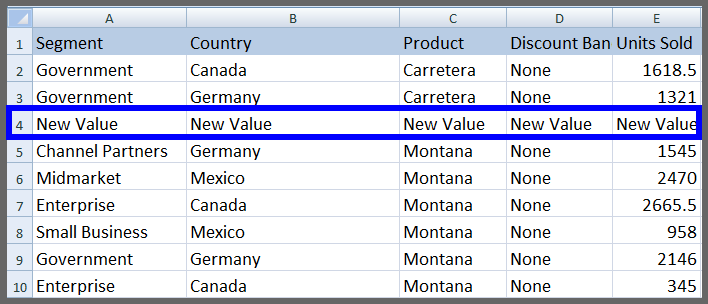
Excel SpreadSheet'in tüm satır değerlerini kolaylıkla statik bir değerle düzenleyin. Bu işlem, tüm kayıtları bir seferde güncellerken, örneğin verileri sıfırlarken veya toplu güncellemeler uygularken faydalı olur. Karmaşık satır işlemleri için satır ve sütun ekleme'yi keşfedin.
using IronXL;

WorkBook wb = WorkBook.Load("sample.xlsx");
WorkSheet ws = wb.GetWorkSheet("Sheet1");
// Setting a static value for the entire row
ws.Rows[3].Value = "New Value";
wb.SaveAs("sample.xlsx");
using IronXL;
WorkBook wb = WorkBook.Load("sample.xlsx");
WorkSheet ws = wb.GetWorkSheet("Sheet1");
// Setting a static value for the entire row
ws.Rows[3].Value = "New Value";
wb.SaveAs("sample.xlsx");Imports IronXL
Dim wb As WorkBook = WorkBook.Load("sample.xlsx")
Dim ws As WorkSheet = wb.GetWorkSheet("Sheet1")
' Setting a static value for the entire row
ws.Rows(3).Value = "New Value"
wb.SaveAs("sample.xlsx")Imports IronXL
Dim wb As WorkBook = WorkBook.Load("sample.xlsx")
Dim ws As WorkSheet = wb.GetWorkSheet("Sheet1")
' Setting a static value for the entire row
ws.Rows(3).Value = "New Value"
wb.SaveAs("sample.xlsx")Aşağıdaki sample.xlsx ekran görüntülerini inceleyin:
| Önce | Sonra |
|---|---|
 |  |
Excel range fonksiyonunu kullanarak bir satır içindeki belirli bir aralığın değerlerini düzenleyin:
// Editing a specific range of a row
ws["A3:E3"].Value = "New Value";
// Editing a specific range of a row
ws["A3:E3"].Value = "New Value";' Editing a specific range of a row
ws("A3:E3").Value = "New Value"' Editing a specific range of a row
ws("A3:E3").Value = "New Value"Aralıklarla çalışırken, sıralama veya formüller uygulama gibi ileri düzey işlemler için aralık seçimi ihtiyacınız olabilir.
Excel'de Tam Sütun Değerlerini Nasıl Düzenlerim?
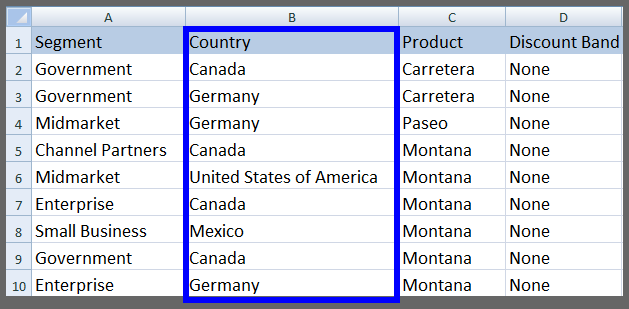
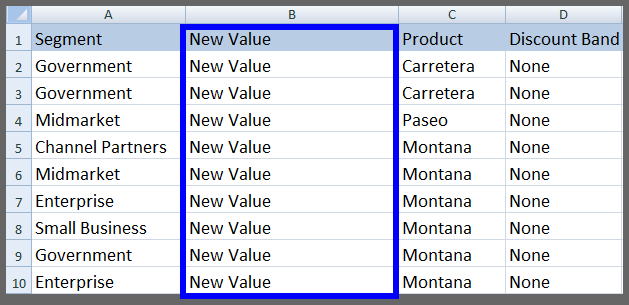
Excel SpreadSheet'in tam sütun değerlerini kolaylıkla tek bir değer ile düzenleyin. Bu yöntem, para birimi sütunlarını güncelleme, yeni vergi oranları uygulama veya tüm sütun boyunca veri formatlarını standartlaştırma gibi senaryolarda iyi çalışır.
using IronXL;

WorkBook wb = WorkBook.Load("sample.xlsx");
WorkSheet ws = wb.GetWorkSheet("Sheet1");
// Setting a static value for the entire column
ws.Columns[1].Value = "New Value";
wb.SaveAs("sample.xlsx");
using IronXL;
WorkBook wb = WorkBook.Load("sample.xlsx");
WorkSheet ws = wb.GetWorkSheet("Sheet1");
// Setting a static value for the entire column
ws.Columns[1].Value = "New Value";
wb.SaveAs("sample.xlsx");Imports IronXL
Dim wb As WorkBook = WorkBook.Load("sample.xlsx")
Dim ws As WorkSheet = wb.GetWorkSheet("Sheet1")
' Setting a static value for the entire column
ws.Columns(1).Value = "New Value"
wb.SaveAs("sample.xlsx")Imports IronXL
Dim wb As WorkBook = WorkBook.Load("sample.xlsx")
Dim ws As WorkSheet = wb.GetWorkSheet("Sheet1")
' Setting a static value for the entire column
ws.Columns(1).Value = "New Value"
wb.SaveAs("sample.xlsx")Bu, aşağıda gösterildiği gibi sample.xlsx elektronik tablomuzu üretir:
| Önce | Sonra |
|---|---|
 |  |
Dinamik Değerlerle Tam Satırı Nasıl Düzenlerim?
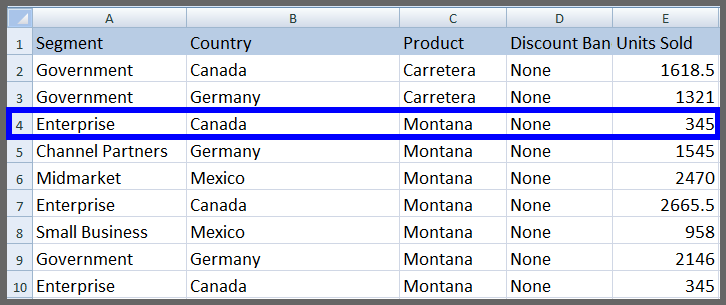
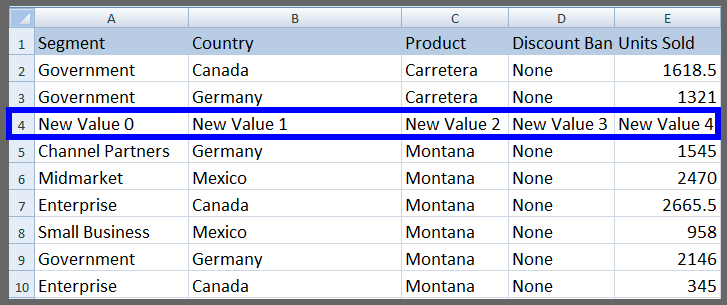
IronXL, dinamik değerlerle belirli satırların düzenlenmesine izin verir. Her hücre için dinamik değerler atayarak tam bir satırı düzenleyin. Bu yaklaşım, veritabanlarından veya hücre başına benzersiz değer gerektiren diğer kaynaklardan veri içe aktarırken iyi çalışır. Örneği aşağıda görebilirsiniz:
using IronXL;
using System.Linq;

WorkBook wb = WorkBook.Load("sample.xlsx");
WorkSheet ws = wb.GetWorkSheet("Sheet1");
for (int i = 0; i < ws.Columns.Count(); i++)
{
    // Assign dynamic values to each cell in the row
    ws.Rows[3].Columns[i].Value = "New Value " + i.ToString();
}
wb.SaveAs("sample.xlsx");
using IronXL;
using System.Linq;
WorkBook wb = WorkBook.Load("sample.xlsx");
WorkSheet ws = wb.GetWorkSheet("Sheet1");
for (int i = 0; i < ws.Columns.Count(); i++)
{
// Assign dynamic values to each cell in the row
ws.Rows[3].Columns[i].Value = "New Value " + i.ToString();
}
wb.SaveAs("sample.xlsx");Imports IronXL
Imports System.Linq
Dim wb As WorkBook = WorkBook.Load("sample.xlsx")
Dim ws As WorkSheet = wb.GetWorkSheet("Sheet1")
For i As Integer = 0 To ws.Columns.Count() - 1
' Assign dynamic values to each cell in the row
ws.Rows(3).Columns(i).Value = "New Value " & i.ToString()
Next
wb.SaveAs("sample.xlsx")Imports IronXL
Imports System.Linq
Dim wb As WorkBook = WorkBook.Load("sample.xlsx")
Dim ws As WorkSheet = wb.GetWorkSheet("Sheet1")
For i As Integer = 0 To ws.Columns.Count() - 1
' Assign dynamic values to each cell in the row
ws.Rows(3).Columns(i).Value = "New Value " & i.ToString()
Next
wb.SaveAs("sample.xlsx")Aşağıdaki çıktının Excel SpreadSheet sample.xlsx ekran görüntülerini gösterir:
| Önce | Sonra |
|---|---|
 |  |
Dinamik Değerlerle Tam Sütunu Nasıl Düzenlerim?
Dinamik değerlerle belirli sütunları basitçe düzenleyin. Bu teknik, sıra pozisyonuna bağlı olarak ID numaraları, tarihler veya hesaplanan değerler gibi sıralı verilerle sütunları doldurmaya yardımcı olur.
using IronXL;
using System.Linq;

WorkBook wb = WorkBook.Load("sample.xlsx");
WorkSheet ws = wb.GetWorkSheet("Sheet1");
for (int i = 0; i < ws.Rows.Count(); i++)
{
    // Skip the first row if it's used as a header
    if (i == 0)
        continue;
    // Assign dynamic values to each cell in the column
    ws.Rows[i].Columns[1].Value = "New Value " + i.ToString();
}
wb.SaveAs("sample.xlsx");
using IronXL;
using System.Linq;
WorkBook wb = WorkBook.Load("sample.xlsx");
WorkSheet ws = wb.GetWorkSheet("Sheet1");
for (int i = 0; i < ws.Rows.Count(); i++)
{
// Skip the first row if it's used as a header
if (i == 0)
continue;
// Assign dynamic values to each cell in the column
ws.Rows[i].Columns[1].Value = "New Value " + i.ToString();
}
wb.SaveAs("sample.xlsx");Imports IronXL
Imports System.Linq
Dim wb As WorkBook = WorkBook.Load("sample.xlsx")
Dim ws As WorkSheet = wb.GetWorkSheet("Sheet1")
For i As Integer = 0 To ws.Rows.Count() - 1
' Skip the first row if it's used as a header
If i = 0 Then
Continue For
End If
' Assign dynamic values to each cell in the column
ws.Rows(i).Columns(1).Value = "New Value " & i.ToString()
Next
wb.SaveAs("sample.xlsx")Imports IronXL
Imports System.Linq
Dim wb As WorkBook = WorkBook.Load("sample.xlsx")
Dim ws As WorkSheet = wb.GetWorkSheet("Sheet1")
For i As Integer = 0 To ws.Rows.Count() - 1
' Skip the first row if it's used as a header
If i = 0 Then
Continue For
End If
' Assign dynamic values to each cell in the column
ws.Rows(i).Columns(1).Value = "New Value " & i.ToString()
Next
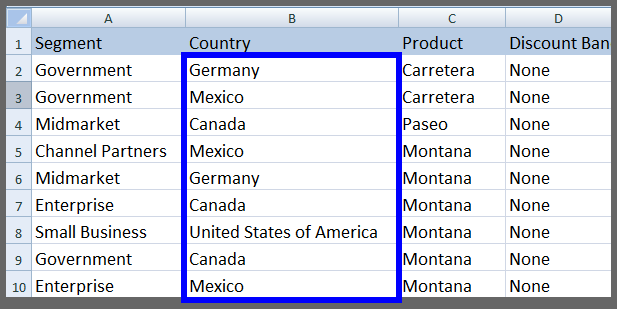
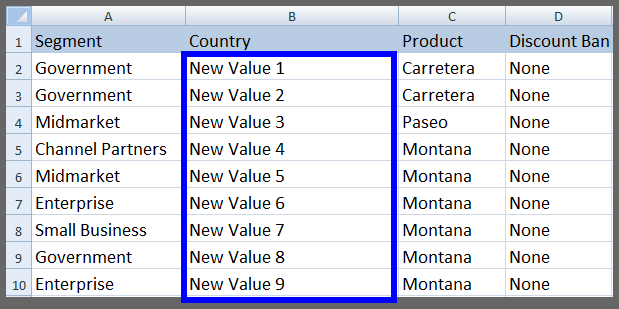
wb.SaveAs("sample.xlsx")Sonuçların şunlar olduğu sample.xlsx tablosu ile aşağıda:
| Önce | Sonra |
|---|---|
 |  |
Elektronik Tablo Değerlerini Excel'de Nasıl Değiştiririm?
Excel SpreadSheet içinde güncellenmiş bir değerle herhangi bir değer tipini, Replace fonksiyonunu kullanarak değiştirin. Herhangi bir durumda Excel SpreadSheet verilerini değiştirmeniz gerektiğinde bu fonksiyonu kullanın. Bu, veri temizliği, terminoloji güncellemeleri veya elektronik tablolarda sistematik hataları düzeltmek için iyi çalışır.
Bir Çalışma Sayfasının Tüm Değerlerini Nasıl Değiştiririm?
Tam bir Excel SpreadSheet boyunca belirli bir değeri güncellenmiş bir değerle değiştirmek için, WorkSheet ws'a erişin (yukarıdaki örneklerde olduğu gibi) ve Replace fonksiyonunu uygulayın:
// Replace a specific value in the entire worksheet
ws.Replace("old value", "new value");
// Replace a specific value in the entire worksheet
ws.Replace("old value", "new value");' Replace a specific value in the entire worksheet
ws.Replace("old value", "new value")' Replace a specific value in the entire worksheet
ws.Replace("old value", "new value")Bu fonksiyon, tam bir Excel SpreadSheet içinde old value'yi new value ile değiştirir. Bu, Excel içinde manuel bul ve değiştir işlemleri gerektirecek toplu güncellemeler için güçlü bir özelliktir.
Yukarıdaki örneklerde gösterildiği gibi, herhangi bir değişiklikten sonra dosyayı kaydetmeyi unutmayın. Excel dosyalarını kaydetme ve dışa aktarma hakkında daha fazla bilgi için, elektronik tablo dosya türlerini dönüştürme kılavuzumuza bakın.
Belirli Bir Satırda Değerleri Nasıl Değiştiririm?
Tüm çalışma sayfası yerine belirli bir satırda değişiklik yapmak için bu kodu kullanın:
// Replace a specific value in a specific row
ws.Rows[2].Replace("old value", "new value");
// Replace a specific value in a specific row
ws.Rows[2].Replace("old value", "new value");' Replace a specific value in a specific row
ws.Rows(2).Replace("old value", "new value")' Replace a specific value in a specific row
ws.Rows(2).Replace("old value", "new value")Yukarıdaki kod, yalnızca 2 numaralı satırda old value'yi new value ile değiştirir. Geri kalan WorkSheet değişmeden kalır.
Bir Satır Aralığında Değerleri Nasıl Değiştiririm?
Belirli bir aralıktaki değerleri aşağıdaki gibi değiştirin:
// Replace specific values in a row range
ws["From Cell Address : To Cell Address"].Replace("old value", "new value");
// Replace specific values in a row range
ws["From Cell Address : To Cell Address"].Replace("old value", "new value");' Replace specific values in a row range
ws("From Cell Address : To Cell Address").Replace("old value", "new value")' Replace specific values in a row range
ws("From Cell Address : To Cell Address").Replace("old value", "new value")Satır numarası 4 olan aralıkta B4 ila E4 arasında eski bir değeri yeni bir değerle değiştirmek için yazın:
ws["B4:E4"].Replace("old value", "new value");ws["B4:E4"].Replace("old value", "new value");ws("B4:E4").Replace("old value", "new value")ws("B4:E4").Replace("old value", "new value")Belirli Bir Sütundaki Değerleri Nasıl Değiştiririm?
Tüm çalışma sayfası aynı kalırken belirli bir sütundaki değerleri değiştirmek için:
// Replace specific values in a column
ws.Columns[1].Replace("old value", "new value");
// Replace specific values in a column
ws.Columns[1].Replace("old value", "new value");' Replace specific values in a column
ws.Columns(1).Replace("old value", "new value")' Replace specific values in a column
ws.Columns(1).Replace("old value", "new value")Yukarıdaki kod, yalnızca 1 numaralı sütun için old value'yi new value ile değiştirir.
Bir Sütun Aralığındaki Değerleri Nasıl Değiştiririm?
Belirli bir sütunun aralığında değişiklik yapmak için range fonksiyonunu kullanın:
// Replace specific values in a column range
ws["B5:B10"].Replace("old value", "new value");
// Replace specific values in a column range
ws["B5:B10"].Replace("old value", "new value");' Replace specific values in a column range
ws("B5:B10").Replace("old value", "new value")' Replace specific values in a column range
ws("B5:B10").Replace("old value", "new value")Yukarıdaki kod, B sütunu için yalnızca B5 ila B10 aralığında old value'yi new value ile değiştirir.
Excel Çalışma Sayfasından Satır Nasıl Silinir?
IronXL, bir Excel SpreadSheet'in belirli bir satırını silmek için basit bir fonksiyon sağlar. Bu işlevsellik, verileri temizlemek veya elektronik tablolardan eski kayıtları kaldırmak için faydalıdır. Örneği aşağıda görebilirsiniz:
using IronXL;

WorkBook wb = WorkBook.Load("sample.xlsx");
WorkSheet ws = wb.GetWorkSheet("Sheet1");
// Remove a specific row
ws.Rows[3].RemoveRow();
wb.SaveAs("sample.xlsx");
using IronXL;
WorkBook wb = WorkBook.Load("sample.xlsx");
WorkSheet ws = wb.GetWorkSheet("Sheet1");
// Remove a specific row
ws.Rows[3].RemoveRow();
wb.SaveAs("sample.xlsx");Imports IronXL
Dim wb As WorkBook = WorkBook.Load("sample.xlsx")
Dim ws As WorkSheet = wb.GetWorkSheet("Sheet1")
' Remove a specific row
ws.Rows(3).RemoveRow()
wb.SaveAs("sample.xlsx")Imports IronXL
Dim wb As WorkBook = WorkBook.Load("sample.xlsx")
Dim ws As WorkSheet = wb.GetWorkSheet("Sheet1")
' Remove a specific row
ws.Rows(3).RemoveRow()
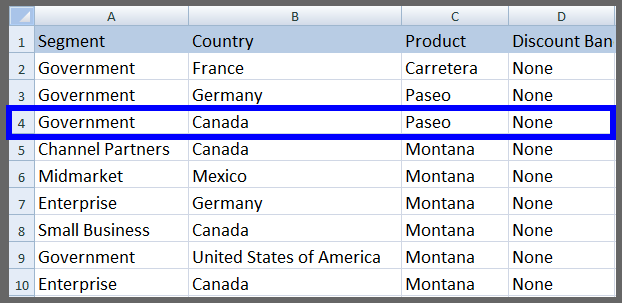
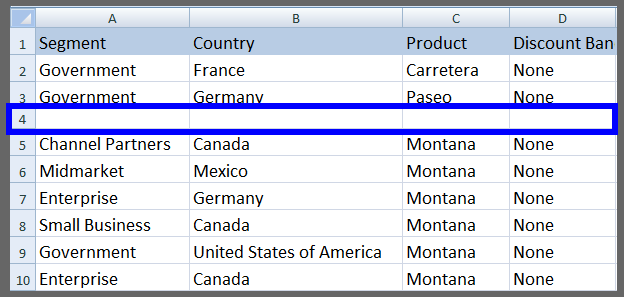
wb.SaveAs("sample.xlsx")Yukarıdaki kod, 3 numaralı SpreadSheet sample.xlsx satırını, aşağıdaki tabloda gösterildiği gibi siler.
| Önce | Sonra |
|---|---|
 |  |
Excel Dosyasından Çalışma Sayfası Nasıl Kaldırılır?
Bir Excel dosyasının tamamını WorkSheet silmek için aşağıdaki yöntemi kullanın. Bu, verileri birleştirme veya hesaplamalar için kullanılan geçici çalışma sayfalarını kaldırma işlemine yardımcı olur. Çalışma sayfalarını yönetme hakkında daha fazla bilgi için, çalışma sayfalarını yönetme kılavuzumuza bakın.
// Remove a worksheet by its index
wb.RemoveWorkSheet(1); // by sheet indexing
// Remove a worksheet by its index
wb.RemoveWorkSheet(1); // by sheet indexing' Remove a worksheet by its index
wb.RemoveWorkSheet(1) ' by sheet indexing' Remove a worksheet by its index
wb.RemoveWorkSheet(1) ' by sheet indexingWorkSheet WorkSheet şu WorkSheet, yukarıdaki örneklerde olduğu gibi. Adı ile bir çalışma sayfasını kaldırmak için:
// Remove a worksheet by its name
wb.RemoveWorkSheet("Sheet1"); //by sheet name
// Remove a worksheet by its name
wb.RemoveWorkSheet("Sheet1"); //by sheet name' Remove a worksheet by its name
wb.RemoveWorkSheet("Sheet1") 'by sheet name' Remove a worksheet by its name
wb.RemoveWorkSheet("Sheet1") 'by sheet nameIronXL, Excel SpreadSheets içinde her türlü düzenleme ve silmeyi kolayca gerçekleştirmek için birçok fonksiyon içerir. Excel grafiklerini oluşturma, koşullu biçimlendirme uygulama veya formüllerle çalışma gibi ek özellikleri keşfedin. IronXL'i projenizde kullanma konusunda herhangi bir sorunuz olursa geliştirici ekibimizle iletişime geçin.
Kütüphaneye Hızlı Erişim
IronXL Kütüphane Dokümantasyonu
Excel çalışma kitaplarınızı düzenleme, silme, biçimlendirme ve mükemmelleştirme için çeşitli işlevlerle IronXL C# Kütüphanesinin tüm yeteneklerini keşfedin.
IronXL Kütüphane Dokümantasyonu
Sıkça Sorulan Sorular
IronXL nedir ve C# kullanarak Excel dosyalarını düzenlemede nasıl yardımcı olur?
IronXL, Excel Interop kullanmadan Excel dosyalarını programatik olarak düzenleme sürecini basitleştiren bir C# Excel kütüphanesidir. Hücreleri, satırları, sütunları ve çalışma sayfalarını değiştirmek için basit yöntemler sunar, bu da hataları ve karmaşıklığı azaltır.
IronXL kullanarak belirli bir hücre değerini nasıl düzenleyebilirim?
IronXL kullanarak belirli bir hücre değerini düzenlemek için, Excel dosyasını bir WorkBook nesnesine yükleyin, istediğiniz çalışma sayfasına erişin, hücrenin değerini değiştirin ve değişiklikleri kaydedin. Bu işlemi Excel Interop gerekmeden 5 satırdan az kodla yapabilirsiniz.
IronXL ile bir Excel çalışma kitabındaki tüm satır değerlerini düzenleyebilir miyim?
Evet, IronXL ile bir Excel çalışma kitabındaki tüm satır değerlerini, ya satırdaki tüm hücreler için sabit bir değer ayarlayarak ya da güncellenmiş kayıtlar için dinamik değerler kullanarak kolayca düzenleyebilirsiniz.
IronXL ile tüm sütun değerlerini nasıl düzenlerim?
IronXL, statik bir değerle tüm sütun değerlerini verimli bir şekilde düzenlemenize olanak tanır, bu da vergi oranlarını güncelleme veya sütunlar arasında veri formatlarını standart hale getirme gibi işlemler için uygundur.
IronXL kullanarak bir Excel çalışma sayfasındaki değerleri değiştirmek mümkün mü?
Evet, IronXL, belirli değerleri bir çalışma sayfasının tamamında veya belirlenmiş satırlar, sütunlar ve aralıklarda güncelleyebileceğiniz bir Replace (Değiştir) fonksiyonu sunar.
IronXL kullanarak bir Excel çalışma sayfasından bir satır kaldırmanın adımları nelerdir?
IronXL kullanarak bir Excel çalışma sayfasından bir satır kaldırmak için, çalışma kitabını yükleyin, çalışma sayfasına erişin ve istediğiniz satırda RemoveRow metodunu kullanın. Son olarak, çalışma kitabını kaydedin.
IronXL ile bir Excel dosyasından bir çalışma sayfasını nasıl çıkarabilirim?
IronXL kullanarak bir Excel dosyasından çalışma sayfasını, ya dizini ya da adı ile RemoveWorkSheet yöntemiyle çıkarabilirsiniz. Bu, gereksiz verileri temizlemek için faydalıdır.
IronXL, Excel dosyası manipülasyonu için platformlar arası geliştirmeleri destekliyor mu?
Evet, IronXL Windows, Linux ve macOS gibi çeşitli platformları destekler ve bu da onu platformlar arası geliştirmeler için çok yönlü hale getirir.

Curtis Chau, Bilgisayar Bilimleri alanında Lisans Derecesine (Carleton Üniversitesi) sahip ve Node.js, TypeScript, JavaScript ve React konularında uzmanlaşmış ön uç geliştirmeyle ilgileniyor. Sezgisel ve estetik açıdan hoş kullanıcı arayüzleri oluşturma tutkunu, Curtis modern çerçevelerle çalışmayı ve iyi yapılandırılmış, görsel olarak çekici kılavuzlar oluşturmayı seviyor.

