
Modifier un fichier Excel en C#

Modifier les fichiers Excel en C# à l'aide de la bibliothèque IronXL qui fournit des méthodes simples pour modifier les cellules, les lignes, les colonnes et les feuilles de calcul de manière programmatique sans interopérabilité avec Excel, réduisant ainsi les erreurs et la complexité.
Les développeurs doivent faire preuve de précision lorsqu'ils modifient des fichiers Excel en C#, car une erreur peut corrompre des documents entiers. Un code simple et efficace réduit le risque d'erreur et simplifie la modification ou la suppression programmatique des fichiers Excel. IronXL fournit une solution complète pour travailler avec des fichiers Excel en C# qui élimine les dépendances de Microsoft Office. Ce guide couvre les étapes permettant de modifier correctement et rapidement des fichiers Excel en C# à l'aide de fonctions testées.
Démarrage rapide : Modifier une valeur de cellule spécifique avec IronXLCet exemple montre comment charger un fichier Excel existant, mettre à jour une seule cellule et enregistrer les modifications à l'aide d'IronXL. Démarrez en moins de 5 lignes, aucune interopérabilité requise. Pour des opérations complexes, explorez notre référence API complète.
-
1Installez IronXL avec NuGet Package Manager
-
2Copiez et exécutez cet extrait de code.
WorkBook workBook = WorkBook.Load("file.xlsx"); workBook.GetWorkSheet("Sheet1")["C3"].Value = "Hello IronXL"; // then save your workbook workBook.SaveAs("file.xlsx");Dim workBook As WorkBook = WorkBook.Load("file.xlsx") workBook.GetWorkSheet("Sheet1")("C3").Value = "Hello IronXL" ' then save your workbook workBook.SaveAs("file.xlsx")Dim workBook As WorkBook = WorkBook.Load("file.xlsx") workBook.GetWorkSheet("Sheet1")("C3").Value = "Hello IronXL" ' then save your workbook workBook.SaveAs("file.xlsx") -
3Déployez pour tester sur votre environnement de production.
Commencez à utiliser IronXL dans votre projet dès aujourd'hui avec un essai gratuit
Flux de travail minimal (8 étapes)
- Télécharger la bibliothèque d'édition Excel en C#
- Modifier les valeurs de cellules spécifiques
- Modifier les valeurs d'une ligne complète avec une valeur statique
- Modifier des colonnes entières à l'aide d'une seule valeur
- Modifier une ligne entière avec des valeurs dynamiques
- Remplacer les valeurs de feuille de calcul
- Supprimer une ligne de la feuille de calcul Excel
- Supprimer une feuille de calcul d'un fichier Excel
Étape 1
Comment configurer IronXL pour l'édition de fichiers Excel en C# ?
Ce didacticiel utilise IronXL, une bibliothèque Excel en C#. Téléchargez et installez le logiciel dans votre projet (gratuit pour le développement) pour utiliser ces fonctions. IronXL prend en charge diverses plateformes telles que Linux et macOS, ce qui le rend polyvalent pour le développement multiplateforme.
Vous pouvez soit Télécharger IronXL.zip soit lire davantage et installer via la page du package NuGet.
Une fois installé, commençons. Nouveau sur IronXL ? Consultez notre Aperçu de Démarrage pour une introduction complète.
Remplacez x.x.x par le numéro de version approprié selon les besoins.
Didacticiel de prise en main
Comment modifier des valeurs de cellules spécifiques dans Excel?
Tout d'abord, apprenez à modifier les valeurs de cellules spécifiques d'un fichier Excel SpreadSheet. C'est l'une des opérations les plus courantes lors de l'édition de fichiers Excel en C#.
Importez l'Excel SpreadSheet à modifier, puis accédez à son WorkSheet. Appliquez les modifications indiquées ci-dessous. IronXL propose plusieurs façons d'accéder aux cellules, offrant ainsi une flexibilité pour différents styles de programmation.
using IronXL;

// Load the Excel workbook
WorkBook wb = WorkBook.Load("sample.xlsx");
// Access a specific worksheet
WorkSheet ws = wb.GetWorkSheet("Sheet1");
// Access specific cell by identifying its row and column, then modify its value
ws.Rows[3].Columns[1].Value = "New Value";
// Save changes to the workbook
wb.SaveAs("sample.xlsx");
using IronXL;
// Load the Excel workbook
WorkBook wb = WorkBook.Load("sample.xlsx");
// Access a specific worksheet
WorkSheet ws = wb.GetWorkSheet("Sheet1");
// Access specific cell by identifying its row and column, then modify its value
ws.Rows[3].Columns[1].Value = "New Value";
// Save changes to the workbook
wb.SaveAs("sample.xlsx");Imports IronXL
' Load the Excel workbook
Dim wb As WorkBook = WorkBook.Load("sample.xlsx")
' Access a specific worksheet
Dim ws As WorkSheet = wb.GetWorkSheet("Sheet1")
' Access specific cell by identifying its row and column, then modify its value
ws.Rows(3).Columns(1).Value = "New Value"
' Save changes to the workbook
wb.SaveAs("sample.xlsx")Imports IronXL
' Load the Excel workbook
Dim wb As WorkBook = WorkBook.Load("sample.xlsx")
' Access a specific worksheet
Dim ws As WorkSheet = wb.GetWorkSheet("Sheet1")
' Access specific cell by identifying its row and column, then modify its value
ws.Rows(3).Columns(1).Value = "New Value"
' Save changes to the workbook
wb.SaveAs("sample.xlsx")Voici les captures d'écran avant et après de l'Excel SpreadSheet sample.xlsx :
| Avant | Après |
|---|---|
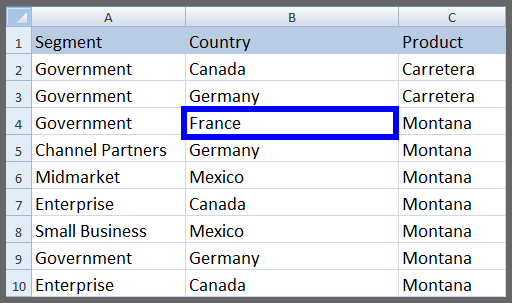 | 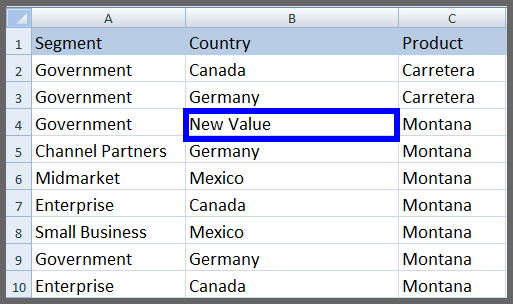 |
Remarquez à quel point il est simple de modifier la valeur de l'Excel SpreadSheet. Cette approche fonctionne bien lorsqu'il s'agit de mettre à jour des points de données spécifiques sans affecter le reste de la feuille de calcul.
Une autre façon d'éditer des valeurs de cellules spécifiques par l'adresse de la cellule :
// Alternative way to access specific cell and apply changes
ws["B4"].Value = "New Value";
// Alternative way to access specific cell and apply changes
ws["B4"].Value = "New Value";' Alternative way to access specific cell and apply changes
ws("B4").Value = "New Value"' Alternative way to access specific cell and apply changes
ws("B4").Value = "New Value"Comment modifier les valeurs d'une ligne entière dans Excel?
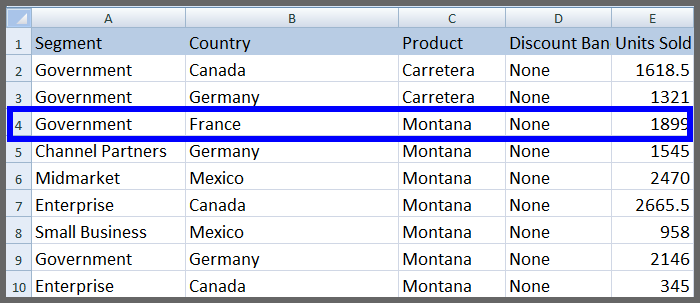
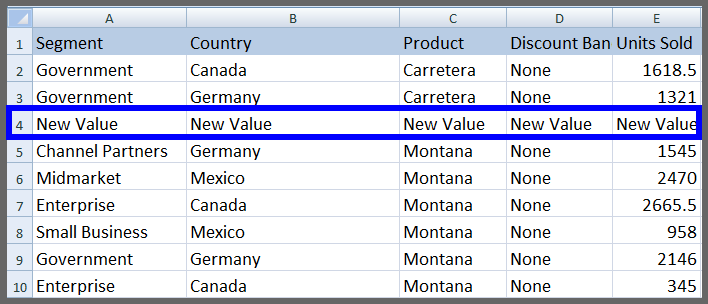
Modifiez facilement toutes les valeurs d'une ligne complète d'un fichier Excel SpreadSheet avec une valeur statique. Cette opération est utile pour mettre à jour des enregistrements entiers en une seule fois, par exemple pour réinitialiser des données ou appliquer des mises à jour en masse. Pour des opérations complexes sur les lignes, explorez l'ajout de lignes et de colonnes.
using IronXL;

WorkBook wb = WorkBook.Load("sample.xlsx");
WorkSheet ws = wb.GetWorkSheet("Sheet1");
// Setting a static value for the entire row
ws.Rows[3].Value = "New Value";
wb.SaveAs("sample.xlsx");
using IronXL;
WorkBook wb = WorkBook.Load("sample.xlsx");
WorkSheet ws = wb.GetWorkSheet("Sheet1");
// Setting a static value for the entire row
ws.Rows[3].Value = "New Value";
wb.SaveAs("sample.xlsx");Imports IronXL
Dim wb As WorkBook = WorkBook.Load("sample.xlsx")
Dim ws As WorkSheet = wb.GetWorkSheet("Sheet1")
' Setting a static value for the entire row
ws.Rows(3).Value = "New Value"
wb.SaveAs("sample.xlsx")Imports IronXL
Dim wb As WorkBook = WorkBook.Load("sample.xlsx")
Dim ws As WorkSheet = wb.GetWorkSheet("Sheet1")
' Setting a static value for the entire row
ws.Rows(3).Value = "New Value"
wb.SaveAs("sample.xlsx")Voir les captures d'écran de sample.xlsx ci-dessous :
| Avant | Après |
|---|---|
 |  |
Modifiez les valeurs d'une plage spécifique au sein d'une ligne à l'aide de la fonction range :
// Editing a specific range of a row
ws["A3:E3"].Value = "New Value";
// Editing a specific range of a row
ws["A3:E3"].Value = "New Value";' Editing a specific range of a row
ws("A3:E3").Value = "New Value"' Editing a specific range of a row
ws("A3:E3").Value = "New Value"Lorsque vous travaillez avec des plages, vous pourriez également avoir besoin de sélectionner des plages pour des opérations avancées comme le tri ou l'application de formules.
Comment modifier les valeurs d'une colonne entière dans Excel?
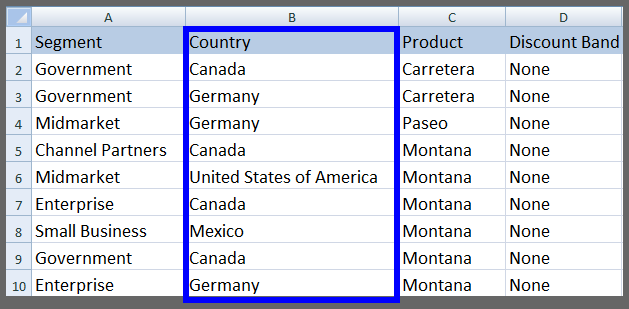
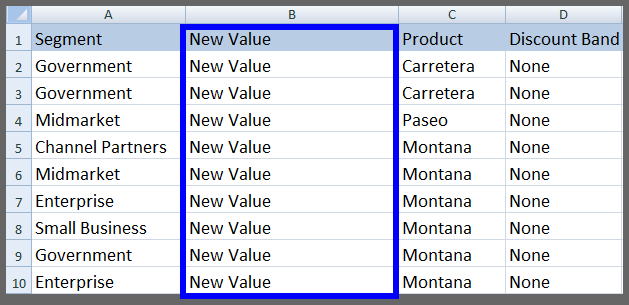
Modifiez facilement toutes les valeurs des colonnes Excel SpreadSheet avec une seule valeur. Cela fonctionne bien pour des scénarios tels que la mise à jour des colonnes de devises, l'application de nouveaux taux d'imposition ou la normalisation des formats de données sur l'ensemble d'une colonne.
using IronXL;

WorkBook wb = WorkBook.Load("sample.xlsx");
WorkSheet ws = wb.GetWorkSheet("Sheet1");
// Setting a static value for the entire column
ws.Columns[1].Value = "New Value";
wb.SaveAs("sample.xlsx");
using IronXL;
WorkBook wb = WorkBook.Load("sample.xlsx");
WorkSheet ws = wb.GetWorkSheet("Sheet1");
// Setting a static value for the entire column
ws.Columns[1].Value = "New Value";
wb.SaveAs("sample.xlsx");Imports IronXL
Dim wb As WorkBook = WorkBook.Load("sample.xlsx")
Dim ws As WorkSheet = wb.GetWorkSheet("Sheet1")
' Setting a static value for the entire column
ws.Columns(1).Value = "New Value"
wb.SaveAs("sample.xlsx")Imports IronXL
Dim wb As WorkBook = WorkBook.Load("sample.xlsx")
Dim ws As WorkSheet = wb.GetWorkSheet("Sheet1")
' Setting a static value for the entire column
ws.Columns(1).Value = "New Value"
wb.SaveAs("sample.xlsx")Cela produit notre feuille de calcul sample.xlsx comme montré :
| Avant | Après |
|---|---|
 |  |
Comment puis-je modifier une ligne complète avec des valeurs dynamiques ?
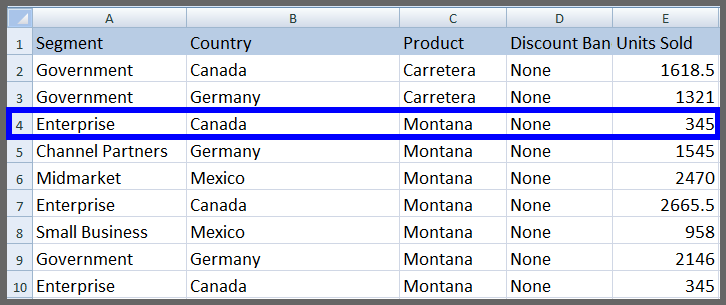
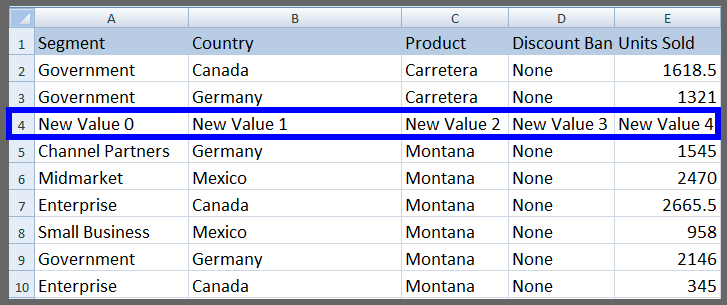
IronXL permet de modifier des lignes spécifiques avec des valeurs dynamiques. Modifiez une ligne complète en attribuant des valeurs dynamiques à chaque cellule. Cette approche fonctionne bien lors de l'importation de données à partir de bases de données ou d'autres sources nécessitant des valeurs uniques par cellule. Voir l'exemple :
using IronXL;
using System.Linq;

WorkBook wb = WorkBook.Load("sample.xlsx");
WorkSheet ws = wb.GetWorkSheet("Sheet1");
for (int i = 0; i < ws.Columns.Count(); i++)
{
    // Assign dynamic values to each cell in the row
    ws.Rows[3].Columns[i].Value = "New Value " + i.ToString();
}
wb.SaveAs("sample.xlsx");
using IronXL;
using System.Linq;
WorkBook wb = WorkBook.Load("sample.xlsx");
WorkSheet ws = wb.GetWorkSheet("Sheet1");
for (int i = 0; i < ws.Columns.Count(); i++)
{
// Assign dynamic values to each cell in the row
ws.Rows[3].Columns[i].Value = "New Value " + i.ToString();
}
wb.SaveAs("sample.xlsx");Imports IronXL
Imports System.Linq
Dim wb As WorkBook = WorkBook.Load("sample.xlsx")
Dim ws As WorkSheet = wb.GetWorkSheet("Sheet1")
For i As Integer = 0 To ws.Columns.Count() - 1
' Assign dynamic values to each cell in the row
ws.Rows(3).Columns(i).Value = "New Value " & i.ToString()
Next
wb.SaveAs("sample.xlsx")Imports IronXL
Imports System.Linq
Dim wb As WorkBook = WorkBook.Load("sample.xlsx")
Dim ws As WorkSheet = wb.GetWorkSheet("Sheet1")
For i As Integer = 0 To ws.Columns.Count() - 1
' Assign dynamic values to each cell in the row
ws.Rows(3).Columns(i).Value = "New Value " & i.ToString()
Next
wb.SaveAs("sample.xlsx")Le tableau ci-dessous montre des captures d'écran de l'Excel SpreadSheet sample.xlsx de ce résultat :
| Avant | Après |
|---|---|
 |  |
Comment modifier une colonne complète avec des valeurs dynamiques?
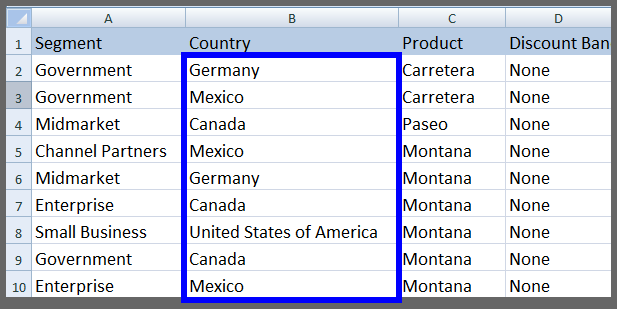
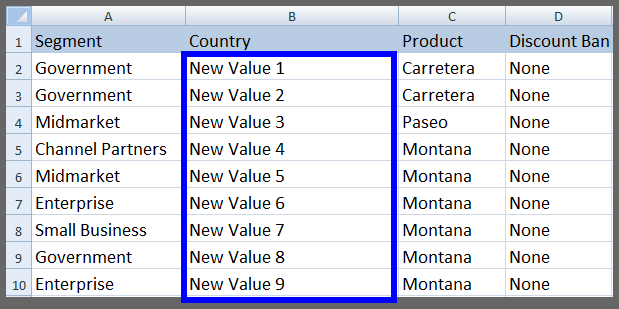
Modifiez simplement des colonnes spécifiques avec des valeurs dynamiques. Cette technique permet de remplir les colonnes avec des données séquentielles telles que des numéros d'identification, des dates ou des valeurs calculées en fonction de la position de la ligne.
using IronXL;
using System.Linq;

WorkBook wb = WorkBook.Load("sample.xlsx");
WorkSheet ws = wb.GetWorkSheet("Sheet1");
for (int i = 0; i < ws.Rows.Count(); i++)
{
    // Skip the first row if it's used as a header
    if (i == 0)
        continue;
    // Assign dynamic values to each cell in the column
    ws.Rows[i].Columns[1].Value = "New Value " + i.ToString();
}
wb.SaveAs("sample.xlsx");
using IronXL;
using System.Linq;
WorkBook wb = WorkBook.Load("sample.xlsx");
WorkSheet ws = wb.GetWorkSheet("Sheet1");
for (int i = 0; i < ws.Rows.Count(); i++)
{
// Skip the first row if it's used as a header
if (i == 0)
continue;
// Assign dynamic values to each cell in the column
ws.Rows[i].Columns[1].Value = "New Value " + i.ToString();
}
wb.SaveAs("sample.xlsx");Imports IronXL
Imports System.Linq
Dim wb As WorkBook = WorkBook.Load("sample.xlsx")
Dim ws As WorkSheet = wb.GetWorkSheet("Sheet1")
For i As Integer = 0 To ws.Rows.Count() - 1
' Skip the first row if it's used as a header
If i = 0 Then
Continue For
End If
' Assign dynamic values to each cell in the column
ws.Rows(i).Columns(1).Value = "New Value " & i.ToString()
Next
wb.SaveAs("sample.xlsx")Imports IronXL
Imports System.Linq
Dim wb As WorkBook = WorkBook.Load("sample.xlsx")
Dim ws As WorkSheet = wb.GetWorkSheet("Sheet1")
For i As Integer = 0 To ws.Rows.Count() - 1
' Skip the first row if it's used as a header
If i = 0 Then
Continue For
End If
' Assign dynamic values to each cell in the column
ws.Rows(i).Columns(1).Value = "New Value " & i.ToString()
Next
wb.SaveAs("sample.xlsx")Avec les résultats du tableau de sample.xlsx ci-dessous :
| Avant | Après |
|---|---|
 |  |
Comment remplacer les valeurs d'une feuille de calcul dans Excel?
Remplacez n'importe quel type de valeur par une valeur mise à jour dans un Excel SpreadSheet en utilisant la fonction Replace. Utilisez cette fonction pour remplacer les données Excel SpreadSheet dans toute situation requise. Cette méthode fonctionne bien pour le nettoyage des données, la mise à jour de la terminologie ou la correction des erreurs systématiques dans les feuilles de calcul.
Comment remplacer des valeurs dans une feuille de calcul entière?
Pour remplacer une valeur spécifique dans un fichier Excel SpreadSheet complet par une valeur mise à jour, accédez à WorkSheet ws (comme dans les exemples ci-dessus) et appliquez la fonction Replace :
// Replace a specific value in the entire worksheet
ws.Replace("old value", "new value");
// Replace a specific value in the entire worksheet
ws.Replace("old value", "new value");' Replace a specific value in the entire worksheet
ws.Replace("old value", "new value")' Replace a specific value in the entire worksheet
ws.Replace("old value", "new value")Cette fonction remplace old value par new value dans un Excel SpreadSheet complet. Il s'agit d'une fonction puissante pour les mises à jour en masse qui nécessiteraient autrement des opérations manuelles de recherche et de remplacement dans Excel.
N'oubliez pas d'enregistrer le fichier après chaque modification, comme indiqué dans les exemples ci-dessus. Pour plus d'informations sur l'enregistrement et l'exportation de fichiers Excel, consultez notre guide sur la conversion des types de fichiers de feuilles de calcul.
Comment remplacer les valeurs d'une ligne spécifique?
Pour apporter des modifications à une ligne spécifique plutôt qu'à l'ensemble de la feuille de calcul, utilisez ce code :
// Replace a specific value in a specific row
ws.Rows[2].Replace("old value", "new value");
// Replace a specific value in a specific row
ws.Rows[2].Replace("old value", "new value");' Replace a specific value in a specific row
ws.Rows(2).Replace("old value", "new value")' Replace a specific value in a specific row
ws.Rows(2).Replace("old value", "new value")Le code ci-dessus remplace old value par new value uniquement dans la ligne numéro 2. Le reste du WorkSheet reste inchangé.
Comment remplacer des valeurs dans une plage de lignes?
Remplacez les valeurs à l'intérieur d'une plage spécifique comme suit :
// Replace specific values in a row range
ws["From Cell Address : To Cell Address"].Replace("old value", "new value");
// Replace specific values in a row range
ws["From Cell Address : To Cell Address"].Replace("old value", "new value");' Replace specific values in a row range
ws("From Cell Address : To Cell Address").Replace("old value", "new value")' Replace specific values in a row range
ws("From Cell Address : To Cell Address").Replace("old value", "new value")Pour remplacer une ancienne valeur par une nouvelle valeur dans la plage de B4 à E4 de la ligne numéro 4, écrivez :
ws["B4:E4"].Replace("old value", "new value");ws["B4:E4"].Replace("old value", "new value");ws("B4:E4").Replace("old value", "new value")ws("B4:E4").Replace("old value", "new value")Comment remplacer des valeurs dans une colonne spécifique?
Remplacer les valeurs d'une colonne spécifique tout en gardant le reste de la feuille de calcul inchangé :
// Replace specific values in a column
ws.Columns[1].Replace("old value", "new value");
// Replace specific values in a column
ws.Columns[1].Replace("old value", "new value");' Replace specific values in a column
ws.Columns(1).Replace("old value", "new value")' Replace specific values in a column
ws.Columns(1).Replace("old value", "new value")Le code ci-dessus remplace old value par new value uniquement pour la colonne numéro 1.
Comment remplacer des valeurs dans une plage de colonnes?
Utilisez la fonction range pour remplacer dans une plage d'une colonne spécifique :
// Replace specific values in a column range
ws["B5:B10"].Replace("old value", "new value");
// Replace specific values in a column range
ws["B5:B10"].Replace("old value", "new value");' Replace specific values in a column range
ws("B5:B10").Replace("old value", "new value")' Replace specific values in a column range
ws("B5:B10").Replace("old value", "new value")Le code ci-dessus remplace old value par new value uniquement dans la plage de B5 à B10 pour la colonne B.
Comment supprimer une ligne d'une feuille de calcul Excel?
IronXL offre une fonction simple pour supprimer une ligne spécifique d'un fichier Excel SpreadSheet. Cette fonctionnalité permet de nettoyer les données ou de supprimer les enregistrements obsolètes des feuilles de calcul. Voir l'exemple :
using IronXL;

WorkBook wb = WorkBook.Load("sample.xlsx");
WorkSheet ws = wb.GetWorkSheet("Sheet1");
// Remove a specific row
ws.Rows[3].RemoveRow();
wb.SaveAs("sample.xlsx");
using IronXL;
WorkBook wb = WorkBook.Load("sample.xlsx");
WorkSheet ws = wb.GetWorkSheet("Sheet1");
// Remove a specific row
ws.Rows[3].RemoveRow();
wb.SaveAs("sample.xlsx");Imports IronXL
Dim wb As WorkBook = WorkBook.Load("sample.xlsx")
Dim ws As WorkSheet = wb.GetWorkSheet("Sheet1")
' Remove a specific row
ws.Rows(3).RemoveRow()
wb.SaveAs("sample.xlsx")Imports IronXL
Dim wb As WorkBook = WorkBook.Load("sample.xlsx")
Dim ws As WorkSheet = wb.GetWorkSheet("Sheet1")
' Remove a specific row
ws.Rows(3).RemoveRow()
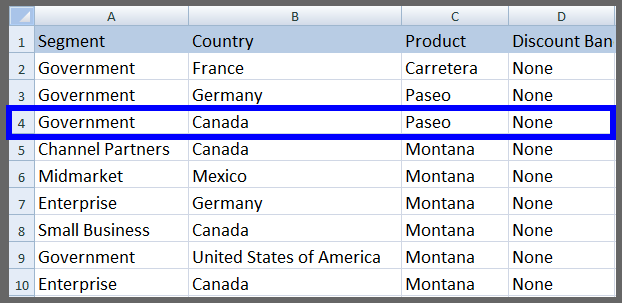
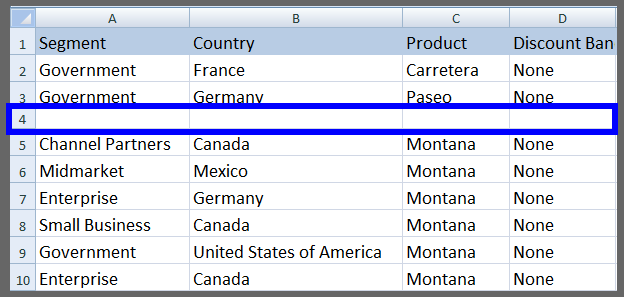
wb.SaveAs("sample.xlsx")Le code ci-dessus supprime la ligne numéro 3 de SpreadSheet sample.xlsx comme montré dans le tableau suivant :
| Avant | Après |
|---|---|
 |  |
Comment supprimer une feuille de calcul d'un fichier Excel?
Pour supprimer un WorkSheet complet d'un fichier Excel, utilisez la méthode suivante. Cela permet de consolider les données ou de supprimer les feuilles de calcul temporaires utilisées pour les calculs. Pour plus d'informations sur la gestion des feuilles de calcul, consultez notre guide sur la gestion des feuilles de calcul.
// Remove a worksheet by its index
wb.RemoveWorkSheet(1); // by sheet indexing
// Remove a worksheet by its index
wb.RemoveWorkSheet(1); // by sheet indexing' Remove a worksheet by its index
wb.RemoveWorkSheet(1) ' by sheet indexing' Remove a worksheet by its index
wb.RemoveWorkSheet(1) ' by sheet indexingWorkSheet WorkSheet est le WorkSheet, comme dans les exemples ci-dessus. Pour supprimer une feuille de calcul par son nom :
// Remove a worksheet by its name
wb.RemoveWorkSheet("Sheet1"); //by sheet name
// Remove a worksheet by its name
wb.RemoveWorkSheet("Sheet1"); //by sheet name' Remove a worksheet by its name
wb.RemoveWorkSheet("Sheet1") 'by sheet name' Remove a worksheet by its name
wb.RemoveWorkSheet("Sheet1") 'by sheet nameIronXL inclut de nombreuses autres fonctions pour effectuer facilement tout type de modification et de suppression dans Excel SpreadSheets. Explorez des fonctionnalités supplémentaires comme la création de graphiques Excel, l'application de mise en forme conditionnelle, ou le travail avec des formules. Contactez notre équipe de développeurs pour toute question concernant l'utilisation d'IronXL dans votre projet.
Accès rapide à la bibliothèque
Documentation de la bibliothèque IronXL
Explorez toutes les fonctionnalités de la bibliothèque IronXL C# avec ses différentes fonctions pour éditer, supprimer, mettre en forme et perfectionner vos classeurs Excel.
Documentation de la bibliothèque IronXL
Questions fréquemment posées
Qu'est-ce qu'IronXL et comment cela aide-t-il à éditer des fichiers Excel en C# ?
IronXL est une bibliothèque Excel en C# qui simplifie le processus d'édition de fichiers Excel par programmation sans utiliser Excel Interop. Elle fournit des méthodes simples pour modifier les cellules, les lignes, les colonnes et les feuilles de calcul, réduisant les erreurs et la complexité.
Comment puis-je éditer la valeur d'une cellule spécifique en utilisant IronXL ?
Pour éditer la valeur d'une cellule spécifique en utilisant IronXL, chargez le fichier Excel dans un objet WorkBook, accédez à la feuille de calcul souhaitée, modifiez la valeur de la cellule et sauvegardez les modifications. Cela peut être fait en moins de 5 lignes de code, sans avoir besoin de Excel Interop.
Puis-je éditer les valeurs de lignes entières dans une feuille de calcul Excel avec IronXL ?
Oui, avec IronXL, vous pouvez facilement modifier les valeurs de lignes entières dans une feuille de calcul Excel, soit en définissant une valeur statique pour toutes les cellules de la ligne, soit en utilisant des valeurs dynamiques pour les enregistrements mis à jour.
Comment puis-je modifier les valeurs de colonnes entières avec IronXL ?
IronXL permet de modifier efficacement les valeurs de colonnes entières avec une valeur statique, ce qui le rend adapté pour des opérations telles que la mise à jour de taux de taxe ou la standardisation de formats de données à travers les colonnes.
Est-il possible de remplacer des valeurs dans une feuille de calcul Excel en utilisant IronXL ?
Oui, IronXL fournit une fonction Replace qui vous permet de mettre à jour des valeurs spécifiques dans l'ensemble d'une feuille de calcul ou dans les lignes, colonnes et plages désignées.
Quelles sont les étapes pour supprimer une ligne d'une feuille de calcul Excel en utilisant IronXL ?
Pour supprimer une ligne d'une feuille de calcul Excel en utilisant IronXL, chargez le classeur, accédez à la feuille de calcul et utilisez la méthode RemoveRow sur la ligne souhaitée. Enfin, sauvegardez le classeur.
Comment puis-je supprimer une feuille de calcul d'un fichier Excel avec IronXL ?
Vous pouvez supprimer une feuille de calcul d'un fichier Excel en utilisant IronXL soit par son index soit par son nom avec la méthode RemoveWorkSheet. Cela est utile pour nettoyer les données inutiles.
IronXL prend-il en charge le développement multiplateforme pour la manipulation de fichiers Excel ?
Oui, IronXL prend en charge diverses plateformes, y compris Windows, Linux et macOS, ce qui le rend polyvalent pour le développement multiplateforme.

Curtis Chau détient un baccalauréat en informatique (Université de Carleton) et se spécialise dans le développement front-end avec expertise en Node.js, TypeScript, JavaScript et React. Passionné par la création d'interfaces utilisateur intuitives et esthétiquement plaisantes, Curtis aime travailler avec des frameworks modernes et créer des manuels bien structurés et visuellement attrayants.

