
VB .NET : Lire et créer des fichiers Excel (Tutoriel avec exemple de code)

Les développeurs ont besoin d'une méthode simple et fluide pour accéder aux fichiers Excel VB .NET. Dans ce guide, nous utiliserons IronXL pour lire les fichiers Excel VB .NET et accéder à toutes les données pour l'utilisation de notre projet. Nous apprendrons à créer des feuilles de calcul dans tous les formats (.xls, .xlsx, .csv, et .tsv), ainsi qu'à définir des styles de cellules et insérer des données en utilisant la programmation Excel en VB.NET.
Comment lire un fichier Excel en VB.NET
- Télécharger la bibliothèque VB.NET Lire Excel C#
- Créer des fichiers Excel en VB.NET
- Insérer des données dans la feuille de calcul
- Lire un fichier Excel en VB.NET
- Accéder aux données de la feuille de calcul
- Effectuer des fonctions sur les données
Étape 1
1. Bibliothèque Excel pour VB.NET
Obtenez la bibliothèque IronXL Excel for VB.NET en utilisant DLL Téléchargement ou NuGet. IronXL est notre première étape pour accéder rapidement aux données Excel dans nos projets VB.NET, et c'est ce que nous utiliserons pour ce tutoriel (gratuit pour le développement).
Tutoriel pratique
2. Créer des fichiers Excel en VB.NET
IronXL fournit l'approche la plus simple pour créer un fichier Excel au format .xlsx dans un projet VB.NET. Ensuite, nous pouvons insérer des données et définir les propriétés des cellules, comme les styles de police ou les bordures.
2.1. Créer un fichier Excel
Commençons par créer un classeur :
' Create a new Excel workbook with the default format (.xlsx)
Dim wb As WorkBook = WorkBook.Create()Le code ci-dessus est destiné à créer un nouveau fichier Excel. Par défaut, son extension est .xlsx.
2.2. Créer un fichier XLS
Dans le cas où vous souhaitez créer un fichier avec une extension .xls, vous pouvez utiliser ce code :
' Create a new Excel workbook with .xls format
Dim wb As New WorkBook(ExcelFileFormat.XLS)2.3. Créer une feuille de travail
Après avoir créé le classeur, une feuille de calcul Excel peut être créée comme suit :
' Create a new worksheet named "Sheet1" in the workbook
Dim ws1 As WorkSheet = wb.CreateWorkSheet("Sheet1")Le code ci-dessus créera une nouvelle feuille de travail ws1 avec le nom Sheet1 dans le classeur wb.
2.4. Créer plusieurs feuilles de calcul
On peut créer autant de feuilles de calcul que nécessaire de la même manière :
' Create additional worksheets
Dim ws2 As WorkSheet = wb.CreateWorkSheet("Sheet2")
Dim ws3 As WorkSheet = wb.CreateWorkSheet("Sheet3")3. Insérer les données dans la feuille de calcul
3.1. Insérer des données dans les cellules
Nous pouvons maintenant facilement insérer des données dans les cellules de la feuille de calcul comme suit :
' Insert a value into a specific cell
worksheet("CellAddress").Value = "MyValue"Par exemple, les données dans la feuille de calcul ws1 peuvent être insérées comme suit :
' Insert "Hello World" into cell A1 of the worksheet
ws1("A1").Value = "Hello World"Le code ci-dessus écrira Hello World dans la cellule A1 de la feuille de travail ws1.
3.2. Insérer des données dans la plage
Il est également possible d'écrire des données dans plusieurs cellules à l'aide de la fonction range, comme suit :
' Insert "NewValue" into the range from cell A3 to A8
ws1("A3:A8").Value = "NewValue"3.3. Exemple de création et de modification de feuilles de calcul
Nous allons créer un nouveau fichier Excel Sample.xlsx et y insérer quelques données pour illustrer le code que nous avons appris ci-dessus.
' Import IronXL namespace for Excel operations
Imports IronXL

' Main subroutine to create and edit Excel
Sub Main()
    ' Create a new workbook in XLSX format
    Dim wb As New WorkBook(ExcelFileFormat.XLSX)
    ' Create a worksheet named "Sheet1"
    Dim ws1 As WorkSheet = wb.CreateWorkSheet("Sheet1")
    ' Insert data into cells
    ws1("A1").Value = "Hello"
    ws1("A2").Value = "World"
    ' Insert a range of values
    ws1("B1:B8").Value = "RangeValue"
    ' Save the workbook as "Sample.xlsx"
    wb.SaveAs("Sample.xlsx")
End SubRemarque : Par défaut, le nouveau fichier Excel sera créé dans le dossier bin\Debug du projet. Si nous souhaitons créer un nouveau fichier dans un chemin personnalisé, utilisez :
wb.SaveAs(@"E:\IronXL\Sample.xlsx")Voici la capture d'écran de notre nouveau fichier Excel créé Sample.xlsx :
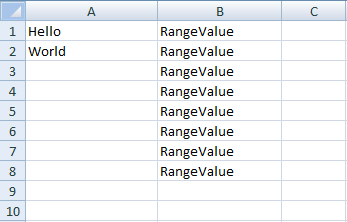
Il est clair combien il est simple de créer des fichiers Excel en utilisant IronXL dans une application VB.NET.
4. Lire un fichier Excel en VB.NET
IronXL fournit également une approche simple pour lire des fichiers Excel (.xlsx) dans votre projet VB .NET. Pour cela, il vous suffit de récupérer le document Excel, de le charger dans votre projet, de lire ses données et de les utiliser selon vos besoins.
Suivez ces étapes :
4.1. Accéder au fichier Excel du projet
WorkBook est la classe d'IronXL dont l'objet donne un accès complet au fichier Excel et à ses fonctions. Par exemple, si nous voulons accéder au fichier Excel, il nous suffit d'utiliser :
' Load the Excel file "sample.xlsx" into a workbook
Dim wb As WorkBook = WorkBook.Load("sample.xlsx") 'Excel file pathDans le code ci-dessus, la fonction WorkBook.Load() charge sample.xlsx dans wb. Toute fonction peut être exécutée sur wb en accédant à des feuilles de travail spécifiques du fichier Excel.
4.2. Accéder à une feuille de calcul spécifique
Pour accéder à une feuille spécifique dans Excel, utilisez la classe WorkSheet, qui peut être utilisée de différentes manières :
Par nom de feuille
' Access worksheet by name
Dim ws As WorkSheet = wb.GetWorkSheet("Sheet1") 'by sheet nameIndex par feuille
' Access worksheet by index
Dim ws As WorkSheet = wb.WorkSheets(0) 'by sheet indexFeuille par défaut
' Access the default worksheet
Dim ws As WorkSheet = wb.DefaultWorkSheet() 'for the default sheetPremière feuille
' Access the first worksheet in the workbook
Dim sheet As WorkSheet = wb.WorkSheets.FirstOrDefault() 'for the first sheetAprès avoir obtenu la feuille Excel ws, vous pouvez extraire n'importe quel type de données de la feuille de calcul correspondante du fichier Excel et exécuter toutes les fonctions Excel.
5. Accéder aux données de la feuille de calcul
Les données peuvent être accessibles à partir de l'ExcelSheet ws de cette manière :
' Retrieve values from specific cells
Dim int_Value As Integer = ws("A2").IntValue 'for integer
Dim str_value As String = ws("A2").ToString() 'for string5.1. Données provenant d'une colonne spécifique
Il est également possible d'obtenir des données à partir de plusieurs cellules d'une colonne spécifique de la manière suivante :
' Loop through cells in a specific range and print their values
For Each cell In ws("A2:A10")
    Console.WriteLine("value is: {0}", cell.Text)
Next cellCela affichera les valeurs des cellules A2 à A10. Un exemple de code illustrant la discussion ci-dessus est donné ci-dessous.
' Example: Load and display values from a column
Imports IronXL

Sub Main()
    ' Load the workbook from file
    Dim wb As WorkBook = WorkBook.Load("sample.xlsx")
    ' Get the first worksheet
    Dim ws As WorkSheet = wb.WorkSheets.FirstOrDefault()
    ' Loop through cells in range A2:A10
    For Each cell In ws("A2:A10")
        Console.WriteLine("value is: {0}", cell.Text)
    Next
    Console.ReadKey()
End SubLe résultat suivant s'affichera :
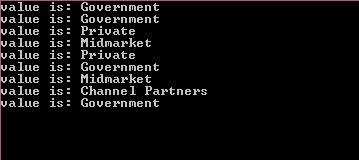
Et nous pouvons voir une capture d'écran du fichier Excel Sample.xlsx :

6. Effectuer des opérations sur les données
Il est simple d'accéder aux données filtrées d'une feuille de calcul Excel en appliquant des fonctions d'agrégation telles que Somme, Min ou Max de la manière suivante :
' Aggregate functions on a range of data
Dim sum As Decimal = ws("From:To").Sum()
Dim min As Decimal = ws("From:To").Min()
Dim max As Decimal = ws("From:To").Max()Vous pouvez en savoir plus sur les fonctions d'agrégation Excel ici.
' Example: Apply functions to data
Imports IronXL

Sub Main()
    ' Load the workbook
    Dim wb As WorkBook = WorkBook.Load("sample.xlsx")
    ' Get the first worksheet
    Dim ws As WorkSheet = wb.WorkSheets.FirstOrDefault()

    ' Perform aggregate calculations
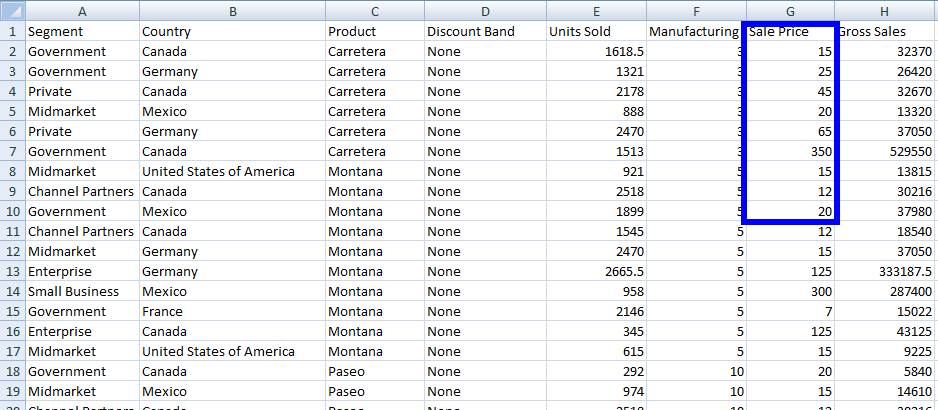
    Dim sum As Decimal = ws("G2:G10").Sum()
    Dim min As Decimal = ws("G2:G10").Min()
    Dim max As Decimal = ws("G2:G10").Max()

    ' Print the results
    Console.WriteLine("Sum is: {0}", sum)
    Console.WriteLine("Min is: {0}", min)
    Console.WriteLine("Max is: {0}", max)
    Console.ReadKey()
End SubCe code nous donnera cet affichage :
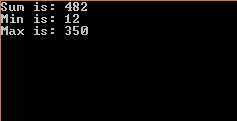
Et ce fichier Excel Sample.xlsx :
Vous pouvez en savoir plus sur la façon de lire Excel dans l'article lié.
Accès rapide au tutoriel
Documentation API de référence
Accédez à la documentation de référence de l'API IronXL et découvrez comment utiliser Excel facilement dans vos projets VB.NET. Vous y trouverez des listes de fonctionnalités, de fonctions, de classes et bien plus encore.
Documentation API de référence
Questions fréquemment posées
Comment lire un fichier Excel en utilisant VB.NET sans Interop ?
Pour lire un fichier Excel en VB.NET sans Interop, utilisez la bibliothèque IronXL. Vous pouvez charger le document Excel en utilisant la méthode WorkBook.Load() et accéder directement aux données du classeur.
Quels formats peuvent être créés avec IronXL dans un projet VB.NET ?
IronXL vous permet de créer des fichiers Excel dans divers formats incluant .xlsx, .xls, .csv, et .tsv en utilisant VB.NET.
Comment puis-je insérer des données dans une feuille de calcul Excel en utilisant IronXL ?
Vous pouvez insérer des données dans une feuille de calcul Excel en définissant la propriété value de la cellule. Par exemple, utilisez ws("A1").Value = "Hello World" pour écrire 'Hello World' dans la cellule A1.
Puis-je effectuer des fonctions d'agrégation sur les données Excel avec IronXL ?
Oui, IronXL vous permet d'effectuer des fonctions d'agrégation telles que Sum, Min, et Max sur une plage de cellules dans la feuille de calcul Excel.
Est-il possible d'accéder à une feuille de calcul spécifique par son nom avec IronXL ?
Oui, vous pouvez accéder à une feuille de calcul spécifique par son nom en utilisant la méthode WorkBook.GetWorkSheet() de IronXL, en passant le nom de la feuille comme argument.
Comment puis-je créer plusieurs feuilles de calcul dans un fichier Excel en utilisant IronXL ?
Pour créer plusieurs feuilles de calcul dans IronXL, utilisez la méthode WorkBook.CreateWorkSheet() pour chaque feuille que vous souhaitez ajouter, en fournissant des noms uniques pour chaque feuille.
Quel est le format par défaut pour les nouveaux fichiers Excel créés avec IronXL ?
Le format par défaut pour les nouveaux fichiers Excel créés avec IronXL est .xlsx, mais vous pouvez spécifier .xls ou d'autres formats si nécessaire.
Comment accéder à la première feuille de calcul dans un classeur en utilisant IronXL ?
Vous pouvez accéder à la première feuille de calcul dans un classeur en utilisant la méthode WorkBook.WorkSheets.FirstOrDefault() dans IronXL.
Comment télécharger la bibliothèque IronXL pour VB.NET ?
Vous pouvez télécharger la bibliothèque IronXL pour VB.NET depuis NuGet ou directement en tant que DLL depuis le site Web de Iron Software pour l'intégrer dans votre projet.
IronXL peut-il gérer des fichiers Excel situés dans un chemin de fichier personnalisé ?
Oui, IronXL peut gérer des fichiers Excel depuis n'importe quel chemin de fichier. Utilisez la méthode WorkBook.Load() avec le chemin complet du fichier pour charger le document Excel.

Curtis Chau détient un baccalauréat en informatique (Université de Carleton) et se spécialise dans le développement front-end avec expertise en Node.js, TypeScript, JavaScript et React. Passionné par la création d'interfaces utilisateur intuitives et esthétiquement plaisantes, Curtis aime travailler avec des frameworks modernes et créer des manuels bien structurés et visuellement attrayants.

