
Écrire des fonctions Excel .NET en C# avec IronXL

Écrire des données Excel en C# à l'aide d'IronXL en accédant aux feuilles de calcul, en définissant les valeurs des cellules à l'aide d'une simple notation entre crochets et en enregistrant les modifications. La bibliothèque permet d'écrire dans des cellules ou des plages spécifiques et de remplacer des valeurs de manière programmatique sans code complexe.
Les applications C# ont souvent besoin de mettre à jour des fichiers et d'écrire de nouvelles données dans des feuilles de calcul Excel de manière programmatique. Les capacités d'IronXL .NET peuvent parfois être compliquées, mais en utilisant la bibliothèque IronXL, cette tâche est simple et permet de travailler avec des feuilles de calcul Excel dans n'importe quel format. Accédez directement à des cellules spécifiques et attribuez des valeurs personnalisées avec un minimum de code. Que vous soyez en train de créer de nouvelles feuilles de calcul ou de modifier des fichiers Excel existants, IronXL fournit des méthodes intuitives pour tous vos besoins d'automatisation Excel.
Démarrage rapide : Écrire une valeur dans une cellule spécifiqueCet exemple montre comment écrire une valeur dans une seule cellule à l'aide d'IronXl.Excel et enregistrer le fichier Excel en quelques lignes seulement.
-
1Installez IronXL avec NuGet Package Manager
-
2Copiez et exécutez cet extrait de code.
worksheet["A1"].Value = "Hello, IronXL!"; workbook.SaveAs("output.xlsx");worksheet("A1").Value = "Hello, IronXL!" workbook.SaveAs("output.xlsx")worksheet("A1").Value = "Hello, IronXL!" workbook.SaveAs("output.xlsx") -
3Déployez pour tester sur votre environnement de production.
Commencez à utiliser IronXL dans votre projet dès aujourd'hui avec un essai gratuit
Rédiger des instructions Excel .NET
- Télécharger la bibliothèque pour Excel .NET
- Écrire des valeurs dans des cellules spécifiques
- Écrire des valeurs statiques dans plusieurs cellules
- Écrire des valeurs dynamiques dans une plage de cellules
- Remplacer les valeurs de cellules dans une ligne, colonne, plage spécifique, et plus

Comment accéder aux fichiers Excel?
Commencez par accéder au fichier Excel dans lequel vous souhaitez écrire des données. Ouvrez le fichier Excel dans votre projet, puis ouvrez sa feuille de calcul spécifique à l'aide du code suivant.
// Load Excel file in the project
WorkBook workBook = WorkBook.Load("path");
// Load Excel file in the project
WorkBook workBook = WorkBook.Load("path");' Load Excel file in the project
Dim workBook As WorkBook = WorkBook.Load("path")' Load Excel file in the project
Dim workBook As WorkBook = WorkBook.Load("path")La procédure ci-dessus permet d'ouvrir le fichier Excel spécifié. Accédez ensuite à la feuille de calcul.
// Open Excel WorkSheet
WorkSheet workSheet = workBook.GetWorkSheet("Sheet1");
// Open Excel WorkSheet
WorkSheet workSheet = workBook.GetWorkSheet("Sheet1");' Open Excel WorkSheet
Dim workSheet As WorkSheet = workBook.GetWorkSheet("Sheet1")' Open Excel WorkSheet
Dim workSheet As WorkSheet = workBook.GetWorkSheet("Sheet1")La feuille de calcul Excel s'ouvre dans workSheet using IronXL et vous pouvez l'utiliser pour écrire tout type de données dans le fichier Excel. Apprenez-en plus sur comment charger des fichiers Excel et accéder aux feuilles de calcul de différentes manières à travers les exemples dans le lien. Pour travailler avec plusieurs feuilles de calcul, consultez notre guide sur la gestion des feuilles qui couvre l'ajout, le renommage et la suppression de feuilles par programmation.
Remarque : N'oubliez pas d'ajouter la référence à IronXL dans votre projet et d'importer la bibliothèque en utilisant using IronXL.
Comment écrire une valeur dans une cellule spécifique?
Vous pouvez écrire dans un fichier Excel en utilisant de nombreuses méthodes différentes, mais l'approche de base utilise ExcelCell. Pour ce faire, il est possible d'accéder à n'importe quelle cellule de la feuille de calcul Excel ouverte et d'y inscrire une valeur comme suit :
workSheet["Cell Address"].Value="Assign the Value";workSheet["Cell Address"].Value="Assign the Value";workSheet("Cell Address").Value="Assign the Value"workSheet("Cell Address").Value="Assign the Value"Voici un exemple d'utilisation de la fonction ci-dessus pour écrire dans une cellule Excel dans votre projet C#.
using IronXL;

// Load Excel file
WorkBook workBook = WorkBook.Load("sample.xlsx");

// Open WorkSheet of sample.xlsx
WorkSheet workSheet = workBook.GetWorkSheet("Sheet1");

// Access A1 cell and write the value
workSheet["A1"].Value = "new value";

// Save changes
workBook.SaveAs("sample.xlsx");
using IronXL;
// Load Excel file
WorkBook workBook = WorkBook.Load("sample.xlsx");
// Open WorkSheet of sample.xlsx
WorkSheet workSheet = workBook.GetWorkSheet("Sheet1");
// Access A1 cell and write the value
workSheet["A1"].Value = "new value";
// Save changes
workBook.SaveAs("sample.xlsx");Imports IronXL
' Load Excel file
Private workBook As WorkBook = WorkBook.Load("sample.xlsx")
' Open WorkSheet of sample.xlsx
Private workSheet As WorkSheet = workBook.GetWorkSheet("Sheet1")
' Access A1 cell and write the value
Private workSheet("A1").Value = "new value"
' Save changes
workBook.SaveAs("sample.xlsx")Imports IronXL
' Load Excel file
Private workBook As WorkBook = WorkBook.Load("sample.xlsx")
' Open WorkSheet of sample.xlsx
Private workSheet As WorkSheet = workBook.GetWorkSheet("Sheet1")
' Access A1 cell and write the value
Private workSheet("A1").Value = "new value"
' Save changes
workBook.SaveAs("sample.xlsx")Ce code écrit new value dans la cellule A1 de la feuille Sheet1 dans le fichier Excel sample.xlsx. De la même manière, vous pouvez insérer des valeurs dans n'importe quelle adresse de cellule d'un fichier Excel. Pour des options de formatage plus avancées, telles que le réglage des polices et tailles de cellules ou l'application de couleurs d'arrière-plan et motifs, IronXL offre des capacités de stylisation complètes.
Remarque : N’oubliez pas d’enregistrer le fichier Excel après avoir saisi de nouvelles valeurs dans la feuille de calcul, comme indiqué dans l’exemple ci-dessus.
Pourquoi forcer l'attribution de valeurs exactes?
Lors de la définition de la propriété Value, IronXL essaie de la convertir en son type de valeur correspondant. Parfois, cette évaluation n'est pas souhaitable car vous voulez assigner de force la valeur exacte à la cellule sans conversion. Pour ce faire, assignez la valeur sous forme de chaîne de caractères. Dans IronXL, utilisez simplement StringValue au lieu de Value pour obtenir le même effet.
// Assign value as string
workSheet["A1"].StringValue = "4402-12";
// Assign value as string
workSheet["A1"].StringValue = "4402-12";' Assign value as string
workSheet("A1").StringValue = "4402-12"' Assign value as string
workSheet("A1").StringValue = "4402-12"Comment écrire des valeurs statiques dans une plage?
Vous pouvez écrire de nouvelles valeurs dans plusieurs cellules, appelées plages, comme suit :
// Assign a static value to a range of cells
worksheet["B2:C5"].Value = "static value";
// Assign a static value to a range of cells
worksheet["B2:C5"].Value = "static value";' Assign a static value to a range of cells
worksheet("B2:C5").Value = "static value"' Assign a static value to a range of cells
worksheet("B2:C5").Value = "static value"De cette façon, vous spécifiez la plage de cellules From à To où les données seront écrites. Le new value sera écrit dans toutes les cellules de cette plage. Pour en savoir plus sur le C# Excel Range, consultez les exemples ici.
Voyez comment rédiger une gamme en action à l'aide de l'exemple ci-dessous.
using IronXL;

// Load Excel file
WorkBook workBook = WorkBook.Load("sample.xlsx");

// Open WorkSheet of sample.xlsx
WorkSheet workSheet = workBook.GetWorkSheet("Sheet1");

// Specify range row wise and write new value
workSheet["B2:B9"].Value = "new value";

// Specify range column wise and write new value
workSheet["C3:C7"].Value = "new value";

// Save changes
workBook.SaveAs("sample.xlsx");
using IronXL;
// Load Excel file
WorkBook workBook = WorkBook.Load("sample.xlsx");
// Open WorkSheet of sample.xlsx
WorkSheet workSheet = workBook.GetWorkSheet("Sheet1");
// Specify range row wise and write new value
workSheet["B2:B9"].Value = "new value";
// Specify range column wise and write new value
workSheet["C3:C7"].Value = "new value";
// Save changes
workBook.SaveAs("sample.xlsx");Imports IronXL
' Load Excel file
Private workBook As WorkBook = WorkBook.Load("sample.xlsx")
' Open WorkSheet of sample.xlsx
Private workSheet As WorkSheet = workBook.GetWorkSheet("Sheet1")
' Specify range row wise and write new value
Private workSheet("B2:B9").Value = "new value"
' Specify range column wise and write new value
Private workSheet("C3:C7").Value = "new value"
' Save changes
workBook.SaveAs("sample.xlsx")Imports IronXL
' Load Excel file
Private workBook As WorkBook = WorkBook.Load("sample.xlsx")
' Open WorkSheet of sample.xlsx
Private workSheet As WorkSheet = workBook.GetWorkSheet("Sheet1")
' Specify range row wise and write new value
Private workSheet("B2:B9").Value = "new value"
' Specify range column wise and write new value
Private workSheet("C3:C7").Value = "new value"
' Save changes
workBook.SaveAs("sample.xlsx")Ce code écrit new value de B2 à B9 dans la colonne B, et de C3 à C7 dans la colonne C de la feuille Sheet1 dans le fichier Excel sample.xlsx. Il utilise des valeurs statiques pour les cellules Excel.
Comment écrire des valeurs dynamiques dans une plage?
Vous pouvez également ajouter des valeurs dynamiques à une plage, comme indiqué ci-dessous. Ces outils sont particulièrement utiles lorsqu'il s'agit de renseigner des données à partir d'une base de données ou de générer des rapports. Vous voudrez peut-être aussi explorer l'importation et l'exportation en tant que DataSet pour des opérations de données plus complexes.
using IronXL;

// Load Excel file
WorkBook workBook = WorkBook.Load("sample.xlsx");

// Open WorkSheet of sample.xlsx
WorkSheet workSheet = workBook.GetWorkSheet("Sheet1");

// Specify range in which we want to write the values
for (int i = 2; i <= 7; i++)
{
    // Write the Dynamic value in one row
    workSheet["B" + i].Value = "Value" + i;

    // Write the Dynamic value in another row
    workSheet["D" + i].Value = "Value" + i;
}

// Save changes
workBook.SaveAs("sample.xlsx");
using IronXL;
// Load Excel file
WorkBook workBook = WorkBook.Load("sample.xlsx");
// Open WorkSheet of sample.xlsx
WorkSheet workSheet = workBook.GetWorkSheet("Sheet1");
// Specify range in which we want to write the values
for (int i = 2; i <= 7; i++)
{
// Write the Dynamic value in one row
workSheet["B" + i].Value = "Value" + i;
// Write the Dynamic value in another row
workSheet["D" + i].Value = "Value" + i;
}
// Save changes
workBook.SaveAs("sample.xlsx");Imports IronXL
' Load Excel file
Private workBook As WorkBook = WorkBook.Load("sample.xlsx")
' Open WorkSheet of sample.xlsx
Private workSheet As WorkSheet = workBook.GetWorkSheet("Sheet1")
' Specify range in which we want to write the values
For i As Integer = 2 To 7
' Write the Dynamic value in one row
workSheet("B" & i).Value = "Value" & i
' Write the Dynamic value in another row
workSheet("D" & i).Value = "Value" & i
Next i
' Save changes
workBook.SaveAs("sample.xlsx")Imports IronXL
' Load Excel file
Private workBook As WorkBook = WorkBook.Load("sample.xlsx")
' Open WorkSheet of sample.xlsx
Private workSheet As WorkSheet = workBook.GetWorkSheet("Sheet1")
' Specify range in which we want to write the values
For i As Integer = 2 To 7
' Write the Dynamic value in one row
workSheet("B" & i).Value = "Value" & i
' Write the Dynamic value in another row
workSheet("D" & i).Value = "Value" & i
Next i
' Save changes
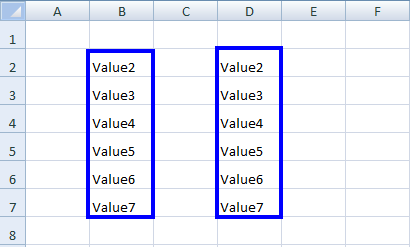
workBook.SaveAs("sample.xlsx")Le code ci-dessus écrit des valeurs dynamiques dans les colonnes B de 2 à 7 dans le fichier Excel sample.xlsx. Vous pouvez voir le résultat du code sur sample.xlsx.
Comment remplacer les valeurs des cellules Excel?
En utilisant IronXL, vous pouvez facilement écrire une nouvelle valeur pour remplacer l'ancienne, en utilisant la fonction Replace() comme suit :
workSheet.Replace("old value", "new value");workSheet.Replace("old value", "new value");workSheet.Replace("old value", "new value")workSheet.Replace("old value", "new value")La fonction ci-dessus écrit new value en écrasant le old value dans la feuille de calcul Excel complète.
Comment remplacer les valeurs d'une ligne spécifique?
Si vous souhaitez écrire une nouvelle valeur uniquement dans une ligne spécifique, procédez comme suit :
workSheet.Rows[RowIndex].Replace("old value", "new value");workSheet.Rows[RowIndex].Replace("old value", "new value");workSheet.Rows(RowIndex).Replace("old value", "new value")workSheet.Rows(RowIndex).Replace("old value", "new value")Cela écrit new value sur le old value uniquement dans l'index de ligne spécifié.
Comment remplacer des valeurs dans une colonne spécifique?
De même, si vous souhaitez écrire new value sur le old value dans une colonne spécifique, procédez comme suit :
workSheet.Columns[ColumnIndex].Replace("old value", "new value");workSheet.Columns[ColumnIndex].Replace("old value", "new value");workSheet.Columns(ColumnIndex).Replace("old value", "new value")workSheet.Columns(ColumnIndex).Replace("old value", "new value")Le code ci-dessus écrit new value pour remplacer le old value, mais uniquement dans l'index de colonne spécifié. Le reste de la feuille de travail reste inchangé.
Comment remplacer des valeurs dans une plage spécifique?
IronXL offre également un moyen d'écrire un new value en remplaçant le old value, uniquement dans une plage spécifiée. Cela s'avère utile lorsque vous travaillez avec des régions de données spécifiques ou lorsque vous devez mettre à jour des valeurs dans une section particulière de votre feuille de calcul. Pour des opérations de plage plus avancées, consultez notre guide sur le tri des plages de cellules.
workSheet["From Cell Address : To Cell Address"].Replace("old value", "new value");workSheet["From Cell Address : To Cell Address"].Replace("old value", "new value");workSheet("From Cell Address : To Cell Address").Replace("old value", "new value")workSheet("From Cell Address : To Cell Address").Replace("old value", "new value")Cela écrit new value sur old value, juste dans les cellules dans la plage spécifiée.
Voir l'exemple d'utilisation de toutes les fonctions ci-dessus pour écrire de nouvelles valeurs en remplacement d'anciennes valeurs dans une feuille de calcul Excel.
À quoi ressemble un exemple de remplacement complet?
using IronXL;

WorkBook workBook = WorkBook.Load("sample.xlsx");
WorkSheet workSheet = workBook.GetWorkSheet("Sheet1");

// Write new above old in complete WorkSheet
workSheet.Replace("old", "new");

// Write new above old just in row no 6 of WorkSheet
workSheet.Rows[5].Replace("old", "new");

// Write new above old just in column no 5 of WorkSheet
workSheet.Columns[4].Replace("old", "new");

// Write new above old just from A5 to H5 of WorkSheet
workSheet["A5:H5"].Replace("old", "new");

workBook.SaveAs("sample.xlsx");
using IronXL;
WorkBook workBook = WorkBook.Load("sample.xlsx");
WorkSheet workSheet = workBook.GetWorkSheet("Sheet1");
// Write new above old in complete WorkSheet
workSheet.Replace("old", "new");
// Write new above old just in row no 6 of WorkSheet
workSheet.Rows[5].Replace("old", "new");
// Write new above old just in column no 5 of WorkSheet
workSheet.Columns[4].Replace("old", "new");
// Write new above old just from A5 to H5 of WorkSheet
workSheet["A5:H5"].Replace("old", "new");
workBook.SaveAs("sample.xlsx");Imports IronXL
Private workBook As WorkBook = WorkBook.Load("sample.xlsx")
Private workSheet As WorkSheet = workBook.GetWorkSheet("Sheet1")
' Write new above old in complete WorkSheet
workSheet.Replace("old", "new")
' Write new above old just in row no 6 of WorkSheet
workSheet.Rows(5).Replace("old", "new")
' Write new above old just in column no 5 of WorkSheet
workSheet.Columns(4).Replace("old", "new")
' Write new above old just from A5 to H5 of WorkSheet
workSheet("A5:H5").Replace("old", "new")
workBook.SaveAs("sample.xlsx")Imports IronXL
Private workBook As WorkBook = WorkBook.Load("sample.xlsx")
Private workSheet As WorkSheet = workBook.GetWorkSheet("Sheet1")
' Write new above old in complete WorkSheet
workSheet.Replace("old", "new")
' Write new above old just in row no 6 of WorkSheet
workSheet.Rows(5).Replace("old", "new")
' Write new above old just in column no 5 of WorkSheet
workSheet.Columns(4).Replace("old", "new")
' Write new above old just from A5 to H5 of WorkSheet
workSheet("A5:H5").Replace("old", "new")
workBook.SaveAs("sample.xlsx")Pour plus d'informations sur comment écrire des applications Excel .NET et plus, consultez notre tutoriel complet sur ouvrir et écrire des fichiers Excel C#. Si vous travaillez avec différents formats de fichiers, vous pourriez également trouver notre guide sur la conversion des types de fichiers de feuille de calcul utile.
Accès rapide au tutoriel
Consultez la documentation de l'API.
Consultez la documentation d'IronXL, notamment la liste de toutes les fonctions, fonctionnalités, espaces de noms, classes et énumérations disponibles dans la bibliothèque.
Consultez la documentation de l'API.
Questions fréquemment posées
Comment puis-je écrire une valeur dans une cellule Excel spécifique en utilisant C# ?
Vous pouvez écrire une valeur dans une cellule Excel spécifique en utilisant IronXL, en accédant à la cellule souhaitée avec la notation entre crochets et en définissant sa propriété Value. Par exemple : worksheet["A1"].Value = "Bonjour, IronXL !";. Ensuite, enregistrez le classeur en utilisant workbook.SaveAs("output.xlsx");.
Quelles sont les étapes pour accéder et modifier une feuille de calcul Excel avec IronXL ?
Commencez par charger votre fichier Excel avec WorkBook.Load("path"), puis accédez à la feuille de calcul spécifique en utilisant workBook.GetWorkSheet("SheetName"). Vous pouvez ensuite éditer les cellules de cette feuille en y accédant via la notation entre crochets et en définissant leurs valeurs avec IronXL.
Puis-je remplacer les valeurs des cellules dans une feuille Excel en utilisant IronXL ?
Oui, IronXL vous permet de remplacer les valeurs des cellules à l'aide de la fonction Replace. Vous pouvez remplacer les valeurs dans une feuille entière, une ligne spécifique, une colonne ou même une plage spécifiée en utilisant des méthodes comme workSheet.Replace("ancienne valeur", "nouvelle valeur");.
Comment IronXL gère-t-il les mises à jour dynamiques de données dans les fichiers Excel ?
IronXL prend en charge l'écriture de valeurs dynamiques dans les cellules Excel, ce qui est utile pour les données provenant de bases de données ou la génération de rapports. Vous pouvez parcourir les lignes ou les colonnes et attribuer des valeurs programmatiquement à chaque cellule selon les besoins.
Quel est l'avantage d'utiliser IronXL pour écrire des valeurs statiques dans les plages d'Excel ?
Avec IronXL, des valeurs statiques peuvent être facilement écrites sur plusieurs cellules ou sur une plage définie en utilisant une syntaxe comme worksheet["B2:C5"].Value = "valeur statique";. Cela simplifie les mises à jour en lot et les tâches de saisie de données sur de grandes sections de feuille de calcul.
Comment puis-je forcer l'attribution d'une valeur exacte à une cellule Excel sans conversion dans IronXL ?
Pour attribuer des valeurs exactes sans conversion dans IronXL, utilisez la propriété StringValue au lieu de Value. Cela garantit que les valeurs sont traitées comme des chaînes. Par exemple : workSheet["A1"].StringValue = "valeur exacte";.
Est-il possible d'effectuer des opérations de plage comme le tri avec IronXL ?
Oui, IronXL fournit des capacités pour des opérations avancées telles que le tri dans des plages spécifiées. Vous pouvez gérer comment les données sont organisées dans une région spécifique de votre feuille Excel pour une meilleure organisation et analyse.
Quels types de tâches d'automatisation Excel peuvent être simplifiées à l'aide d'IronXL ?
IronXL simplifie de nombreuses tâches d'automatisation Excel telles que la mise à jour des valeurs des cellules, le remplacement des données dans les plages, l'application de styles, et l'écriture de valeurs statiques et dynamiques efficacement dans un environnement .NET.
Comment enregistrer les modifications apportées à un fichier Excel en utilisant IronXL ?
Après avoir effectué des modifications sur une feuille de calcul Excel avec IronXL, enregistrez vos changements en utilisant la méthode SaveAs comme suit : workbook.SaveAs("filename.xlsx");. Cela écrit toutes les modifications dans le fichier spécifié.
IronXL peut-il aider à l'importation ou à l'exportation de données dans des formats complexes ?
Oui, IronXL peut aider avec des opérations de données plus complexes, y compris l'importation depuis et l'exportation vers des formats DataSet ou DataTable, ce qui est essentiel pour intégrer les opérations Excel avec d'autres systèmes de gestion de données.

Curtis Chau détient un baccalauréat en informatique (Université de Carleton) et se spécialise dans le développement front-end avec expertise en Node.js, TypeScript, JavaScript et React. Passionné par la création d'interfaces utilisateur intuitives et esthétiquement plaisantes, Curtis aime travailler avec des frameworks modernes et créer des manuels bien structurés et visuellement attrayants.

