
IronXL로 C#에서 Excel .NET 함수 작성하기

IronXL을 사용하여 워크시트에 접근하고, 간단한 대괄호 표기법으로 셀 값을 설정하고, 변경 사항을 저장함으로써 Excel 데이터를 C#으로 작성하는 방법입니다. 이 라이브러리는 복잡한 코드 없이 특정 셀, 범위에 쓰기 및 값 바꾸기를 프로그래밍 방식으로 지원합니다.
C# 애플리케이션은 종종 Excel 스프레드시트의 파일을 업데이트하고 새 데이터를 프로그램 방식으로 기록해야 합니다. Excel .NET 기능은 때때로 복잡할 수 있지만, IronXL 라이브러리를 사용하면 이 작업이 간단해지고 어떤 형식의 Excel 스프레드시트든 작업할 수 있습니다. 특정 셀에 직접 접근하여 최소한의 코드로 사용자 지정 값을 할당할 수 있습니다. 새로운 스프레드시트를 생성하거나 기존 Excel 파일을 편집할 때, IronXL은 모든 Excel 자동화 필요에 직관적인 방법을 제공합니다.
빠른 시작: 특정 셀에 값 쓰기이 예제는 IronXL을 사용하여 단일 셀에 값을 쓰고 단 몇 줄의 코드로 Excel 파일을 저장하는 방법을 보여줍니다.
-
1IronXL를 NuGet Package Manager로 설치하십시오
-
2다음 코드 조각을 복사하여 실행하세요.
worksheet["A1"].Value = "Hello, IronXL!"; workbook.SaveAs("output.xlsx");worksheet("A1").Value = "Hello, IronXL!" workbook.SaveAs("output.xlsx")worksheet("A1").Value = "Hello, IronXL!" workbook.SaveAs("output.xlsx") -
3실제 운영 환경에서 테스트할 수 있도록 배포하세요.
오늘 프로젝트에서 IronXL 사용을 시작해보세요 무료 체험
Excel .NET 명령어를 작성하세요
- Excel .NET용 라이브러리를 다운로드하세요.
- 특정 셀에 값을 쓰세요
- 여러 셀에 고정 값을 씁니다.
- 셀 범위에 동적 값을 씁니다.
- 특정 행, 열, 범위 등의 셀 값을 바꾸기

엑셀 파일에 어떻게 접근하나요?
먼저 데이터를 입력할 엑셀 파일을 엽니다. 프로젝트에서 Excel 파일을 열고 다음 코드를 사용하여 해당 파일의 특정 워크시트를 엽니다.
// Load Excel file in the project
WorkBook workBook = WorkBook.Load("path");
// Load Excel file in the project
WorkBook workBook = WorkBook.Load("path");' Load Excel file in the project
Dim workBook As WorkBook = WorkBook.Load("path")' Load Excel file in the project
Dim workBook As WorkBook = WorkBook.Load("path")위 명령어를 실행하면 지정된 엑셀 파일이 열립니다. 다음으로 워크시트에 접근하세요.
// Open Excel WorkSheet
WorkSheet workSheet = workBook.GetWorkSheet("Sheet1");
// Open Excel WorkSheet
WorkSheet workSheet = workBook.GetWorkSheet("Sheet1");' Open Excel WorkSheet
Dim workSheet As WorkSheet = workBook.GetWorkSheet("Sheet1")' Open Excel WorkSheet
Dim workSheet As WorkSheet = workBook.GetWorkSheet("Sheet1")Excel 워크시트는 workSheet using IronXL에서 열리며, 이를 사용해 Excel 파일에 어떤 종류의 데이터든 쓸 수 있습니다. Excel 파일 불러오기 및 워크시트에 다양한 방식으로 접근하는 방법에 대해 링크의 예제를 통해 알아보세요. 여러 워크시트 작업을 위해, 추가, 이름 변경, 시트를 프로그래밍 방식으로 삭제하는 내용을 다룬 워크시트 관리 가이드를 확인하세요.
참고: 프로젝트에 IronXL에 대한 참조를 추가하고 using IronXL를 사용하여 라이브러리를 가져오는 것을 잊지 마세요.
특정 셀에 값을 입력하려면 어떻게 해야 하나요?
Excel 파일에 쓰기를 할 때 여러 가지 방법을 사용할 수 있지만, 기본 접근 방식은 ExcelCell를 사용합니다. 이를 위해 열려 있는 Excel 워크시트의 아무 셀에나 접근하여 다음과 같이 값을 입력할 수 있습니다.
workSheet["Cell Address"].Value="Assign the Value";workSheet["Cell Address"].Value="Assign the Value";workSheet("Cell Address").Value="Assign the Value"workSheet("Cell Address").Value="Assign the Value"다음은 C# 프로젝트의 Excel 셀에 데이터를 입력하기 위해 위 함수를 사용하는 방법의 예입니다.
using IronXL;

// Load Excel file
WorkBook workBook = WorkBook.Load("sample.xlsx");

// Open WorkSheet of sample.xlsx
WorkSheet workSheet = workBook.GetWorkSheet("Sheet1");

// Access A1 cell and write the value
workSheet["A1"].Value = "new value";

// Save changes
workBook.SaveAs("sample.xlsx");
using IronXL;
// Load Excel file
WorkBook workBook = WorkBook.Load("sample.xlsx");
// Open WorkSheet of sample.xlsx
WorkSheet workSheet = workBook.GetWorkSheet("Sheet1");
// Access A1 cell and write the value
workSheet["A1"].Value = "new value";
// Save changes
workBook.SaveAs("sample.xlsx");Imports IronXL
' Load Excel file
Private workBook As WorkBook = WorkBook.Load("sample.xlsx")
' Open WorkSheet of sample.xlsx
Private workSheet As WorkSheet = workBook.GetWorkSheet("Sheet1")
' Access A1 cell and write the value
Private workSheet("A1").Value = "new value"
' Save changes
workBook.SaveAs("sample.xlsx")Imports IronXL
' Load Excel file
Private workBook As WorkBook = WorkBook.Load("sample.xlsx")
' Open WorkSheet of sample.xlsx
Private workSheet As WorkSheet = workBook.GetWorkSheet("Sheet1")
' Access A1 cell and write the value
Private workSheet("A1").Value = "new value"
' Save changes
workBook.SaveAs("sample.xlsx")이 코드는 Excel 파일 sample.xlsx의 워크시트 Sheet1에서 셀 A1에 new value을(를) 씁니다. 마찬가지로 Excel 파일의 어떤 셀 주소에도 값을 삽입할 수 있습니다. 셀 글꼴 및 크기 설정 또는 배경색 및 패턴 적용과 같은 고급 서식 옵션에 대해서는 IronXL이 포괄적인 스타일링 기능을 제공합니다.
참고: 위 예시와 같이 워크시트에 새 값을 입력한 후에는 엑셀 파일을 저장하는 것을 잊지 마세요.
왜 정확한 값을 강제로 할당해야 할까요?
Value 속성을 설정할 때, IronXL은 이를 해당하는 값 유형으로 변환하려고 시도합니다. 때로는 변환 없이 정확한 값을 셀에 강제로 할당하고 싶을 때 이러한 평가가 바람직하지 않을 수 있습니다. 이렇게 하려면 값을 문자열로 할당하십시오. IronXL에서는 Value 대신 StringValue를 사용하여 동일한 효과를 얻을 수 있습니다.
// Assign value as string
workSheet["A1"].StringValue = "4402-12";
// Assign value as string
workSheet["A1"].StringValue = "4402-12";' Assign value as string
workSheet("A1").StringValue = "4402-12"' Assign value as string
workSheet("A1").StringValue = "4402-12"범위에 고정 값을 어떻게 기록하나요?
다음과 같이 범위라고 하는 여러 셀에 새 값을 입력할 수 있습니다.
// Assign a static value to a range of cells
worksheet["B2:C5"].Value = "static value";
// Assign a static value to a range of cells
worksheet["B2:C5"].Value = "static value";' Assign a static value to a range of cells
worksheet("B2:C5").Value = "static value"' Assign a static value to a range of cells
worksheet("B2:C5").Value = "static value"이렇게 하면 데이터를 쓸 셀 범위 From부터 To까지를 지정할 수 있습니다. 이 범위 내 모든 셀에 new value가 작성됩니다. C# Excel 범위에 대해 더 알고 싶다면 여기의 예제를 확인하세요.
아래 예시를 통해 범위를 작성하는 방법을 확인해 보세요.
using IronXL;

// Load Excel file
WorkBook workBook = WorkBook.Load("sample.xlsx");

// Open WorkSheet of sample.xlsx
WorkSheet workSheet = workBook.GetWorkSheet("Sheet1");

// Specify range row wise and write new value
workSheet["B2:B9"].Value = "new value";

// Specify range column wise and write new value
workSheet["C3:C7"].Value = "new value";

// Save changes
workBook.SaveAs("sample.xlsx");
using IronXL;
// Load Excel file
WorkBook workBook = WorkBook.Load("sample.xlsx");
// Open WorkSheet of sample.xlsx
WorkSheet workSheet = workBook.GetWorkSheet("Sheet1");
// Specify range row wise and write new value
workSheet["B2:B9"].Value = "new value";
// Specify range column wise and write new value
workSheet["C3:C7"].Value = "new value";
// Save changes
workBook.SaveAs("sample.xlsx");Imports IronXL
' Load Excel file
Private workBook As WorkBook = WorkBook.Load("sample.xlsx")
' Open WorkSheet of sample.xlsx
Private workSheet As WorkSheet = workBook.GetWorkSheet("Sheet1")
' Specify range row wise and write new value
Private workSheet("B2:B9").Value = "new value"
' Specify range column wise and write new value
Private workSheet("C3:C7").Value = "new value"
' Save changes
workBook.SaveAs("sample.xlsx")Imports IronXL
' Load Excel file
Private workBook As WorkBook = WorkBook.Load("sample.xlsx")
' Open WorkSheet of sample.xlsx
Private workSheet As WorkSheet = workBook.GetWorkSheet("Sheet1")
' Specify range row wise and write new value
Private workSheet("B2:B9").Value = "new value"
' Specify range column wise and write new value
Private workSheet("C3:C7").Value = "new value"
' Save changes
workBook.SaveAs("sample.xlsx")이 코드는 Excel 파일 sample.xlsx의 워크시트 Sheet1에서 B 열의 B2에서 B9까지와 C 열의 C3에서 C7까지 new value을(를) 씁니다. 엑셀 셀에 고정된 값을 사용합니다.
범위에 동적 값을 어떻게 작성하나요?
아래와 같이 범위에 동적 값을 추가할 수도 있습니다. 이 기능은 데이터베이스에서 데이터를 가져오거나 보고서를 생성할 때 특히 유용합니다. 보다 복잡한 데이터 작업을 위해 DataSet으로 가져오기 및 내보내기를 탐색해볼 수도 있습니다.
using IronXL;

// Load Excel file
WorkBook workBook = WorkBook.Load("sample.xlsx");

// Open WorkSheet of sample.xlsx
WorkSheet workSheet = workBook.GetWorkSheet("Sheet1");

// Specify range in which we want to write the values
for (int i = 2; i <= 7; i++)
{
    // Write the Dynamic value in one row
    workSheet["B" + i].Value = "Value" + i;

    // Write the Dynamic value in another row
    workSheet["D" + i].Value = "Value" + i;
}

// Save changes
workBook.SaveAs("sample.xlsx");
using IronXL;
// Load Excel file
WorkBook workBook = WorkBook.Load("sample.xlsx");
// Open WorkSheet of sample.xlsx
WorkSheet workSheet = workBook.GetWorkSheet("Sheet1");
// Specify range in which we want to write the values
for (int i = 2; i <= 7; i++)
{
// Write the Dynamic value in one row
workSheet["B" + i].Value = "Value" + i;
// Write the Dynamic value in another row
workSheet["D" + i].Value = "Value" + i;
}
// Save changes
workBook.SaveAs("sample.xlsx");Imports IronXL
' Load Excel file
Private workBook As WorkBook = WorkBook.Load("sample.xlsx")
' Open WorkSheet of sample.xlsx
Private workSheet As WorkSheet = workBook.GetWorkSheet("Sheet1")
' Specify range in which we want to write the values
For i As Integer = 2 To 7
' Write the Dynamic value in one row
workSheet("B" & i).Value = "Value" & i
' Write the Dynamic value in another row
workSheet("D" & i).Value = "Value" & i
Next i
' Save changes
workBook.SaveAs("sample.xlsx")Imports IronXL
' Load Excel file
Private workBook As WorkBook = WorkBook.Load("sample.xlsx")
' Open WorkSheet of sample.xlsx
Private workSheet As WorkSheet = workBook.GetWorkSheet("Sheet1")
' Specify range in which we want to write the values
For i As Integer = 2 To 7
' Write the Dynamic value in one row
workSheet("B" & i).Value = "Value" & i
' Write the Dynamic value in another row
workSheet("D" & i).Value = "Value" & i
Next i
' Save changes
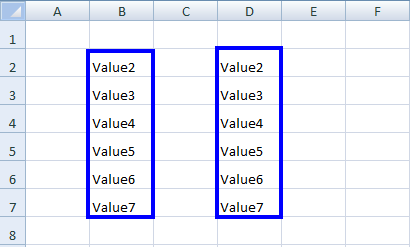
workBook.SaveAs("sample.xlsx")위의 코드는 Excel 파일 sample.xlsx에서 열 B에 2부터 7까지 동적 값을 작성합니다. 코드의 결과는 sample.xlsx에서 확인할 수 있습니다.
엑셀 셀 값을 어떻게 바꾸나요?
IronXL을 사용하면 Replace() 함수를 사용하여 기존 값을 새 값으로 쉽게 대체할 수 있습니다.
workSheet.Replace("old value", "new value");workSheet.Replace("old value", "new value");workSheet.Replace("old value", "new value")workSheet.Replace("old value", "new value")위의 함수는 전체 Excel 워크시트에서 old value을 덮어쓰고 new value를 작성합니다.
특정 행의 값을 바꾸려면 어떻게 해야 하나요?
특정 행에만 새 값을 입력하려면 다음과 같이 하십시오.
workSheet.Rows[RowIndex].Replace("old value", "new value");workSheet.Rows[RowIndex].Replace("old value", "new value");workSheet.Rows(RowIndex).Replace("old value", "new value")workSheet.Rows(RowIndex).Replace("old value", "new value")이는 특정 행 인덱스에만 old value를 덮어쓰고 new value를 작성합니다.
특정 열의 값을 바꾸려면 어떻게 해야 하나요?
마찬가지로, 특정 열 내에서 old value을 덮어쓰고 new value를 작성하려면 다음과 같이 하세요:
workSheet.Columns[ColumnIndex].Replace("old value", "new value");workSheet.Columns[ColumnIndex].Replace("old value", "new value");workSheet.Columns(ColumnIndex).Replace("old value", "new value")workSheet.Columns(ColumnIndex).Replace("old value", "new value")위의 코드는 지정된 열 인덱스에서만 old value를 대체하여 new value를 작성합니다. 워크시트의 나머지 부분은 그대로입니다.
특정 범위의 값을 바꾸려면 어떻게 해야 하나요?
IronXL은 또한 특정 범위에서만 old value을 대체하여 new value을 작성하는 방법을 제공합니다. 이 기능은 특정 데이터 영역을 다루거나 스프레드시트의 특정 섹션 값을 업데이트해야 할 때 유용합니다. 보다 고급 범위 작업의 경우 셀 범위 정렬에 대한 가이드를 참조하세요.
workSheet["From Cell Address : To Cell Address"].Replace("old value", "new value");workSheet["From Cell Address : To Cell Address"].Replace("old value", "new value");workSheet("From Cell Address : To Cell Address").Replace("old value", "new value")workSheet("From Cell Address : To Cell Address").Replace("old value", "new value")이는 지정된 범위 내의 셀에서만 old value을 덮어쓰고 new value를 작성합니다.
위의 모든 기능을 사용하여 Excel 워크시트에서 기존 값을 새 값으로 바꾸는 방법을 예시에서 확인하세요.
완전한 바꾸기 예시는 어떤 모습일까요?
using IronXL;

WorkBook workBook = WorkBook.Load("sample.xlsx");
WorkSheet workSheet = workBook.GetWorkSheet("Sheet1");

// Write new above old in complete WorkSheet
workSheet.Replace("old", "new");

// Write new above old just in row no 6 of WorkSheet
workSheet.Rows[5].Replace("old", "new");

// Write new above old just in column no 5 of WorkSheet
workSheet.Columns[4].Replace("old", "new");

// Write new above old just from A5 to H5 of WorkSheet
workSheet["A5:H5"].Replace("old", "new");

workBook.SaveAs("sample.xlsx");
using IronXL;
WorkBook workBook = WorkBook.Load("sample.xlsx");
WorkSheet workSheet = workBook.GetWorkSheet("Sheet1");
// Write new above old in complete WorkSheet
workSheet.Replace("old", "new");
// Write new above old just in row no 6 of WorkSheet
workSheet.Rows[5].Replace("old", "new");
// Write new above old just in column no 5 of WorkSheet
workSheet.Columns[4].Replace("old", "new");
// Write new above old just from A5 to H5 of WorkSheet
workSheet["A5:H5"].Replace("old", "new");
workBook.SaveAs("sample.xlsx");Imports IronXL
Private workBook As WorkBook = WorkBook.Load("sample.xlsx")
Private workSheet As WorkSheet = workBook.GetWorkSheet("Sheet1")
' Write new above old in complete WorkSheet
workSheet.Replace("old", "new")
' Write new above old just in row no 6 of WorkSheet
workSheet.Rows(5).Replace("old", "new")
' Write new above old just in column no 5 of WorkSheet
workSheet.Columns(4).Replace("old", "new")
' Write new above old just from A5 to H5 of WorkSheet
workSheet("A5:H5").Replace("old", "new")
workBook.SaveAs("sample.xlsx")Imports IronXL
Private workBook As WorkBook = WorkBook.Load("sample.xlsx")
Private workSheet As WorkSheet = workBook.GetWorkSheet("Sheet1")
' Write new above old in complete WorkSheet
workSheet.Replace("old", "new")
' Write new above old just in row no 6 of WorkSheet
workSheet.Rows(5).Replace("old", "new")
' Write new above old just in column no 5 of WorkSheet
workSheet.Columns(4).Replace("old", "new")
' Write new above old just from A5 to H5 of WorkSheet
workSheet("A5:H5").Replace("old", "new")
workBook.SaveAs("sample.xlsx")Excel .NET 응용 프로그램 작성 방법 등에 대한 자세한 정보를 원하시면 Excel 파일 열기 및 작성하기 C#에 대한 전체 튜토리얼을 확인하세요. 다양한 파일 형식을 다루고 있다면 스프레드시트 파일 유형 변환에 대한 가이드를 참고할 수 있습니다.
튜토리얼 바로가기
API 참조를 읽어보세요
IronXL 설명서를 읽어보세요. 라이브러리에서 사용할 수 있는 모든 함수, 기능, 네임스페이스, 클래스 및 열거형 목록이 포함되어 있습니다.
API 참조를 읽어보세요
자주 묻는 질문
C#를 사용하여 특정 Excel 셀에 값을 쓰는 방법은 무엇입니까?
IronXL을 사용하여 특정 Excel 셀에 값을 쓰려면 대괄호 표기법으로 원하는 셀에 접근하고 해당 셀의 Value 속성을 설정하세요. 예를 들어: worksheet["A1"].Value = "Hello, IronXL!";. 그런 다음 workbook.SaveAs("output.xlsx");를 사용하여 워크북을 저장하세요.
IronXL을 사용하여 Excel 워크시트를 접근 및 편집하는 단계는 무엇입니까?
먼저 WorkBook.Load("path")를 사용하여 Excel 파일을 로드한 후, workBook.GetWorkSheet("SheetName")를 사용하여 특정 워크시트에 접근합니다. 그런 다음 IronXL을 사용하여 이 워크시트의 셀을 대괄호 표기법으로 접근하여 값을 설정하여 편집할 수 있습니다.
IronXL을 사용하여 Excel 시트의 셀 값을 교체할 수 있습니까?
네, IronXL은 Replace 기능을 사용하여 셀 값을 대체할 수 있습니다. workSheet.Replace("old value", "new value");와 같은 메소드를 사용하여 전체 워크시트, 특정 행, 열 또는 지정된 범위 내의 값을 대체할 수 있습니다.
IronXL은 Excel 파일의 동적 데이터 업데이트를 어떻게 처리합니까?
IronXL은 Excel 셀에 동적 값을 쓰는 것을 지원하며, 이는 데이터베이스나 리포트 생성 시 유용합니다. 필요한 경우 행이나 열을 순회하며 각 셀에 프로그램적으로 값을 할당할 수 있습니다.
Excel 범위에 정적 값을 쓰기 위해 IronXL을 사용하는 것의 장점은 무엇입니까?
IronXL을 사용하면 worksheet["B2:C5"].Value = "static value";와 같은 구문으로 여러 셀 또는 설정된 범위에 정적 값을 쉽게 쓸 수 있습니다. 이는 대량 업데이트 및 큰 스프레드시트 섹션에서의 데이터 입력 작업을 단순화합니다.
IronXL에서 변환 없이 Excel 셀에 정확한 값을 강제로 할당할 수 있는 방법은 무엇입니까?
IronXL에서 변환 없이 정확한 값을 할당하려면 Value 대신 StringValue 속성을 사용하세요. 이렇게 하면 값이 문자열로 처리됩니다. 예를 들어: workSheet["A1"].StringValue = "exact value";.
IronXL을 사용하여 정렬과 같은 범위 작업을 수행할 수 있습니까?
네, IronXL은 지정된 범위 내에서 정렬과 같은 고급 작업을 수행할 수 있는 기능을 제공합니다. Excel 시트의 특정 영역 내에서 데이터를 관리하여 더 나은 조직과 분석을 할 수 있습니다.
IronXL을 사용하여 간소화할 수 있는 Excel 자동화 작업의 유형은 무엇입니까?
.NET 환경 내에서 IronXL은 셀 값 업데이트, 범위 내 데이터 교체, 스타일 적용, 정적 및 동적 값의 효율적인 쓰기 등 많은 Excel 자동화 작업을 간소화합니다.
IronXL 사용하여 Excel 파일에 대한 변경 사항을 저장하려면 어떻게 해야 합니까?
IronXL로 Excel 워크시트를 편집한 후, workbook.SaveAs("filename.xlsx");와 같은 SaveAs 메소드를 사용하여 변경 사항을 저장하세요. 이는 모든 수정 사항을 지정된 파일에 기록합니다.
IronXL이 복잡한 형식으로 데이터를 가져오거나 내보내는 것에 도움이 됩니까?
네, IronXL은 DataSet 또는 DataTable 형식으로의 가져오기 및 내보내기를 포함한 복잡한 데이터 작업을 지원할 수 있으며, 이는 Excel 작업을 다른 데이터 관리 시스템과 통합하는 데 필수적입니다.

커티스 차우는 칼턴 대학교에서 컴퓨터 과학 학사 학위를 취득했으며, Node.js, TypeScript, JavaScript, React를 전문으로 하는 프론트엔드 개발자입니다. 직관적이고 미적으로 뛰어난 사용자 인터페이스를 만드는 데 열정을 가진 그는 최신 프레임워크를 활용하고, 잘 구성되고 시각적으로 매력적인 매뉴얼을 제작하는 것을 즐깁니다.

