# C#에서 IronXL을 사용하여 Excel 워크시트 열기
IronXL의 `WorkBook.Load()` 및 `GetWorkSheet()` 메서드를 사용하여 C#에서 Excel 워크시트를 열고 Excel 파일 형식(.xls, .csv, .tsv, .xlsx)에 액세스하여 데이터를 읽거나 조작할 수 있습니다. 단 두 줄의 코드로 가능합니다.
C#을 사용하여 Excel 스프레드시트와 모든 파일 형식 `.xls`, `.csv`, `.tsv`, `.xlsx` 작업을 위한 Excel 워크시트 기능을 여는 방법을 배우십시오. Excel 워크시트를 열고 데이터를 읽고 프로그래밍 방식으로 그것을 조작하는 것은 많은 비즈니스 애플리케이션에 필수적입니다. IronXL은 코드 줄 수를 줄이고 반응 시간을 빠르게 하는 솔루션을 제공하는 [Excel Interop](https://ironsoftware.com/csharp/excel/get-started/c-sharp-excel-interop/)을 대폭 줄인 간소화된 접근 방식을 제공합니다.
*as-heading:2(빠른 시작: 한 줄로 워크북 로드 및 워크시트 열기)*
지원되는 Excel 파일을 로드하고 이름이 지정된 워크시트를 열 수 있게 하는 간단한 메소드 호출 두 번이면 복잡한 설정이나 상호 운용이 필요 없습니다. IronXL은 즉시 데이터를 읽거나 편집하기 쉽게 만듭니다.
```cs
:title=Open an Excel Worksheet Instantly with IronXL
WorkBook wb = WorkBook.Load("sample.xlsx"); WorkSheet ws = wb.GetWorkSheet("Sheet1");
```
<div class="hsg-featured-snippet">
<h3>최소 워크플로우 (5단계)</h3>
<p>Excel 워크시트를 열고 작업하려면 다음 단계에 따르십시오:</p>
<img class="featured-snippet__image featured-snippet__image--float-right featured-snippet__image--new-template" src="/img/faq/excel/how-to-work.svg" alt="IronXL C# 튜토리얼: Excel 워크시트를 여는 5단계 - 라이브러리 설치, 통합 문서 로드, 워크시트 선택, 데이터 접근" />
<ol>
<li><a class="js-modal-open" data-modal-id="trial-license-after-download" href="https://nuget.org/packages/IronXL.Excel/">Excel 파일을 열기 위한 C# 라이브러리를 설치하십시오</a></li>
<li><code>WorkBook.Load()</code>을 사용하여 Excel 파일을 <code>WorkBook</code> 객체로 로드합니다</li>
<li><a href="#anchor-how-do-i-access-a-specific-worksheet">다양한 접근 방법</a>을 사용하여 <code>WorkSheet</code>를 선택합니다</li>
<li>선택된 <code>WorkSheet</code> 객체를 통해 셀 데이터를 액세스합니다</li>
<li>행과 열 범위에서 데이터를 가져옵니다.</li>
</ol>
</div>
<br class="clear" />
<hr class="separator" />
## Excel C# 라이브러리에는 어떻게 액세스합니까?
DLL을 통해 [Excel C# 라이브러리에 액세스](/csharp/excel/packages/IronXL.zip)하거나 선호하는 [NuGet 관리자](https://www.nuget.org/packages/IronXL.Excel)를 사용하여 설치하십시오. IronXL 라이브러리에 액세스하고 이를 프로젝트에 추가한 후 아래의 모든 기능을 사용하여 C#에서 Excel 워크시트를 열 수 있습니다. 자세한 설치 방법 및 시스템 요구 사항은 [IronXL 문서](https://ironsoftware.com/csharp/excel/docs/)를 참조하십시오.
```shell
:ProductInstall
```
IronXL은 [Linux](https://ironsoftware.com/csharp/excel/get-started/linux/), [macOS](https://ironsoftware.com/csharp/excel/get-started/macos/), 그리고 [Docker 컨테이너](https://ironsoftware.com/csharp/excel/get-started/docker/)를 포함한 여러 플랫폼에서 배포를 지원하여 다양한 개발 환경에서 유연하게 사용할 수 있습니다.
<hr class="separator" />
## Excel 파일을 어떻게 로드하나요?
IronXL의 `WorkBook.Load()` 기능을 사용하여 프로젝트에 Excel 파일을 로드합니다. 이 함수는 Excel 파일의 경로를 나타내는 문자열 매개변수가 필요합니다. IronXL은 XLS, XLSX, CSV, TSV 등 다양한 스프레드시트 형식을 로드하는 것을 지원합니다. 다양한 파일 유형을 로드하는 것에 대한 포괄적인 지침은 [스프레드시트 로드 튜토리얼](https://ironsoftware.com/csharp/excel/how-to/load-spreadsheet/)을 참고하세요.
```csharp
using IronXL;

// Get a worksheet by its name
WorkSheet workSheet = workBook.GetWorkSheet("SheetName");
```
지정된 경로에 있는 Excel 파일이 `workBook` 객체에 로드됩니다. 이제 열고자 하는 Excel 워크시트를 지정하세요. `WorkBookLoadOptions` 매개변수를 사용하면 [암호로 보호된 워크북](https://ironsoftware.com/csharp/excel/how-to/set-password-workbook/) 및 수식 재계산 동작을 제어할 수 있습니다.
<hr class="separator" />
## Excel 워크시트를 어떻게 여나요?
특정 Excel 파일의 특정 `WorkSheet`을 열려면 IronXL에서 제공하는 `WorkBook.GetWorkSheet()` 기능을 사용하십시오. 이것을 사용하여 이름으로 워크시트를 여세요:
```csharp
// Get a worksheet by its name
WorkSheet workSheet = workBook.GetWorkSheet("SheetName");
```
지정된 `WorkSheet`이 `workSheet`로 열리며 모든 데이터가 포함됩니다. Excel 파일의 특정 `WorkSheet`을 여는 몇 가지 다른 방법이 있습니다:
```csharp
using IronXL;
using System.Linq;
// Open by sheet index
WorkSheet workSheet = workBook.WorkSheets[0];
// Open the default worksheet
WorkSheet workSheet2 = workBook.DefaultWorkSheet;
// Open the first sheet
WorkSheet workSheet3 = workBook.WorkSheets.First();
// Open the first or default sheet
WorkSheet workSheet4 = workBook.WorkSheets.FirstOrDefault();
```
워크시트를 추가, 이름 변경, 삭제하는 것과 같은 더 고급의 워크시트 관리 작업은 [워크시트 관리 가이드](https://ironsoftware.com/csharp/excel/how-to/manage-worksheet/)를 참고하세요.
이제 열린 Excel `WorkSheet`에서 데이터를 가져옵니다.
<hr class="separator" />
## 워크시트에서 데이터를 어떻게 가져오나요?
열린 Excel `WorkSheet` 에서 다음 방법으로 데이터를 가져옵니다:
1. Excel `WorkSheet`의 특정 셀 값을 가져옵니다.
2. 특정 `Range`에서 데이터를 가져옵니다.
3. `WorkSheet`의 모든 데이터를 가져옵니다.
4. 데이터를 다른 형식으로 내보냅니다.
다음 예제들로 다양한 방법으로 데이터를 가져오는 방법을 살펴보겠습니다:
### 특정 셀 값을 어떻게 가져오나요?
Excel `WorkSheet`에서 데이터를 가져오는 첫 번째 방법은 특정 셀 값을 가져오는 것입니다. 다음과 같이 접근하세요:
```csharp
// Access a specific cell value by its address
string val = workSheet["Cell Address"].ToString();
```
`workSheet`은 Excel 파일의 `WorkSheet`으로, 다음 예에서 보듯이 나타납니다. 특정 셀 값은 행 인덱스와 열 인덱스를 지정하여도 접근할 수 있습니다.
```csharp
// Access a cell value by row index and column index
string val = workSheet.Rows[RowIndex].Columns[ColumnIndex].Value.ToString();
```
C# 프로젝트에서 Excel 파일을 열고 두 가지 방법을 사용하여 특정 셀 값을 가져오는 방법의 예는 다음과 같습니다.
```csharp
using IronXL;
using System;
WorkBook workBook = WorkBook.Load("sample.xlsx");
// Open WorkSheet
WorkSheet workSheet = workBook.GetWorkSheet("Sheet1");
// Get value By Cell Address
int intValue = workSheet["C6"].Int32Value;
// Get value by Row and Column Address
string strValue = workSheet.Rows[3].Columns[1].Value.ToString();
Console.WriteLine("Getting Value by Cell Address: {0}", intValue);
Console.WriteLine("Getting Value by Row and Column Indexes: {0}", strValue);
```
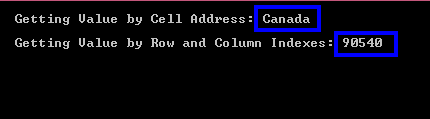
이 코드는 다음의 출력을 표시합니다:
<center>
<div class="center-image-wrapper">
<a rel="nofollow" href="/img/faq/excel/c-sharp-open-excel-worksheet/1output.png" target="_blank"><img src="/img/faq/excel/c-sharp-open-excel-worksheet/1output.png" alt="컨솔은 워크시트에서 데이터를 검색한 결과를 보여줍니다: 셀 주소는 'Canada', 행/열 인덱스는 '90540'을 반환합니다" class="img-responsive add-shadow" /></a>
</div>
</center>
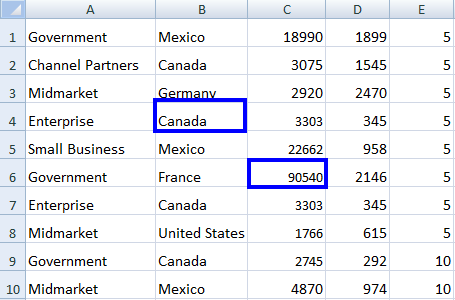
**Excel 파일 `sample.xlsx`의 `row [3].Column [1]` 및 `C6` 셀의 값:**
<center>
<div class="center-image-wrapper">
<a rel="nofollow" href="/img/faq/excel/c-sharp-open-excel-worksheet/1excel.png" target="_blank"><img src="/img/faq/excel/c-sharp-open-excel-worksheet/1excel.png" alt="비즈니스 데이터 테이블을 포함한 Excel 워크시트는 세그먼트, 국가, 그리고 값을 표시하며 셀에 강조 표시가 되어 있습니다" class="img-responsive add-shadow" /></a>
</div>
</center>
행과 열의 인덱스는 `0`부터 시작합니다.
Excel `WorkSheets`을 열고 특정 셀 데이터를 가져오십시오. 이미 열려 있는 Excel 워크시트에서 데이터를 [읽는 방법에 대한 자세한 내용을 확인하십시오.](https://ironsoftware.com/csharp/excel/#read-excel) Excel 파일 읽기 예제에 대한 더 많은 정보는 [Excel 파일 읽기 튜토리얼](https://ironsoftware.com/csharp/excel/tutorials/how-to-read-excel-file-csharp/)을 확인하세요.
### 특정 범위에서 데이터를 어떻게 가져오나요?
이제 IronXL을 사용하여 열린 Excel `WorkSheet`에서 특정 범위의 데이터를 가져오는 방법을 살펴보십시오. [범위 선택 기능](https://ironsoftware.com/csharp/excel/how-to/select-range/)은 데이터 추출을 위한 강력한 옵션을 제공합니다.
IronXL은 특정 범위에서 데이터를 가져오기 위한 지능적인 방법을 제공합니다. `from`에서 `to` 값까지 지정하십시오:
```csharp
// Access data from a specific range
var rangeData = workSheet["From Cell Address : To Cell Address"];
```
다음은 범위를 사용하여 열린 Excel `WorkSheet`에서 데이터를 가져오는 예입니다:
```csharp
using IronXL;
using System;
// Load Excel file
WorkBook workBook = WorkBook.Load("sample.xlsx");
WorkSheet workSheet = workBook.GetWorkSheet("Sheet1");
// Specify the range
foreach (var cell in workSheet["B2:B10"])
{
Console.WriteLine("Value is: {0}", cell.Text);
}
```
위의 코드는 `B2`에서 `B10`까지 데이터를 가져옵니다:
<center>
<div class="center-image-wrapper">
<a rel="nofollow" href="/img/faq/excel/c-sharp-open-excel-worksheet/2output.png" target="_blank"><img src="/img/faq/excel/c-sharp-open-excel-worksheet/2output.png" alt="워크시트에서 추출한 국가 값을 보여주는 콘솔 출력: Canada, Germany, Mexico, France, United States 포함" class="img-responsive add-shadow" /></a>
</div>
</center>
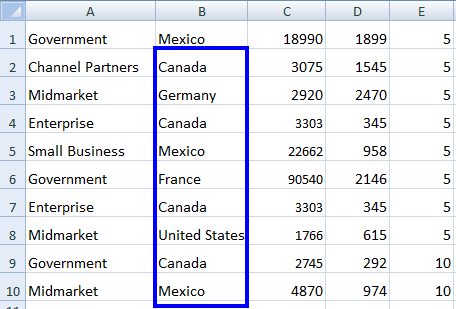
Excel 파일 `sample.xlsx`, `B2`에서 `B10`까지의 값:
<center>
<div class="center-image-wrapper">
<a rel="nofollow" href="/img/faq/excel/c-sharp-open-excel-worksheet/2excel.png" target="_blank"><img src="/img/faq/excel/c-sharp-open-excel-worksheet/2excel.png" alt="비즈니스 세그먼트 및 관련 값이 표시된 Excel 스프레드시트에서 B 열에 국가 데이터가 강조 표시됨" class="img-responsive add-shadow" /></a>
</div>
</center>
### 행에서 데이터를 어떻게 가져오나요?
특정 행에 대한 범위를 설명할 수도 있습니다. 예를 들어:
```csharp
var rowData = workSheet["A1:E1"];
```
`A1`에서 `E1`까지 모든 값을 표시합니다. [C# Excel 범위](https://ironsoftware.com/csharp/excel/#excel-ranges) 및 다른 행과 열 식별로 작업하는 방법에 대해 더 읽어보세요.
### 엑셀 워크시트에서 모든 데이터를 가져오는 방법?
`WorkSheet`에서 열린 Excel `WorkSheet`의 모든 셀 데이터를 IronXL로 쉽게 가져올 수 있습니다. 이 작업을 위해 행과 열 인덱스를 통해 각 셀 값을 액세스합니다. [전체 워크시트를 CSV, JSON 또는 XML과 같은 다양한 형식으로 내보낼 수 있습니다](https://ironsoftware.com/csharp/excel/how-to/c-sharp-export-to-excel/). 모든 `WorkSheet` 셀을 탐색하고 값을 액세스하는 다음 예를 참조하십시오.
이 예제에서 두 개의 루프가 함께 작동합니다: 하나는 Excel `WorkSheet`의 각 행을 탐색하며, 다른 하나는 특정 행의 각 열을 탐색합니다. 이렇게 하여 각 셀 값을 쉽게 액세스할 수 있습니다.
```csharp
using IronXL;
using System;
using System.Linq;
// Load Excel file
WorkBook workBook = WorkBook.Load("sample2.xlsx");
WorkSheet workSheet = workBook.GetWorkSheet("Sheet1");
// Access all rows of the open Excel WorkSheet
for (int i = 0; i < workSheet.Rows.Count(); i++)
{
// Access all columns of a specific row
for (int j = 0; j < workSheet.Columns.Count(); j++)
{
// Access each cell for the specified column
Console.WriteLine(workSheet.Rows[i].Columns[j].Value.ToString());
}
}
```
위의 코드 출력은 전체 열린 Excel `WorkSheet`의 각 셀 값을 표시합니다. 더 큰 데이터셋 작업을 위해 IronXL의 [`DataSet` 및 `DataTable` 내보내기 기능](https://ironsoftware.com/csharp/excel/how-to/export-dataset-datatable/)을 사용하여 성능과 메모리 관리를 최적화하십시오.
IronXL의 WorkBook.Load() 및 GetWorkSheet() 메서드를 사용하여 C#에서 Excel 워크시트를 열고 Excel 파일 형식(.xls, .csv, .tsv, .xlsx)에 액세스하여 데이터를 읽거나 조작할 수 있습니다. 단 두 줄의 코드로 가능합니다.
C#을 사용하여 Excel 스프레드시트와 모든 파일 형식 .xls, .csv, .tsv, .xlsx 작업을 위한 Excel 워크시트 기능을 여는 방법을 배우십시오. Excel 워크시트를 열고 데이터를 읽고 프로그래밍 방식으로 그것을 조작하는 것은 많은 비즈니스 애플리케이션에 필수적입니다. IronXL은 코드 줄 수를 줄이고 반응 시간을 빠르게 하는 솔루션을 제공하는 Excel Interop을 대폭 줄인 간소화된 접근 방식을 제공합니다.
빠른 시작: 한 줄로 워크북 로드 및 워크시트 열기
지원되는 Excel 파일을 로드하고 이름이 지정된 워크시트를 열 수 있게 하는 간단한 메소드 호출 두 번이면 복잡한 설정이나 상호 운용이 필요 없습니다. IronXL은 즉시 데이터를 읽거나 편집하기 쉽게 만듭니다.
DLL을 통해 Excel C# 라이브러리에 액세스하거나 선호하는 NuGet 관리자를 사용하여 설치하십시오. IronXL 라이브러리에 액세스하고 이를 프로젝트에 추가한 후 아래의 모든 기능을 사용하여 C#에서 Excel 워크시트를 열 수 있습니다. 자세한 설치 방법 및 시스템 요구 사항은 IronXL 문서를 참조하십시오.
PM > Install-Package IronXL.Excel
Install-Package IronXL.Excel
IronXL은 Linux, macOS, 그리고 Docker 컨테이너를 포함한 여러 플랫폼에서 배포를 지원하여 다양한 개발 환경에서 유연하게 사용할 수 있습니다.
Excel 파일을 어떻게 로드하나요?
IronXL의 WorkBook.Load() 기능을 사용하여 프로젝트에 Excel 파일을 로드합니다. 이 함수는 Excel 파일의 경로를 나타내는 문자열 매개변수가 필요합니다. IronXL은 XLS, XLSX, CSV, TSV 등 다양한 스프레드시트 형식을 로드하는 것을 지원합니다. 다양한 파일 유형을 로드하는 것에 대한 포괄적인 지침은 스프레드시트 로드 튜토리얼을 참고하세요.
using IronXL;// Get a worksheet by its nameWorkSheet workSheet = workBook.GetWorkSheet("SheetName");
using IronXL;

// Get a worksheet by its name
WorkSheet workSheet = workBook.GetWorkSheet("SheetName");
ImportsIronXL' Get a worksheet by its nameDim workSheet AsWorkSheet = workBook.GetWorkSheet("SheetName")
Imports IronXL

' Get a worksheet by its name
Dim workSheet As WorkSheet = workBook.GetWorkSheet("SheetName")
지정된 경로에 있는 Excel 파일이 workBook 객체에 로드됩니다. 이제 열고자 하는 Excel 워크시트를 지정하세요. WorkBookLoadOptions 매개변수를 사용하면 암호로 보호된 워크북 및 수식 재계산 동작을 제어할 수 있습니다.
Excel 워크시트를 어떻게 여나요?
특정 Excel 파일의 특정 WorkSheet을 열려면 IronXL에서 제공하는 WorkBook.GetWorkSheet() 기능을 사용하십시오. 이것을 사용하여 이름으로 워크시트를 여세요:
// Get a worksheet by its nameWorkSheet workSheet = workBook.GetWorkSheet("SheetName");
// Get a worksheet by its name
WorkSheet workSheet = workBook.GetWorkSheet("SheetName");
' Get a worksheet by its nameDim workSheet AsWorkSheet = workBook.GetWorkSheet("SheetName")
' Get a worksheet by its name
Dim workSheet As WorkSheet = workBook.GetWorkSheet("SheetName")
지정된 WorkSheet이 workSheet로 열리며 모든 데이터가 포함됩니다. Excel 파일의 특정 WorkSheet을 여는 몇 가지 다른 방법이 있습니다:
using IronXL;using System.Linq;// Open by sheet indexWorkSheet workSheet = workBook.WorkSheets[0];// Open the default worksheetWorkSheet workSheet2 = workBook.DefaultWorkSheet;// Open the first sheetWorkSheet workSheet3 = workBook.WorkSheets.First();// Open the first or default sheetWorkSheet workSheet4 = workBook.WorkSheets.FirstOrDefault();
using IronXL;
using System.Linq;

// Open by sheet index
WorkSheet workSheet = workBook.WorkSheets[0];

// Open the default worksheet
WorkSheet workSheet2 = workBook.DefaultWorkSheet;

// Open the first sheet
WorkSheet workSheet3 = workBook.WorkSheets.First();

// Open the first or default sheet
WorkSheet workSheet4 = workBook.WorkSheets.FirstOrDefault();
ImportsIronXLImportsSystem.Linq' Open by sheet indexPrivate workSheet AsWorkSheet = workBook.WorkSheets(0)' Open the default worksheetPrivate workSheet2 AsWorkSheet = workBook.DefaultWorkSheet' Open the first sheetPrivate workSheet3 AsWorkSheet = workBook.WorkSheets.First()' Open the first or default sheetPrivate workSheet4 AsWorkSheet = workBook.WorkSheets.FirstOrDefault()
Imports IronXL
Imports System.Linq

' Open by sheet index
Private workSheet As WorkSheet = workBook.WorkSheets(0)

' Open the default worksheet
Private workSheet2 As WorkSheet = workBook.DefaultWorkSheet

' Open the first sheet
Private workSheet3 As WorkSheet = workBook.WorkSheets.First()

' Open the first or default sheet
Private workSheet4 As WorkSheet = workBook.WorkSheets.FirstOrDefault()
워크시트를 추가, 이름 변경, 삭제하는 것과 같은 더 고급의 워크시트 관리 작업은 워크시트 관리 가이드를 참고하세요.
이제 열린 Excel WorkSheet에서 데이터를 가져옵니다.
워크시트에서 데이터를 어떻게 가져오나요?
열린 Excel WorkSheet 에서 다음 방법으로 데이터를 가져옵니다:
Excel WorkSheet의 특정 셀 값을 가져옵니다.
특정 Range에서 데이터를 가져옵니다.
WorkSheet의 모든 데이터를 가져옵니다.
데이터를 다른 형식으로 내보냅니다.
다음 예제들로 다양한 방법으로 데이터를 가져오는 방법을 살펴보겠습니다:
특정 셀 값을 어떻게 가져오나요?
Excel WorkSheet에서 데이터를 가져오는 첫 번째 방법은 특정 셀 값을 가져오는 것입니다. 다음과 같이 접근하세요:
// Access a specific cell value by its addressstring val = workSheet["Cell Address"].ToString();
// Access a specific cell value by its address
string val = workSheet["Cell Address"].ToString();
' Access a specific cell value by its addressDim val AsString = workSheet("Cell Address").ToString()
' Access a specific cell value by its address
Dim val As String = workSheet("Cell Address").ToString()
workSheet은 Excel 파일의 WorkSheet으로, 다음 예에서 보듯이 나타납니다. 특정 셀 값은 행 인덱스와 열 인덱스를 지정하여도 접근할 수 있습니다.
// Access a cell value by row index and column indexstring val = workSheet.Rows[RowIndex].Columns[ColumnIndex].Value.ToString();
// Access a cell value by row index and column index
string val = workSheet.Rows[RowIndex].Columns[ColumnIndex].Value.ToString();
' Access a cell value by row index and column indexDim val AsString = workSheet.Rows(RowIndex).Columns(ColumnIndex).Value.ToString()
' Access a cell value by row index and column index
Dim val As String = workSheet.Rows(RowIndex).Columns(ColumnIndex).Value.ToString()
C# 프로젝트에서 Excel 파일을 열고 두 가지 방법을 사용하여 특정 셀 값을 가져오는 방법의 예는 다음과 같습니다.
using IronXL;using System;WorkBook workBook = WorkBook.Load("sample.xlsx");// Open WorkSheetWorkSheet workSheet = workBook.GetWorkSheet("Sheet1");// Get value By Cell Addressint intValue = workSheet["C6"].Int32Value;// Get value by Row and Column Addressstring strValue = workSheet.Rows[3].Columns[1].Value.ToString();Console.WriteLine("Getting Value by Cell Address: {0}", intValue);Console.WriteLine("Getting Value by Row and Column Indexes: {0}", strValue);
using IronXL;
using System;

WorkBook workBook = WorkBook.Load("sample.xlsx");

// Open WorkSheet
WorkSheet workSheet = workBook.GetWorkSheet("Sheet1");

// Get value By Cell Address
int intValue = workSheet["C6"].Int32Value;

// Get value by Row and Column Address
string strValue = workSheet.Rows[3].Columns[1].Value.ToString();

Console.WriteLine("Getting Value by Cell Address: {0}", intValue);
Console.WriteLine("Getting Value by Row and Column Indexes: {0}", strValue);
ImportsIronXLImportsSystemPrivate workBook AsWorkBook = WorkBook.Load("sample.xlsx")' Open WorkSheetPrivate workSheet AsWorkSheet = workBook.GetWorkSheet("Sheet1")' Get value By Cell AddressPrivate intValue AsInteger = workSheet("C6").Int32Value' Get value by Row and Column AddressPrivate strValue AsString = workSheet.Rows(3).Columns(1).Value.ToString()Console.WriteLine("Getting Value by Cell Address: {0}", intValue)Console.WriteLine("Getting Value by Row and Column Indexes: {0}", strValue)
Imports IronXL
Imports System

Private workBook As WorkBook = WorkBook.Load("sample.xlsx")

' Open WorkSheet
Private workSheet As WorkSheet = workBook.GetWorkSheet("Sheet1")

' Get value By Cell Address
Private intValue As Integer = workSheet("C6").Int32Value

' Get value by Row and Column Address
Private strValue As String = workSheet.Rows(3).Columns(1).Value.ToString()

Console.WriteLine("Getting Value by Cell Address: {0}", intValue)
Console.WriteLine("Getting Value by Row and Column Indexes: {0}", strValue)
이 코드는 다음의 출력을 표시합니다:
Excel 파일 sample.xlsx의 row [3].Column [1] 및 C6 셀의 값:
이제 IronXL을 사용하여 열린 Excel WorkSheet에서 특정 범위의 데이터를 가져오는 방법을 살펴보십시오. 범위 선택 기능은 데이터 추출을 위한 강력한 옵션을 제공합니다.
IronXL은 특정 범위에서 데이터를 가져오기 위한 지능적인 방법을 제공합니다. from에서 to 값까지 지정하십시오:
// Access data from a specific rangevar rangeData = workSheet["From Cell Address : To Cell Address"];
// Access data from a specific range
var rangeData = workSheet["From Cell Address : To Cell Address"];
' Access data from a specific rangeDim rangeData = workSheet("From Cell Address : To Cell Address")
' Access data from a specific range
Dim rangeData = workSheet("From Cell Address : To Cell Address")
다음은 범위를 사용하여 열린 Excel WorkSheet에서 데이터를 가져오는 예입니다:
using IronXL;using System;// Load Excel fileWorkBook workBook = WorkBook.Load("sample.xlsx");WorkSheet workSheet = workBook.GetWorkSheet("Sheet1");// Specify the rangeforeach (var cell in workSheet["B2:B10"]){Console.WriteLine("Value is: {0}", cell.Text);}
using IronXL;
using System;

// Load Excel file
WorkBook workBook = WorkBook.Load("sample.xlsx");
WorkSheet workSheet = workBook.GetWorkSheet("Sheet1");

// Specify the range
foreach (var cell in workSheet["B2:B10"])
{
    Console.WriteLine("Value is: {0}", cell.Text);
}
ImportsIronXLImportsSystem' Load Excel fileDim workBook AsWorkBook = WorkBook.Load("sample.xlsx")Dim workSheet AsWorkSheet = workBook.GetWorkSheet("Sheet1")' Specify the rangeFor Each cell In workSheet("B2:B10")Console.WriteLine("Value is: {0}", cell.Text)Next
Imports IronXL
Imports System

' Load Excel file
Dim workBook As WorkBook = WorkBook.Load("sample.xlsx")
Dim workSheet As WorkSheet = workBook.GetWorkSheet("Sheet1")

' Specify the range
For Each cell In workSheet("B2:B10")
    Console.WriteLine("Value is: {0}", cell.Text)
Next
위의 코드는 B2에서 B10까지 데이터를 가져옵니다:
Excel 파일 sample.xlsx, B2에서 B10까지의 값:
행에서 데이터를 어떻게 가져오나요?
특정 행에 대한 범위를 설명할 수도 있습니다. 예를 들어:
var rowData = workSheet["A1:E1"];
var rowData = workSheet["A1:E1"];
Dim rowData = workSheet("A1:E1")
Dim rowData = workSheet("A1:E1")
A1에서 E1까지 모든 값을 표시합니다. C# Excel 범위 및 다른 행과 열 식별로 작업하는 방법에 대해 더 읽어보세요.
엑셀 워크시트에서 모든 데이터를 가져오는 방법?
WorkSheet에서 열린 Excel WorkSheet의 모든 셀 데이터를 IronXL로 쉽게 가져올 수 있습니다. 이 작업을 위해 행과 열 인덱스를 통해 각 셀 값을 액세스합니다. 전체 워크시트를 CSV, JSON 또는 XML과 같은 다양한 형식으로 내보낼 수 있습니다. 모든 WorkSheet 셀을 탐색하고 값을 액세스하는 다음 예를 참조하십시오.
이 예제에서 두 개의 루프가 함께 작동합니다: 하나는 Excel WorkSheet의 각 행을 탐색하며, 다른 하나는 특정 행의 각 열을 탐색합니다. 이렇게 하여 각 셀 값을 쉽게 액세스할 수 있습니다.
using IronXL;using System;using System.Linq;// Load Excel fileWorkBook workBook = WorkBook.Load("sample2.xlsx");WorkSheet workSheet = workBook.GetWorkSheet("Sheet1");// Access all rows of the open Excel WorkSheetfor (int i = 0; i < workSheet.Rows.Count(); i++){ // Access all columns of a specific row for (int j = 0; j < workSheet.Columns.Count(); j++) { // Access each cell for the specified columnConsole.WriteLine(workSheet.Rows[i].Columns[j].Value.ToString()); }}
using IronXL;
using System;
using System.Linq;

// Load Excel file
WorkBook workBook = WorkBook.Load("sample2.xlsx");
WorkSheet workSheet = workBook.GetWorkSheet("Sheet1");

// Access all rows of the open Excel WorkSheet
for (int i = 0; i < workSheet.Rows.Count(); i++)
{
    // Access all columns of a specific row
    for (int j = 0; j < workSheet.Columns.Count(); j++)
    {
        // Access each cell for the specified column
        Console.WriteLine(workSheet.Rows[i].Columns[j].Value.ToString());
    }
}
ImportsIronXLImportsSystemImportsSystem.Linq' Load Excel filePrivate workBook AsWorkBook = WorkBook.Load("sample2.xlsx")Private workSheet AsWorkSheet = workBook.GetWorkSheet("Sheet1")' Access all rows of the open Excel WorkSheetFor i AsInteger = 0 To workSheet.Rows.Count() - 1 ' Access all columns of a specific row For j AsInteger = 0 To workSheet.Columns.Count() - 1 ' Access each cell for the specified columnConsole.WriteLine(workSheet.Rows(i).Columns(j).Value.ToString()) Next jNext i
Imports IronXL
Imports System
Imports System.Linq

' Load Excel file
Private workBook As WorkBook = WorkBook.Load("sample2.xlsx")
Private workSheet As WorkSheet = workBook.GetWorkSheet("Sheet1")

' Access all rows of the open Excel WorkSheet
For i As Integer = 0 To workSheet.Rows.Count() - 1
	' Access all columns of a specific row
	For j As Integer = 0 To workSheet.Columns.Count() - 1
		' Access each cell for the specified column
		Console.WriteLine(workSheet.Rows(i).Columns(j).Value.ToString())
	Next j
Next i
위의 코드 출력은 전체 열린 Excel WorkSheet의 각 셀 값을 표시합니다. 더 큰 데이터셋 작업을 위해 IronXL의 DataSet 및 DataTable 내보내기 기능을 사용하여 성능과 메모리 관리를 최적화하십시오.
자주 묻는 질문
Microsoft Office가 설치되어 있지 않은 상태에서 C#에서 Excel 워크시트를 여는 방법은 무엇인가요?
IronXL은 WorkBook.Load() 및 GetWorkSheet() 메서드를 사용하여 간단한 솔루션을 제공합니다. 단 두 줄의 코드로 시스템에 Excel Interop이나 Microsoft Office가 설치되어 있지 않아도 모든 Excel 파일(.xls, .xlsx, .csv, .tsv)을 열 수 있습니다.
엑셀 워크시트를 열 때 지원되는 파일 형식은 무엇입니까?
IronXL은 .xls(이전 Excel 형식), .xlsx(최신 Excel 형식), .csv(쉼표로 구분된 값) 및 .tsv(탭으로 구분된 값)를 포함한 다양한 스프레드시트 형식을 지원합니다. WorkBook.Load() 함수는 이러한 모든 형식을 자동으로 원활하게 처리합니다.
내 엑셀 워크시트 애플리케이션을 리눅스나 macOS에 배포할 수 있을까요?
네, IronXL은 Linux, macOS 및 Docker 컨테이너를 포함한 다양한 플랫폼 배포를 지원합니다. 따라서 Windows 외에도 다양한 개발 환경에서 사용할 수 있어 플랫폼별 제약을 없애줍니다.
내 프로젝트에 Excel C# 라이브러리를 어떻게 설치하나요?
IronXL은 DLL 파일을 다운로드하거나 NuGet 패키지 관리자를 통해 설치할 수 있습니다. 이 라이브러리는 자세한 설치 지침과 시스템 요구 사항에 대한 포괄적인 문서를 제공하여 빠르게 시작할 수 있도록 도와줍니다.
엑셀 파일을 불러와 특정 워크시트에 접근하는 기본적인 코드는 무엇인가요?
간단히 두 줄만 사용하면 됩니다. WorkBook wb = WorkBook.Load("sample.xlsx"); WorkSheet ws = wb.GetWorkSheet("Sheet1"); 이렇게 하면 Excel 파일이 로드되고 지정된 워크시트가 열려 데이터에 즉시 액세스하고 조작할 수 있습니다.
Can IronXL handle password-protected Excel workbooks?
IronXL supports loading password-protected workbooks through its LoadingOptions parameter, which allows you to specify the password when opening the workbook.
How do I install IronXL to start working with Excel worksheets in C#?
You can install IronXL via the NuGet package manager by searching for IronXL.Excel or by downloading the library directly from Iron Software's website.
What platforms are supported by IronXL for Excel operations?
IronXL supports a wide range of platforms including Windows, Linux, macOS, and even Docker containers, making it adaptable for various development environments.
How does IronXL compare to using Excel Interop for C# applications?
IronXL provides a more efficient approach compared to Excel Interop by requiring fewer lines of code, offering faster performance, and eliminating dependencies on Excel installations.
Can I export data from an Excel worksheet to other formats using IronXL?
Yes, IronXL allows you to export data from an Excel worksheet to formats like CSV, JSON, or XML, enabling easier data handling and integration with other systems.
커티스 차우는 칼턴 대학교에서 컴퓨터 과학 학사 학위를 취득했으며, Node.js, TypeScript, JavaScript, React를 전문으로 하는 프론트엔드 개발자입니다. 직관적이고 미적으로 뛰어난 사용자 인터페이스를 만드는 데 열정을 가진 그는 최신 프레임워크를 활용하고, 잘 구성되고 시각적으로 매력적인 매뉴얼을 제작하는 것을 즐깁니다.