
Abra planilhas do Excel em C# com IronXL

Abra planilhas do Excel em C# usando os métodos WorkBook.Load() e GetWorkSheet() do IronXL para acessar qualquer tipo de arquivo do Excel (.xls, .csv, .tsv, .xlsx) e ler ou manipular dados com apenas duas linhas de código.
Aprenda a usar C# para abrir planilhas do Excel em arquivos .xls, .csv, .tsv e .xlsx. Abrir uma planilha do Excel, ler seus dados e manipulá-los por código são tarefas essenciais em muitas aplicações empresariais. O IronXL elimina a necessidade de Interop do Excel e oferece uma solução com menos linhas de código e tempos de resposta mais rápidos.
Com duas chamadas de método, carregue qualquer arquivo do Excel compatível e abra uma planilha pelo nome, sem configuração complexa nem interop. Com o IronXL, é possível começar a ler ou editar os dados imediatamente.
-
1Instale o IronXL com NuGet Package Manager
-
2Copie e execute este trecho de código.
WorkBook wb = WorkBook.Load("sample.xlsx"); WorkSheet ws = wb.GetWorkSheet("Sheet1");Dim wb As WorkBook = WorkBook.Load("sample.xlsx") Dim ws As WorkSheet = wb.GetWorkSheet("Sheet1")Dim wb As WorkBook = WorkBook.Load("sample.xlsx") Dim ws As WorkSheet = wb.GetWorkSheet("Sheet1") -
3Implante para testar em seu ambiente de produção.
Comece a usar o IronXL em seu projeto hoje com uma avaliação gratuita
Fluxo de trabalho mínimo (5 etapas)
Para abrir e trabalhar com uma planilha do Excel, siga estas etapas:

- Instale a biblioteca C# para abrir arquivos do Excel
- Carregue o arquivo Excel em um objeto
WorkBookusandoWorkBook.Load() - Selecione um
WorkSheetusando diferentes métodos de acesso - Acesse dados de células através do objeto
WorkSheetselecionado - Obtenha dados de um intervalo de linhas e colunas
Como acesso a biblioteca do Excel para C#?
Acesse a Biblioteca Excel C# via DLL ou instale-a usando seu gerenciador NuGet preferido. Uma vez que você acessou a biblioteca IronXL e a adicionou ao seu projeto, você pode usar todas as funções abaixo para abrir planilhas do Excel em C#. Para instruções detalhadas de instalação e requisitos do sistema, consulte a documentação do IronXL.
IronXL oferece suporte à implantação em várias plataformas, incluindo Linux, macOS e contêineres Docker, tornando-o versátil para vários ambientes de desenvolvimento.
Como Carrego um Arquivo Excel?
Use a função WorkBook.Load() do IronXL para carregar arquivos do Excel no projeto. Esta função requer uma string com o caminho do arquivo do Excel a ser aberto. O IronXL suporta o carregamento de vários formatos de planilha, incluindo XLS, XLSX, CSV, TSV e mais. Para orientação abrangente sobre como carregar diferentes tipos de arquivo, veja o tutorial de carregamento de planilhas.
using IronXL;

// Get a worksheet by its name
WorkSheet workSheet = workBook.GetWorkSheet("SheetName");
using IronXL;
// Get a worksheet by its name
WorkSheet workSheet = workBook.GetWorkSheet("SheetName");Imports IronXL
' Get a worksheet by its name
Dim workSheet As WorkSheet = workBook.GetWorkSheet("SheetName")Imports IronXL
' Get a worksheet by its name
Dim workSheet As WorkSheet = workBook.GetWorkSheet("SheetName")O arquivo Excel no caminho especificado será carregado no objeto workBook. Agora, especifique a planilha do Excel a ser aberta. O parâmetro LoadingOptions permite que você lide com pastas de trabalho protegidas por senha por meio de sua propriedade Password.
Como Abro uma Planilha do Excel?
Para abrir uma WorkSheet específica de um arquivo Excel, o IronXL fornece a função WorkBook.GetWorkSheet(). Use-a para abrir a planilha pelo nome:
// Get a worksheet by its name
WorkSheet workSheet = workBook.GetWorkSheet("SheetName");
// Get a worksheet by its name
WorkSheet workSheet = workBook.GetWorkSheet("SheetName");' Get a worksheet by its name
Dim workSheet As WorkSheet = workBook.GetWorkSheet("SheetName")' Get a worksheet by its name
Dim workSheet As WorkSheet = workBook.GetWorkSheet("SheetName")A WorkSheet especificada será aberta em workSheet com todos os seus dados. Há outras maneiras de abrir uma WorkSheet específica de um arquivo do Excel:
using IronXL;
using System.Linq;

// Open by sheet index
WorkSheet workSheet = workBook.WorkSheets[0];

// Open the default worksheet
WorkSheet workSheet2 = workBook.DefaultWorkSheet;

// Open the first sheet
WorkSheet workSheet3 = workBook.WorkSheets.First();

// Open the first or default sheet
WorkSheet workSheet4 = workBook.WorkSheets.FirstOrDefault();
using IronXL;
using System.Linq;
// Open by sheet index
WorkSheet workSheet = workBook.WorkSheets[0];
// Open the default worksheet
WorkSheet workSheet2 = workBook.DefaultWorkSheet;
// Open the first sheet
WorkSheet workSheet3 = workBook.WorkSheets.First();
// Open the first or default sheet
WorkSheet workSheet4 = workBook.WorkSheets.FirstOrDefault();Imports IronXL
Imports System.Linq
' Open by sheet index
Private workSheet As WorkSheet = workBook.WorkSheets(0)
' Open the default worksheet
Private workSheet2 As WorkSheet = workBook.DefaultWorkSheet
' Open the first sheet
Private workSheet3 As WorkSheet = workBook.WorkSheets.First()
' Open the first or default sheet
Private workSheet4 As WorkSheet = workBook.WorkSheets.FirstOrDefault()Imports IronXL
Imports System.Linq
' Open by sheet index
Private workSheet As WorkSheet = workBook.WorkSheets(0)
' Open the default worksheet
Private workSheet2 As WorkSheet = workBook.DefaultWorkSheet
' Open the first sheet
Private workSheet3 As WorkSheet = workBook.WorkSheets.First()
' Open the first or default sheet
Private workSheet4 As WorkSheet = workBook.WorkSheets.FirstOrDefault()Para tarefas de gerenciamento de planilhas mais avançadas, como adicionar, renomear ou excluir planilhas, consulte o guia de gerenciamento de planilhas.
Agora, obtenha os dados da WorkSheet do Excel que acabou de abrir.
Como Obtenho Dados de uma Planilha?
Obtenha dados de uma WorkSheet do Excel aberta das seguintes maneiras:
- Obtenha o valor de uma célula específica da
WorkSheetdo Excel. - Obtenha dados de um
Rangeespecífico. - Obtenha todos os dados de
WorkSheet. - Exporte dados para outros formatos.
Vamos examinar como obter dados de diferentes maneiras com estes exemplos:
Como Obtenho Valores de Células Específicas?
Uma forma de obter dados de uma WorkSheet do Excel é ler os valores de células específicas. Acesse-os assim:
// Access a specific cell value by its address
string val = workSheet["Cell Address"].ToString();
// Access a specific cell value by its address
string val = workSheet["Cell Address"].ToString();' Access a specific cell value by its address
Dim val As String = workSheet("Cell Address").ToString()' Access a specific cell value by its address
Dim val As String = workSheet("Cell Address").ToString()workSheet representa a WorkSheet do arquivo do Excel, conforme mostram os exemplos a seguir. Também é possível acessar valores de células específicas pelos índices de linha e coluna.
// Access a cell value by row index and column index
string val = workSheet.Rows[RowIndex].Columns[ColumnIndex].Value.ToString();
// Access a cell value by row index and column index
string val = workSheet.Rows[RowIndex].Columns[ColumnIndex].Value.ToString();' Access a cell value by row index and column index
Dim val As String = workSheet.Rows(RowIndex).Columns(ColumnIndex).Value.ToString()' Access a cell value by row index and column index
Dim val As String = workSheet.Rows(RowIndex).Columns(ColumnIndex).Value.ToString()Aqui está um exemplo de como abrir um arquivo Excel no seu projeto C# e obter valores de células específicas usando ambos os métodos:
using IronXL;
using System;

WorkBook workBook = WorkBook.Load("sample.xlsx");

// Open WorkSheet
WorkSheet workSheet = workBook.GetWorkSheet("Sheet1");

// Get value By Cell Address
int intValue = workSheet["C6"].Int32Value;

// Get value by Row and Column Address
string strValue = workSheet.Rows[3].Columns[1].Value.ToString();

Console.WriteLine("Getting Value by Cell Address: {0}", intValue);
Console.WriteLine("Getting Value by Row and Column Indexes: {0}", strValue);
using IronXL;
using System;
WorkBook workBook = WorkBook.Load("sample.xlsx");
// Open WorkSheet
WorkSheet workSheet = workBook.GetWorkSheet("Sheet1");
// Get value By Cell Address
int intValue = workSheet["C6"].Int32Value;
// Get value by Row and Column Address
string strValue = workSheet.Rows[3].Columns[1].Value.ToString();
Console.WriteLine("Getting Value by Cell Address: {0}", intValue);
Console.WriteLine("Getting Value by Row and Column Indexes: {0}", strValue);Imports IronXL
Imports System
Private workBook As WorkBook = WorkBook.Load("sample.xlsx")
' Open WorkSheet
Private workSheet As WorkSheet = workBook.GetWorkSheet("Sheet1")
' Get value By Cell Address
Private intValue As Integer = workSheet("C6").Int32Value
' Get value by Row and Column Address
Private strValue As String = workSheet.Rows(3).Columns(1).Value.ToString()
Console.WriteLine("Getting Value by Cell Address: {0}", intValue)
Console.WriteLine("Getting Value by Row and Column Indexes: {0}", strValue)Imports IronXL
Imports System
Private workBook As WorkBook = WorkBook.Load("sample.xlsx")
' Open WorkSheet
Private workSheet As WorkSheet = workBook.GetWorkSheet("Sheet1")
' Get value By Cell Address
Private intValue As Integer = workSheet("C6").Int32Value
' Get value by Row and Column Address
Private strValue As String = workSheet.Rows(3).Columns(1).Value.ToString()
Console.WriteLine("Getting Value by Cell Address: {0}", intValue)
Console.WriteLine("Getting Value by Row and Column Indexes: {0}", strValue)Este código exibe a seguinte saída:
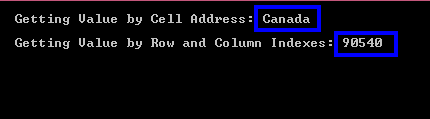
Valor do arquivo Excel sample.xlsx nas células row [3].Column [1] e C6:
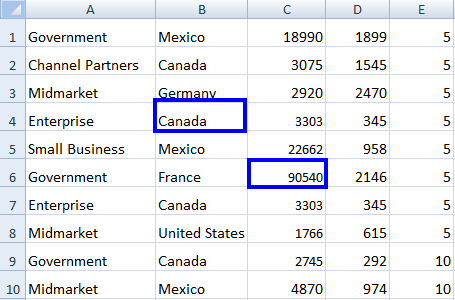
Os índices de linhas e colunas começam em 0.
Abra as WorkSheets do Excel e obtenha os dados de células específicas. Saiba mais sobre como ler dados do Excel em C# em planilhas já abertas. Para mais exemplos, consulte o tutorial de leitura de arquivos do Excel.
Como obtenho dados de um intervalo específico?
Agora examine como obter dados em um intervalo específico de uma WorkSheet aberta do Excel usando o IronXL. A funcionalidade de seleção de intervalo fornece opções poderosas para extração de dados.
Com o IronXL, obtenha dados de um intervalo específico. Indique o início em from e o fim em to:
// Access data from a specific range
var rangeData = workSheet["From Cell Address : To Cell Address"];
// Access data from a specific range
var rangeData = workSheet["From Cell Address : To Cell Address"];' Access data from a specific range
Dim rangeData = workSheet("From Cell Address : To Cell Address")' Access data from a specific range
Dim rangeData = workSheet("From Cell Address : To Cell Address")Aqui está um exemplo de uso de intervalo para obter dados de uma WorkSheet aberta do Excel:
using IronXL;
using System;

// Load Excel file
WorkBook workBook = WorkBook.Load("sample.xlsx");
WorkSheet workSheet = workBook.GetWorkSheet("Sheet1");

// Specify the range
foreach (var cell in workSheet["B2:B10"])
{
    Console.WriteLine("Value is: {0}", cell.Text);
}
using IronXL;
using System;
// Load Excel file
WorkBook workBook = WorkBook.Load("sample.xlsx");
WorkSheet workSheet = workBook.GetWorkSheet("Sheet1");
// Specify the range
foreach (var cell in workSheet["B2:B10"])
{
Console.WriteLine("Value is: {0}", cell.Text);
}Imports IronXL
Imports System
' Load Excel file
Dim workBook As WorkBook = WorkBook.Load("sample.xlsx")
Dim workSheet As WorkSheet = workBook.GetWorkSheet("Sheet1")
' Specify the range
For Each cell In workSheet("B2:B10")
Console.WriteLine("Value is: {0}", cell.Text)
NextImports IronXL
Imports System
' Load Excel file
Dim workBook As WorkBook = WorkBook.Load("sample.xlsx")
Dim workSheet As WorkSheet = workBook.GetWorkSheet("Sheet1")
' Specify the range
For Each cell In workSheet("B2:B10")
Console.WriteLine("Value is: {0}", cell.Text)
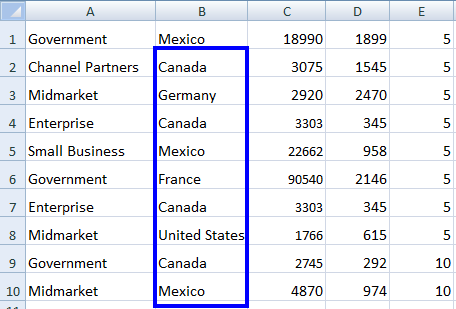
NextO código acima extrai os dados de B2 a B10:

Os valores do arquivo Excel sample.xlsx, de B2 a B10:
Como obtenho dados de uma linha?
Você também pode definir um intervalo para uma linha específica. Por exemplo:
var rowData = workSheet["A1:E1"];var rowData = workSheet["A1:E1"];Dim rowData = workSheet("A1:E1")Dim rowData = workSheet("A1:E1")Isso exibirá todos os valores de A1 a E1. Leia mais sobre Intervalos Excel C# e como trabalhar com diferentes identificações de linhas e colunas.
Como obtenho todos os dados de uma planilha?
Obter todos os dados das células da WorkSheet aberta do Excel é fácil usando o IronXL. Para esta tarefa, acesse cada valor de célula por índices de linha e coluna. Você também pode exportar a planilha inteira para vários formatos, como CSV, JSON ou XML, para facilitar o processamento. Veja o exemplo a seguir, que percorre todas as células WorkSheet e acessa seus valores.
Neste exemplo, dois loops trabalham juntos: um percorre cada linha da WorkSheet do Excel e o outro percorre cada coluna de uma linha específica. Dessa forma, cada valor de célula é facilmente acessado.
using IronXL;
using System;
using System.Linq;

// Load Excel file
WorkBook workBook = WorkBook.Load("sample2.xlsx");
WorkSheet workSheet = workBook.GetWorkSheet("Sheet1");

// Access all rows of the open Excel WorkSheet
for (int i = 0; i < workSheet.Rows.Count(); i++)
{
    // Access all columns of a specific row
    for (int j = 0; j < workSheet.Columns.Count(); j++)
    {
        // Access each cell for the specified column
        Console.WriteLine(workSheet.Rows[i].Columns[j].Value.ToString());
    }
}
using IronXL;
using System;
using System.Linq;
// Load Excel file
WorkBook workBook = WorkBook.Load("sample2.xlsx");
WorkSheet workSheet = workBook.GetWorkSheet("Sheet1");
// Access all rows of the open Excel WorkSheet
for (int i = 0; i < workSheet.Rows.Count(); i++)
{
// Access all columns of a specific row
for (int j = 0; j < workSheet.Columns.Count(); j++)
{
// Access each cell for the specified column
Console.WriteLine(workSheet.Rows[i].Columns[j].Value.ToString());
}
}Imports IronXL
Imports System
Imports System.Linq
' Load Excel file
Private workBook As WorkBook = WorkBook.Load("sample2.xlsx")
Private workSheet As WorkSheet = workBook.GetWorkSheet("Sheet1")
' Access all rows of the open Excel WorkSheet
For i As Integer = 0 To workSheet.Rows.Count() - 1
' Access all columns of a specific row
For j As Integer = 0 To workSheet.Columns.Count() - 1
' Access each cell for the specified column
Console.WriteLine(workSheet.Rows(i).Columns(j).Value.ToString())
Next j
Next iImports IronXL
Imports System
Imports System.Linq
' Load Excel file
Private workBook As WorkBook = WorkBook.Load("sample2.xlsx")
Private workSheet As WorkSheet = workBook.GetWorkSheet("Sheet1")
' Access all rows of the open Excel WorkSheet
For i As Integer = 0 To workSheet.Rows.Count() - 1
' Access all columns of a specific row
For j As Integer = 0 To workSheet.Columns.Count() - 1
' Access each cell for the specified column
Console.WriteLine(workSheet.Rows(i).Columns(j).Value.ToString())
Next j
Next iA saída do código acima exibirá o valor de cada célula de toda a WorkSheet aberta do Excel. Para trabalhar com conjuntos de dados maiores, considere usar a funcionalidade de exportação DataSet e DataTable do IronXL para melhor desempenho e gerenciamento de memória.
Perguntas frequentes
Como posso abrir uma planilha do Excel em C# usando IronXL?
Para abrir uma planilha do Excel em C#, você pode usar o método WorkBook.Load() do IronXL para carregar o arquivo e o método GetWorkSheet() para abrir uma planilha específica. Isso permite acessar e manipular os dados do Excel com um código mínimo.
Quais formatos de arquivo são suportados pelo IronXL para abrir planilhas do Excel?
O IronXL suporta uma variedade de formatos de arquivo, incluindo .xls, .xlsx, .csv e .tsv, para abertura de planilhas do Excel, tornando-o versátil para lidar com diferentes tipos de planilhas.
Posso acessar valores específicos de células usando o IronXL?
Sim, o IronXL permite acessar valores específicos de células usando o endereço da célula ou especificando os índices de linha e coluna. Essa funcionalidade facilita a recuperação e manipulação de pontos de dados específicos.
Como posso extrair dados de um intervalo de células em uma planilha do Excel usando o IronXL?
Para extrair dados de um intervalo de células, o IronXL fornece funcionalidade para especificar um intervalo usando endereços de células. Você pode recuperar todos os dados dentro desse intervalo de forma eficiente.
É possível trabalhar com linhas ou colunas inteiras usando o IronXL?
Sim, o IronXL oferece flexibilidade para trabalhar com linhas ou colunas inteiras, permitindo acessar dados ou executar operações conforme necessário.
O IronXL consegue lidar com livros do Excel protegidos por senha?
O IronXL suporta o carregamento de livros protegidos por senha através do seu parâmetro LoadingOptions, que permite que você especifique a senha ao abrir o livro.
Como faço para instalar o IronXL para começar a trabalhar com planilhas do Excel em C#?
Você pode instalar o IronXL via o gerenciador de pacotes NuGet procurando por IronXL.Excel ou baixando a biblioteca diretamente do site da Iron Software.
Quais plataformas são suportadas pelo IronXL para operações com o Excel?
O IronXL suporta uma ampla gama de plataformas, incluindo Windows, Linux, macOS e até mesmo contêineres Docker, tornando-o adaptável para vários ambientes de desenvolvimento.
Como o IronXL se compara ao uso do Excel Interop para aplicativos C#?
O IronXL fornece uma abordagem mais eficiente em comparação com o Excel Interop ao exigir menos linhas de código, oferecer desempenho mais rápido e eliminar dependências das instalações do Excel.
Posso exportar dados de uma planilha do Excel para outros formatos usando o IronXL?
Sim, o IronXL permite exportar dados de uma planilha do Excel para formatos como CSV, JSON ou XML, facilitando o manuseio de dados e integração com outros sistemas.

Curtis Chau é bacharel em Ciência da Computação (Universidade Carleton) e se especializa em desenvolvimento front-end, com experiência em Node.js, TypeScript, JavaScript e React. Apaixonado por criar interfaces de usuário intuitivas e esteticamente agradáveis, Curtis gosta de trabalhar com frameworks modernos e criar manuais bem estruturados e visualmente atraentes.

