
VB .NET Ler & Criar Arquivos Excel (Exemplo de Tutorial de Código)

Os desenvolvedores precisam de uma abordagem suave e simples para acessar arquivos Excel em VB .NET. Neste passo a passo, usaremos a IronXL para ler arquivos Excel VB .NET e acessar todos os dados para uso em nosso projeto. Vamos aprender sobre a criação de planilhas em todos os formatos (.xls, .xlsx, .csv e .tsv), bem como definir estilos de célula e inserir dados usando programação Excel em VB.NET.
Como Ler Arquivo Excel em VB.NET
- Baixar Biblioteca VB.NET para Ler Excel em C#
- Criar arquivos do Excel em VB.NET
- Inserir dados na planilha
- Ler arquivo Excel em VB.NET
- Acessar Dados da Planilha
- Executar funções em dados
Passo 1
1. Biblioteca Excel para VB.NET
Obtenha a Biblioteca IronXL Excel para VB.NET usando Download DLL ou NuGet. IronXL é nosso Passo 1 para acessar rapidamente os dados Excel em nossos projetos VB.NET, e o que usaremos para este tutorial (gratuito para desenvolvimento).
Como Fazer Tutorial
2. Criar Arquivos Excel em VB.NET
IronXL fornece a abordagem mais simples para criar um arquivo Excel (.xlsx format) em um projeto VB.NET. Após isso, podemos inserir dados e também definir propriedades de células como estilos de fonte ou bordas.
2.1. Criar Arquivo Excel
Vamos primeiro criar um WorkBook:
' Create a new Excel workbook with the default format (.xlsx)
Dim wb As WorkBook = WorkBook.Create()O código acima é para criar um novo arquivo Excel. Por padrão, sua extensão é .xlsx.
2.2. Criar Arquivo XLS
No caso de você querer criar um arquivo com extensão .xls, você pode usar este código:
' Create a new Excel workbook with .xls format
Dim wb As New WorkBook(ExcelFileFormat.XLS)2.3. Criar Planilha
Depois de criar o WorkBook, uma Planilha Excel pode ser criada da seguinte forma:
' Create a new worksheet named "Sheet1" in the workbook
Dim ws1 As WorkSheet = wb.CreateWorkSheet("Sheet1")O código acima criará uma nova Planilha ws1 com o nome Sheet1 no Livro de Trabalho wb.
2.4. Criar Várias Planilhas
Qualquer número de Planilhas pode ser criado da mesma forma:
' Create additional worksheets
Dim ws2 As WorkSheet = wb.CreateWorkSheet("Sheet2")
Dim ws3 As WorkSheet = wb.CreateWorkSheet("Sheet3")3. Inserir Dados na Planilha
3.1. Inserir Dados nas Células
Agora podemos facilmente inserir dados nas células da Planilha da seguinte maneira:
' Insert a value into a specific cell
worksheet("CellAddress").Value = "MyValue"Por exemplo, dados na planilha ws1 podem ser inseridos como:
' Insert "Hello World" into cell A1 of the worksheet
ws1("A1").Value = "Hello World"O código acima irá escrever Hello World na célula A1 da Planilha ws1.
3.2. Inserir Dados em Intervalo
Também é possível escrever dados em várias células usando a função de intervalo da seguinte maneira:
' Insert "NewValue" into the range from cell A3 to A8
ws1("A3:A8").Value = "NewValue"3.3. Criar e Editar Exemplos de Planilhas
Vamos criar um novo arquivo Excel Sample.xlsx e inserir alguns dados nele para mostrar o código que aprendemos acima.
' Import IronXL namespace for Excel operations
Imports IronXL

' Main subroutine to create and edit Excel
Sub Main()
    ' Create a new workbook in XLSX format
    Dim wb As New WorkBook(ExcelFileFormat.XLSX)
    ' Create a worksheet named "Sheet1"
    Dim ws1 As WorkSheet = wb.CreateWorkSheet("Sheet1")
    ' Insert data into cells
    ws1("A1").Value = "Hello"
    ws1("A2").Value = "World"
    ' Insert a range of values
    ws1("B1:B8").Value = "RangeValue"
    ' Save the workbook as "Sample.xlsx"
    wb.SaveAs("Sample.xlsx")
End SubNota: Por padrão, o novo arquivo Excel será criado na pasta bin\Debug do projeto. Se quisermos criar um novo arquivo em um caminho personalizado, use:
wb.SaveAs(@"E:\IronXL\Sample.xlsx")Aqui está a captura de tela do nosso novo arquivo Excel Sample.xlsx:
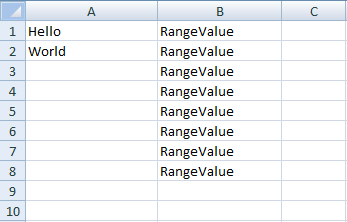
É claro como pode ser simples criar arquivos Excel usando IronXL em uma Aplicação VB.NET.
4. Ler Arquivo Excel em VB.NET
IronXL também fornece uma abordagem simples para ler arquivos Excel (.xlsx) no seu projeto VB.NET. Para este propósito, basta obter o documento Excel, carregá-lo em seu projeto, ler seus dados e usá-los conforme suas necessidades.
Siga estes passos:
4.1. Acessar Arquivo Excel no Projeto
WorkBook é a classe do IronXL cujo objeto fornece acesso completo ao arquivo Excel e suas funções. Por exemplo, se quisermos acessar o arquivo Excel, simplesmente usamos:
' Load the Excel file "sample.xlsx" into a workbook
Dim wb As WorkBook = WorkBook.Load("sample.xlsx") 'Excel file pathNo código acima, a função WorkBook.Load() carrega sample.xlsx em wb. Qualquer tipo de função pode ser realizada em wb acessando planilhas específicas do arquivo Excel.
4.2. Acessar Planilha Específica
Para acessar uma planilha específica no Excel, use a classe WorkSheet, que pode ser usada de várias maneiras diferentes:
Por Nome da Planilha
' Access worksheet by name
Dim ws As WorkSheet = wb.GetWorkSheet("Sheet1") 'by sheet namePor Índice da Planilha
' Access worksheet by index
Dim ws As WorkSheet = wb.WorkSheets(0) 'by sheet indexPlanilha Padrão
' Access the default worksheet
Dim ws As WorkSheet = wb.DefaultWorkSheet() 'for the default sheetPrimeira Planilha
' Access the first worksheet in the workbook
Dim sheet As WorkSheet = wb.WorkSheets.FirstOrDefault() 'for the first sheetApós obter a planilha Excel ws, você pode obter qualquer tipo de dado da Planilha correspondente do arquivo Excel e executar todas as funções Excel.
5. Acessar Dados da Planilha
Os dados podem ser acessados da Planilha Excel ws desta forma:
' Retrieve values from specific cells
Dim int_Value As Integer = ws("A2").IntValue 'for integer
Dim str_value As String = ws("A2").ToString() 'for string5.1. Dados de Coluna Específica
Também é possível obter dados de muitas células de uma coluna específica da seguinte maneira:
' Loop through cells in a specific range and print their values
For Each cell In ws("A2:A10")
    Console.WriteLine("value is: {0}", cell.Text)
Next cellEle exibirá valores das células A2 até A10. Um exemplo de código da discussão acima é fornecido abaixo.
' Example: Load and display values from a column
Imports IronXL

Sub Main()
    ' Load the workbook from file
    Dim wb As WorkBook = WorkBook.Load("sample.xlsx")
    ' Get the first worksheet
    Dim ws As WorkSheet = wb.WorkSheets.FirstOrDefault()
    ' Loop through cells in range A2:A10
    For Each cell In ws("A2:A10")
        Console.WriteLine("value is: {0}", cell.Text)
    Next
    Console.ReadKey()
End SubIsto exibirá o seguinte resultado:
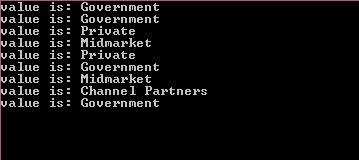
E podemos ver uma captura de tela do arquivo Excel Sample.xlsx:

6. Executar Funções em Dados
É simples acessar dados filtrados de uma Planilha Excel aplicando funções agregadas como Soma, Mínimo ou Máximo da seguinte maneira:
' Aggregate functions on a range of data
Dim sum As Decimal = ws("From:To").Sum()
Dim min As Decimal = ws("From:To").Min()
Dim max As Decimal = ws("From:To").Max()Você pode ler mais sobre Funções Agregadas do Excel aqui.
' Example: Apply functions to data
Imports IronXL

Sub Main()
    ' Load the workbook
    Dim wb As WorkBook = WorkBook.Load("sample.xlsx")
    ' Get the first worksheet
    Dim ws As WorkSheet = wb.WorkSheets.FirstOrDefault()

    ' Perform aggregate calculations
    Dim sum As Decimal = ws("G2:G10").Sum()
    Dim min As Decimal = ws("G2:G10").Min()
    Dim max As Decimal = ws("G2:G10").Max()

    ' Print the results
    Console.WriteLine("Sum is: {0}", sum)
    Console.WriteLine("Min is: {0}", min)
    Console.WriteLine("Max is: {0}", max)
    Console.ReadKey()
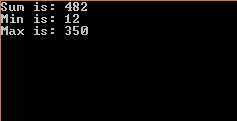
End SubEste código nos dará esta exibição:
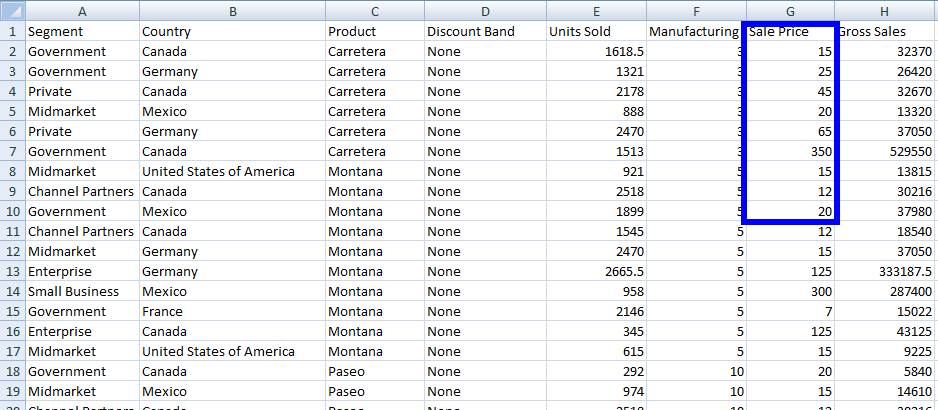
E este arquivo Excel Sample.xlsx:
Você pode aprender mais sobre como ler Excel no artigo vinculado.
Tutorial de Acesso Rápido
Referência de API da Documentação
Acesse a referência de API da documentação do IronXL e as maneiras simples de trabalhar com Excel em seu projeto VB.NET. Encontre listas de recursos, funções, classes e mais.
Referência de API da Documentação
Perguntas frequentes
Como faço para ler um arquivo Excel usando VB.NET sem Interop?
Para ler um arquivo Excel em VB.NET sem Interop, use a biblioteca IronXL. Você pode carregar o documento Excel usando o método WorkBook.Load() e acessar os dados diretamente do livro.
Quais formatos podem ser criados com IronXL em um projeto VB.NET?
IronXL permite que você crie arquivos Excel em vários formatos, incluindo .xlsx, .xls, .csv e .tsv usando VB.NET.
Como posso inserir dados em uma planilha Excel usando IronXL?
Você pode inserir dados em uma planilha Excel definindo a propriedade value da célula. Por exemplo, use ws("A1").Value = "Hello World" para escrever 'Hello World' na célula A1.
Posso executar funções agregadas em dados do Excel com IronXL?
Sim, IronXL permite que você execute funções agregadas como Sum, Min e Max em um intervalo de células na planilha Excel.
É possível acessar uma planilha específica pelo nome com IronXL?
Sim, você pode acessar uma planilha específica pelo nome usando o método WorkBook.GetWorkSheet() do IronXL, passando o nome da planilha como argumento.
Como faço para criar várias planilhas em um arquivo Excel usando IronXL?
Para criar várias planilhas no IronXL, use o método WorkBook.CreateWorkSheet() para cada planilha que você deseja adicionar, fornecendo nomes exclusivos para cada aba.
Qual é o formato padrão para novos arquivos Excel criados com IronXL?
O formato padrão para novos arquivos Excel criados com IronXL é .xlsx, mas você pode especificar .xls ou outros formatos, se necessário.
Como posso acessar a primeira planilha de um livro usando IronXL?
Você pode acessar a primeira planilha de um livro usando o método WorkBook.WorkSheets.FirstOrDefault() no IronXL.
Como faço para baixar a biblioteca IronXL para VB.NET?
Você pode baixar a biblioteca IronXL para VB.NET do NuGet ou diretamente como um DLL do site da Iron Software para integrá-la ao seu projeto.
O IronXL pode lidar com arquivos Excel localizados em um caminho de arquivo personalizado?
Sim, o IronXL pode lidar com arquivos Excel de qualquer caminho de arquivo. Use o método WorkBook.Load() com o caminho completo do arquivo para carregar o documento Excel.

Curtis Chau é bacharel em Ciência da Computação (Universidade Carleton) e se especializa em desenvolvimento front-end, com experiência em Node.js, TypeScript, JavaScript e React. Apaixonado por criar interfaces de usuário intuitivas e esteticamente agradáveis, Curtis gosta de trabalhar com frameworks modernos e criar manuais bem estruturados e visualmente atraentes.

