
VB .NET Excel Dosyalarını Oku & Oluştur (Kod Örneği Eğitimi)

Geliştiricilerin VB .NET Excel dosyalarına kolay ve basit bir yaklaşım sunması gerekir. IronXL kullanarak VB .NET Excel dosyalarını okumak ve proje kullanımımız için tüm verilere erişmek için bu uygulamada IronXL kullanacağız. VB.NET Excel programlaması kullanarak tüm formatlarda (.xls, .xlsx, .csv ve .tsv) elektronik tablolar oluşturmayı, hücre stillerini ayarlamayı ve veri eklemeyi öğreneceğiz.
VB.NET'te Excel Dosyası Nasıl Okunur
- VB.NET Read Excel C# Kütüphanesini İndir
- VB.NET'te Excel Dosyaları Oluşturun
- Çalışma Sayfasına Veri Ekleyin
- VB.NET'te Excel Dosyasını Okuyun
- Çalışma Sayfasından Veri Erişin
- Veriler Üzerinde İşlevler Yapın
Adım 1
1. VB.NET için Excel Kütüphanesi
IronXL Excel for VB.NET kütüphanesini DLL İndir veya NuGet kullanarak edinin. IronXL, VB.NET projelerimizde Excel verilerine hızlı erişim sağlamak için ilk adımımızdır ve bu eğiticide kullanacaklarımızdır (geliştirme için ücretsiz).
Nasıl Yapılır Eğitimi
2. VB.NET'te Excel Dosyaları Oluşturun
IronXL, bir VB.NET projesinde Excel (.xlsx format) dosyası oluşturmanın en basit yaklaşımını sunar. Bundan sonra, veri ekleyebilir ve hücre özelliklerini, yazı tipi stilleri veya kenarlıklar gibi, ayarlayabiliriz.
2.1. Excel Dosyası Oluştur
Önce bir Çalışma Kitabı oluşturalım:
' Create a new Excel workbook with the default format (.xlsx)
Dim wb As WorkBook = WorkBook.Create()Yukarıdaki kod, yeni bir Excel dosyası oluşturmak içindir. Varsayılan olarak, uzantısı .xlsx olacaktır.
2.2. XLS Dosyası Oluştur
.xls uzantılı bir dosya oluşturmak isterseniz, bu kodu kullanabilirsiniz:
' Create a new Excel workbook with .xls format
Dim wb As New WorkBook(ExcelFileFormat.XLS)2.3. Çalışma Sayfası Oluştur
Çalışma Kitabı oluşturduktan sonra, bir Excel Çalışma Sayfası aşağıdaki şekilde oluşturulabilir:
' Create a new worksheet named "Sheet1" in the workbook
Dim ws1 As WorkSheet = wb.CreateWorkSheet("Sheet1")Yukarıdaki kod, WorkBook wb içinde Sheet1 adlı yeni bir WorkSheet ws1 oluşturacaktır.
2.4. Birden Fazla Çalışma Sayfası Oluşturun
Aynı şekilde, herhangi bir sayıda Çalışma Sayfası oluşturulabilir:
' Create additional worksheets
Dim ws2 As WorkSheet = wb.CreateWorkSheet("Sheet2")
Dim ws3 As WorkSheet = wb.CreateWorkSheet("Sheet3")3. Çalışma Sayfasına Veri Ekleyin
3.1. Hücrelere Veri Ekleyin
Şimdi Çalışma Sayfasındaki hücrelere veri eklemek için kolayca yapabiliriz:
' Insert a value into a specific cell
worksheet("CellAddress").Value = "MyValue"Örneğin, ws1 çalışma sayfasındaki veriler şu şekilde eklenebilir:
' Insert "Hello World" into cell A1 of the worksheet
ws1("A1").Value = "Hello World"Yukarıdaki kod, ws1 WorkSheet'inin A1 hücresine Hello World yazacaktır.
3.2. Aralıklara Veri Ekleyin
Ayrıca, aralık fonksiyonu kullanılarak birçok hücreye veri yazmak da mümkündür:
' Insert "NewValue" into the range from cell A3 to A8
ws1("A3:A8").Value = "NewValue"3.3. Çalışma Sayfaları Oluşturma ve Düzenleme Örneği
Yeni bir Excel dosyası Sample.xlsx oluşturacağız ve yukarıda öğrendiğimiz kodun örneğini göstermek için içine bazı veriler ekleyeceğiz.
' Import IronXL namespace for Excel operations
Imports IronXL

' Main subroutine to create and edit Excel
Sub Main()
    ' Create a new workbook in XLSX format
    Dim wb As New WorkBook(ExcelFileFormat.XLSX)
    ' Create a worksheet named "Sheet1"
    Dim ws1 As WorkSheet = wb.CreateWorkSheet("Sheet1")
    ' Insert data into cells
    ws1("A1").Value = "Hello"
    ws1("A2").Value = "World"
    ' Insert a range of values
    ws1("B1:B8").Value = "RangeValue"
    ' Save the workbook as "Sample.xlsx"
    wb.SaveAs("Sample.xlsx")
End SubNot: Varsayılan olarak, yeni Excel dosyası projenin bin\Debug klasöründe oluşturulacaktır. Özel bir yolda yeni bir dosya oluşturmak istiyorsak, şu kodu kullanın:
wb.SaveAs(@"E:\IronXL\Sample.xlsx")Yeni oluşturulan Excel dosyamız Sample.xlsx ekran görüntüsü burada:
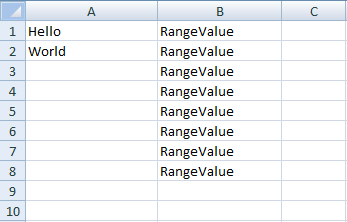
IronXL kullanarak bir VB.NET Uygulamasında Excel dosyaları oluşturmanın ne kadar basit olabileceği açıkça görülmektedir.
4. VB.NET'te Excel Dosyasını Okuyun
IronXL ayrıca VB .NET projenizde Excel (.xlsx) dosyalarını okumanın basit bir yolunu sunar. Bu amaçla, sadece Excel belgesini alın, projenize yükleyin, verilerini okuyun ve gereksinimlerinize göre kullanın.
Bu adımları takip edin:
4.1. Projede Excel Dosyasına Erişim
WorkBook, Excel dosyasına ve işlevlerine tam erişim sağlayan IronXL sınıfıdır. Örneğin, Excel dosyasına erişmek istiyorsak, şunu kullanın:
' Load the Excel file "sample.xlsx" into a workbook
Dim wb As WorkBook = WorkBook.Load("sample.xlsx") 'Excel file pathYukarıdaki kodda, WorkBook.Load() işlevi, wb içine sample.xlsx yükler. Excel dosyasının belirli WorkSheets'ine erişerek wb üzerinde her tür işlev gerçekleştirilebilir.
4.2. Belirli Çalışma Sayfasına Erişim
Excel'de belirli bir sayfaya erişmek için, aşağıdaki farklı şekillerde kullanılabilecek WorkSheet sınıfını alın:
Sayfa Adına Göre
' Access worksheet by name
Dim ws As WorkSheet = wb.GetWorkSheet("Sheet1") 'by sheet nameSayfa İndeksine Göre
' Access worksheet by index
Dim ws As WorkSheet = wb.WorkSheets(0) 'by sheet indexVarsayılan Sayfa
' Access the default worksheet
Dim ws As WorkSheet = wb.DefaultWorkSheet() 'for the default sheetİlk Sayfa
' Access the first worksheet in the workbook
Dim sheet As WorkSheet = wb.WorkSheets.FirstOrDefault() 'for the first sheetExcel sayfası ws elde edildikten sonra, ilgili WorkSheet'ten her tür veri alınabilir ve tüm Excel işlevleri gerçekleştirilebilir.
5. Çalışma Sayfasından Veri Erişimi
ExcelSheet ws'den veriler bu şekilde erişilebilir:
' Retrieve values from specific cells
Dim int_Value As Integer = ws("A2").IntValue 'for integer
Dim str_value As String = ws("A2").ToString() 'for string5.1. Belirli Sütundan Veri
Ayrıca, aşağıdaki şekilde belirli bir sütunun birçok hücresinden veri almak da mümkündür:
' Loop through cells in a specific range and print their values
For Each cell In ws("A2:A10")
    Console.WriteLine("value is: {0}", cell.Text)
Next cellA2 ve A10 hücrelerinden değerleri gösterecektir. Yukarıdaki tartışmanın bir kod örneği aşağıda verilmiştir.
' Example: Load and display values from a column
Imports IronXL

Sub Main()
    ' Load the workbook from file
    Dim wb As WorkBook = WorkBook.Load("sample.xlsx")
    ' Get the first worksheet
    Dim ws As WorkSheet = wb.WorkSheets.FirstOrDefault()
    ' Loop through cells in range A2:A10
    For Each cell In ws("A2:A10")
        Console.WriteLine("value is: {0}", cell.Text)
    Next
    Console.ReadKey()
End SubBu, aşağıdaki çıktıyı gösterecektir:
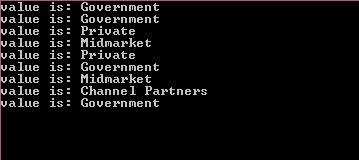
Excel dosyasının Sample.xlsx ekran görüntüsünü görebiliriz:

6. Veriler Üzerinde İşlevlerin Yerine Getirilmesi
Toplam, Min veya Maks gibi birleştirici işlevler uygulayarak bir Excel Çalışma Sayfasından filtrelenmiş verileri erişmek oldukça basittir:
' Aggregate functions on a range of data
Dim sum As Decimal = ws("From:To").Sum()
Dim min As Decimal = ws("From:To").Min()
Dim max As Decimal = ws("From:To").Max()Excel Aggregate Functions hakkında daha fazla bilgi edinebilirsiniz.
' Example: Apply functions to data
Imports IronXL

Sub Main()
    ' Load the workbook
    Dim wb As WorkBook = WorkBook.Load("sample.xlsx")
    ' Get the first worksheet
    Dim ws As WorkSheet = wb.WorkSheets.FirstOrDefault()

    ' Perform aggregate calculations
    Dim sum As Decimal = ws("G2:G10").Sum()
    Dim min As Decimal = ws("G2:G10").Min()
    Dim max As Decimal = ws("G2:G10").Max()

    ' Print the results
    Console.WriteLine("Sum is: {0}", sum)
    Console.WriteLine("Min is: {0}", min)
    Console.WriteLine("Max is: {0}", max)
    Console.ReadKey()
End SubBu kod, bize bu gösterimi verecektir:
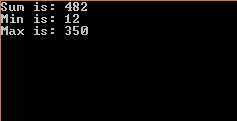
Ve bu Excel dosyası Sample.xlsx:
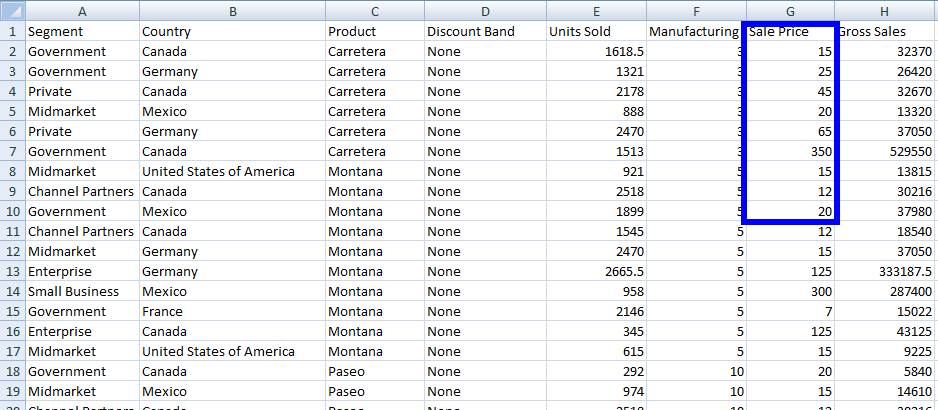
Bağlantılı makalede Excel okuma hakkında daha fazla bilgi edinebilirsiniz.
Hızlı Öğretici Erişimi
Dokümantasyon API Referansı
IronXL'nin dokümantasyon API referansına erişin ve VB.NET projenizde Excel ile çalışmanın kolay yollarını keşfedin. Özellikler, işlevler, sınıflar ve daha fazlasının listelerini bulun.
Dokümantasyon API Referansı
Sıkça Sorulan Sorular
VB.NET kullanarak Interop olmadan bir Excel dosyasını nasıl okuyabilirim?
VB.NET'te Interop olmadan bir Excel dosyasını okumak için IronXL kütüphanesini kullanın. Excel belgesini WorkBook.Load() yöntemi ile yükleyebilir ve verileri doğrudan çalışma kitabından erişebilirsiniz.
IronXL ile bir VB.NET projesinde hangi formatlar oluşturulabilir?
IronXL, VB.NET kullanarak .xlsx, .xls, .csv ve .tsv dahil olmak üzere çeşitli formatlarda Excel dosyaları oluşturmanıza olanak tanır.
IronXL kullanarak bir Excel çalışma sayfasına veri nasıl ekleyebilirim?
Bir hücrenin değer özelliğini ayarlayarak bir Excel çalışma sayfasına veri ekleyebilirsiniz. Örneğin, A1 hücresine 'Merhaba Dünya' yazmak için ws("A1").Value = "Hello World" kullanın.
IronXL ile Excel verileri üzerinde toplama fonksiyonları yapabilir miyim?
Evet, IronXL, Excel çalışma sayfasındaki bir hücre aralığında Toplama, Min ve Max gibi toplama fonksiyonları yapmanıza olanak tanır.
IronXL ile belirli bir çalışma sayfasına adından erişmek mümkün mü?
Evet, IronXL'in WorkBook.GetWorkSheet() yöntemi kullanılarak, sayfa adını bir argüman olarak geçirerek belirli bir çalışma sayfasına adından erişebilirsiniz.
IronXL kullanarak bir Excel dosyasında birden fazla çalışma sayfası nasıl oluşturabilirim?
IronXL'de birden fazla çalışma sayfası oluşturmak için, eklemek istediğiniz her çalışma sayfası için WorkBook.CreateWorkSheet() yöntemini kullanın ve her sayfa için benzersiz isimler sağlayın.
IronXL ile oluşturulan yeni Excel dosyalarının varsayılan formatı nedir?
IronXL ile oluşturulan yeni Excel dosyalarının varsayılan formatı .xlsx'tir, ancak gerekiyorsa .xls veya diğer formatları belirtebilirsiniz.
IronXL kullanarak bir çalışma kitabındaki ilk çalışma sayfasına nasıl erişebilirim?
IronXL'de bir çalışma kitabındaki ilk çalışma sayfasına WorkBook.WorkSheets.FirstOrDefault() yöntemi ile erişebilirsiniz.
VB.NET için IronXL kütüphanesini nasıl indirebilirim?
IronXL kütüphanesini VB.NET için NuGet'ten veya doğrudan Iron Software web sitesinden DLL olarak indirerek projenize entegre edebilirsiniz.
IronXL, özel bir dosya yolunda bulunan Excel dosyalarını işleyebilir mi?
Evet, IronXL herhangi bir dosya yolundan Excel dosyalarını işleyebilir. WorkBook.Load() yöntemini tam dosya yoluyla kullanarak Excel belgesini yükleyin.

Curtis Chau, Bilgisayar Bilimleri alanında Lisans Derecesine (Carleton Üniversitesi) sahip ve Node.js, TypeScript, JavaScript ve React konularında uzmanlaşmış ön uç geliştirmeyle ilgileniyor. Sezgisel ve estetik açıdan hoş kullanıcı arayüzleri oluşturma tutkunu, Curtis modern çerçevelerle çalışmayı ve iyi yapılandırılmış, görsel olarak çekici kılavuzlar oluşturmayı seviyor.

