
C# ile XLSX'i CSV, JSON, XML ve Daha Fazlasına Dönüştürme

IronXL, manuel ayrıştırmayı ortadan kaldıran basit tek satırlık komutlar kullanarak JSON, CSV, XML ve XLS gibi eski Excel formatları da dahil olmak üzere Excel dosyalarını birden çok formata dönüştürür.
IronXL herhangi bir Excel dosyasını çeşitli formatlara dönüştürerek geliştiricilere Interop kullanmadan C# ile Excel üzerinde çalışma yetenekleri sunar. Sistemler arasında veri taşırken, web uygulamaları için veri dışa aktarımları oluştururken veya eski sistemlerle entegre olurken IronXL, dönüşüm sürecini kolaylaştırır.
Bu formatlar şunları içerir: modern web API'leri için JSON, veri aktarımı için CSV, yapısal veri depolama için XML ve geriye dönük uyumluluk için daha eski Excel formatları olan XLS. Her format belirli kullanım durumlarına hizmet eder - CSV veritabanı aktarımları için iyi çalışır, JSON REST API'lerle entegrasyon sağlar ve XML hiyerarşik veri ilişkilerini korur.
Bu makale, .NET veri kontrolleriyle doğrudan entegrasyon için XML, CSV, JSON'a dönüştürmek ve Excel çalışma sayfalarını veri kümeleri olarak dışa aktarmak için IronXL nasıl kullanılacağını göstermektedir.
Bu örnek, mevcut bir Excel çalışma kitabını bir satırda CSV dosyasına IronXL nasıl dönüştürdüğünü göstermektedir. Çalışma kitabınızı yükleyin ve hemen başlayabilmek için doğrudan CSV olarak kaydedin.
-
1Install IronXL with NuGet Package Manager
-
2Bu kod parçacığını kopyalayın ve çalıştırın.
IronXL.WorkBook.Load("input.xlsx").SaveAsCsv("output.csv");IronXL.WorkBook.Load("input.xlsx").SaveAsCsv("output.csv")IronXL.WorkBook.Load("input.xlsx").SaveAsCsv("output.csv") -
3Canlı ortamınızda test için dağıtım yapın
Ücretsiz deneme ile bugün projenizde IronXL kullanmaya başlayın
Asgari İş Akışı (5 adım)
- XLSX dosyalarını CSV'ye dönüştürmek için C# kütüphanesini indirin
- Mevcut XLSX Excel elektronik tablosunu yükle
- Çalışma kitabına erişin veya değiştirin
- JSON, TSV ve XML dahil olmak üzere CSV dosyasına veya diğer birkaç formata aktarın
- Çıktı dosyalarını kontrol edin ve ek işlem uygulayın
Adım 1
IronXL Kütüphanesini Nasıl Yüklerim?
Önce, uygulamalarınızda kullanmadan önce IronXL kurun. IronXL supports .NET MAUI, Blazor, and traditional .NET applications. Bu kurulum yöntemlerinden birini kullanın:
İndir: https://ironsoftware.com/csharp/excel/docs/
Veya NuGet Paket Yöneticisi'ni kullanın:
Çözüm Gezgini'nde Çözüm adının üzerine sağ tıklayın
- NuGet Paketlerini Yönet'e tıklayın
IronXL.Exceliçin göz atın- Yükle
Nasıl Rehberi
Excel Dosyalarını Farklı Formatlara Nasıl Dönüştürebilirim?
IronXL, karmaşık ayrıştırma ve biçimlendirmeyi otomatik olarak ele alan dönüşüm yetenekleri sunar.
Aşağıdaki kodu ekleyin:
using IronXL;

// Load an existing Excel workbook
WorkBook workbook = WorkBook.Load("Normal_Excel_File.xlsx");

// Set metadata title for the workbook
workbook.Metadata.Title = "Normal_Excel_File.xlsx";

// Save the workbook in different formats
workbook.SaveAs("XLS_Export.xls");
workbook.SaveAs("XLSX_Export.xlsx");
workbook.SaveAsCsv("CSV_Export.csv");
workbook.SaveAsJson("JSON_Export.json");
workbook.SaveAsXml("XML_Export.xml");

// Convert the workbook to a DataSet, allowing integration with other data tools like DataGridView
System.Data.DataSet dataSet = workbook.ToDataSet();
using IronXL;
// Load an existing Excel workbook
WorkBook workbook = WorkBook.Load("Normal_Excel_File.xlsx");
// Set metadata title for the workbook
workbook.Metadata.Title = "Normal_Excel_File.xlsx";
// Save the workbook in different formats
workbook.SaveAs("XLS_Export.xls");
workbook.SaveAs("XLSX_Export.xlsx");
workbook.SaveAsCsv("CSV_Export.csv");
workbook.SaveAsJson("JSON_Export.json");
workbook.SaveAsXml("XML_Export.xml");
// Convert the workbook to a DataSet, allowing integration with other data tools like DataGridView
System.Data.DataSet dataSet = workbook.ToDataSet();Imports IronXL
' Load an existing Excel workbook
Dim workbook As WorkBook = WorkBook.Load("Normal_Excel_File.xlsx")
' Set metadata title for the workbook
workbook.Metadata.Title = "Normal_Excel_File.xlsx"
' Save the workbook in different formats
workbook.SaveAs("XLS_Export.xls")
workbook.SaveAs("XLSX_Export.xlsx")
workbook.SaveAsCsv("CSV_Export.csv")
workbook.SaveAsJson("JSON_Export.json")
workbook.SaveAsXml("XML_Export.xml")
' Convert the workbook to a DataSet, allowing integration with other data tools like DataGridView
Dim dataSet As System.Data.DataSet = workbook.ToDataSet()Imports IronXL
' Load an existing Excel workbook
Dim workbook As WorkBook = WorkBook.Load("Normal_Excel_File.xlsx")
' Set metadata title for the workbook
workbook.Metadata.Title = "Normal_Excel_File.xlsx"
' Save the workbook in different formats
workbook.SaveAs("XLS_Export.xls")
workbook.SaveAs("XLSX_Export.xlsx")
workbook.SaveAsCsv("CSV_Export.csv")
workbook.SaveAsJson("JSON_Export.json")
workbook.SaveAsXml("XML_Export.xml")
' Convert the workbook to a DataSet, allowing integration with other data tools like DataGridView
Dim dataSet As System.Data.DataSet = workbook.ToDataSet()Yukarıdaki kod bir XLSX dosyası yükler, bir Başlık ekler ve daha sonra bunu çeşitli formatlara dönüştürür. CSV'ye dönüştürürken, IronXL özel karakterleri, çok satırlı hücreleri ve doğru kaçış işlemlerini ele alır. JSON dışa aktarımları için, elektronik tablo verilerinizi yapılandırılmış bir nesne temsili oluşturur. XML dönüşümü hücre biçimlendirmesini ve veri türlerini korur. Son olarak, Worksheet'yı DataSet olarak DataGridView nesneleriyle kullanmak üzere dışa aktarır, bu da DataTables ile çalışırken iyi sonuç verir.
İşte özel seçeneklerle belirli çalışma sayfalarını dönüştürmenin bir başka örneği:
using IronXL;

// Load workbook and select specific worksheet
WorkBook workbook = WorkBook.Load("MultiSheet.xlsx");
WorkSheet sheet = workbook.GetWorkSheet("SalesData");

// Convert just one worksheet to CSV with custom delimiter
sheet.SaveAsCsv("SalesData.csv", delimiter: ";");

// Export to JSON
sheet.SaveAsJson("SalesData.json");

// Convert to XML
sheet.SaveAsXml("SalesData.xml");
using IronXL;
// Load workbook and select specific worksheet
WorkBook workbook = WorkBook.Load("MultiSheet.xlsx");
WorkSheet sheet = workbook.GetWorkSheet("SalesData");
// Convert just one worksheet to CSV with custom delimiter
sheet.SaveAsCsv("SalesData.csv", delimiter: ";");
// Export to JSON
sheet.SaveAsJson("SalesData.json");
// Convert to XML
sheet.SaveAsXml("SalesData.xml");Imports IronXL
' Load workbook and select specific worksheet
Dim workbook As WorkBook = WorkBook.Load("MultiSheet.xlsx")
Dim sheet As WorkSheet = workbook.GetWorkSheet("SalesData")
' Convert just one worksheet to CSV with custom delimiter
sheet.SaveAsCsv("SalesData.csv", delimiter:=";")
' Export to JSON
sheet.SaveAsJson("SalesData.json")
' Convert to XML
sheet.SaveAsXml("SalesData.xml")Imports IronXL
' Load workbook and select specific worksheet
Dim workbook As WorkBook = WorkBook.Load("MultiSheet.xlsx")
Dim sheet As WorkSheet = workbook.GetWorkSheet("SalesData")
' Convert just one worksheet to CSV with custom delimiter
sheet.SaveAsCsv("SalesData.csv", delimiter:=";")
' Export to JSON
sheet.SaveAsJson("SalesData.json")
' Convert to XML
sheet.SaveAsXml("SalesData.xml")Gelişmiş senaryolar için, aynı anda birden fazla formata aktarabilir veya büyük dosyaları verimli bir şekilde işleyebilirsiniz:
using IronXL;
using System.Threading.Tasks;

// Async conversion for large files
public async Task ConvertLargeFileAsync(string inputPath)
{
    WorkBook workbook = WorkBook.Load(inputPath);

    // Parallel export to multiple formats
    var tasks = new[]
    {
        Task.Run(() => workbook.SaveAsCsv("output.csv")),
        Task.Run(() => workbook.SaveAsJson("output.json")),
        Task.Run(() => workbook.SaveAsXml("output.xml"))
    };

    await Task.WhenAll(tasks);
}
using IronXL;
using System.Threading.Tasks;
// Async conversion for large files
public async Task ConvertLargeFileAsync(string inputPath)
{
WorkBook workbook = WorkBook.Load(inputPath);
// Parallel export to multiple formats
var tasks = new[]
{
Task.Run(() => workbook.SaveAsCsv("output.csv")),
Task.Run(() => workbook.SaveAsJson("output.json")),
Task.Run(() => workbook.SaveAsXml("output.xml"))
};
await Task.WhenAll(tasks);
}Imports IronXL
Imports System.Threading.Tasks
' Async conversion for large files
Public Async Function ConvertLargeFileAsync(inputPath As String) As Task
Dim workbook As WorkBook = WorkBook.Load(inputPath)
' Parallel export to multiple formats
Dim tasks = New Task() {
Task.Run(Sub() workbook.SaveAsCsv("output.csv")),
Task.Run(Sub() workbook.SaveAsJson("output.json")),
Task.Run(Sub() workbook.SaveAsXml("output.xml"))
}
Await Task.WhenAll(tasks)
End FunctionImports IronXL
Imports System.Threading.Tasks
' Async conversion for large files
Public Async Function ConvertLargeFileAsync(inputPath As String) As Task
Dim workbook As WorkBook = WorkBook.Load(inputPath)
' Parallel export to multiple formats
Dim tasks = New Task() {
Task.Run(Sub() workbook.SaveAsCsv("output.csv")),
Task.Run(Sub() workbook.SaveAsJson("output.json")),
Task.Run(Sub() workbook.SaveAsXml("output.xml"))
}
Await Task.WhenAll(tasks)
End FunctionÇeşitli dışa aktarılan dosyalar aşağıda gösterilmiştir.
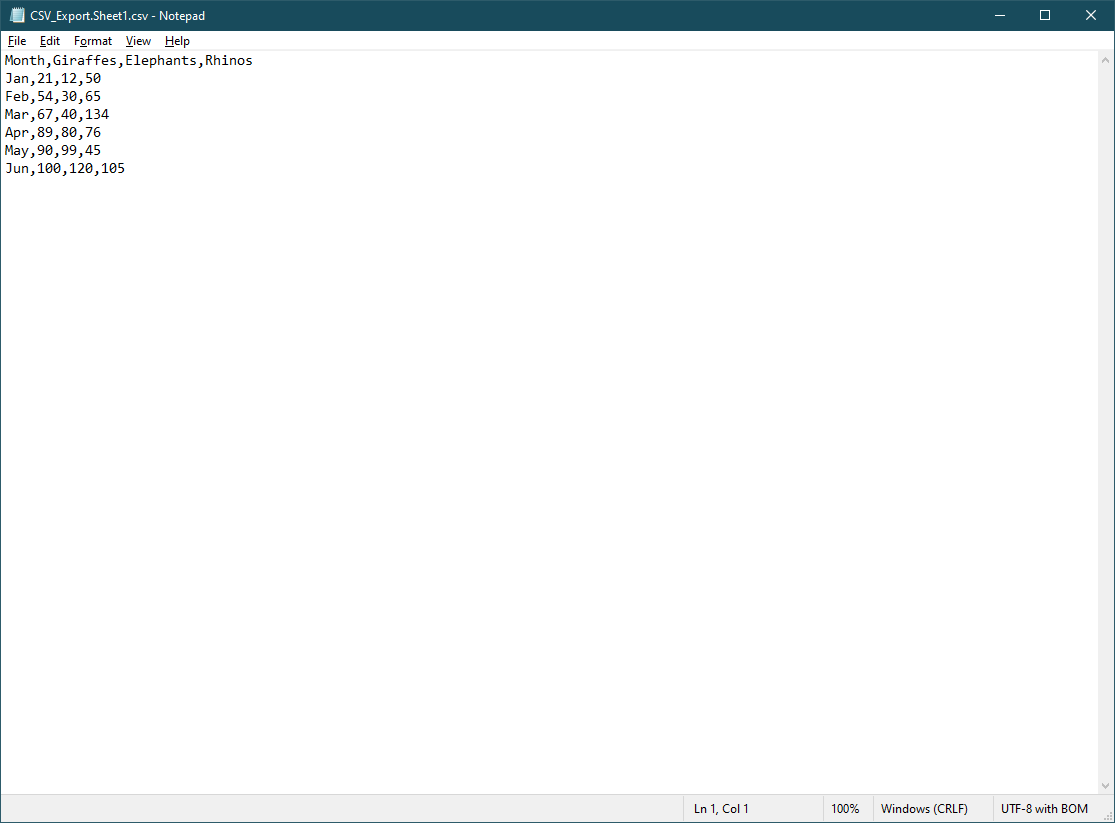
Şekil 1
CSV Dosyası Dışa Aktarma
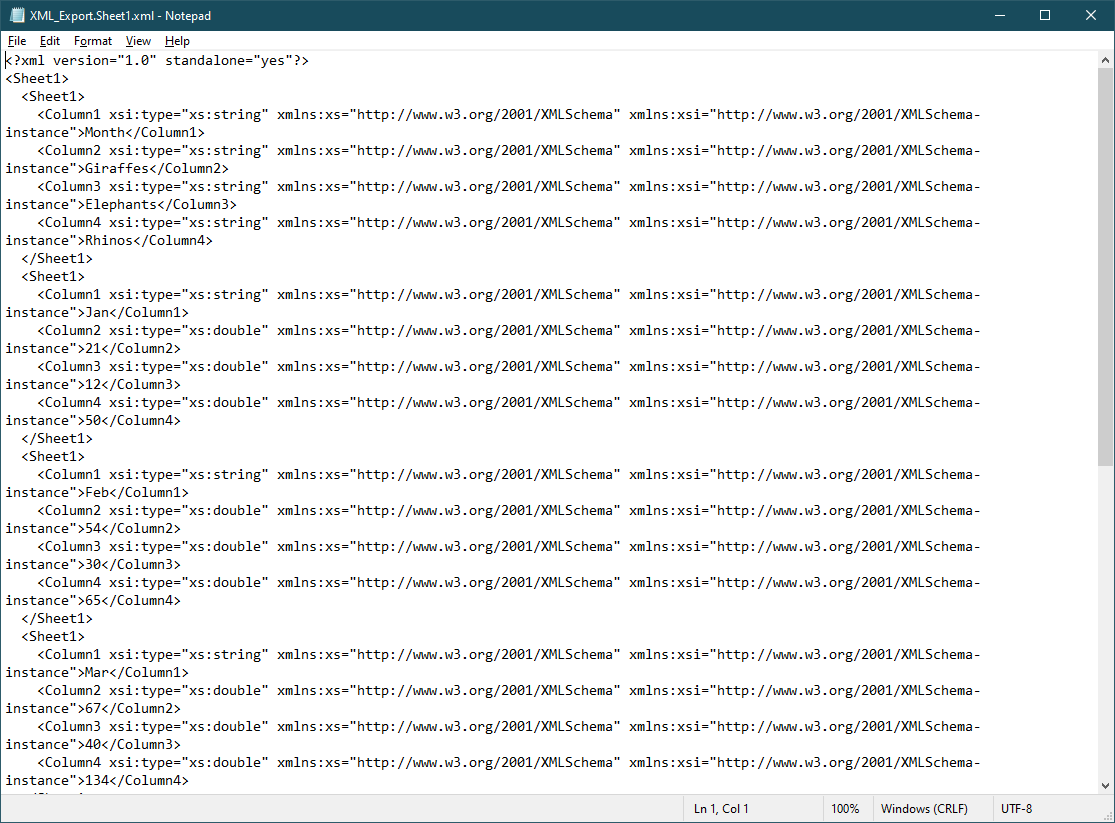
Şekil 2
XML Dışa Aktarım
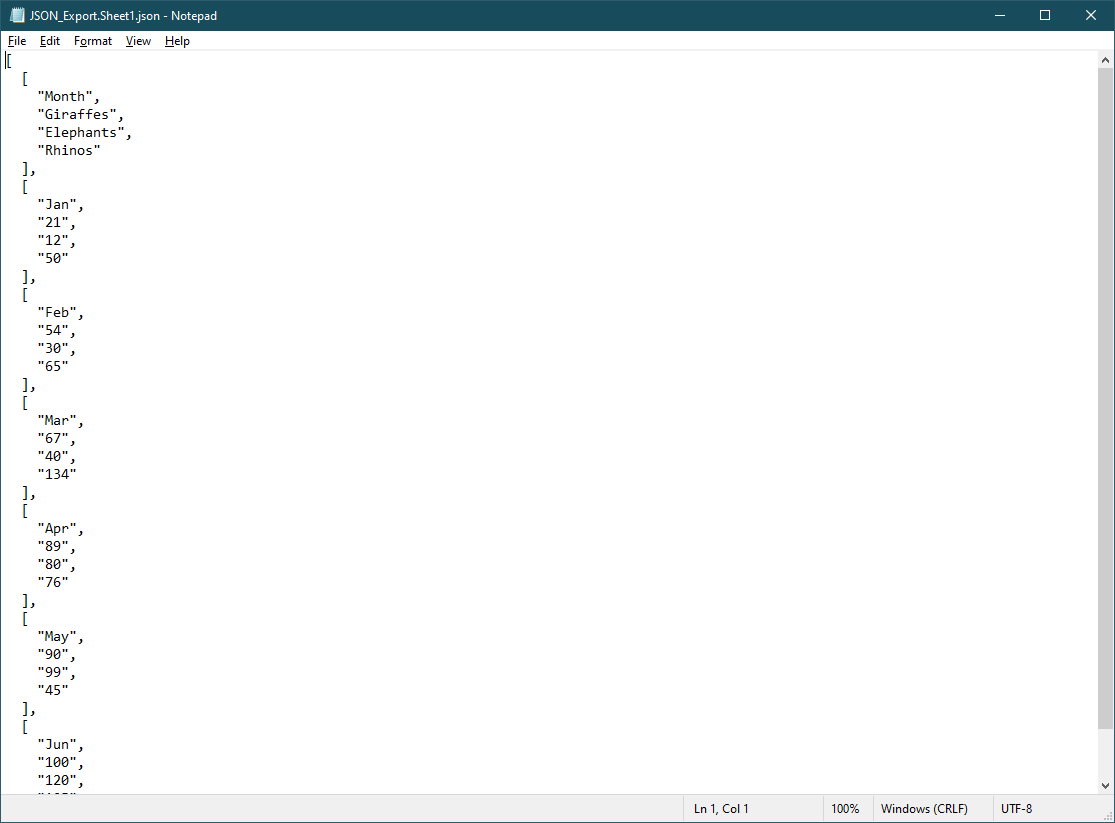
Şekil 3
JSON Dışa Aktarma
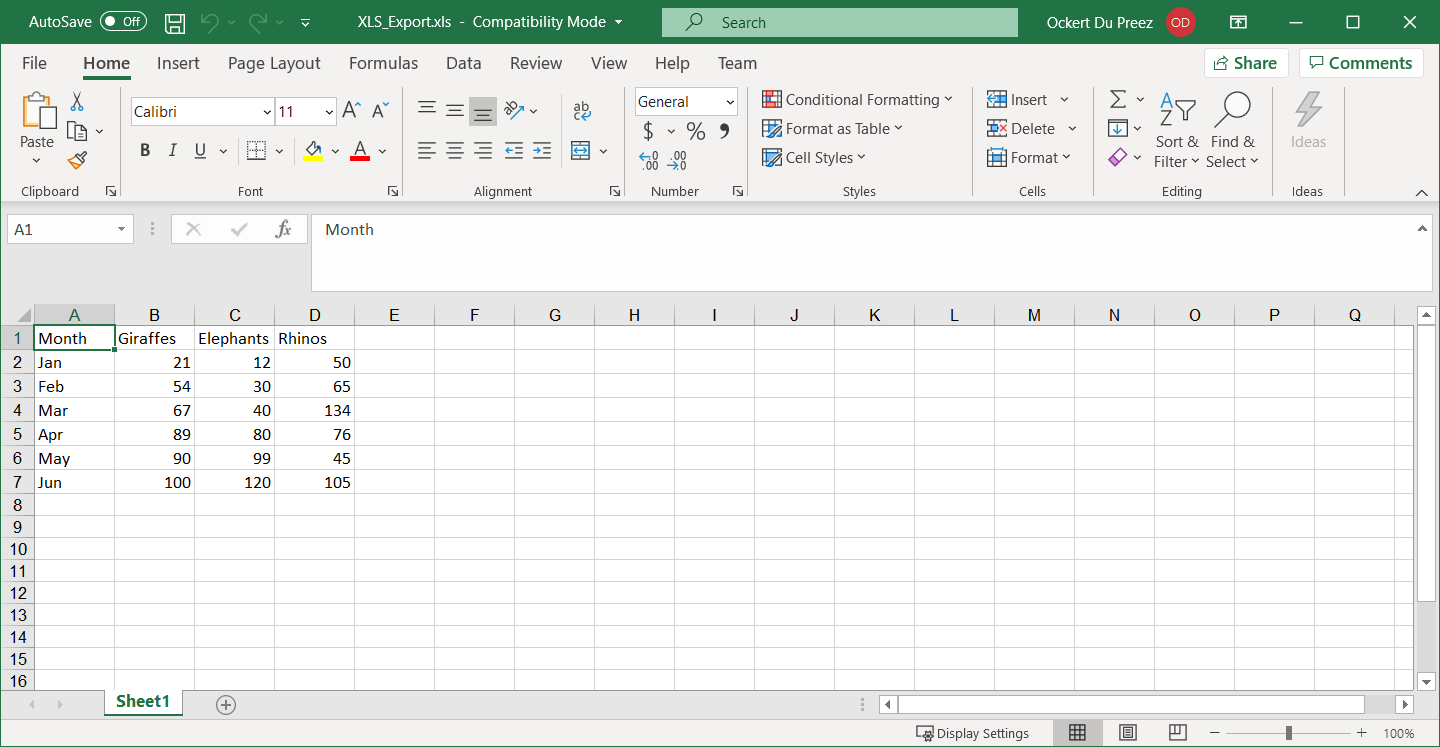
Şekil 4
XLS Dışa Aktarım
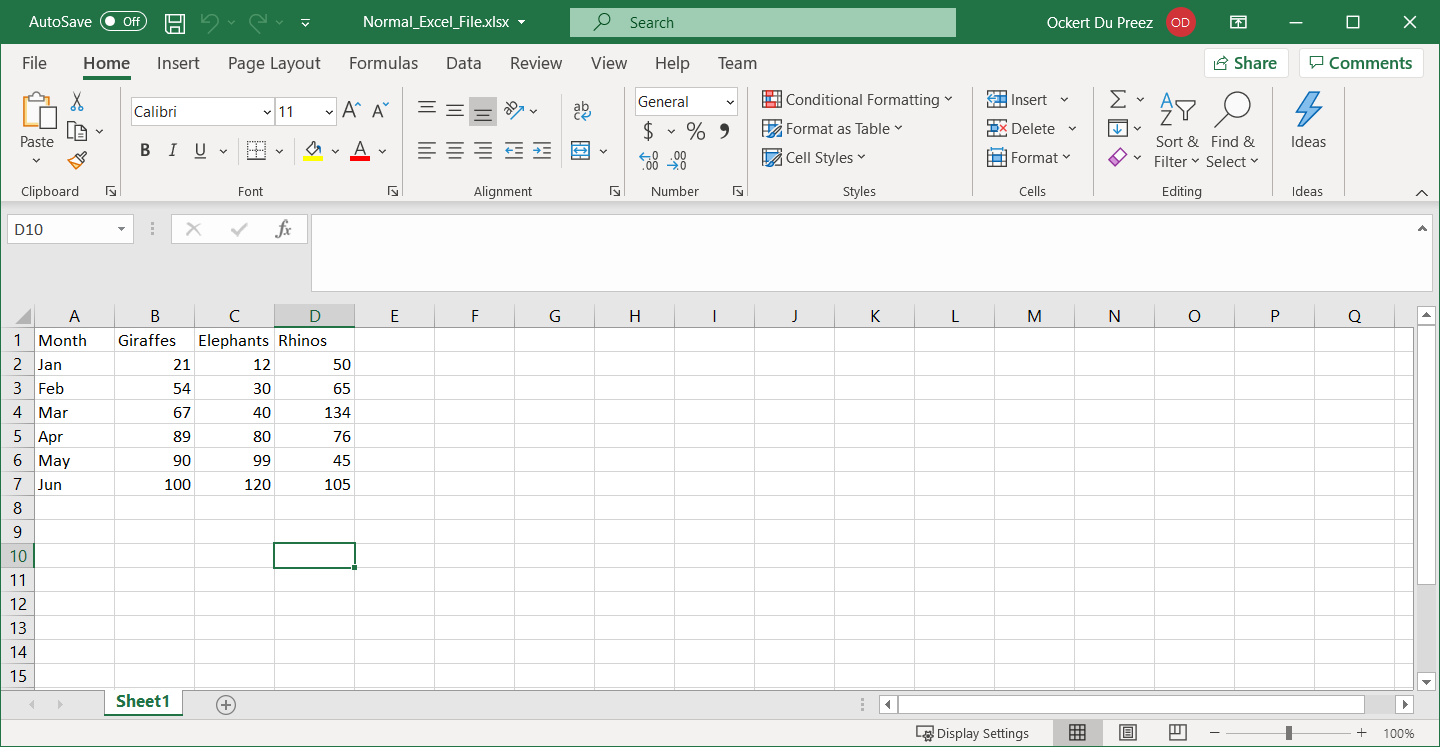
Şekil 5
Tüm dışa aktarımlar için Excel Girişi
Her dönüşüm formatı, modern uygulamalarda farklı amaçlara hizmet eder. CSV dosyaları, veri tabanlarına veri aktarma veya veri analizi araçları için iyi çalışır. JSON formatı, web API'leri ve JavaScript uygulamaları için uygundur. XML, veri yapısını korur ve genellikle kurumsal sistemlerde kullanılır. Eski XLS formatı, önceki Excel sürümleri ve geri uyumluluk gerektiren sistemlerle uyumluluğu sağlar.
Bu dönüştürmelerle çalışırken, IronXL birçok karmaşıklığı otomatik olarak ele alır:
Karakter Kodlaması: Uluslararası karakterler için uygun UTF-8 kodlaması
- Veri Türü Koruma: Sayısal, tarih ve metin biçimlendirmesini korur
- Formül Değerlendirmesi: Formül sonuçlarını hesaplar ihracattan önce
- Büyük Dosya İşleme: Büyük e-tablolar için verimli bellek kullanımı
- Hata Yönetimi: Bozuk veya korumalı dosyaların zarif bir şekilde yönetilmesi
Yüksek performans gerektiren veya dosya boyutu sınırlamaları ile başa çıkan uygulamalar için IronXL, optimizasyon seçenekleri sunar. Bu dönüşümleri otomatik iş akışlarına, web servislerine veya masaüstü uygulamalarına entegre edebilirsiniz.
Kütüphaneye Hızlı Erişim
IronXL API Referans Belgelendirmesi
IronXL API Referans Dokümantasyonu'nu kullanarak Excel elektronik tablolarında hücreleri nasıl birleştirileceği, birleştirilmeyeceği ve çalışılacağı hakkında daha fazla bilgi edinin ve paylaşın.

Sıkça Sorulan Sorular
Excel kurulmadan C#'ta XLSX'i CSV'ye nasıl dönüştürürüm?
IronXL, tek satırlık bir kodla XLSX'i CSV'ye dönüştürmenizi sağlar: IronXL.WorkBook.Load("input.xlsx").SaveAsCsv("output.csv"). Bu, sisteminizde Microsoft Excel veya Ara Yüz kurulu olmadan çalışır.
Excel dosyalarını C# kullanarak hangi dosya formatlarına dönüştürebilirim?
IronXL, Excel dosyalarını farklı kullanımlar için ideal olan CSV, JSON, XML, TSV ve XLS gibi eski Excel formatlarına dönüştürmeyi destekler - CSV, veritabanı içe aktarımları için, JSON, REST API'ler için ve XML, hiyerarşik veri yapılarını korumak için.
C# için Excel dönüştürme kütüphanesini nasıl kurarım?
IronXL'ı, NuGet Paket Yöneticisi'nde 'IronXL.Excel' aratarak veya Paket Yöneticisi Konsolu'nda 'Install-Package IronXL' komutunu kullanarak kurun. Kütüphane .NET MAUI, Blazor ve geleneksel .NET uygulamalarını destekler.
Excel'i web API'leri için JSON'a dönüştürebilir miyim?
Evet, IronXL, Excel verilerini modern web API'leri ve REST hizmetleri ile entegre etmek için Excel'den JSON formatına yerleşik dönüşüm sunar. Dönüşüm, karmaşık veri yapılarıyla otomatik olarak başa çıkar.
Excel dönüşümü özel karakterler ve biçimlendirmeleri işler mi?
IronXL, CSV gibi formatlara Excel dosyalarını dönüştürürken özel karakterleri, çok satırlı hücreleri ve doğru kaçış işlemlerini otomatik olarak işler. Bu, manuel ayrıştırma veya biçimlendirme düzeltme ihtiyacını ortadan kaldırır.
How does IronXL handle formula evaluation in Excel files?
IronXL can evaluate formulas in Excel files before export, ensuring that the final output includes computed values rather than the formula text.
What are the advantages of using JSON format with IronXL?
The JSON format is advantageous for its integration with web APIs and JavaScript applications. IronXL enables conversion of Excel data to JSON, preserving the structured data representation.
How does IronXL ensure compatibility with older Excel versions?
IronXL can export Excel files to the legacy XLS format, maintaining backward compatibility for applications and systems that require older Excel file support.
Can IronXL be used for automated workflows involving Excel file conversions?
Yes, IronXL supports integration into automated workflows and web services, providing efficient and comprehensive conversion solutions for diverse applications.
Does IronXL support large file handling during Excel conversions?
IronXL is optimized for large files, using efficient memory management to process big spreadsheets during conversions while maintaining performance.

Curtis Chau, Bilgisayar Bilimleri alanında Lisans Derecesine (Carleton Üniversitesi) sahip ve Node.js, TypeScript, JavaScript ve React konularında uzmanlaşmış ön uç geliştirmeyle ilgileniyor. Sezgisel ve estetik açıdan hoş kullanıcı arayüzleri oluşturma tutkunu, Curtis modern çerçevelerle çalışmayı ve iyi yapılandırılmış, görsel olarak çekici kılavuzlar oluşturmayı seviyor.



