
如何用 C# 将 XLSX 转换为 CSV、JSON、XML 及更多内容

IronXL将Excel文件转换为包括JSON、CSV、XML和旧版Excel格式(如XLS),使用简单的单行命令消除手动解析。
IronXL将任何Excel文件转换为多种格式,为开发人员提供在C#中使用Excel而无需互操作的工具。 无论是系统之间的数据迁移、创建Web应用程序的数据导出,还是与旧系统集成,IronXL简化了转换过程。
这些格式包括用于现代 Web API 的 JSON、用于数据交换的 CSV、用于结构化数据存储的 XML 以及用于向后兼容的旧 Excel 格式(如 XLS)。 每种格式都有特定的用例--CSV 适用于数据库导入,JSON 与 REST API 集成,XML 维护分层数据关系。
本文演示如何使用IronXL转换为XML、CSV、JSON,并将Excel工作表导出为数据集,以便与.NET数据控件直接集成。
这个示例展示了IronXL如何在一行中将现有Excel工作簿转换为CSV文件。加载您的工作簿并直接将其保存为CSV以立即开始。
-
1Install IronXL with NuGet Package Manager
-
2复制并运行这段代码。
IronXL.WorkBook.Load("input.xlsx").SaveAsCsv("output.csv");IronXL.WorkBook.Load("input.xlsx").SaveAsCsv("output.csv") -
3部署到您的生产环境中进行测试
通过免费试用立即在您的项目中开始使用IronXL
最小工作流程(5 个步骤)
- 下载 C# 库,用于将 XLSX 转换为 CSV
- 加载现有的 XLSX Excel 电子表格
- 访问或修改工作簿
- 导出为 CSV 文件或其他几种格式,包括 JSON、TSV 和 XML
- 检查输出文件并进行进一步处理
步骤1
如何安装 IronXL 库?
首先,安装IronXL,然后在应用程序中使用它。 IronXL支持.NET MAUI、Blazor和传统的.NET应用程序。 使用以下任一种安装方法:
下载地址: https://ironsoftware.com/csharp/excel/docs/
或使用 NuGet 软件包管理器:
在解决方案资源管理器中,右键单击解决方案名称。
- 点击管理NuGet包
- 浏览
IronXL.Excel - 安装
如何使用教程
如何将 Excel 文件转换为不同格式?
IronXL提供转换功能,可以自动处理复杂的解析和格式化。
添加以下代码:
using IronXL;

// Load an existing Excel workbook
WorkBook workbook = WorkBook.Load("Normal_Excel_File.xlsx");

// Set metadata title for the workbook
workbook.Metadata.Title = "Normal_Excel_File.xlsx";

// Save the workbook in different formats
workbook.SaveAs("XLS_Export.xls");
workbook.SaveAs("XLSX_Export.xlsx");
workbook.SaveAsCsv("CSV_Export.csv");
workbook.SaveAsJson("JSON_Export.json");
workbook.SaveAsXml("XML_Export.xml");

// Convert the workbook to a DataSet, allowing integration with other data tools like DataGridView
System.Data.DataSet dataSet = workbook.ToDataSet();Imports IronXL
' Load an existing Excel workbook
Dim workbook As WorkBook = WorkBook.Load("Normal_Excel_File.xlsx")
' Set metadata title for the workbook
workbook.Metadata.Title = "Normal_Excel_File.xlsx"
' Save the workbook in different formats
workbook.SaveAs("XLS_Export.xls")
workbook.SaveAs("XLSX_Export.xlsx")
workbook.SaveAsCsv("CSV_Export.csv")
workbook.SaveAsJson("JSON_Export.json")
workbook.SaveAsXml("XML_Export.xml")
' Convert the workbook to a DataSet, allowing integration with other data tools like DataGridView
Dim dataSet As System.Data.DataSet = workbook.ToDataSet()上面的代码加载了一个 XLSX 文件,添加了一个标题,然后将其转换为多种格式。 在转换为CSV时,IronXL处理特殊字符、多行单元格和适当转义。 对于 JSON 导出,它可以创建电子表格数据的结构化对象表示。 XML转换保留单元格格式和数据类型。最后,将DataGridView对象使用,这在使用DataTables时效果很好。
下面是另一个示例,展示了如何使用自定义选项转换特定工作表:
using IronXL;

// Load workbook and select specific worksheet
WorkBook workbook = WorkBook.Load("MultiSheet.xlsx");
WorkSheet sheet = workbook.GetWorkSheet("SalesData");

// Convert just one worksheet to CSV with custom delimiter
sheet.SaveAsCsv("SalesData.csv", delimiter: ";");

// Export to JSON
sheet.SaveAsJson("SalesData.json");

// Convert to XML
sheet.SaveAsXml("SalesData.xml");Imports IronXL
' Load workbook and select specific worksheet
Dim workbook As WorkBook = WorkBook.Load("MultiSheet.xlsx")
Dim sheet As WorkSheet = workbook.GetWorkSheet("SalesData")
' Convert just one worksheet to CSV with custom delimiter
sheet.SaveAsCsv("SalesData.csv", delimiter:=";")
' Export to JSON
sheet.SaveAsJson("SalesData.json")
' Convert to XML
sheet.SaveAsXml("SalesData.xml")对于高级场景,可以同时导出为多种格式或高效处理大文件:
using IronXL;
using System.Threading.Tasks;

// Async conversion for large files
public async Task ConvertLargeFileAsync(string inputPath)
{
    WorkBook workbook = WorkBook.Load(inputPath);

    // Parallel export to multiple formats
    var tasks = new[]
    {
        Task.Run(() => workbook.SaveAsCsv("output.csv")),
        Task.Run(() => workbook.SaveAsJson("output.json")),
        Task.Run(() => workbook.SaveAsXml("output.xml"))
    };

    await Task.WhenAll(tasks);
}Imports IronXL
Imports System.Threading.Tasks
' Async conversion for large files
Public Async Function ConvertLargeFileAsync(inputPath As String) As Task
Dim workbook As WorkBook = WorkBook.Load(inputPath)
' Parallel export to multiple formats
Dim tasks = New Task() {
Task.Run(Sub() workbook.SaveAsCsv("output.csv")),
Task.Run(Sub() workbook.SaveAsJson("output.json")),
Task.Run(Sub() workbook.SaveAsXml("output.xml"))
}
Await Task.WhenAll(tasks)
End Function各种导出文件如下所示。
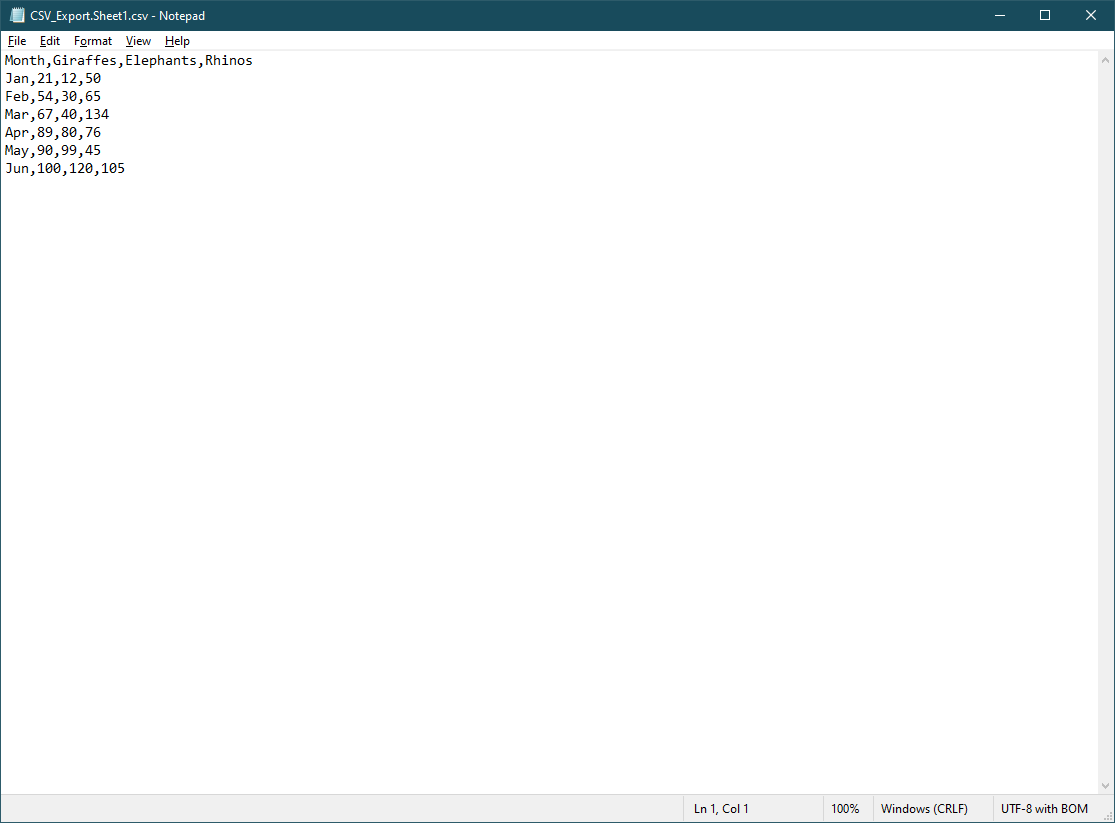
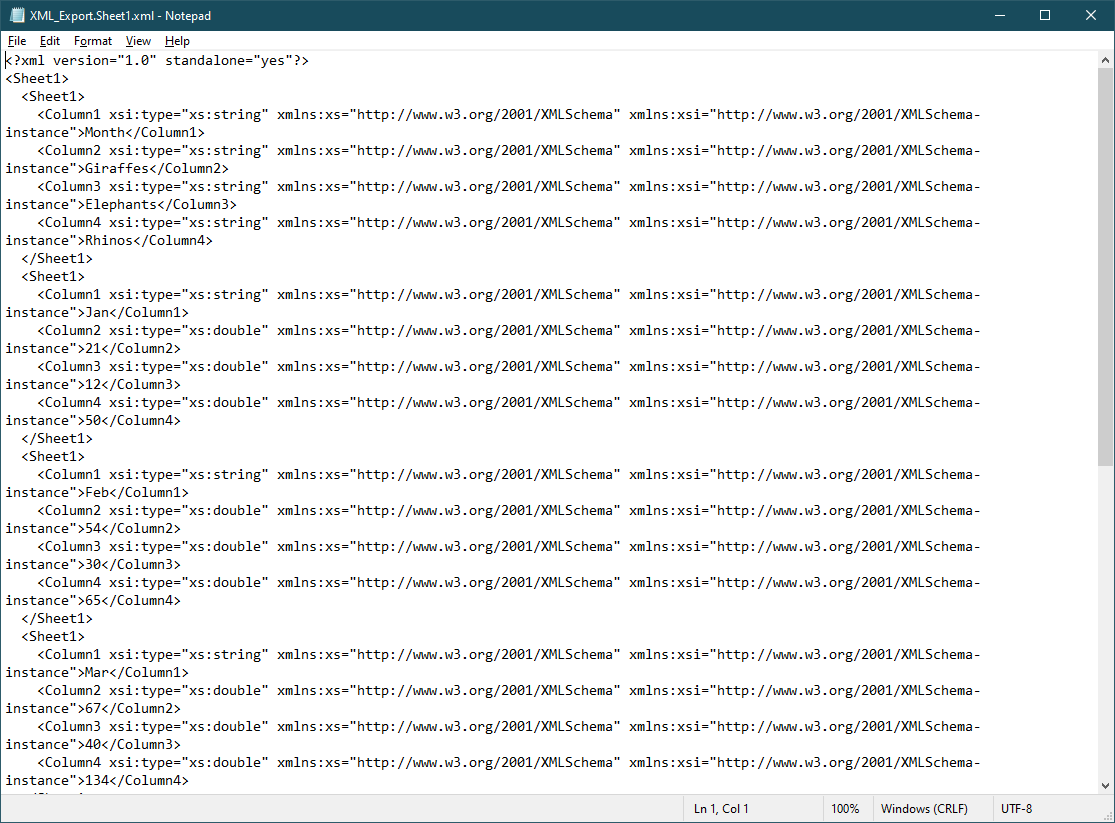
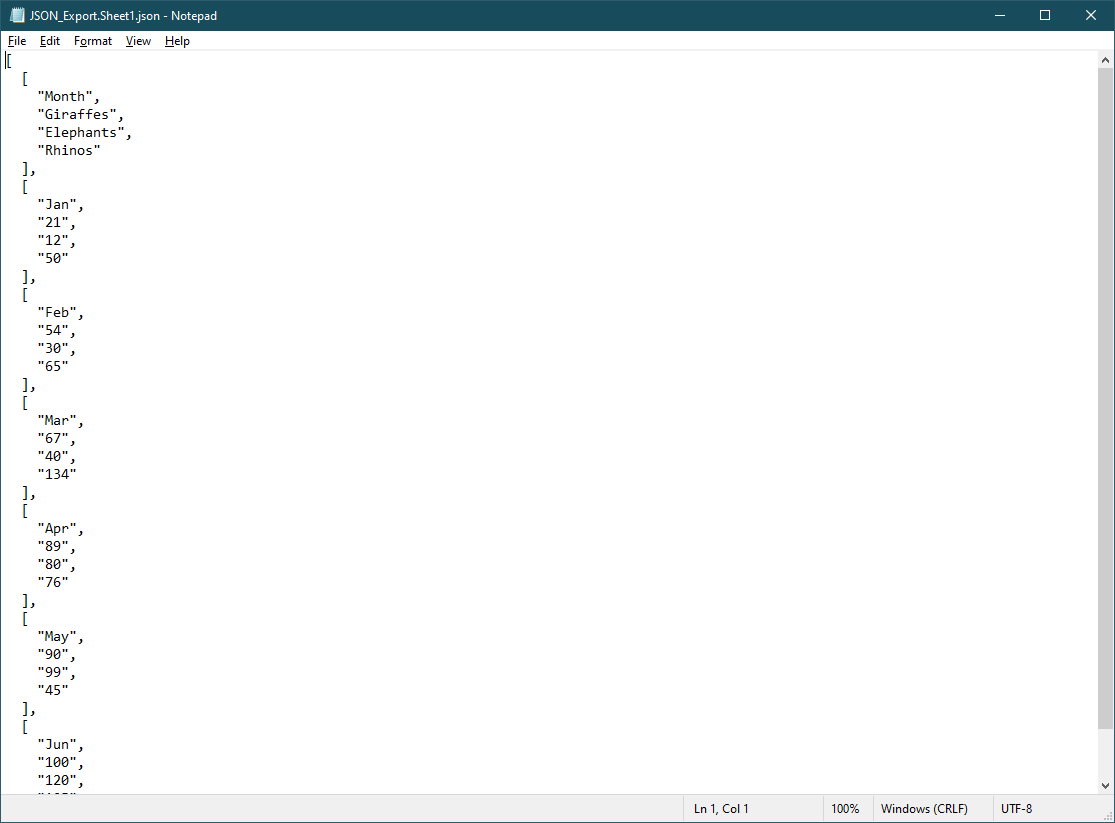
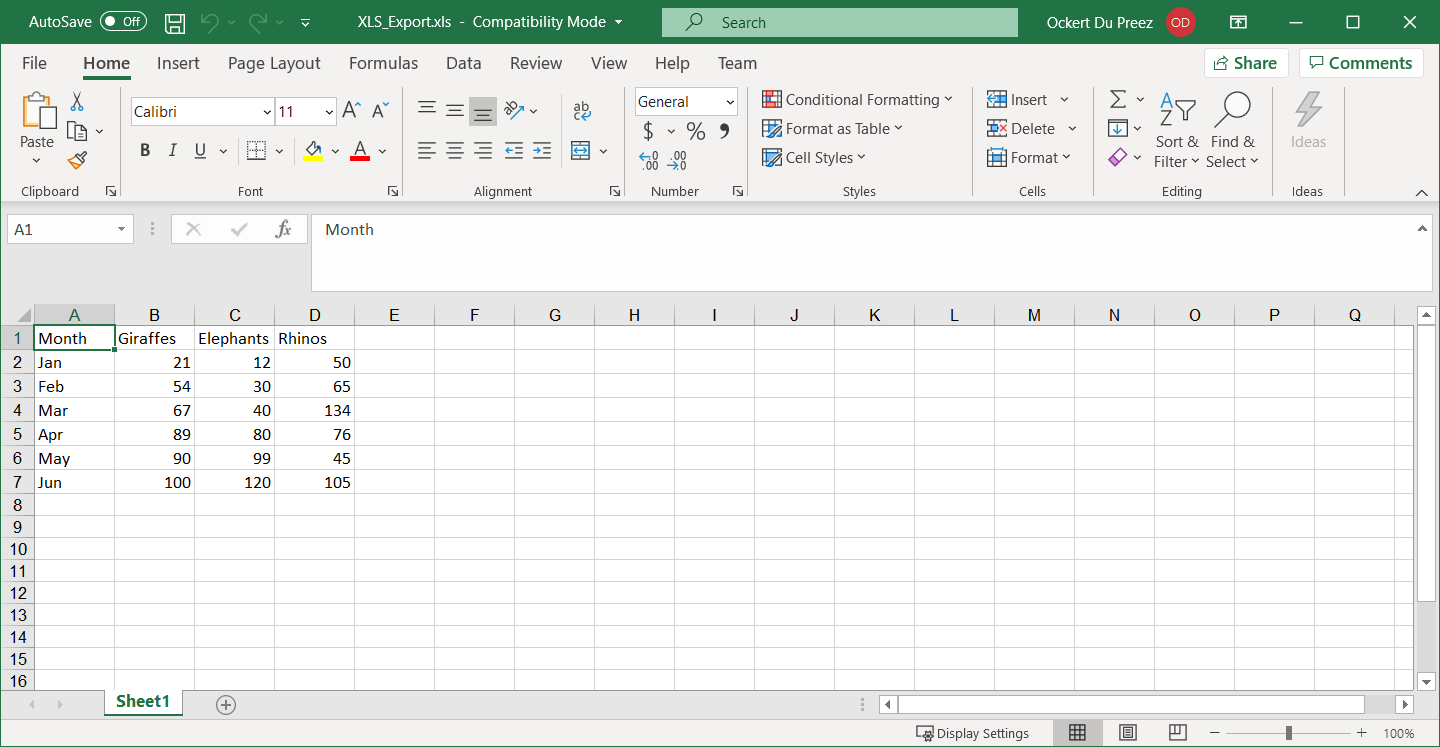
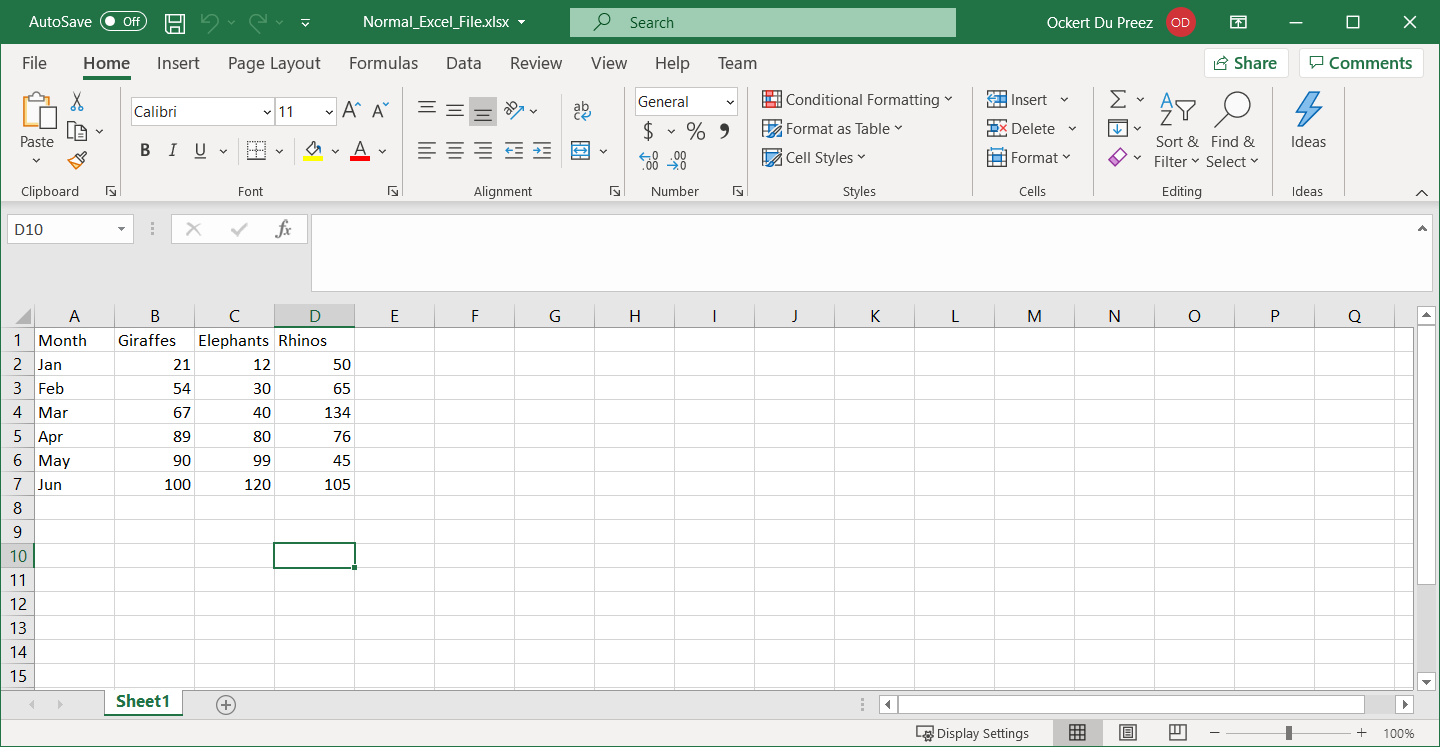
每种转换格式在现代应用程序中都有不同的用途。 CSV 文件非常适用于 将数据导入数据库或数据分析工具。 JSON 格式适合网络 API 和 JavaScript 应用程序。 XML 可维护数据结构,常用于企业系统。 传统的 XLS 格式可确保与需要向后兼容的旧 Excel 版本和系统兼容。
当处理这些转换时,IronXL会自动处理许多复杂性。
- 字符编码:正确的 UTF-8 国际字符编码
- 数据类型保存:保持数字、日期和文本格式
- 公式评估:在导出前计算公式结果。
- 大型文件处理:大型电子表格的高效内存使用
- 错误处理:优雅地处理损坏或受保护的文件
对于要求高性能或涉及文件大小限制的应用程序,IronXL提供优化选项。 您可以将这些转换整合到自动化工作流程、网络服务或桌面应用程序中。
库快速访问

常见问题解答
如何在未安装 Excel 的情况下用 C# 将 XLSX 转换为 CSV?
IronXL 只需一行代码即可将 XLSX 转换为 CSV:IronXL.WorkBook.Load("input.xlsx").SaveAsCsv("output.csv")。该功能无需在系统中安装 Microsoft Excel 或 Interop。
using C# 可以将 Excel 文件转换成哪些文件格式?
IronXL.Excel 支持将 Excel 文件转换为多种格式,包括 CSV、JSON、XML、TSV 以及 XLS 等旧版 Excel 格式。每种格式都适用于不同的使用情况--CSV 适用于数据库导入,JSON 适用于 REST API,XML 适用于维护分层数据结构。
如何安装 C# 的 Excel 转换库?
using NuGet 软件包管理器搜索 "IronXL.Excel "或通过软件包管理器控制台使用 "Install-Package IronXL "命令安装 IronXL。该库支持 .NET MAUI、Blazor 和传统 .NET 应用程序。
我能否将 Excel 转换为 JSON 以用于网络 API?
是的,IronXL.Excel 提供从 Excel 到 JSON 格式的内置转换,使 Excel 数据与现代网络 API 和 REST 服务轻松集成。转换过程会自动处理复杂的数据结构。
Excel 转换是否能处理特殊字符和格式?
在将 Excel 文件转换为 CSV 等格式时,IronXL.Excel 会自动处理特殊字符、多行单元格和适当的转义字符。这样就无需进行手动解析或格式校正。
How does IronXL handle formula evaluation in Excel files?
IronXL can evaluate formulas in Excel files before export, ensuring that the final output includes computed values rather than the formula text.
What are the advantages of using JSON format with IronXL?
The JSON format is advantageous for its integration with web APIs and JavaScript applications. IronXL enables conversion of Excel data to JSON, preserving the structured data representation.
How does IronXL ensure compatibility with older Excel versions?
IronXL can export Excel files to the legacy XLS format, maintaining backward compatibility for applications and systems that require older Excel file support.
Can IronXL be used for automated workflows involving Excel file conversions?
Yes, IronXL supports integration into automated workflows and web services, providing efficient and comprehensive conversion solutions for diverse applications.
Does IronXL support large file handling during Excel conversions?
IronXL is optimized for large files, using efficient memory management to process big spreadsheets during conversions while maintaining performance.

Curtis Chau 拥有卡尔顿大学的计算机科学学士学位,专注于前端开发,精通 Node.js、TypeScript、JavaScript 和 React。他热衷于打造直观且美观的用户界面,喜欢使用现代框架并创建结构良好、视觉吸引力强的手册。



